
Как вставить картинку в Word
При форматировании текстовых документов в редакторе Word часто возникает необходимость вставить в текст изображение, фотографию или рисунок. К счастью, эта функция реализована разработчиками и работает очень просто. В этой статье мы покажем вам, как вставить картинку в Word. Материал будет актуален для всех современных версий программы, включая Word 2007, 2010, 2013, 2016 и 2019.
Как вставить изображение при помощи копирования
Изображение, как и текст или другой объект, можно вставить в Word с помощью операции копирования и вставки или так называемого копирования-вставки. Для этого просто скопируйте изображение в любую программу и вставьте его в текстовый документ. В этом случае операцию копирования и вставки можно произвести любым удобным для вас способом.
Вы можете использовать сочетания клавиш (Ctrl-C — копировать, Ctrl-V — вставить) или меню, которое появляется при нажатии правой кнопки мыши. Предположим, вы вставляете в Word фотографию, найденную в Интернете. В этом случае вы должны сначала скопировать изображение в браузер. Для этого щелкните изображение правой кнопкой мыши и в открывшемся меню выберите «Копировать изображение».
Далее необходимо зайти в программу Word, щелкнуть правой кнопкой мыши по месту, где вы хотите разместить фото и в открывшемся меню выбрать пункт «Вставить картинку». В результате изображение из вашего веб-браузера будет скопировано в документ Word. Точно так же вы можете вставлять фотографии и рисунки из других программ.
Например, вы можете скопировать изображение из графического редактора и вставить его в Word. Например, мы продемонстрируем, как это будет работать с графическим редактором Paint. Допустим, у нас есть какое-то изображение в Paint. Чтобы перенести его в текстовый документ Word, вам нужно сначала выделить его.
Это можно сделать с помощью кнопки на панели инструментов или сочетания клавиш Ctrl-A (выбрать все). После выбора изображения нужно его скопировать. Для этого щелкните по изображению правой кнопкой мыши и выберите «Копировать» (также можно использовать комбинацию клавиш Ctrl-C).
Следует отметить, что если фотография уже есть на вашем компьютере, вам не нужно открывать ее в графическом редакторе, чтобы скопировать и вставить в Word. Вы можете скопировать фотографию прямо из папки, в которой она находится, а затем сразу вставить ее в текст. Этот способ вставки изображений также отлично работает.
После того, как изображение было скопировано, вы можете вставить его в Word. Для этого перейдите в текстовый документ, щелкните правой кнопкой мыши и выберите «Вставить изображение» (также можно использовать комбинацию клавиш Ctrl-V). Если все было сделано правильно, изображение появится в документе Word. Теперь его можно использовать для создания текстового документа.
Как вставить изображение при помощи кнопки «Рисунок»
Помимо использования операции копирования и вставки, в текстовом редакторе есть специальная кнопка для вставки изображений. Эта кнопка находится на вкладке «Вставка» и называется «Изображения» (или «Изображение», в зависимости от версии программы). Чтобы вставить изображение в Word, просто нажмите эту кнопку. После этого откроется стандартное окно выбора файла.
В этом окне вам нужно найти изображение, которое вы хотите вставить, выбрать его и нажать кнопку «Вставить». После этого выбранный файл появится в текстовом документе Word. Таким образом, вы можете вставить любое изображение, сохраненное на вашем компьютере. Какой бы способ вставки изображения вы ни выбрали, результат будет одинаковым. Поэтому вы можете использовать тот метод, который вам больше нравится.
Как оформить вставленное изображение в тексте
После вставки изображения в Word вам, скорее всего, потребуется красиво оформить его. По умолчанию изображение выравнивается по левому краю документа и разбивает текст, как показано на скриншоте ниже. Чтобы обойти эту проблему, необходимо использовать функцию «Перенос по словам».
Для этого щелкните изображение правой кнопкой мыши, откройте подменю «Перенос слов» и выберите один из способов переноса изображения. В большинстве случаев лучше всего работает Text Wrap — Square.
После использования этой опции изображение будет выровнено по левому краю, а текст документа будет аккуратно обтекать его по контуру. «Квадратное» изображение обтекания можно разместить в любом месте текстового документа. Например, вы можете разместить его ближе к правому краю бумаги или даже в центре страницы. Для этого просто перетащите его мышью.
Также изображение можно редактировать прямо в Word. Для этого выделите его мышкой и перейдите во вкладку «Формат». С помощью доступных здесь функций вы можете изменить яркость, насыщенность, резкость и другие параметры изображения. Вы также можете добавить к фотографии рамку, тень или другие эффекты. Поэкспериментируйте с параметрами на вкладке «Формат», чтобы найти тот, который подходит для вашего документа.
Как в ворд скопировать и вставить фото
Если вы хотите вставить сразу несколько изображений в документ Word, следующий урок поможет вам.
Рекомендуемые инструменты повышения производительности для Word
Kutools for Word: Интеграция ИИ , более 100 расширенных функций экономят 50 % времени обработки документов. Бесплатная загрузка
Office Tab: вводит вкладки, подобные браузеру, в Word (и других инструментах Office), упрощая навигацию по нескольким документам. Бесплатная загрузка
Вставка изображений в документ в Word вручную
Вы можете вставлять изображения или картинки с помощью встроенной программы Word Картина утилита. Пожалуйста, сделайте следующее:
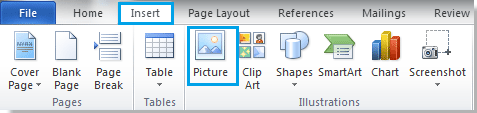
1. Поместите курсор в то место, куда вы хотите вставить изображения, и нажмите Вставить > Картина. Смотрите скриншот:
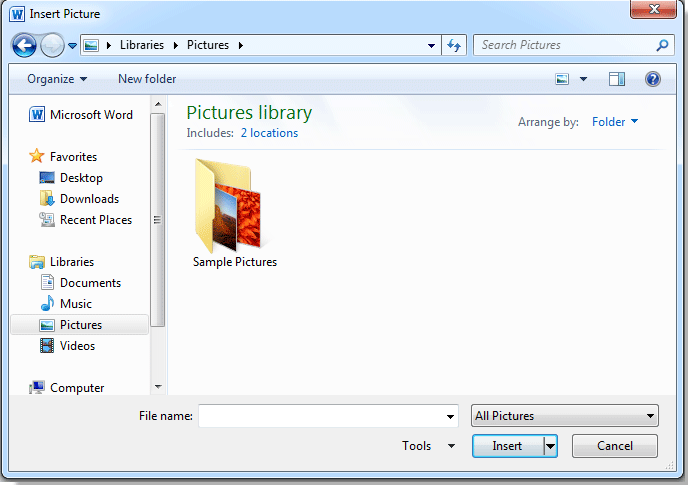
2. После нажатия Картина, он отобразит Вставить изображение диалог. В этом диалоговом окне откройте папку, содержащую изображения, которые вы хотите вставить, затем выберите изображения и, наконец, нажмите Вставить для вставки выбранных изображений. Смотрите скриншот:
Примечание:
1. Если вы хотите вставить несколько изображений из одной папки, удерживайте Ctrl для выбора изображений по одному.
2. Если вы хотите вставить папку с изображениями, выберите папку и нажмите Вставить.
Вкладка Office: предоставляет интерфейсы с вкладками в Word, Excel, PowerPoint.
Улучшите свой рабочий процесс прямо сейчас. Узнайте больше о вкладке «Офис» Бесплатная загрузка
Вставьте несколько изображений с помощью Kutools for Word
Если у вас есть папка, содержащая все изображения, которые вы хотите вставить, вы можете быстро вставить в документ все изображения папки сразу, а не выбирать их по одному с помощью Kutools for WordАвтора Фотографии утилита.
Kutools for Word, оснащен ИИ , предлагает более 100 удобных функций для упрощения ваших задач.
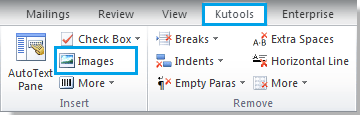
Шаг 1. Нажмите Кутулс > Вставить > Фотографии, см. снимок экрана:
Шаг 2. После нажатия Фотографии, будет Вставить картинки всплывающий диалог. В этом диалоговом окне вы можете:
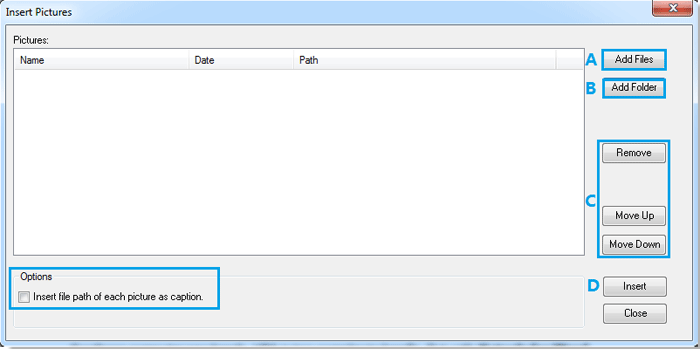
A. Добавить файлы: Вы можете добавить изображение или несколько изображений, нажав эту кнопку;
B. Add Folder: Добавить все изображения из всей папки, выбрав ее;
C. Удалить, Переместить вверх, Переместить вниз: Вы можете использовать эти три кнопки для удаления или изменения порядка ваших изображений;
D. Вставить: нажмите кнопку «Вставить», чтобы быстро вставить изображения.
Внимание: под Опции, вы также можете вставить путь к файлу каждого изображения в качестве заголовка, установив флажок.
Для получения более подробной информации о Вставка нескольких изображений, перейдите к Быстро вставляйте или импортируйте сразу несколько изображений или изображений в документ в Word стр.
Статьи по теме:
- Вставить картинку или изображение со сканера или камеры в Word
Лучшие инструменты для офисной работы
Kutools for Word — Повысьте свой опыт работы со словом с помощью Over 100 Замечательные особенности!
Легкая очистка: Убрать Дополнительные места / Разрывы разделов / Текстовые поля / Гиперссылки / Дополнительные инструменты для снятия см. Удалить группа.
➕ Креативные вставки: Вставлять Разделители тысяч / Флажки / радио кнопки / QR код / Штрих-код / Несколько изображений / Узнайте больше в Вставить группа.

Хотите попробовать эти функции? Загрузите Kutools for Word прямо сейчас!
Бесплатная загрузка Купить Узнайте больше о Kutools для Word
Лучшие инструменты для офисной работы
Kutools for Word — 100+ инструментов для Word
- Kutools AI Особенности: Создать, Перезапись, Суммировать, Переведите Документы / Получите быстрые ответы / Польский документ (сохранить формат)
- Владение документами: Разделить страницы / Объединить документы / Пакетное преобразование в PDF
- ✏ Редактирование содержания: Пакетный поиск и замена / Изменить размер всех изображений
- Легкая очистка: Удалить лишние пробелы / Удалить разрывы разделов
- ➕ Креативные вставки: Вставить разделители тысяч / Вставьте флажки / Создание QR-кодов
Вставка изображений (картинок и фото) в Word
Для улучшения читабельности текстовых документов помимо форматирования текста можно добавить наглядные объекты, такие как картинки, фотографии и другие графические объекты. Для этого в Word есть раздел Иллюстрации на вкладке Вставка в ленте инструментов. В текстовые документы можно вставлять (или копировать) изображения с вашего компьютера или из сети «Интернет».
Панель инструментов для вставки изображений
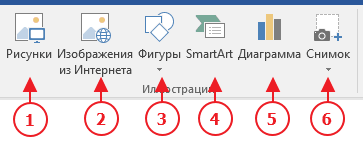
- Рисунки. Вставка изображений с вашего компьютера или с сетевого хранилища.
- Изображения из Интернета. Поиск и вставка фото и изображений из различных источников всемирной сети «Интернет». Используется поисковая система Bing.
- Фигуры. Вставка готовых геометрических фигур (круги, стрелки многоугольники, линии и т.п.)
- Вставка графического элемента из коллекции SmartArt для улучшенного визуального представления различной информации.
- Добавление диаграмм и графиков самых разных типов, включая гистограммы и круговые диаграммы.
- Быстрая вставка снимков любой прямоугольной области открытого окна.
В приложениях Microsoft Office, начиная с версии 2013, больше нет коллекций картинок, которые были в предыдущих версиях. Также больше не поддерживается добавление изображений со сканера.
Как в ворд вставить фото
Рассмотрим пример вставки изображения из файла на вашем компьютере:
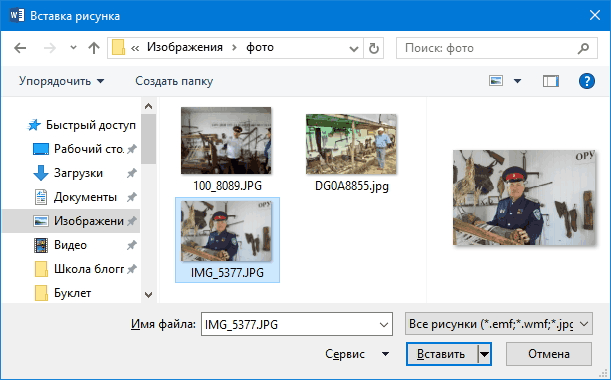
- Кликните левой кнопкой мыши в текстовом документе для указания места вставки вашего изображения. Текстовый курсор будет находиться в месте клика.
- На вкладке Вставка в разделе Иллюстрации нажмите кнопку Рисунки.
- В открывшемся окне выберите папку с фотографией или рисунком. Выделите нужный файл и нажмите кнопку Вставить.
Изображение появиться в вашем документе.
Вставить изображение в документ можно просто перетащив его мышкой из папки в нужное место. Также можно использовать горячие клавиши Ctrl +C и Ctrl+V
Вставленное изображение может занять всю ширину страницы. Если необходимо сделать его меньше, то кликните по нему. Картинка станет выделена рамкой (смотрите рисунок ниже). Теперь захватив мышкой любой угол (кружок 7) изображения потяните его к центру фото.
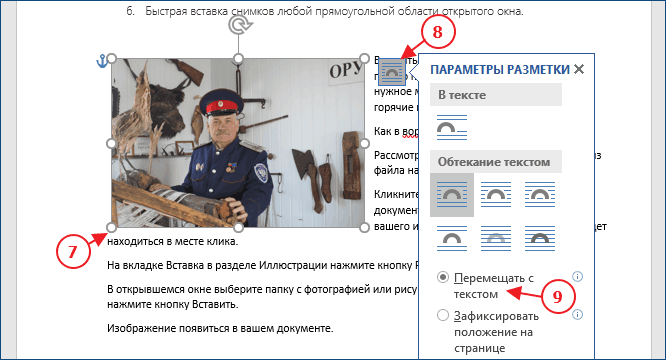
Изображение будет уменьшаться. Отпустите кнопку мыши, чтобы зафиксировать размер.
Для уменьшенного рисунка необходимо задать его положение относительно текста и страницы. Нажмите кнопку 8 и в появившемся списке параметров разметки укажите нужное положение. Также установите привязку к абзацу или к странице (переключатели 9).
Если вставленное изображение меньшего размера, то его можно увеличить. Потяните за уголок (кружочек рамки) в сторону от центра.
Внимание: при сильном увеличении размера, качество картинки может понизиться.
Изображения из Интернета
Этот инструмент поможет вам сэкономить время на поиск подходящего изображения, с соблюдением авторских прав на использование в своем документе. Кликнув на кнопку инструмента, вы попадете в поисковое окно Bing. Вводите ключевое слова для поиска и нажимайте Enter или значок лупы.
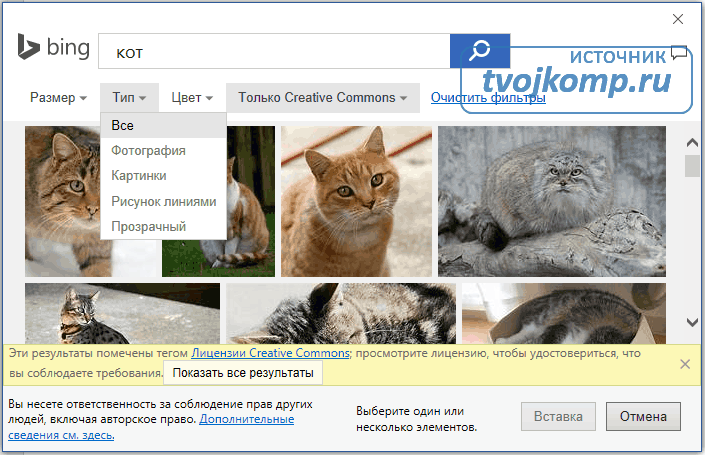
Изображения в поиске можно отфильтровать по четырём параметрам: размер, тип, цвет и лицензия. Выберите одно или несколько найденных картинок и нажмите кнопку Вставка.
Фильтрация по размеру происходит исходя из параметров ширины или длины картинки в пикселах:
- Маленький — изображения до 200 пикселов в любом измерении.
- Средний — от 200 до 500 пиксел.
- Большой — от 500 до 1000 пиксел.
- Очень большой — все изображения с длиной стороны более 1000 пиксел.
Фильтрация по типу:
- Фотография — любые фотографические изображения.
- Картинки — рисованные изображения или отредактированные фото.
- Рисунок линиями — не раскрашенные рисунки.
- Прозрачный — рисунки без фона.
Фильтр по цвету: здесь просто выбираете цветовую гамму для рисунков и получаете картинки с преобладанием выбранного цвета.
Геометрические фигуры и элементы схем
Раздел Фигуры в Word содержит большую библиотеку готовых графических элементов для построения новых изображений и схем.
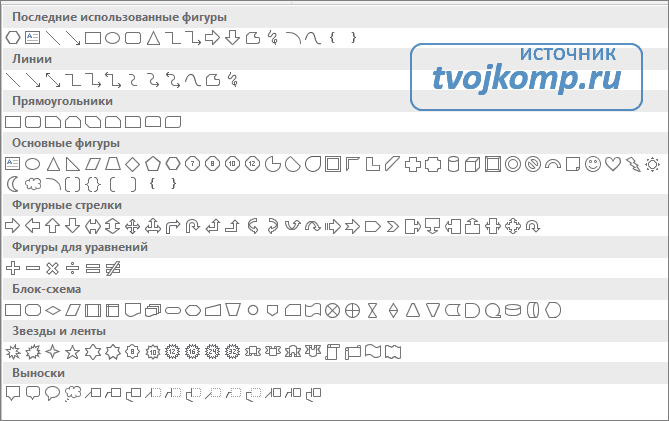
Чтобы нарисовать фигуру, выберите её из библиотеки и удерживая левую кнопку мыши растяните её на листе до нужных размеров.
Удерживайте кнопку Shift для получения правильной фигуры с соблюдением пропорциональных размеров (круг, квадрат и др.).
После создания фигуры её можно изменить. Кликните по фигуре. Она будет выделена рамкой. Круговая стрелка сверху позволяет повернуть фигуру на произвольный угол. Белые кружки (квадратики) регулируют размеры автофигуры.
Некоторые фигуры могут иметь несколько вспомогательных элементов желтый кружок (ромбик в предыдущих версиях). Желтый манипулятор изменяет внешний вид графического элемента. Но и это еще не всё.
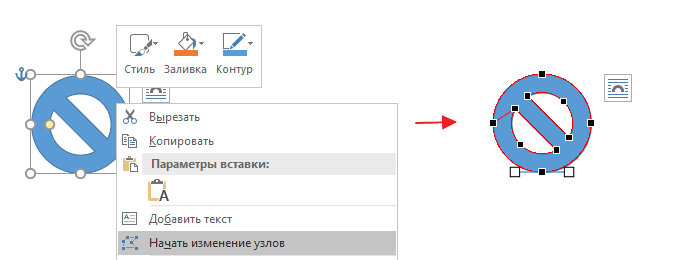
Кликните правой кнопкой на графическом объекте и выберите из контекстного меню команду Начать изменение узлов. В этом режиме передвигая узлы и изменяя кривизну линий в этих узлах с помощью узловых манипуляторов можно добиться большего преобразования фигуры.
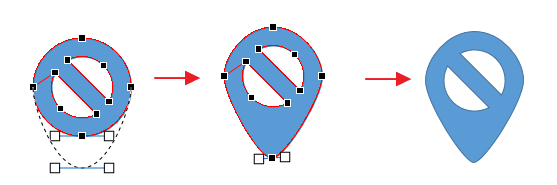
Дополнительная информация:
- Рисуем график в Word
- Изменение рисунков в Word
- Все уроки по программе Microsoft Word
Важно! Оцени лайком или дизлайком статью!
11 17 228 views
Вам также может быть интересно

Microsoft Word 11 74 530 views
Линейка достаточно удобный и незаменимый вспомогательный инструмент во многих программах. С её помощью можно

Microsoft Word 12 5 762 views
Приветствую вас, дорогие читатели блога "Твой компьютер". Сегодня я расскажу вам, как поставить ударение

Word: вопросы и ответы 13 4 863 views
Тема сегодняшней статьи о том, как сделать разрыв страницы в ворде в многостраничном документе.

Word: вопросы и ответы 6 71 162 views
Ориентация страницы в Word Ориентация страницы в программе Microsoft Word – это то, как она

Word: вопросы и ответы 13 6 716 views
При написании дипломных или курсовых работ, особенно по точным наукам, часто приходится включать в
Microsoft Word 2 4 252 views
При написании текстов иногда приходится использовать такой способ оформления как списки. Чаще всего это
Комментарии: 11
Алиса 29.04.2019 в 09:30
Статья очень полезна, как для начинающих пользователей Word, так и для опытных. Особенно использование горячих кнопок.
А у меня почему то не получается через Ворд нужного размера распечатывать. Создаю в Пейнт картинку, переношу её в Ворд, а она меньше получается чем создана. Почему так?
Сергей Фомин (автор) 05.05.2019 в 17:37
Алла, здесь может быть несколько вариантов и для ответа на ваш вопрос требуется уточнение. Какой размер рисунка в пикселах в Paint? Если размер рисунка по ширине превосходит ширину страницы в Word, то при вставке на страницу происходит его уменьшение до ширины текстового поля.
Почему-то в моём Ворде отсутствует возможность вставлять и редактировать графические элементы. С чем это может быть связано?



