
Уже не в первый раз вопросы читателей сайта и рассылки наводят на темы для написания заметок в наш блог. Вот и вопрос подписчика Владимира и ответ на него материализовались в настоящую заметку. Владимир спрашивал:
При хаотическом форматировании текста особенно усердным пользователем образуется множество форматов (десятки), вместо которых можно было бы использовать всего несколько из уже сделанного "по уму" документа. Так вот, как импортировать эти, оптимальные стили из одного документа в другой?
Импортирование или копирование стилей из одного документа в другой позволяет сэкономить время при разработке новых документов и/или оформить их в одном ключе.
Скопировать тот или иной стиль из одного документа в другой можно через диалоговое окно Организатор (Organizer).
Зайдите в меню Сервис (Tools) и выберите команду Шаблоны и надстройки (Templates and Add-ins). Откроется диалоговое окно, в самом низу которого есть кнопка Организатор (Organizer). Нажмите на нее и откроется одноименное диалоговое окно:
Здесь на вкладке Стили (Styles) есть две области. В левой области показан список стилей в текущем открытом документе. В правой области — список стилей из стандартного шаблона Normal.dot (шаблон Обычный ).
Соответственно, выбираете нужный вам стиль из шаблона или документа и копируете в другой документ, кликнув по кнопке Копировать (Copy). Здесь же можно и удалить неиспользуемые стили из документа или переименовать их.
Если нужные вам стили содержатся в другом шаблоне или документе, то щелкните по кнопке Закрыть (Close File). Список очистится. Кнопка Закрыть поменяется на кнопку Открыть (Open File). Щелкнув на ней, перед вами откроется диалоговое окно, в котором вы будете искать нужный вам файл для открытия.
Вы можете помочь в развитии сайта, сделав пожертвование:
—> Или помочь сайту популярной криптовалютой:
BTC Адрес: 1Pi3a4c6sJPbfF2sSYR2noy61DMBkncSTQ
ETH Адрес: 0x7d046a6eaa1bd712f7a6937b042e9eee4998f634
LTC Адрес: LUyT9HtGjtDyLDyEbLJZ8WZWGYUr537qbZ
USDT (ERC-20) Адрес: 0x7d046a6eaa1bd712f7a6937b042e9eee4998f634
Яндекс Деньги: 410013576807538
А тут весь список наших разных крипто адресов, может какой добрый человек пожертвует немного монет или токенов — получит плюсик в карму от нас 🙂 Благо Дарим, за любую помощь!
В Excel легко переместить или скопировать один рабочий лист из одной книги в другую, однако, похоже, нет простого способа переместить одну страницу из одного документа Word в другой, за исключением копирования и вставки вручную. Здесь я расскажу о нескольких способах быстрого перемещения / копирования одной или нескольких страниц из одного документа Word в другой (или новый).
- Перемещение / копирование одной или нескольких соседних страниц из одного документа Word в другой
- Перемещение / копирование нескольких несмежных страниц из одного документа Word в другой
- Перемещайте / копируйте каждую страницу одного документа Word в новые
Перемещение / копирование одной или нескольких соседних страниц из одного документа Word в другой
Этот метод поможет вам переместить / скопировать одну или несколько страниц из одного документа в другой, объект > Текст из файла функция в Word. Пожалуйста, сделайте следующее:
Внимание: Если исходный документ содержит только одну страницу или вы хотите переместить / скопировать все страницы исходного документа, начните с Шаг 3 непосредственно.

1. Откройте исходный документ, из которого вы будете перемещать / копировать страницы, выберите страницы, которые вы переместите / скопируете, и нажмите Вставить > закладка. Смотрите скриншот:

2. В открывшемся диалоговом окне закладки введите имя в поле Имя закладки и нажмите Добавить кнопка. Смотрите скриншот:

3. Откройте целевой документ, в который вы будете перемещать / копировать страницы, поместите курсор в то место, где вы разместите скопированные страницы, и нажмите Вставить > объект > Текст из файла. Смотрите скриншот:

4. Появится диалоговое окно "Вставить файл". (1) откройте папку, содержащую исходный документ, (2) выберите исходный документ, а затем (3) нажмите Диапазон кнопка. Смотрите скриншот:
Внимание: Если ваш исходный документ содержит только одну страницу или вы хотите скопировать все страницы исходного документа, пожалуйста (1) откройте папку, содержащую исходный документ, (2) выберите исходный документ и (3) нажмите на Вставить кнопку, чтобы закончить движение.

5. Во всплывающем диалоговом окне «Введите текст» введите указанное имя закладки, которое вы добавили на шаге 2, и нажмите кнопку OK кнопку.
6, Нажмите Вставить в диалоговом окне "Вставить файл".
Пока что указанные страницы исходных документов уже перемещены / скопированы в целевой документ.
Легко разделите один документ Word на несколько по страницам, разделам / разрывам страницы или заголовкам сразу!

По сравнению с разделением документа Word путем копирования и вставки, Kutools for Word упростит вам работу и значительно повысит эффективность вашей работы с помощью функции разделения, которая может быстро разделить текущий открытый документ Word на несколько страниц по страницам, по разрыву раздела, по странице перерыв, или заголовком 1, как вам нужно. Нажмите, чтобы получить 60-дневную бесплатную пробную версию!
Перемещение / копирование нескольких несмежных страниц из одного документа Word в другой
Kutools for Word — удобная надстройка, которая упрощает вашу работу и расширяет ваши возможности по обработке текстовых документов. Бесплатная пробная версия на 60 дней! Получи это сейчас!

1. Откройте исходный документ, из которого вы скопируете несмежные страницы, и нажмите Кутулс > Разделы > Выбрать страницы. Смотрите скриншот:

2. В появившемся диалоговом окне "Выбрать страницы" (1) проверить Выбрать страницы в соответствии с выбором вариант, (2) проверьте указанные страницы, которые вы будете копировать, и (3) нажмите OK кнопка. Смотрите скриншот:
3. Теперь все отмеченные страницы выбираются массово. Пожалуйста, нажмите Ctrl + C ключи для их копирования.
4. Перейдите к целевому документу и нажмите Ctrl + V ключи, чтобы вставить их. И теперь те несмежные страницы, которые вы проверили, пакетно копируются и вставляются в целевой документ.
Заметки: Kutools for Word также предоставляет другие инструменты выбора страниц для облегчения вашей работы: Выбрать текущую страницу: Один щелчок для выбора текущей страницы; Выбрать нечетные страницы: Один щелчок, чтобы выбрать все нечетные страницы текущего документа, включая страницу 1, страницу 3, страницу 5… Выбрать четные страницы: Один щелчок, чтобы выбрать все четные страницы текущего документа, включая страницу 2, страницу 4, страницу 6…
Перемещайте / копируйте каждую страницу одного документа Word в новые
Если вы хотите переместить каждую страницу исходного документа на отдельную новую страницу в Word, Трещина Функция Kutools for Word может помочь вам легко завершить эту работу несколькими щелчками мыши.
Kutools for Word — удобная надстройка, которая упрощает вашу работу и расширяет ваши возможности по обработке текстовых документов. Бесплатная пробная версия на 60 дней! Получи это сейчас!

1. Откройте исходный документ, каждую страницу которого вы будете перемещать в новый документ индивидуально, и нажмите Кутулс Плюс > Трещина. Смотрите скриншот:
Внимание: Перед применением функции разделения вам необходимо сохранить исходный документ.

2. В диалоговом окне "Разделить документ" (1) укажите папку назначения, в которую вы будете сохранять новые документы в Сохранить коробка, (2) выберите страница из Разделить на раскрывающийся список и (3) нажмите OK кнопка. Смотрите скриншот:
Теперь каждая страница исходного документа перемещается / копируется в отдельный новый документ Word и сохраняется в указанной папке назначения.
Просмотр и редактирование нескольких документов Word с вкладками в Firefox, Chrome, Internet Explore 10!
Возможно, вы знакомы с просмотром нескольких веб-страниц в Firefox / Chrome / IE и возможностью переключения между ними, легко щелкая соответствующие вкладки. Здесь вкладка Office поддерживает аналогичную обработку, которая позволяет просматривать несколько документов Word в одном окне Word и легко переключаться между ними, щелкая их вкладки. Нажмите, чтобы получить полную бесплатную пробную версию!
Как скопировать схему (заголовки) только в Word?
Обычно вы можете легко просмотреть содержание структуры определенного документа Word, переключившись в режим структуры. Однако кажется, что невозможно скопировать схему (заголовки), даже если вы скрыли некоторые уровни в режиме Outline. Однако в этой статье будут представлены несколько решений для копирования структуры или заголовков только из документа Word.
Просмотр и редактирование нескольких документов Word с вкладками в Firefox, Chrome, Internet Explore 10!
Возможно, вы знакомы с просмотром нескольких веб-страниц в Firefox / Chrome / IE и возможностью переключения между ними, легко щелкая соответствующие вкладки. Здесь вкладка Office поддерживает аналогичную обработку, которая позволяет просматривать несколько документов Word в одном окне Word и легко переключаться между ними, щелкая их вкладки. Нажмите, чтобы получить полную бесплатную пробную версию!
Рекомендуемые инструменты повышения производительности для Word
Копировать структуру (заголовки) только с помощью функции "Выбрать все экземпляры"
Например, в вашем документе Word есть только один стиль заголовков, вы можете применить Выбрать все Экземпляры позволяют легко выбирать и копировать эти заголовки. Пожалуйста, сделайте следующее:
1. Установите курсор на любой из копируемых заголовков.

2. Теперь указанный стиль заголовка выделен на Главная таб. Щелкните правой кнопкой мыши указанный стиль заголовка и нажмите Выбрать все n экземпляров из контекстного меню.
3. Затем выбираются все заголовки этого стиля. Нажмите Ctrl + C ключи вместе, чтобы скопировать их.
4. Создайте новый документ Word и нажмите Ctrl + V ключи одновременно, чтобы вставить заголовки.
1. Откройте документ Word, из которого вы скопируете схему, и нажмите кнопку Настройка панели быстрого доступа кнопка > Дополнительные команды из ленты. Смотрите скриншот:

4. Теперь открывается Microsoft PowerPoint с вставленным указанным документом Word. Пожалуйста, нажмите Смотреть > Просмотр структуры. Смотрите скриншот:
Внимание: Если ваш документ открывается в PowerPoint 2010, нажмите Смотреть > Обычный сначала, а затем щелкните очертание вкладка в верхней части области навигации.

5. Теперь структура отображается в области навигации. Поместите курсор в область навигации, нажмите Ctrl + A клавиши для выбора всего содержимого структуры, а затем нажмите Ctrl + C ключи для их копирования.

6. Перейти в окно Word. Создайте новый документ Word и нажмите Ctrl + V ключи для вставки содержимого Outline. Смотрите скриншот:
Внимание: Этот метод скопирует содержимое структуры как обычный текст в новый документ Word. Для копирования содержимого структуры со стилями заголовков перейдите к следующему методу.
Копировать схему (заголовки) только Kutools for Word
Если вы хотите не только скопировать все содержимое структуры (все заголовки), но и скопировать стили заголовков, я рекомендую вам применить Выберите абзацы заголовка особенность Kutools for Outlook.
Kutools for Word — удобная надстройка, которая упрощает вашу работу и расширяет ваши возможности по обработке текстовых документов. Бесплатная пробная версия на 60 дней! Получи это сейчас!

1. Откройте исходный документ, из которого вы скопируете содержимое схемы, и нажмите Кутулс > Пункты > Выберите абзацы заголовка. Смотрите скриншот:
2. Теперь в документе выделены все заголовки. Пожалуйста, нажмите Ctrl + C ключи для их копирования.
3. Создайте новый документ Word и нажмите Ctrl + V клавиши для вставки содержимого структуры.

И теперь вы увидите, что все содержимое структуры с исходными стилями заголовков полностью скопировано и вставлено, как показано на скриншоте ниже.
Как копировать и вставлять с отслеживанием изменений в Word?
Как правило, когда вы копируете фрагмент текста с отслеживанием изменений из одного документа Word в другой, изменения дорожки удаляются в целевом документе, как показано ниже. Но в этой статье я расскажу о способах копирования и вставки с отслеживанием изменений в Word.

Просмотр и редактирование нескольких документов Word с вкладками в Firefox, Chrome, Internet Explore 10!
Возможно, вы знакомы с просмотром нескольких веб-страниц в Firefox / Chrome / IE и возможностью переключения между ними, легко щелкая соответствующие вкладки. Здесь вкладка Office поддерживает аналогичную обработку, которая позволяет просматривать несколько документов Word в одном окне Word и легко переключаться между ними, щелкая их вкладки. Нажмите, чтобы получить полную бесплатную пробную версию!
Рекомендуемые инструменты повышения производительности для Word
Копирование и вставка с отслеживанием изменений в Word
Выполните следующие действия, чтобы скопировать текст с отслеживанием изменений из одного документа Word и вставить в другой, сохранив все изменения дорожки.

1. Откройте исходный документ, из которого вы будете копировать текст с отслеживанием изменений, и отключите отслеживание изменений, нажав Обзор > Отслеживать изменения > Отслеживать изменения. Смотрите скриншот:
Внимание: После выключения трека меняется, Отслеживать изменения кнопка не будет выделена на Обзор меню.
2. Выделите текст, который вы скопируете, и нажмите Ctrl + C ключи вместе, чтобы скопировать.

3. Откройте целевой документ, в который вы будете вставлять текст, и отключите отслеживание изменений, нажав Обзор > Отслеживать изменения > Отслеживать изменения. Смотрите скриншот:
4. Поместите курсор туда, куда вы поместите текст, а затем нажмите Ctrl + V клавиши одновременно вставить.

Теперь текст вставлен в целевой документ, и все изменения трека сохраняются полностью. Смотрите скриншот:
Приветствую всех, кто хочет жить проще и лучше в вордовском мире. Прошу помощи. Необходимо скопировать структуру документа (появляется нажатием Схема документа) в новый файл, чтобы не шерстить весь текст, выделяя заголовки с нажатой клавишей Ctrl. Возможны другие способы проделать данную операцию, но сделав минимум телодвижений? Поделитесь знаниями.
Спасибо.
2 Ответ от viter.alex 04.08.2010 16:13:39
Скопируй заголовки и структура появится сама собой
3 Ответ от k.h.o.m.a.n. 04.08.2010 17:07:49
Скопируй заголовки и структура появится сама собой
В этом всё и дело, просматривать весь документ с зажатой клавишей Ctrl очень не серьёзно. Если не машина, так рука подведет и дрогнет. Нужно, чтобы не человек, а машина сама копировала все заголовки. Если копировать из оглавления, то получается, что хотел, но только текст вставлен в поле, а так не нужно. Другие способы есть?
4 Ответ от viter.alex 04.08.2010 20:19:37
После трудового дня как-то не думается. Вот решение в лоб:Копирование всех абзацев. чей уровень отличен от основного текста
Очень надеюсь, что найдётся более красивое решение.
5 Ответ от Вождь 06.08.2010 07:22:48
Вот другой метод. Здесь структура не копируется, а сохраняется вместе со всеми свойствами исходного документа. А уж как лучше решать Вам, это зависит от назначения полученного документа-структуры.
Важно: обрабатываемый документ должен быть предварительно сохранен.
6 Ответ от k.h.o.m.a.n. 15.09.2010 07:59:23
Благодарю всех за помощь, у меня все получилось. с макросами дело раньше не имел (кроме макроса "удалить лишние пробелы" и "заменить кавычки"), но в итоге они очень облегчают жизнь. Буду впредь обращать внимание на эту возможность быстро и качественно решить требуемую задачу.
7 Ответ от mikkelle 12.10.2010 10:40:31
Структура документа показывается в свойствах документа на вкладке Состав. Вот только как эти данные от туда вытащить?
8 Ответ от Yevd 26.01.2011 14:47:14
Скопируй заголовки и структура появится сама собой
В этом всё и дело, просматривать весь документ с зажатой клавишей Ctrl очень не серьёзно. Если не машина, так рука подведет и дрогнет. Нужно, чтобы не человек, а машина сама копировала все заголовки. Если копировать из оглавления, то получается, что хотел, но только текст вставлен в поле, а так не нужно. Другие способы есть?
Я бы сделал так:1 — создать оглавление2 — выделить его и скопировать (Ctrl-C)3 — в другом документе вставить (Ctrl-V) в режиме "Только текст"
Похожие темы
Схема документа. Как скопировать?
Вам приходилось, к примеру, редактировать текст, весом с хороший булыжник, где нерадивый наборщик поставил по сорок пробелов между словами? На портале о Microsoft Office Word вы узнаете про: как создать заметку в word с помощью текстового редактора. Пытались ли вы когда-нибудь вручную поменять в Microsoft Word стили? Вы перешли на новую версию программы, все непривычно и непонятно?
На портале о Microsoft Office Word вы узнаете про: скачать ключ для microsoft word 2007. А может, наоборот, вам пришли в голову оригинальные решения, которыми вы хотите поделить с другими пользователями? На портале о Microsoft Office Word вы узнаете про: книжный лист в ворде.
Приглашаем вас посетить форум Ворд Эксперт, где собраны все основные вопросы по этой программе, касательно настроек, работы с документами, в том числе и сложные случаи иборьбы чужих ошибок и косяков. Наш сайт о Microsoft Office Word даст ответ про: правильно оформить реферат word.
Побывав на форуме, вы поймете, что написать макрос – легко и просто, а при желании найдете литературу на этой теме (список прямо на главной). На портале о Microsoft Office Word вы узнаете про: text замена. Возможно, ответ на свой вопрос или решение проблемы вы отыщете в разделах автоматизации или готовых решений. Наш сайт о Microsoft Office Word даст ответ про: майкрософт офис 2007 не открывается.
Если ваша проблема уникальна, можно всегда сделать заявку в соответствующем разделе. В этих разделах вы можете выложить свои наработки. На портале о Microsoft Office Word вы узнаете про: как настроить формат наклейки в word.
Что приятно, на форуме довольно строгий контроль спама и флуда, на Ворд Эксперт общаются профессионально, но на доступном и понятном языке. Наш сайт о Microsoft Office Word даст ответ про: стили текста в ячейке таблицы. Для общих тем существует «курилка», для пожеланий по работе предусмотрен свой раздел.
Читайте также:
- Как поставить рекламу в яндекс браузере бесплатно
- Добавление ограничения в excel
- Как разыграть друга дискорд
- Очистить историю в адресной строке браузера
- Как загрузить ортофотоплан в автокад
4 эффективных способа скопировать или распечатать структуру вашего документа Word
Поэтому мы хотим поделиться с вами 4 полезными способами копирования или печати схемы документа.
2 способа скопировать контур
Способ 1: копирование в режиме структуры
- Прежде всего, нажмите вкладку «Вид», затем нажмите команду «Структура», чтобы отобразить документ в виде схемы.
- Если вы напрямую скопируете содержимое в виде структуры, вы получите все содержимое, а не только структуру. Таким образом, чтобы получить только контур, осталось сделать еще несколько шагов. Выберите самый низкий уровень головы, который вы хотите отобразить в контуре, в поле со списком «Показать уровень» в группе «Инструменты контура». Здесь мы выбираем «Уровень 4».
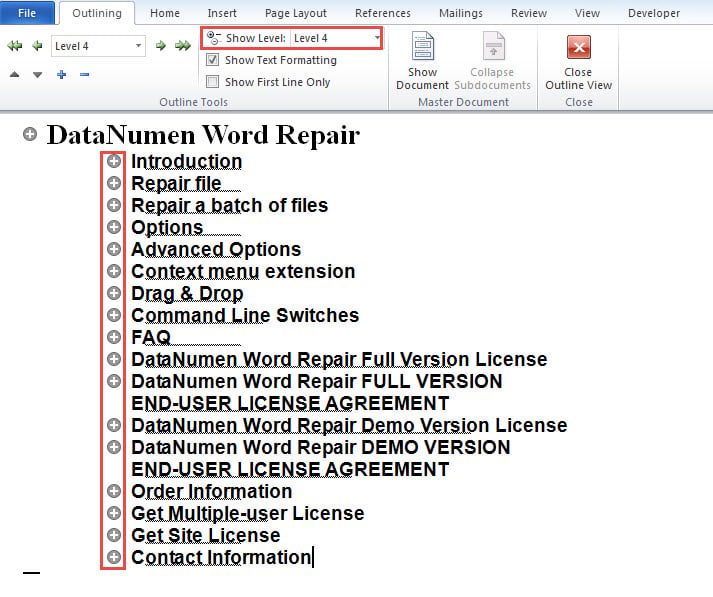
- Затем нажмите «Главная» и нажмите кнопку со стрелкой в группе «Стили», чтобы открыть окно «Стили».
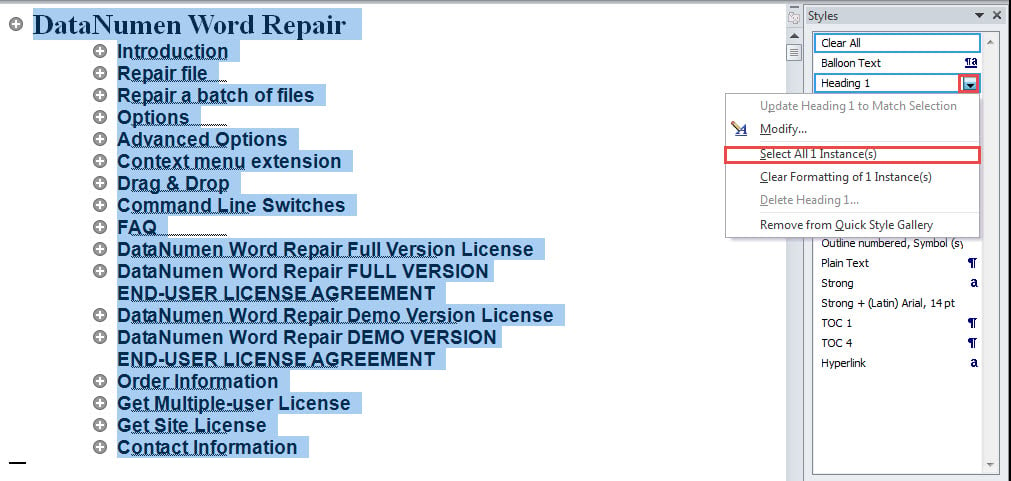
- Теперь найдите «Заголовок 1» и нажмите кнопку раскрывающегося списка.
- Выберите «Выбрать все экземпляры XX». Вы можете видеть, что все заголовки 1 сейчас выбраны.
- Теперь нажмите «Ctrl». Найдите заголовки ниже заголовка 1, т. е. заголовок 2, заголовок 3 и заголовок 4. Повторите шаги 5 и 6.
- Затем нажмите «Ctrl + C», чтобы скопировать и вставить содержимое в другое место.
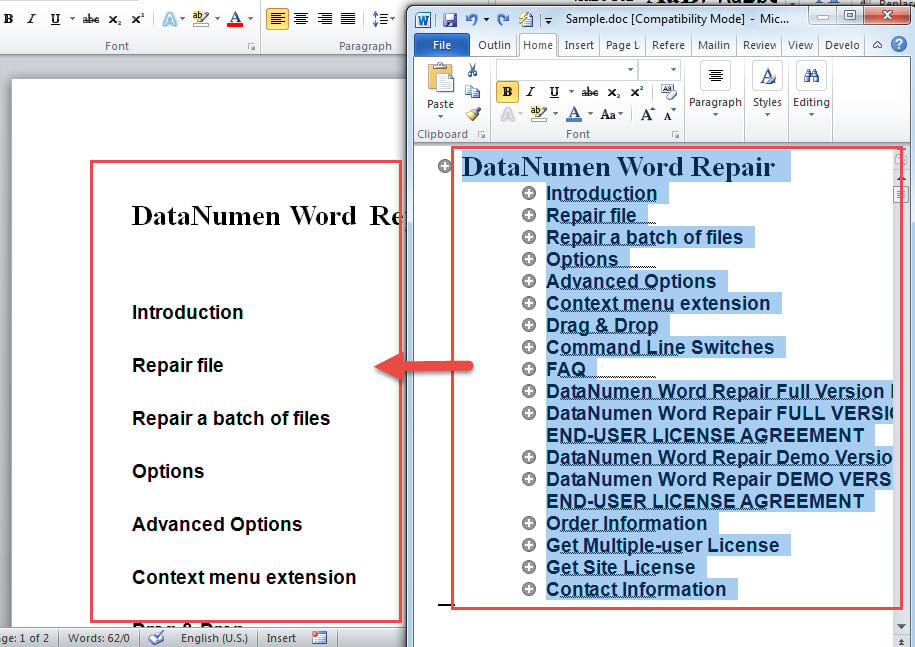
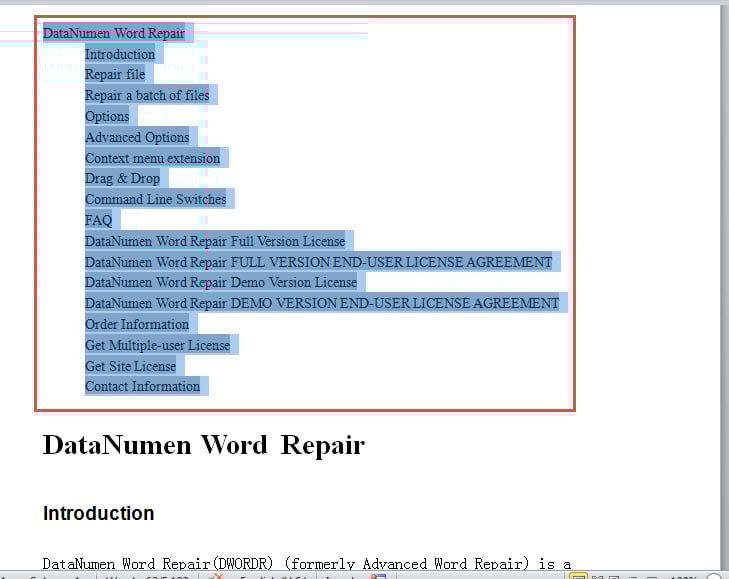
Проверьте результат ниже:
Способ 2: копирование из оглавления
- Для начала нажмите «Ctrl+Home», чтобы поставить курсор в начало документа.
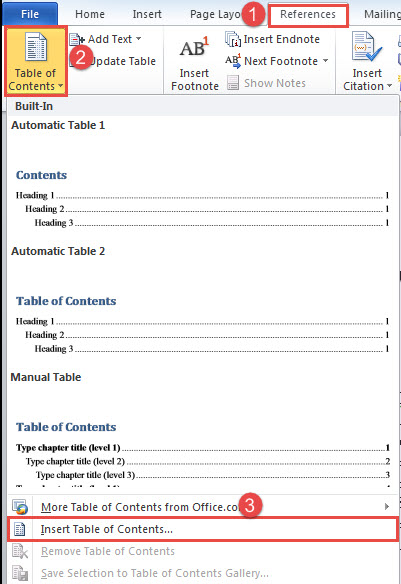
- Во-вторых, нажмите вкладку «Ссылки».
- Затем нажмите «Оглавление».
- В раскрывающемся меню выберите «Вставить оглавление».
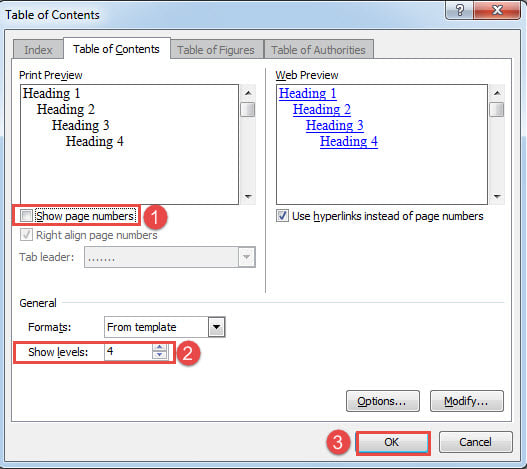
- В поле «Оглавление» снимите флажок «Показать номера страниц».
- Затем выберите уровень заголовка в поле со списком «Показать уровни».
- Далее нажмите «ОК».
- Скопируйте оглавление.
2 способа распечатать контур
Теперь давайте взглянем на методы печати контура.
Способ 1: печать в режиме структуры
- Первый и первыйost, повторите первые 2 шага метода 1 из раздела «2 способа копирования контура» выше.
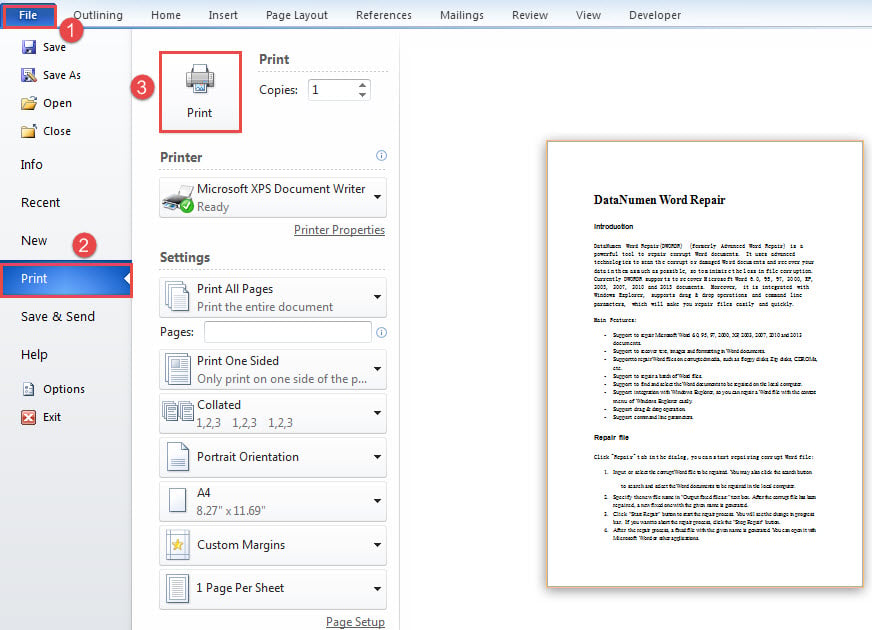
- Затем перейдите на вкладку «Файл» и нажмите «Печать».
- Затем установите свойства принтера, если это необходимо.
- После этого вы можете увидеть, что в окне предварительного просмотра все еще отображается все содержимое. Не беспокойтесь. Просто нажмите кнопку «Печать».
Способ 2: запустить макрос Word
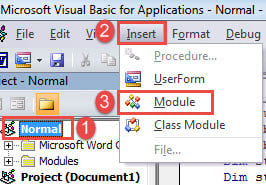
- Прежде всего, нажмите «Alt + F11», чтобы вызвать редактор VBA.
- Затем нажмите «Обычный» в левом столбце.
- Затем нажмите «Вставить» в строке меню.
- В выпадающем меню выберите «Модуль».
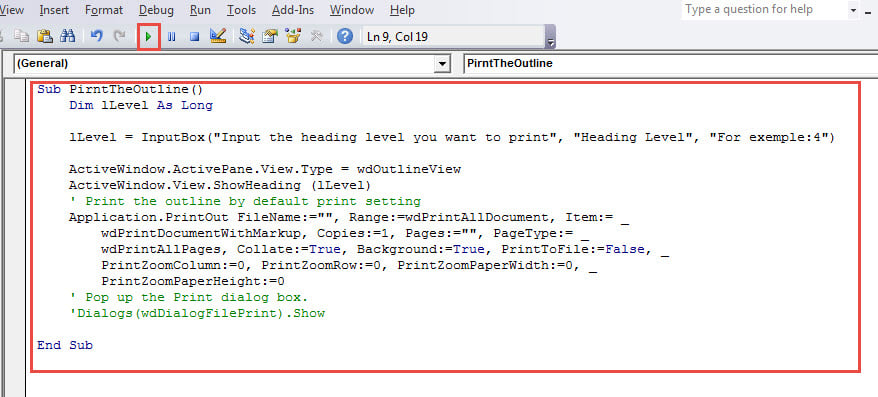
- Дважды щелкните новый модуль, чтобы открыть его, и вставьте туда следующий макрос:
re>Sub PirntTheOutline() Dim lLevel As Long lLevel = InputBox("Введите уровень заголовка, который вы хотите напечатать", "Уровень заголовка", "Например: 4") ActiveWindow.ActivePane.View.Type = wdOutlineView ActiveWindow.View.ShowHeading ( lLevel) ‘ Распечатать схему с параметрами печати по умолчанию Application.PrintOut FileName:="", Range:=wdPrintAllDocument, Item:= _ wdPrintDocumentWithMarkup, Copies:=1, Pages:="", PageType:= _ wdPrintAllPages, Collate:= True, Background:=True, PrintToFile:=False, _ PrintZoomColumn:=0, PrintZoomRow:=0, PrintZoomPaperWidth:=0, _ PrintZoomPaperHeight:=0 ‘ Открытие диалогового окна печати. ‘Диалоги (wdDialogFilePrint).Show End Sub
- Теперь нажмите «Выполнить».
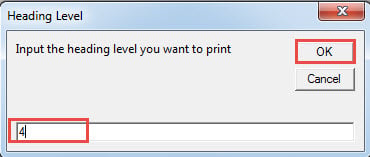
- Затем появится поле «Уровень заголовка». Просто введите номер заголовка и нажмите «ОК».
Проверьте свои резервные копии
Теперь у вас может быть полное понимание важности резервных копий. Но вы должны иметь в виду, что резервные копии также могут быть жертвой поврежденное слово. Даже некоторые резервные копии повреждаются в процессе резервного копирования. Поэтому вы должны выработать привычку постоянно проверять целостность резервных копий.
Как скопировать страницу в Ворде: подробная инструкция шаг за шагом

Копирование страниц и фрагментов текста в Ворде — операция, с которой сталкивается каждый пользователь текстового редактора. Умение быстро и грамотно дублировать контент поможет экономить время и избежать ненужных ошибок.
Подготовка к копированию в Ворде
Прежде чем приступать непосредственно к копированию страницы или фрагмента текста в Ворде, рекомендуется выполнить некоторые подготовительные действия:
- Проверить целостность документа, убедиться в отсутствии лишних пробелов, разрывов строк, скрытых символов форматирования.
- При необходимости устранить ненужные разрывы страниц, задать нужные параметры полей, ориентации.
- Выбрать удобный режим отображения документа — разметку страницы, режим чтения и т.д.
- Настроить отображение границ текста для облегчения последующего выделения.
Такая "расчистка" рабочего поля избавит от многих проблем при копировании и позволит сконцентрироваться на основных действиях.
Способы выделения контента для копирования
Перед копированием необходимый фрагмент текста должен быть выделен. Для этого в Ворде предусмотрено несколько вариантов:
- Выделение мышью — позволяет точно охватить нужный участок: слово, предложение, абзац или произвольный фрагмент.
- Горячие клавиши (Ctrl+A, Ctrl+Shift+стрелки) — быстрое выделение всего документа, отдельных строк.
- Дополнительные приемы — удержание Ctrl, тройной клик и другие.
Соответствующие способы выделения удобно применять в зависимости от типа копируемого материала. Например, для дублирования небольшого абзаца текста оптимален вариант с мышью.
Копирование выделенного фрагмента
Сам процесс копирования выделенного участка текста или других объектов осуществляется следующими основными способами:
- Сочетания клавиш Ctrl+C (копировать), Ctrl+V (вставить) — самый распространенный вариант.
- Через контекстное меню, вызываемое правой кнопкой мыши.
- С помощью кнопок "Копировать" и "Вставить" на ленте во вкладке "Главная".
При вставке скопированного фрагмента важно выбрать нужный режим — сохранение форматирования, вставка "Только текст" и др. Это позволит избежать нежелательных эффектов.
Чтобы быстро скопировать текст в Ворде, просто выделите его мышью и нажмите сочетание клавиш Ctrl+C, а затем Ctrl+V в нужном месте. Для сохранения форматирования выберите соответствующий параметр.

Копирование специальных элементов
Помимо обычного текста, в документах Word могут содержаться таблицы, изображения, диаграммы, фигуры и другие объекты. При их копировании есть некоторые особенности:
- Таблицы копируются вместе с ячейками, рамками, заполнением.
- Изображения сохраняют размер, обтекание текстом и другие параметры.
- Для сохранения структуры данных из Excel используется вставка "объект".
- Копирование из Интернета требует совместимости форматов.
Иногда нюансы работы с объектами требуют дополнительных усилий. Но знание основных принципов поможет упростить процесс копирования.
| Объект в Ворде | Особенности копирования |
| Таблица | Копируется целиком или по ячейкам |
| Картинка | Сохраняет формат, размер, обтекание |
Копирование форматирования текста
При работе с текстом важно сохранить при копировании не только само содержание, но и оформление — шрифт, размер, цвет, выравнивание, межстрочный интервал и т.д. Для этого есть несколько эффективных способов:
- Выделить нужный стиль текста и скопировать вместе с ним.
- Использовать режим "Формат по образцу".
- Следить за параметрами абзаца, страницы при вставке.
- При необходимости скорректировать настройки вручную.
Грамотное копирование стиля избавит от лишней рутинной работы по форматированию текста.
Работа с большими объемами текста
Если нужно скопировать сразу несколько участков или даже весь многостраничный документ целиком, то применяются следующие эффективные методы:
- Выделять по очереди все нужные фрагменты, удерживая клавишу Ctrl.
- Для копирования всего содержимого использовать Ctrl+A.
- Разбивать процесс на этапы при работе с большими объемами.
- Копировать в один файл выделенные участки из разных источников.
Такая организация работы позволит не теряться в большом массиве данных и избежать ошибок.
При копировании объемных документов в Ворде рекомендуется разбивать процесс на этапы, применять поочередное выделение фрагментов и регулярно сохранять результаты работы.
Копирование в другой документ Word
Зачастую требуется скопировать информацию не просто в другое место исходного документа, а вставить в новый или уже имеющийся файл Word. Для этого можно:
- Создать чистый документ и вставлять в него данные.
- Открыть нужный существующий файл для добавления текста.
- Учитывать различия в форматировании при вставке из других источников.
Такая гибкость позволяет оптимально организовать работу с материалами из разных файлов Ворда.

Копирование форматирования текста
При работе с текстом важно сохранить при копировании не только само содержание, но и оформление — шрифт, размер, цвет, выравнивание, межстрочный интервал и т.д. Для этого есть несколько эффективных способов:
- Выделить нужный стиль текста и скопировать вместе с ним.
- Использовать режим "Формат по образцу".
- Следить за параметрами абзаца, страницы при вставке.
- При необходимости скорректировать настройки вручную.
Грамотное копирование стиля избавит от лишней рутинной работы по форматированию текста.
Советы по сохранению форматирования
Чтобы сохранить нужное форматирование при копировании в Ворде, можно дать следующие рекомендации:
- Перед копированием проверить настройки стилей источника и приемника.
- Выделять для копирования целые абзацы со стилем.
- Использовать режим "Сохранить исходное форматирование".
- При вставке следить за параметрами абзацев и разрывов.
- По возможности применять стили, а не ручное форматирование.
Придерживаясь этих правил, можно свести к минимуму риск потери нужного оформления текста.
Копирование между разными версиями Ворда
При копировании между документами, созданными в разных версиях Ворда — 2003, 2007, 2010 и т.д. — также бывают нюансы:
- Более новые версии поддерживают расширенные возможности форматирования.
- Стили и параметры абзацев могут переноситься некорректно.
- Решение — использовать промежуточный формат RTF.
Поэтому при подобном копировании лучше проверять результат и при необходимости вносить правки вручную.
Альтернативы копированию в Ворде
Помимо стандартного копирования с последующей вставкой, в Ворде есть и другие способы дублирования информации, например:
- Использование буфера обмена для хранения данных.
- Создание стилей и шаблонов для фрагментов.
- Режим связи для автообновления изменений.
- Экспорт в PDF с последующим копированием оттуда.
Эти методы могут оказаться более удобными для решения некоторых задач.
Полезные инструменты для копирования
В Ворде есть и другие полезные инструменты, облегчающие процесс копирования текста и другого содержимого:
- Панель объектов для выделения таблиц и рисунков.
- Режим структуры для навигации по документу.
- Специальная вставка из Excel для табличных данных.
- Сравнение документов для выявления отличий.
Используя комплексно разные средства Ворда, можно максимально оптимизировать работу с копированием при создании и редактировании текстов.



