
При работе с Microsoft Word бывают случаи, когда дублирование страницы может быть невероятно полезным, особенно при работе с шаблонным содержимым или когда необходимо повторить конкретную информацию. Независимо от того, составляете ли вы контракты, создаете дубликаты счетов или готовите повторяющиеся документы для совещаний, знание того, как эффективно дублировать страницу, может сэкономить вам значительное количество времени. В этом руководстве представлены пошаговые инструкции по нескольким методам дублирования страницы в Word, что позволяет вам выбрать наиболее подходящий подход для ваших нужд.
- Путем копирования и вставки вручную
- С помощью панели навигации
- Автоматическое использование макроса
- Распечатав в PDF и повторно вставив
Дублировать страницу в Word
В этом разделе рассматриваются различные методы дублирования страницы в Word, каждый из которых адаптирован к различным потребностям пользователей.
Вкладка Office: предоставляет интерфейсы с вкладками в Word, Excel, PowerPoint.
Улучшите свой рабочий процесс прямо сейчас. Узнайте больше о вкладке «Офис» Бесплатная загрузка
Путем копирования и вставки вручную
Самый простой способ дублировать страницу в Word — использовать функции копирования и вставки. Этот метод прост и не требует каких-либо глубоких знаний функций Word.
- Откройте документ Word и перейдите на страницу, которую хотите скопировать.
- Нажмите в начале страницы, прокрутите страницу до конца, удерживайте кнопку Shift и щелкните в конце содержимого, чтобы выделить всю страницу.
Функции: Если в вашем документе только одна страница, просто нажмите Ctrl + A чтобы выбрать всю страницу.
Теперь вы продублировали страницу в своем документе.
Внимание: Чтобы вставить скопированный контент на новую страницу ниже текущей, выполните следующие действия:
- Нажмите в конце скопированной страницы. Вы можете вставить пустую страницу, перейдя в Вставить вкладка и выбрав Пустая страница из Страницы группу или просто нажмите Ctrl + Enter чтобы начать новую страницу.

С помощью панели навигации
Для документов с четко определенными заголовками Область переходов предлагает быстрый способ упорядочить и дублировать определенные страницы, определенные разделами заголовков.
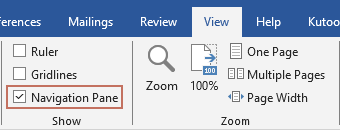
- Включите панель навигации, перейдя в Просмотр вкладку и установите флажок для Область переходов.
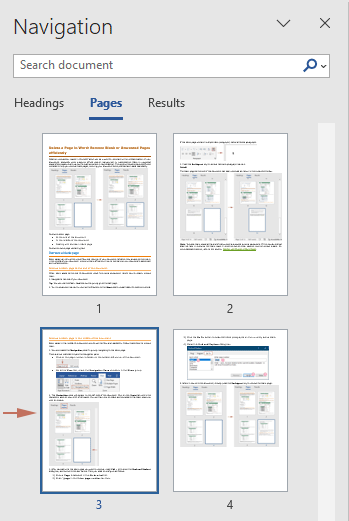
Внимание: Если вы дублируете конкретную страницу, а не раздел, определенный заголовками, перейдите к Страницы Вкладка в Навигация Панель. Нажмите на нужную страницу, чтобы быстро перейти к ней в документе. Вручную выберите содержимое на этой странице, а затем используйте ярлыки Ctrl + C копировать и Ctrl + V чтобы вставить контент куда угодно.
Автоматическое использование макроса
Для тех, кому часто приходится дублировать страницы и кого устраивает автоматизация, использование макроса может сэкономить время и усилия. В этом разделе показано, как использовать макрос для дублирования страницы в Word без копирования и вставки вручную.
- В документе, в котором вы хотите дублировать определенную страницу, нажмите кнопку другой + F11 ключи.
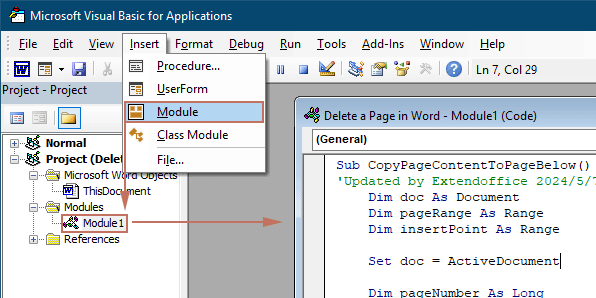
- В открывшемся окне Microsoft Visual Basic для приложений нажмите кнопку Вставить >Модули, а затем введите следующий код VBA.
Код VBA: дублировать определенную страницу в Word
re>Sub CopyPageContentToPageBelow() 'Updated by Extendoffice 2024/4/30 Dim doc As Document Dim pageRange As Range Dim insertPoint As Range Set doc = ActiveDocument Dim pageNumber As Long pageNumber = 2 'Set the page number you want to copy here Set pageRange = doc.GoTo(What:=wdGoToPage, Which:=wdGoToAbsolute, Count:=pageNumber) Set pageRange = pageRange.Bookmarks("Page").Range pageRange.Copy Set insertPoint = pageRange insertPoint.Collapse Direction:=wdCollapseEnd 'Set the insertion point to the end of the copied page insertPoint.InsertBreak Type:=wdPageBreak insertPoint.Paste Set pageRange = Nothing Set insertPoint = Nothing Set doc = Nothing End Sub
Внимание: Не забудьте отрегулировать номер страницы переменная в коде, чтобы указать номер страницы, которую вы хотите продублировать. Например, установка номер страницы = 2 дублирует вторую страницу документа.
Распечатав в PDF и повторно вставив
Этот метод включает преобразование страницы в PDF-файл, чтобы обеспечить целостность макета, а затем повторную вставку ее обратно в документ Word. Это особенно полезно для страниц со сложным макетом или когда определенную страницу необходимо использовать несколько раз в одном и том же документе или в разных документах.
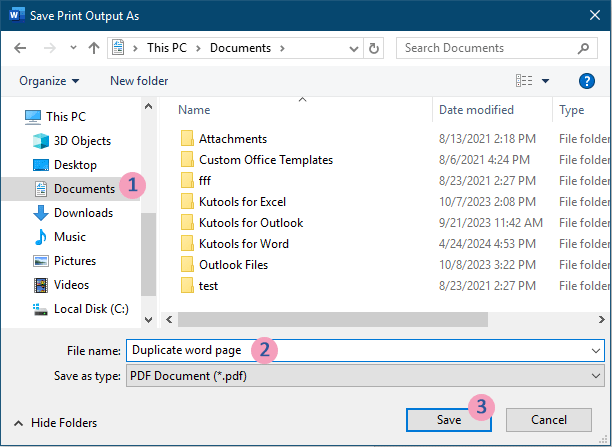
Шаг 1. Экспортируйте указанную страницу в файл PDF.
- В документе Word, страницу которого вы хотите дублировать, перейдите к Файл И выберите Печать.
- Затем вам необходимо настроить Печать настройки следующие:
- Изменить Принтер в Microsoft Print to PDF.
- В Настройки в разделе укажите номер страницы, которая будет дублироваться в страница текстовое окно.
- Нажмите Печать кнопка. Смотрите скриншот:

Шаг 2. Вставьте PDF-файл обратно в документ.
- В документе нажмите на то место, куда вы хотите вставить дубликат страницы.
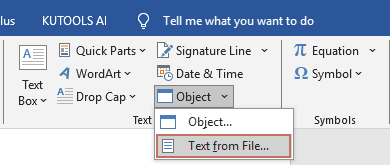
- Перейдите в Вставить вкладка, выберите объект >Текст из файла. Смотрите скриншот:
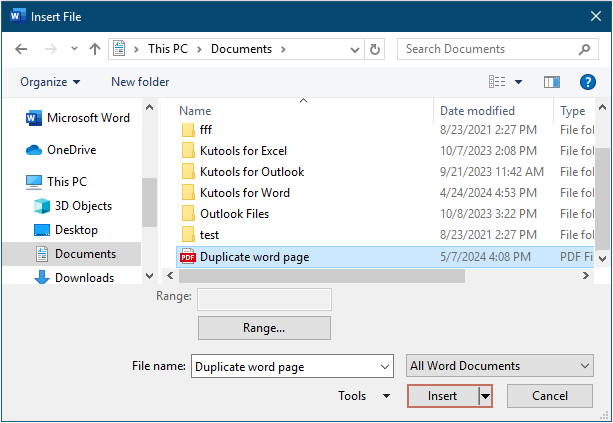

Указанная страница теперь скопирована в документ.
Внимание: вы можете повторить шаг 2 столько раз, сколько необходимо, чтобы дублировать эту конкретную страницу в том же документе или в разных документах.
Дублирование страницы в Word не должно быть утомительным процессом. Следуя шагам, описанным в этом руководстве, вы сможете быстро и точно копировать страницы, повысив свою производительность и эффективность при подготовке документов. Для тех, кто хочет глубже изучить возможности Word, наш веб-сайт может похвастаться множеством учебных пособий. Дополнительные советы и рекомендации по работе с Word можно найти здесь..
Статьи по теме
Удалить страницу в Word: удалить пустые или ненужные страницыВ этом руководстве будут рассмотрены несколько эффективных методов, которые помогут вам удалить пустые и ненужные страницы, гарантируя, что ваш документ будет выглядеть безупречно и легко читаться.
Разделите и извлеките страницы из ваших документов WordДавайте углубимся в четыре эффективных метода разделения и извлечения страниц из документов Word.
Добавьте новую пустую страницу в документ WordВ этом руководстве представлены некоторые более простые и эффективные методы вставки пустых страниц или пробелов в документ, что делает редактирование простым и гибким.
Лучшие инструменты для офисной работы
Kutools for Word — Повысьте свой опыт работы со словом
Легкая очистка: Убрать Дополнительные места / Разрывы разделов / Текстовые поля / Гиперссылки / Дополнительные инструменты для снятия см. Удалить группа.
➕ Креативные вставки: Вставлять Разделители тысяч / Флажки / радио кнопки / QR код / Штрих-код / Несколько изображений / Узнайте больше в Вставить группа.

Хотите попробовать эти функции?
Бесплатная загрузка Купить Узнайте больше о Kutools для Word
Лучшие инструменты для офисной работы
Как скопировать страницу в Ворде: подробная инструкция шаг за шагом

Копирование страниц и фрагментов текста в Ворде — операция, с которой сталкивается каждый пользователь текстового редактора. Умение быстро и грамотно дублировать контент поможет экономить время и избежать ненужных ошибок.
Подготовка к копированию в Ворде
Прежде чем приступать непосредственно к копированию страницы или фрагмента текста в Ворде, рекомендуется выполнить некоторые подготовительные действия:
- Проверить целостность документа, убедиться в отсутствии лишних пробелов, разрывов строк, скрытых символов форматирования.
- При необходимости устранить ненужные разрывы страниц, задать нужные параметры полей, ориентации.
- Выбрать удобный режим отображения документа — разметку страницы, режим чтения и т.д.
- Настроить отображение границ текста для облегчения последующего выделения.
Такая "расчистка" рабочего поля избавит от многих проблем при копировании и позволит сконцентрироваться на основных действиях.
Способы выделения контента для копирования
Перед копированием необходимый фрагмент текста должен быть выделен. Для этого в Ворде предусмотрено несколько вариантов:
- Выделение мышью — позволяет точно охватить нужный участок: слово, предложение, абзац или произвольный фрагмент.
- Горячие клавиши (Ctrl+A, Ctrl+Shift+стрелки) — быстрое выделение всего документа, отдельных строк.
- Дополнительные приемы — удержание Ctrl, тройной клик и другие.
Соответствующие способы выделения удобно применять в зависимости от типа копируемого материала. Например, для дублирования небольшого абзаца текста оптимален вариант с мышью.
Копирование выделенного фрагмента
Сам процесс копирования выделенного участка текста или других объектов осуществляется следующими основными способами:
- Сочетания клавиш Ctrl+C (копировать), Ctrl+V (вставить) — самый распространенный вариант.
- Через контекстное меню, вызываемое правой кнопкой мыши.
- С помощью кнопок "Копировать" и "Вставить" на ленте во вкладке "Главная".
При вставке скопированного фрагмента важно выбрать нужный режим — сохранение форматирования, вставка "Только текст" и др. Это позволит избежать нежелательных эффектов.
Чтобы быстро скопировать текст в Ворде, просто выделите его мышью и нажмите сочетание клавиш Ctrl+C, а затем Ctrl+V в нужном месте. Для сохранения форматирования выберите соответствующий параметр.

Копирование специальных элементов
Помимо обычного текста, в документах Word могут содержаться таблицы, изображения, диаграммы, фигуры и другие объекты. При их копировании есть некоторые особенности:
- Таблицы копируются вместе с ячейками, рамками, заполнением.
- Изображения сохраняют размер, обтекание текстом и другие параметры.
- Для сохранения структуры данных из Excel используется вставка "объект".
- Копирование из Интернета требует совместимости форматов.
Иногда нюансы работы с объектами требуют дополнительных усилий. Но знание основных принципов поможет упростить процесс копирования.
| Объект в Ворде | Особенности копирования |
| Таблица | Копируется целиком или по ячейкам |
| Картинка | Сохраняет формат, размер, обтекание |
Копирование форматирования текста
- Выделить нужный стиль текста и скопировать вместе с ним.
- Использовать режим "Формат по образцу".
- Следить за параметрами абзаца, страницы при вставке.
- При необходимости скорректировать настройки вручную.
Грамотное копирование стиля избавит от лишней рутинной работы по форматированию текста.
Работа с большими объемами текста
Если нужно скопировать сразу несколько участков или даже весь многостраничный документ целиком, то применяются следующие эффективные методы:
- Выделять по очереди все нужные фрагменты, удерживая клавишу Ctrl.
- Для копирования всего содержимого использовать Ctrl+A.
- Разбивать процесс на этапы при работе с большими объемами.
- Копировать в один файл выделенные участки из разных источников.
Такая организация работы позволит не теряться в большом массиве данных и избежать ошибок.
При копировании объемных документов в Ворде рекомендуется разбивать процесс на этапы, применять поочередное выделение фрагментов и регулярно сохранять результаты работы.
Копирование в другой документ Word
Зачастую требуется скопировать информацию не просто в другое место исходного документа, а вставить в новый или уже имеющийся файл Word. Для этого можно:
- Создать чистый документ и вставлять в него данные.
- Открыть нужный существующий файл для добавления текста.
- Учитывать различия в форматировании при вставке из других источников.
Такая гибкость позволяет оптимально организовать работу с материалами из разных файлов Ворда.

Копирование форматирования текста
- Выделить нужный стиль текста и скопировать вместе с ним.
- Использовать режим "Формат по образцу".
- Следить за параметрами абзаца, страницы при вставке.
- При необходимости скорректировать настройки вручную.
Грамотное копирование стиля избавит от лишней рутинной работы по форматированию текста.
Советы по сохранению форматирования
Чтобы сохранить нужное форматирование при копировании в Ворде, можно дать следующие рекомендации:
- Перед копированием проверить настройки стилей источника и приемника.
- Выделять для копирования целые абзацы со стилем.
- Использовать режим "Сохранить исходное форматирование".
- При вставке следить за параметрами абзацев и разрывов.
- По возможности применять стили, а не ручное форматирование.
Придерживаясь этих правил, можно свести к минимуму риск потери нужного оформления текста.
Копирование между разными версиями Ворда
При копировании между документами, созданными в разных версиях Ворда — 2003, 2007, 2010 и т.д. — также бывают нюансы:
- Более новые версии поддерживают расширенные возможности форматирования.
- Стили и параметры абзацев могут переноситься некорректно.
- Решение — использовать промежуточный формат RTF.
Поэтому при подобном копировании лучше проверять результат и при необходимости вносить правки вручную.
Альтернативы копированию в Ворде
Помимо стандартного копирования с последующей вставкой, в Ворде есть и другие способы дублирования информации, например:
- Использование буфера обмена для хранения данных.
- Создание стилей и шаблонов для фрагментов.
- Режим связи для автообновления изменений.
- Экспорт в PDF с последующим копированием оттуда.
Эти методы могут оказаться более удобными для решения некоторых задач.
Полезные инструменты для копирования
В Ворде есть и другие полезные инструменты, облегчающие процесс копирования текста и другого содержимого:
- Панель объектов для выделения таблиц и рисунков.
- Режим структуры для навигации по документу.
- Специальная вставка из Excel для табличных данных.
- Сравнение документов для выявления отличий.
Используя комплексно разные средства Ворда, можно максимально оптимизировать работу с копированием при создании и редактировании текстов.



