
Эффективное копирование таблицы существенно ускоряет работу с документами в Word. В данном курсе мы изучим, как правильно выполнить эту операцию. Познакомьтесь с функциями и инструментами Word, которые помогут увеличить вашу производительность.
Для многих это может представляться сложной задачей. Теперь давайте разберем, как осуществить копирование таблицы в Word и переместить её в другие приложения Office.
Первый способ копирования таблицы
Чтобы перенести таблицу с определённым текстом, вы можете воспользоваться двумя способами, и мы детально изучим каждый из них:
- Откройте нужный документ или воспользуйтесь соответствующей функцией на вкладке «Вставка».
- Наведите курсор на любой элемент.
- В левом верхнем углу появится кнопка для перемещения — нажмите правую кнопку мыши — слово автоматически выделит все необходимые части.
- Выберите «копировать» или «вырезать» или нажмите CTRL + C или CTRL + X соответственно
- Вставьте всю таблицу копий в презентацию, другой документ без изменений или на тот же лист, используя ПКМ -> Вставить или нажав CTRL + V.
Данный метод подходит для всех версий Word; его также можно применять в PowerPoint и Microsoft Excel. Кроме того, он отличается простотой в использовании.
Второй способ
Этот метод предполагает не столько копирование, сколько перемещение таблицы в файле. Стоит отметить, что он работает исключительно в документе и только в Word — вставить его, например, в презентацию не получится.
Представленный ранее курс и видеоматериалы должны были убедить вас в том, что работа со заметками в Word на самом деле не является сложной задачей — главное здесь просто пройти обучение.
Оставить комментарий
Часто задаваемые вопросы
Конечно, ведь онлайн курсы для этого и существуют, чтобы обучать людей с нуля. Вы можете за короткий промежуток времени переквалифицироваться с любой работы на IT сферу. Важно начать как можно раньше, чтобы быстрее пожинать плоды своего успеха. Тем более, что сейчас этот рынок труда находится в большом подъеме, который может продлиться еще немало времени.
В сфере информационных технологий существует множество специальностей. Каждая из них значительно отличается по характеру задач и необходимым для успешной работы навыкам. Это включает в себя направления разработки, дизайна, управления и многое другое. У всех этих специалистов разные цели, но есть и некоторые общие черты.
К примеру, все они получают достаточно высокие зарплаты и пользуются привлекательными условиями труда. Это связано с высоким спросом на такие кадры со стороны компаний. Выбрать подходящее направление можно, пройдя тест на профориентацию и более детально изучив особенности работы.
Информационные технологии представляют собой обширную область, охватывающую множество профессий. Эта сфера постоянно эволюционирует, и потому регулярно возникают новые направления. С каждым годом потребность в кадрах в IT значительно возрастает. За последний год средние показатели увеличились на 60%. Запрос на специалистов в данной области остается очень высоким.
Хотя с другой стороны, многие онлайн школы и прочие заведения выпускают также немало специалистов. Однако, их по-прежнему не хватает, чтобы закрыть все потребности рынка. Именно поэтому, такие рабочие являются очень востребованными во многих крупных компаниях.
4 метода извлечения таблиц из одного документа Word в другой
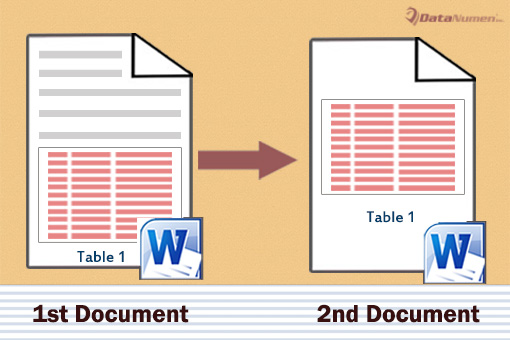
Таблица мost used означает, что мы используем для хранения табличной информации. Он упорядочивает данные в строках и столбцах, предоставляя читателям четкое представление обо всей информации. Длинный документ может содержать множество таблиц, поэтому возникает необходимость их экспорта в новый документ для различных целей.
Вот наши 4 подхода.
Метод 1: пакетный экспорт всех таблиц из одного документа в другой
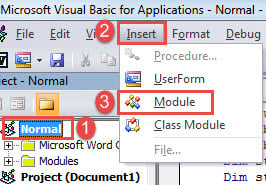
Sub ИзвлечениеТаблицИзОдногоДокумента() Dim objТаблица As Table Dim objДокумент As Document Dim objНовыйДокумент As Document Dim objДиапазон As Range Set objДокумент = ActiveDocument Set objНовыйДокумент = Documents.Add For Each objТаблица In objДокумент.Tables objТаблица.Range.Select Selection.Copy ‘ Вставить таблицы в новый документ в формате RTF. Установить objДиапазон = objНовыйДокумент.Range objДиапазон.Collapse Direction:=wdCollapseEnd objДиапазон.PasteSpecial DataType:=wdPasteRTF objДиапазон.Collapse Direction:=wdCollapseEnd objДиапазон.Text = vbCr Next objТаблица End Sub
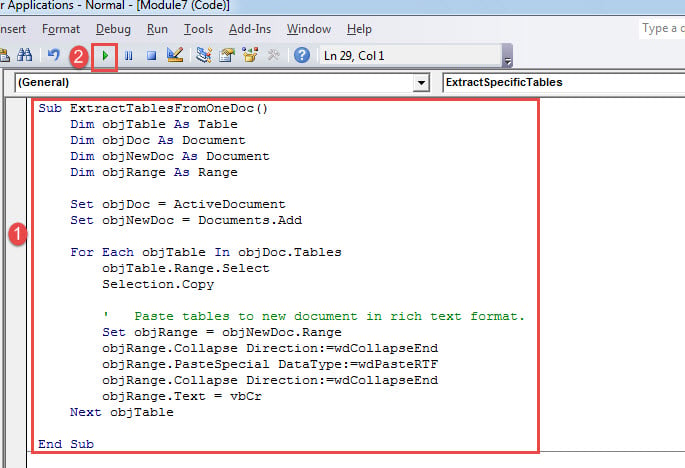
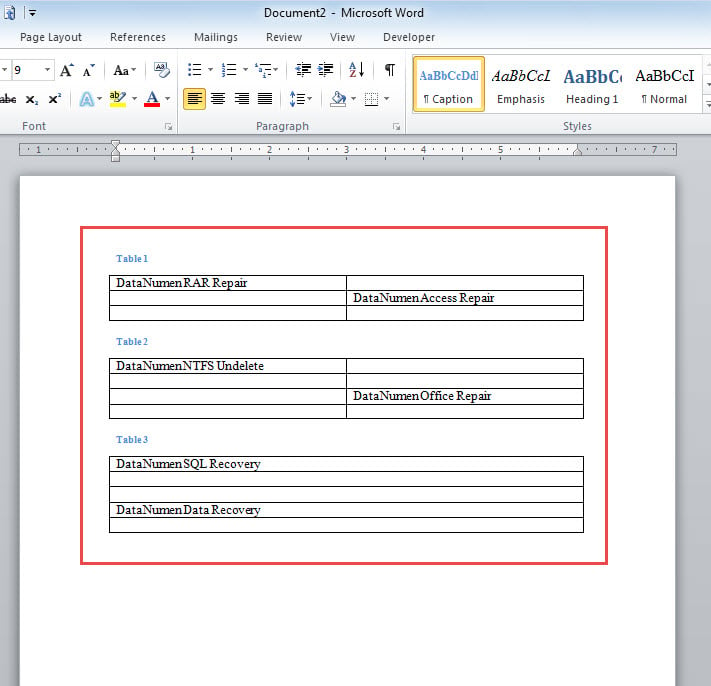
Этот макрос будет извлекать как таблицы, так и их подписи.
Способ 2: извлечение определенной таблицы из документа
Теперь на случай, если в вашем документе много таблиц, но вам нужно отправить кому-то одну конкретную таблицу. Тогда следующий макрос вам очень поможет.
Sub ИзвлечьОпределённыеТаблицы() Dim objTable As Table Dim objDoc As Document Dim objNewDoc As Document Dim objRange As Range Dim strTable As String strTable = InputBox("Введите номер таблицы для извлечения: ") Set objDoc = ActiveDocument Set objNewDoc = Documents.Add objDoc.Tables( strTable).Range.Select Selection.Copy Set objRange = objNewDoc.Range objRange.Collapse Direction:=wdCollapseEnd objRange.PasteSpecial DataType:=wdPasteRTF End Sub
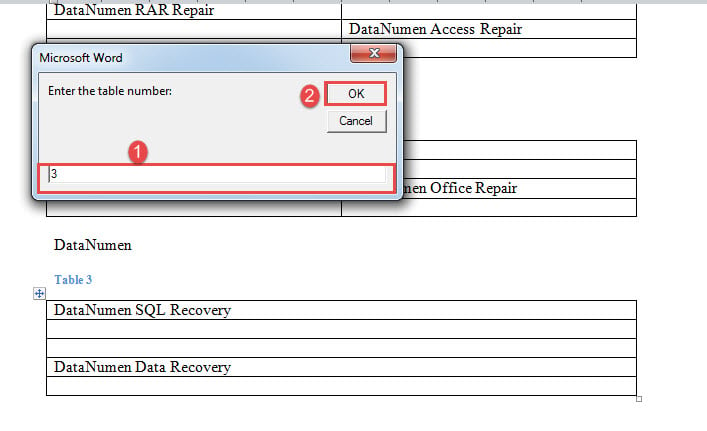
Метод 3: пакетное извлечение всех таблиц из нескольких документов
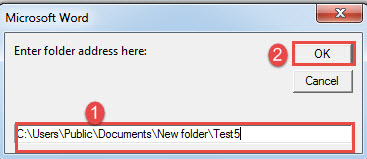
Способ 4: копирование таблиц вручную
Однако, если вы не чувствуете себя комфортно с VBA, вы можете выполнить эту работу вручную, если количество таблиц ограничено.
Решение проблем с документами
Пока мы продолжаем использовать Word, всегда будет Повреждение слова. Однако больше не бойтесь. Это уже не нерешаемая проблема. С квалифицированным инструментом восстановления у вас есть высокие шансы восстановить все ваши ценные данные.



