
Содержание, хоть и выглядит простым, является значимой составляющей любой работы. Корректно оформленное содержание помогает итоговой комиссии быстро определить структуру исследования. Кроме того, студент может всегда воспользоваться содержанием, чтобы освежить в памяти порядок глав и разделов работы. Поговорим о том, как создать содержание без ошибок и как сделать автоформатирование оглавления для курсовой или дипломной работы.
Правила оформления текста оглавления
При оформлении содержания следует учитывать стандартные требования к оформлению работы:
Если вы работаете в macOS, перед печатью документа в Windows вам настоятельно рекомендуется еще раз проверить выравнивание оглавления, так как различия между операционными системами могут привести к смещению данных.
Если требованиями вуза к оформлению работ не предусмотрены иные правила, то каждую главу и раздел внутри главы начинают с новой страницы.
Что такое автооглавление
Вдобавок к ручному оглавлению, в Word имеется возможность создать автоматическое оглавление. Это соответствует требованиям ГОСТа, касающимся оформления учебных работ.
Автоматическое оглавление значительно упрощает процесс написания диплома или курсовой работы. Для его настройки нужно всего лишь выделить главы документа, убедиться в правильной нумерации страниц и установить уровни для всех заголовков.
Как настроить
Процесс настройки интуитивный и включает в себя следующие этапы:

Этот алгоритм поможет вам с легкостью создать автооглавление для любого типа итогового документа. Настроив автоматическое оглавление, вы сможете выбрать стиль для заголовков, который будет соответствовать всем заявленным требованиям.
Если вам нужно внести в автооглавление лишь определенные разделы, например, только главы, это можно сделать с помощью кнопки “Добавить текст” и опции “Не включать в оглавление”.
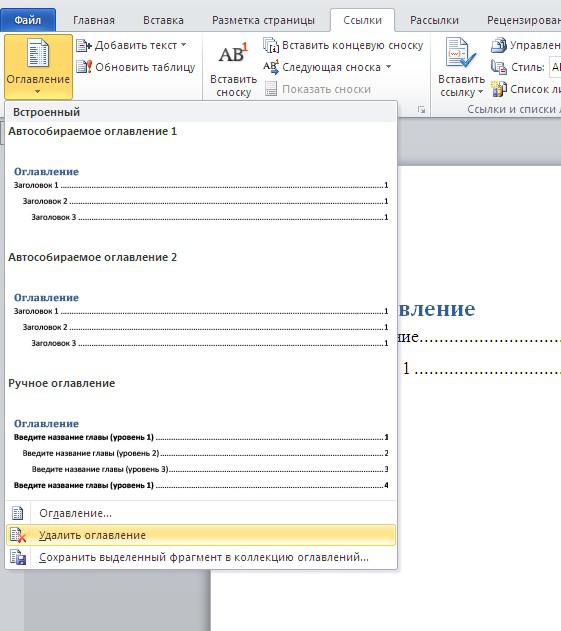
В случае, если возникла необходимость удалить оглавление, вам нужно перейти в раздел “Ссылки”, нажать кнопку “Оглавление” и выбрать нужное действие из выпадающего меню. Это будет полезно, если автооглавление работает неправильно, и проще будет создать его заново.
Если же удалять и создавать заново нет времени, но автооглавление работает некорректно, можно попробовать “Очистить форматирование”. Некорректную работу стиля можно исправить через меню “Формат”, далее выбрав “Абзац”.
Наконец, если работа с автооглавлением отнимает много времени и кажется, что вручную сделать все гораздо проще, возможно так и следует поступить.

Основной плюс автосодержания — экономия времени. Это очень ценно в условиях строгих сроков сдачи. Также автооглавление позволит не запутаться в большом объеме страниц работы, например диссертации.
Если знать функционал текстового редактора, то можно значительно упростить себе работу по оформлению. А чтобы упростить подготовку курсовой или дипломной, то можно заказать ее у профессиональных авторов Мультиворк!
Как сделать автооглавление в Word: пошаговая инструкция

Хотите ещё больше полезных материалов? Подписывайтесь наш Telegram-канал. И не забывайте, что у нас есть второй ресурс, где вы можете выбирать скидки и участвовать в акциях компании.
Microsoft Word позволяет делать автооглавление. А что это такое? Давайте разберёмся.
Создание автооглавления: зачем и кому нужно
Зачем делать автоматическое оглавление в документе? В методических указаниях по оформлению нет специальных требований на этот счёт. Но это очень удобно, особенно если работа содержит большой объём текста.
Ведь оформление оглавления для дипломов, диссертаций и больших курсовых вручную — долгий и рутинный процесс. Инженеры, разрабатывающие продукты Microsoft Office, позаботились о том, чтобы избежать этой работы. Поиск и навигация по главам и разделам значительно упростятся, если потратить немного времени на создание автооглавления. К тому же, если изменятся названия, то система автоматически поменяет их в оглавлении.
Дополнительный плюс автосодержания — можно задать номера страниц, чтобы не возиться с их настройкой.

Как создать автоматическое оглавление в Word? Обычно в различных версиях Microsoft Word этот процесс практически одинаков. Тем не менее, есть некоторые особенности в более ранних версиях 2007 и 2010 годов, а В новых, начиная с 2016 года. Давайте подробнее рассмотрим оба случая.
Как сделать автооглавление в Word для версий 2007 и 2010
Как сделать автооглавление в Ворде 2007 и 2010 для разделов
Шаг первый: вставим само оглавление на нужную страницу. Для этого нужно выбрать вкладку «Ссылки», а затем — группу «Оглавление».
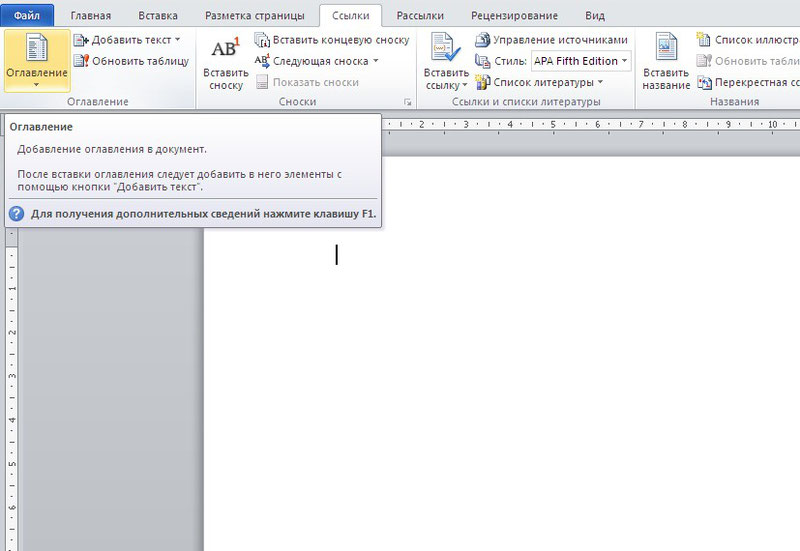
В итоге получаем пустое оглавление.
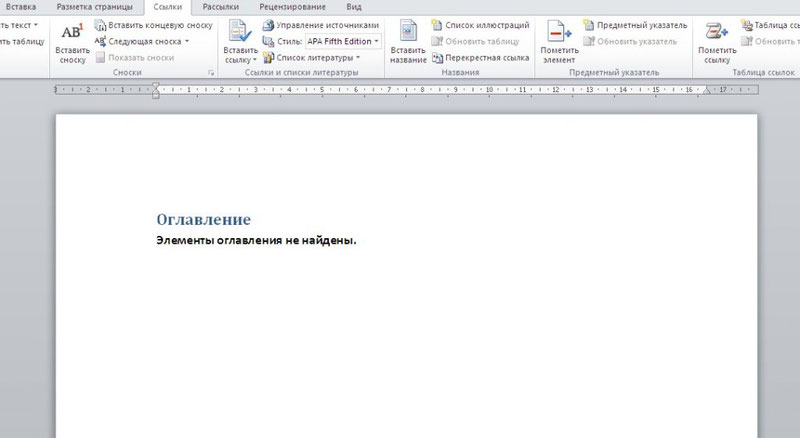
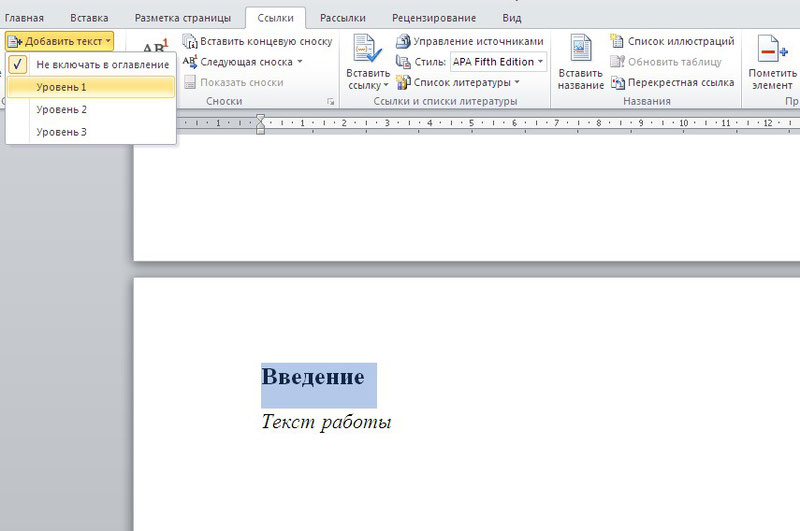
Шаг второй: когда мы получили пустое оглавление, нужно заполнить его, добавив элементы содержания. Для этого будем использовать кнопку «Добавить текст» во складке «Ссылки».
Допустим, вы написали какой-то раздел работы. Выделяем название раздела или просто устанавливаем на него курсор, нажмимаем «Добавить текст», а затем выбираем нужный уровень оглавления.
Шаг третий: обновляем таблицу. В оглавлении появится нужный нам раздел.
Как настроить автооглавление в Ворде 2007 и 2010 для подразделов
Если в процессе работы над текстом менять названия глав и разделов, достаточно обновить таблицу оглавления и названия в нём сменятся автоматически.
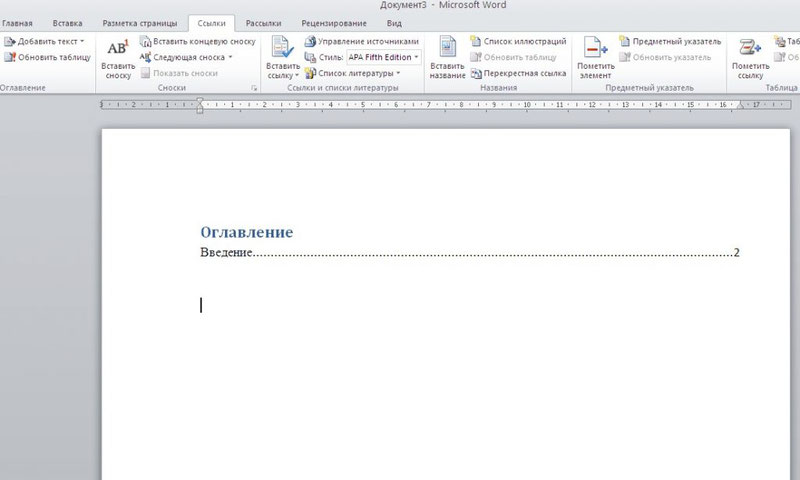
К оглавлению можно применять разные стили. Оформите оглавление по своему вкусу или так, чтобы преподаватель остался доволен.
Кстати! Для наших читателей сейчас действует скидка 10% на любой вид работы
Автооглавление в Word в версиях 2016 и 2019 годов
Здесь мы рассмотрели, как сделать автооглавление в Ворд 2010. Больших именений в более поздних версиях Word практически не наблюдается. Но чтобы вы были уверены, проговорим основные моменты автосодержания в Ворд 2016 и более поздних версиях.
Этап первый: для создания автооглавления в Word 2016 или 2019 необходимо перейти в меню «Вставка» и выбрать опцию «Ссылка».
Шаг второй: найти пункт «Оглавление и указатели» и во вкладке «Оглавление» выбрать «Панель структуры».
Шаг третий: задать параметры оглавления в открывшемся окне.

Мы разобрались, как делать автооглавление в Ворд разных версий. А теперь остался не менее важный вопрос: «Как убрать автооглавление или его отдельные заголовки в Ворде?»
Как изменить автооглавление в Ворде
Возможно ли отключать отдельные разделы и подразделы из автооглавления? Или это собирается раз и навсегда? Конечно, в Microsoft Word нет ничего, что было бы невозможно. Поэтому и создать автооглавление вы можете по своему вкусу.
Так что, если вы не хотите, чтобы раздел включался в оглавление, сделайте следующее:
После обновления данный раздел не будет отображаться в оглавлении.
Как полностью убрать автооглавление
Бывает, что автооглавление только мешает. Как убрать автооглавление в Ворде?
Удалять оглавление так же просто, как и создавать! Вот очень короткая и понятная инструкция:
Вуаля — и всё готово!
Теперь у вас есть почти полное представление об оглавлении в Ворде:
А если у вас есть вопросы по содержанию работы, обращайтесь в наш студенческий сервис. От маркетингового исследования до проектирования автомобиля — мы поможем выполнить любую работу.
Мы поможем сдать на отлично и без пересдач
Иван Колобков, известный также как Джони. Маркетолог, аналитик и копирайтер компании Zaochnik. Подающий надежды молодой писатель. Питает любовь к физике, раритетным вещам и творчеству Ч. Буковски.
Наши социальные сети
Навигация по статьям
Предыдущая статья Как сделать рамку для курсовой по ГОСТу Следующая статья Как оформить приложения в курсовой работе по ГОСТ + образец
Наши разделы
Статьи по теме
— Наталья 2 397 530 8 — Евгения 2 343 691 — Наталья 1 940 227 14
Популярные статьи
Научное сообщение: что это такое, структура, как написать и оформить 









Читайте разделы по теме
Посмотрите примеры наших работ
Экономика предприятия
Культурология
Анализ хозяйственной деятельности
Гражданское право
Педагогическая психология
Как сделать автооглавление в Word?
Microsoft Word — это текстовый процессор, который предназначен для создания, просмотра, редактирования и форматирования текстов.
В вордовской программе можно работать со статьями, деловыми бумагами и другими документами. В Ms Word локально применяются простейшие формы таблично-матричных алгоритмов.
Как сделать автооглавление в Word: инструкция для «чайников»
Если применить к заголовкам правильные стили, программа сделает оглавление автоматически. Способ (автооглавление) относится к числу быстрых и простых. Он обладает неоспоримыми преимуществами перед ручным вводом.
Если потребуется изменить структуру документа, оглавление без труда перестраивается. Подзаголовки легко становятся ссылками, открывающими соответствующие разделы текста.
Автоматическое оглавление можно создать во всех версиях Word — 2007, 2010, 2011, 2013, 2016 и т.д., кроме веб-версии Word Online. В устаревших выпусках программы Ворд расположение, название некоторых элементов интерфейса могут отличаться. Однако общий порядок действий, при этом, не нарушается, сохраняется таким же.
Для создания автооглавления в Word необходимо выполнить несколько шагов. Сначала нужно установить заголовки, а затем применить к ним соответствующие стили форматирования. Заголовки должны быть оформлены в формате: заголовок и его номер. Важно учитывать иерархию заголовков.
После проделанных манипуляций в Ворде, в правой части монитора должна возникнуть дополнительная панель со всеми стилями. Следующим шагом станет добавление в документ оглавления. Чтобы программой было добавлено оглавление на основе отформатированных заголовков, курсор следует переместить в начало текста. На панели инструментов нужно кликнуть «Ссылки» — «Оглавление» — «Автособираемое оглавление 1».
Чтобы оглавление помещалось на отдельном листе, следует добавить до него и после него разрывы. Делается это следующим образом — курсор ставится перед оглавлением. Далее следует кликнуть компьютерной мышью на «Вставка». Откроется вкладка «Разрыв страницы». Курсор перемещается в конец оглавления и проделываются те же манипуляции.
Если после редактирования документа, со временем, оглавление устареет, его можно будет обновить. Для этого нужно по нему кликнуть левой кнопкой компьютерной мыши, а затем курсором навести и нажать на «Обновить таблицу».
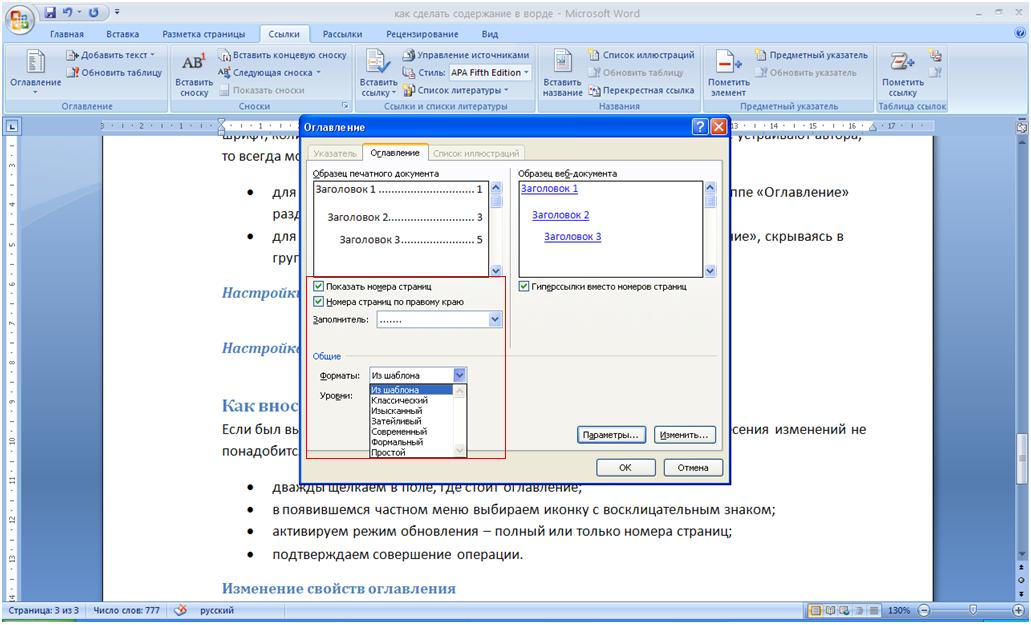
Потребуется выбрать обновление — номеров страниц или оглавления. Перемещаться к разделам текста можно быстро, щелкнув левой кнопкой компьютерной мыши на соответствующие пункты оглавления. Чтобы ссылки работали, нужно удерживать клавишу Ctrl. При желании, можно настроить вид оглавления.
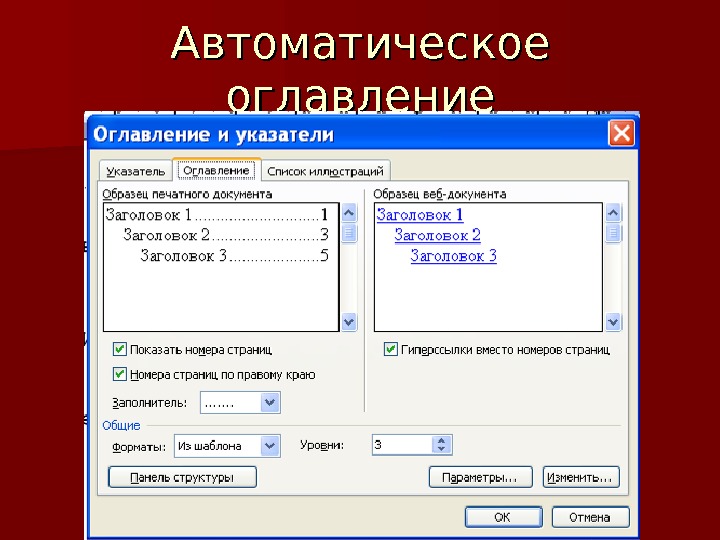
Если то, как выглядит стандартное оглавление не устраивает автора, не отображаются все заголовки, оглавление можно удалить и настроить по-новому. Для этого нужно кликнуть «Ссылки» — «Оглавление» — «Настраиваемое оглавление». После того, как будет открыто окно с настройками, необходимо указать нужные параметры оглавления. Можно будет убрать заполнитель (точки возле пунктов), скрыть либо переместить номера страниц, выбрать число уровней, которые отображаются, и отредактировать их иерархию.
Не нужно ждать, когда будет полностью закончен документ, чтобы вставить оглавление. Если создается длинный документ, можно сразу добавить в него оглавление, чтобы возможно было перемещаться по документу в процессе работы над ним.
Не все документы требуют оглавления. В них нет необходимости, если приходиться работать с письмами и заметками. Оглавление также будет излишним для небольших по объему документов.
Оглавление органично смотрится в официальных отчетах и документах, длина которых не превышает десяти страниц. Любой документ с титульной страницей, Вполне может содержать оглавление, встроенную навигацию для пользователей.



