Создание качественной студенческой работы требует не только глубоких знаний по теме, но и умения правильно оформить документ. Одним из ключевых элементов оформления является оглавление, которое помогает читателю быстро найти нужные разделы и главы.
Автооглавление в Microsoft Word значительно упрощает этот процесс, автоматизируя создание и обновление структуры документа. В этой статье мы разберем, как настроить и использовать автооглавление, чтобы ваша работа выглядела профессионально и соответствовала всем требованиям.
Что такое автооглавление?
Автооглавление – это функция в Microsoft Word, которая автоматически создаёт список заголовков и подзаголовков вашего документа.
В отличие от ручного создания оглавления, автооглавление обновляется автоматически при внесении изменений в структуру текста, что экономит время и снижает вероятность ошибок.
Так и не нашли ответ на вопрос?
Просто напишите,с чем нужна помощь
Мне нужна помощь
Требования к оформлению оглавления
Каждое учебное заведение может предъявлять свои требования к оформлению студенческих работ, но существует и ряд общепринятых стандартов, таких как ГОСТ. Обычно требования включают:
- Нумерация страниц.
- Определенные стили заголовков.
- Единый шрифт и размер текста.
- Правильное оформление пунктов оглавления.
Например, ГОСТ Р 7.0.97-2016 требует, чтобы оглавление включало все заголовки первого, второго и третьего уровней. Для этого необходимо правильно настроить стили заголовков в вашем документе, что мы разберем далее.
Пошаговая инструкция по созданию автооглавления
Подготовка документа
Прежде чем приступить к созданию автооглавления, нужно подготовить документ. Для этого:
Рисунок 1. Выбор стиля заголовков
Использование стилей заголовков не только помогает автоматически создавать оглавление, но и улучшает читабельность вашего документа. Заголовки с правильными стилями выглядят более аккуратно и единообразно.
Создание автооглавления
Теперь можно создать автооглавление:
1. Вставка автооглавления . Перейдите на вкладку "Ссылки" и нажмите "Оглавление", затем выберите нужный стиль оглавления из предложенных. В Word доступно несколько стилей автооглавления, которые можно настроить в соответствии с требованиями вашего учебного заведения.
Рисунок 2. Ссылки — Оглавление
2. Настройка уровней заголовков . Если необходимо, измените уровни заголовков в диалоговом окне "Оглавление". Вы можете выбрать, какие уровни заголовков будут включены в оглавление (например, только заголовки первого и второго уровней).
Рисунок 3. Выбор уровней
3. Выбор стиля оглавления . Выберите один из предложенных стилей или создайте свой. Вы можете настроить шрифты, отступы и другие параметры, чтобы оглавление соответствовало требованиям вашего учебного заведения.
Рисунок 4. Вкладка "Параметры"
Редактирование и обновление автооглавления
После создания автооглавления, его нужно периодически обновлять:
1. Обновление оглавления . При изменении структуры документа нажмите на автооглавление и выберите "Обновить поле", затем выберите "Обновить целиком". Это особенно важно, если вы добавили новые разделы или изменили заголовки.
Рисунок 5. Обновление оглавления
2. Редактирование формата . Чтобы изменить формат оглавления, щелкните правой кнопкой мыши на автооглавление и выберите "Изменить поле", затем внесите необходимые изменения. Вы можете настроить шрифт, размер текста, отступы и другие параметры.
Рисунок 6. Изменение оглавления
3. Удаление автооглавления . Если автооглавление больше не нужно, его можно удалить, выделив его и нажав клавишу Delete. Убедитесь, что вы обновили документ перед удалением автооглавления, чтобы избежать потери важной информации.
Примеры и образцы
Для наглядности приведем несколько примеров корректно оформленного автооглавления. Обратите внимание на единообразие стилей и правильное указание номеров страниц.
Рисунок 7. Пример №1
Рисунок 8. Пример №2
Рисунок 9. Пример №3
Советы и рекомендации
Рекомендации по созданию оглавления в Ворде.
Кроме того, важно помнить, что оформление оглавления должно соответствовать общему стилю вашей работы. Если ваша работа написана в академическом стиле, оглавление также должно быть строго оформлено и не содержать лишних элементов.
Какие проблемы могут возникнуть при создании автооглавления и как их избежать? При создании автооглавления могут возникнуть следующие проблемы:
- неправильные уровни заголовков — убедитесь, что все заголовки имеют правильные уровни стилей;
- необновленное оглавление — регулярно обновляйте оглавление после изменений в тексте;
- неправильное форматирование — проверьте, что стили заголовков и оглавления соответствуют требованиям вашего учебного заведения;
- отсутствие заголовков в оглавлении — убедитесь, что все заголовки применены корректно и включены в оглавление.
Автооглавление в Word – это мощный инструмент, который значительно упрощает создание и обновление структуры студенческой работы. Следуя приведенной методичке, вы сможете создать профессионально оформленное автооглавление, которое будет соответствовать всем требованиям вашего учебного заведения.
Экономьте время и снижайте вероятность ошибок, используя возможности автоматизации в Microsoft Word.
Создание автооглавления может показаться сложным на первых порах, но с практикой этот процесс станет для вас привычным и быстрым. Важно помнить, что правильно оформленное оглавление – это залог успешной презентации вашей работы, так как оно помогает читателю быстро найти нужную информацию и облегчает восприятие текста.
Следуя этой методичке, вы сможете создать качественное автооглавление, которое сделает вашу студенческую работу более профессиональной и удобной для чтения. Помните, что правильное оформление работы – это важная часть академического процесса, которая влияет на итоговую оценку и восприятие вашего труда.
Лень читать?
Задай вопрос специалистам и получи ответ уже через 15 минут
Ответы на частые вопросы
Почему важно использовать автооглавление в студенческих работах?
Использование автооглавления в студенческих работах важно по нескольким причинам.
Во-первых, оно обеспечивает четкую структуру документа, что облегчает навигацию и поиск нужных разделов.
Во-вторых, автооглавление обновляется автоматически при внесении изменений в текст, что предотвращает ошибки и экономит время.
Наконец, правильно оформленное автооглавление соответствует требованиям учебных заведений и стандартов, таких как ГОСТ, что положительно сказывается на итоговой оценке работы.
Как обновить автооглавление в Word после внесения изменений в документ?
Для обновления автооглавления в Word выполните следующие действия:
- Щелкните на автооглавление в документе.
- В появившемся меню выберите "Обновить поле".
- Выберите вариант "Обновить целиком", если вы добавили новые заголовки или изменили структуру, или "Обновить только номера страниц", если вы изменили только текст на существующих страницах.
- Нажмите "ОК", чтобы обновить автооглавление.
Можно ли настроить внешний вид автооглавления в Word и как это сделать?
Да, в Word можно настроить внешний вид автооглавления. Для этого:
- Перейдите на вкладку "Ссылки" и выберите "Оглавление", затем "Настроить оглавление".
- В открывшемся окне можно изменить форматирование шрифтов, отступов и других параметров для каждого уровня заголовков.
- Вы также можете добавить собственные стили и сохранить их для использования в будущих документах.
- После внесения изменений нажмите "ОК", чтобы применить настройки к вашему оглавлению.
Как в Word сделать оглавление автоматически: пошаговая инструкция

Всех приветствую в очередном уроке по работе с Word нашего бесплатного курса от WiFiGid! Здесь я покажу вам наскоро, как можно в Word сделать автоматическое оглавление. Отлично сгодится тем, кто впервые столкнулся с написанием диплома или аналогичной работы
Как сделать проще?

Если в вашей работе мало заголовков – по мне будет проще всего сделать оглавление руками. Для этого проще всего создать таблицу – в первом столбце прописываем заголовки, во втором номера страниц. В конце скрываете границы, и все готово.
Но когда я писал диплом, столкнулся с тем, что заголовков было очень много, а постоянные правки смещали номера страниц, да еще и правильные «точки» выставлялись некрасиво. И вот для таких ситуаций и нужно использовать автоматическое оглавление. Правда мое знакомство с ним на этом и ограничилось. И хотя сейчас мы чуть ли не каждый день работаем с Word, мы не используем функции автоматического оглавления. Но вам я все равно покажу, как это можно все оформить без головной боли.
Шаг 1 – Структура и заголовки
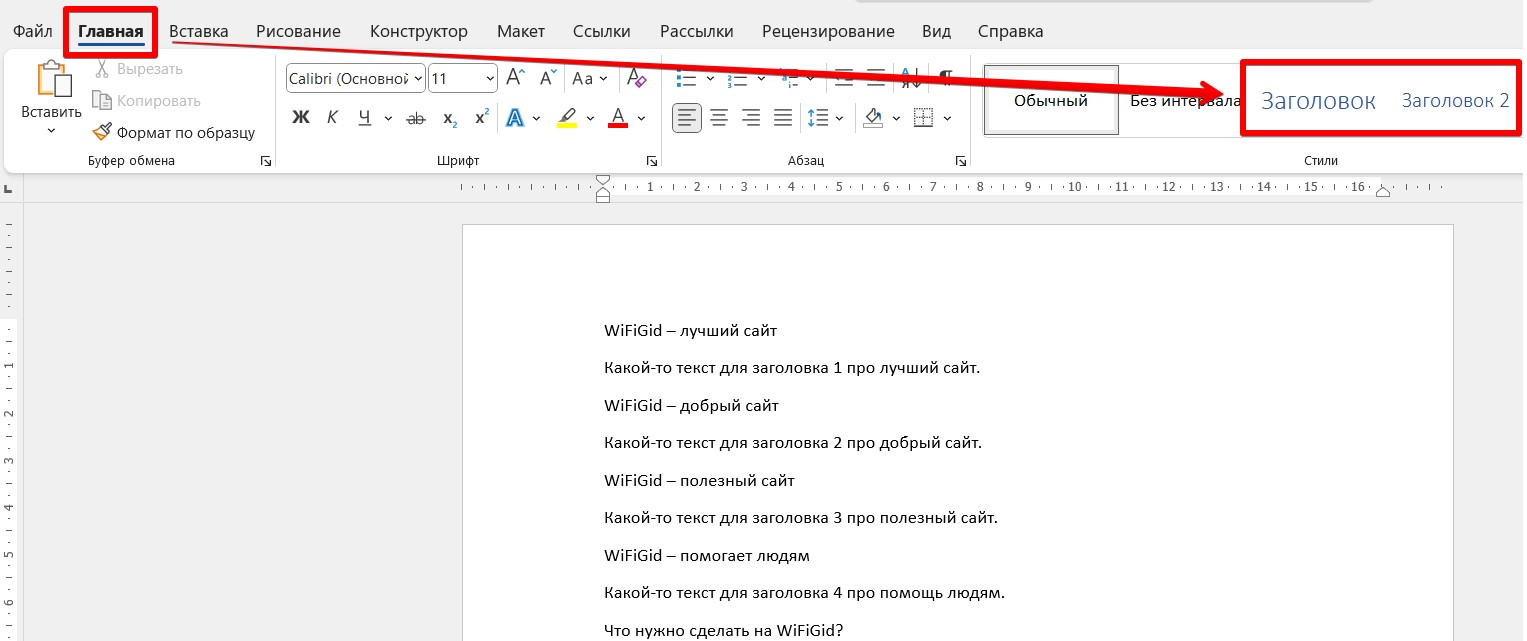
Вся фишка автоматического оглавления – оно строится на заголовках. Т.е. нужно все свои заголовки в документе предварительно разметить заголовками Word (а в конце уже задать стили под свой ГОСТ, чтобы они выглядели как самые обычные заголовки, но формировали структуру).
Предлагаю проделать небольшую работу.
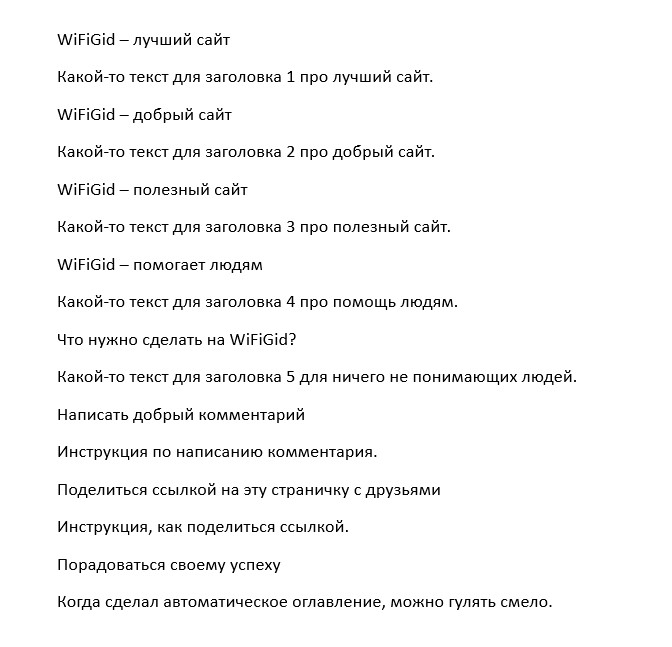
- Я тут накидал примерные заголовки для нашего будущего автоматического оглавления.
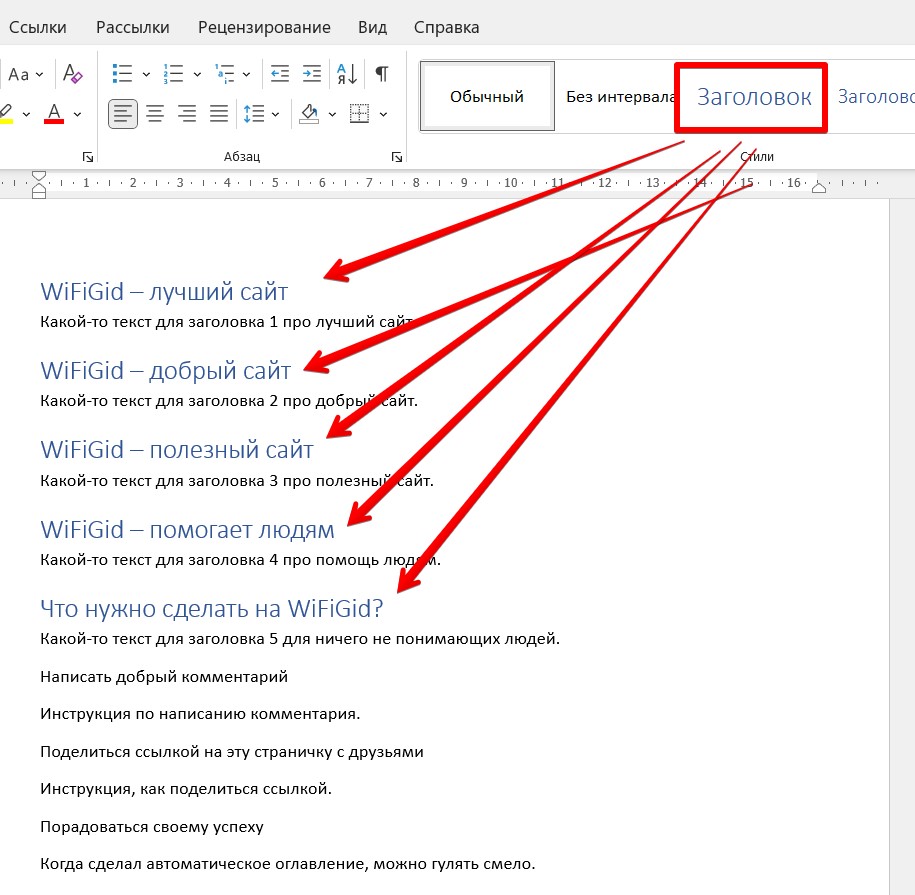
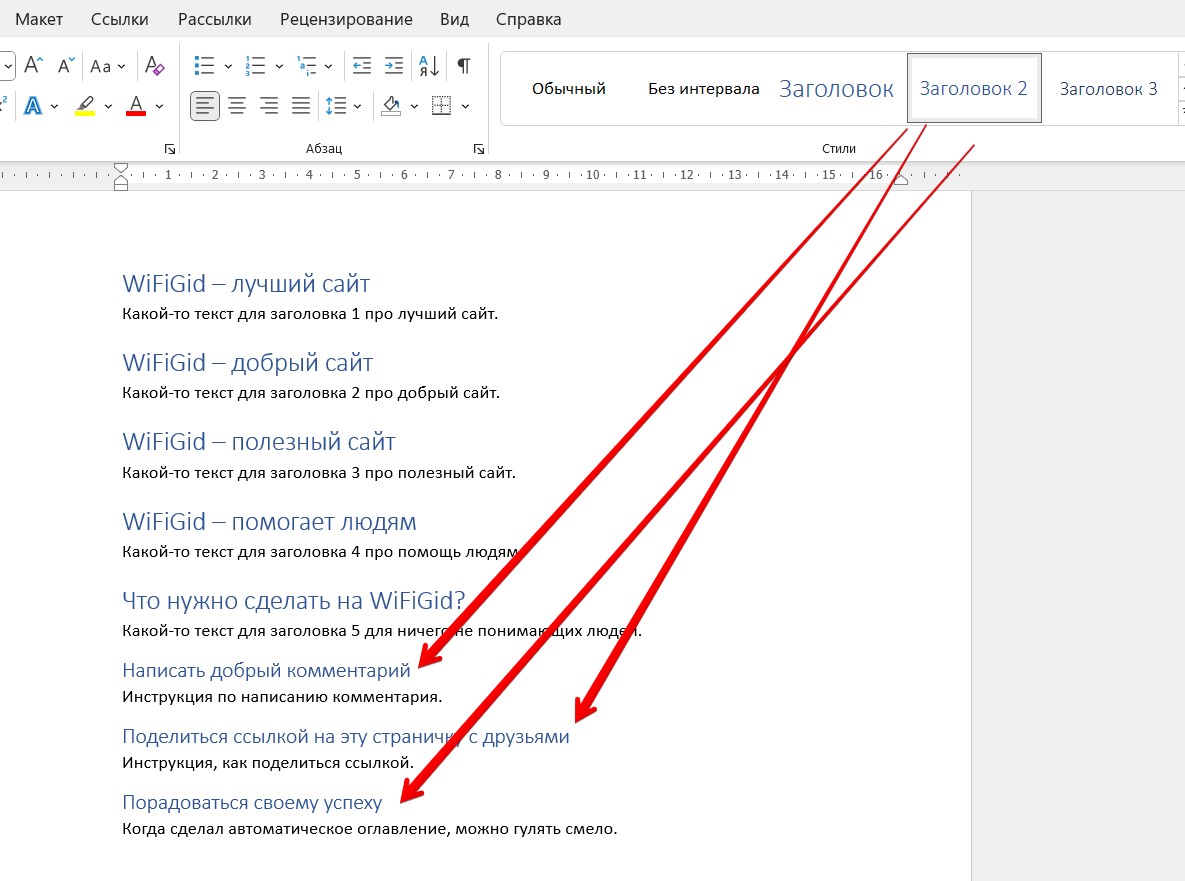
- Уже то что нужно!
Не обращайте внимания сейчас на синий цвет, неправильный шрифт и что там еще положено для ГОСТа – все это можно настроить для конкретного стиля (т.е. переходите в настройки стиля и задаете ему нужные параметры). Так как я не знаю, что конкретно используете вы, рекомендую прочитать нашу статью по настройке и созданию стилей в Word.
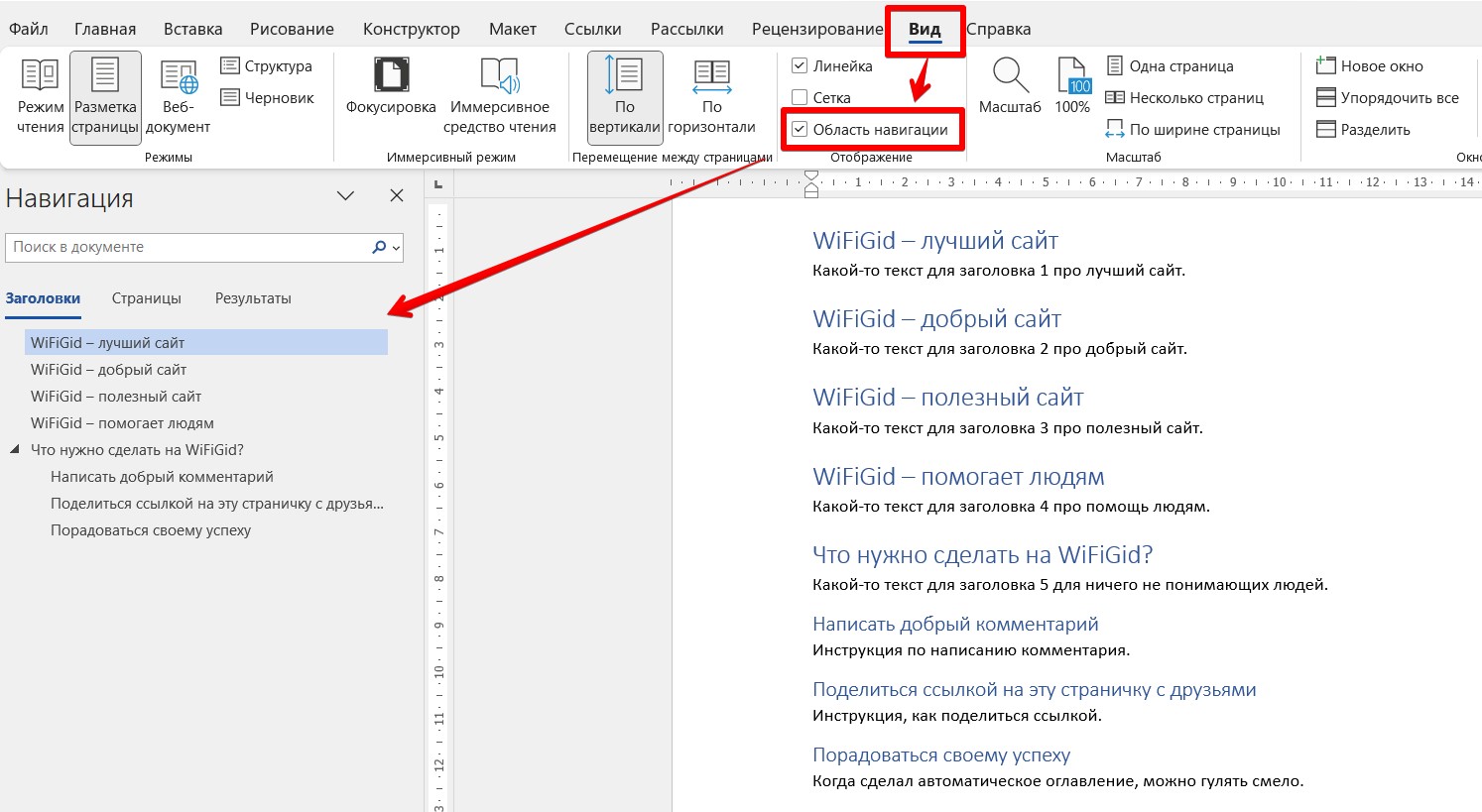
А еще если перейти во вкладку «Вид» и включить отображение «Область навигации», уже можно проследить примерную структуру нашего документа.
Шаг 2 – Создаем оглавление
А теперь все что нам осталось, вставить оглавление в документ.
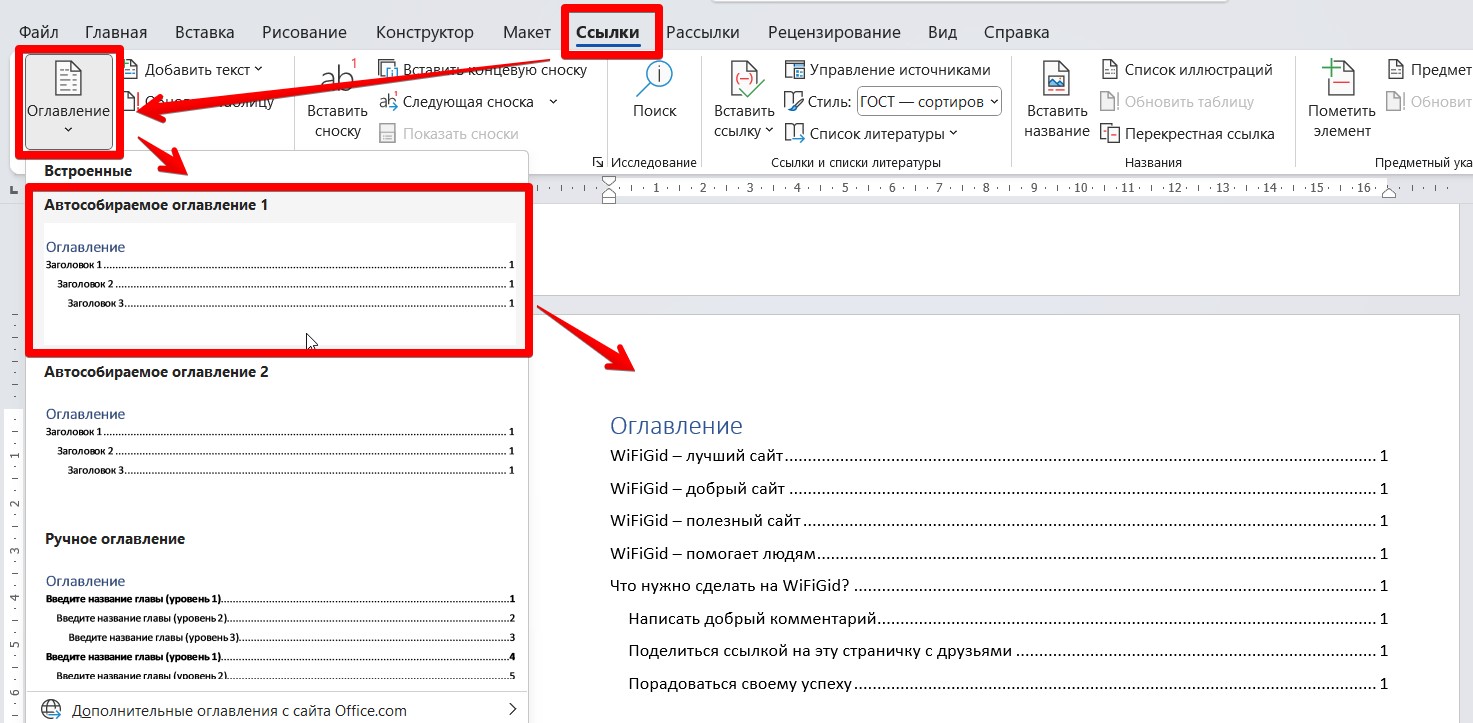
Ну вот, все чинно и благородно.
Шаг 3 – Настройки оглавления
Осталось дело за малым, факультативно можете покопаться в настройках автоматического оглавления. Начнем с обновления.
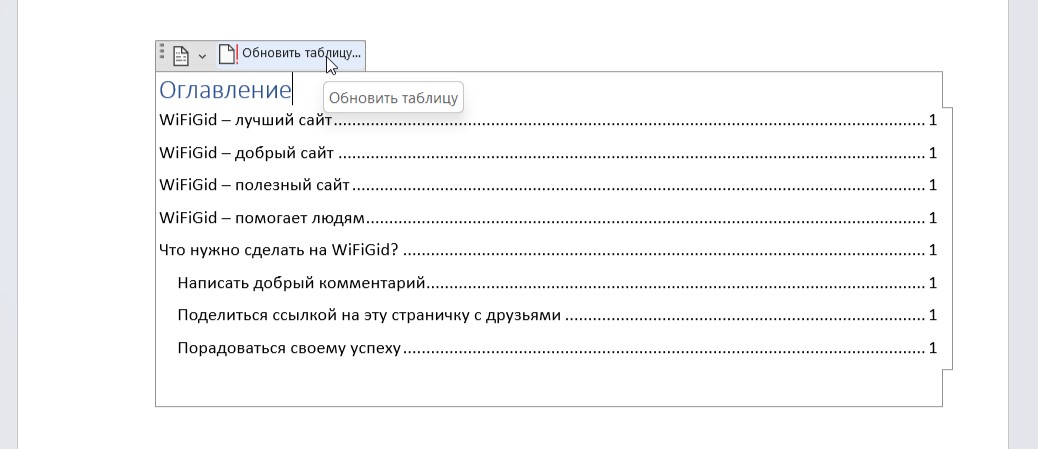
Если вы добавили какой-то новый заголовок в документ или поменялась нумерация страниц, можно просто обновить содержимое оглавления. Для этого наводим на него мышь и выбираем пункт «Обновить таблицу».
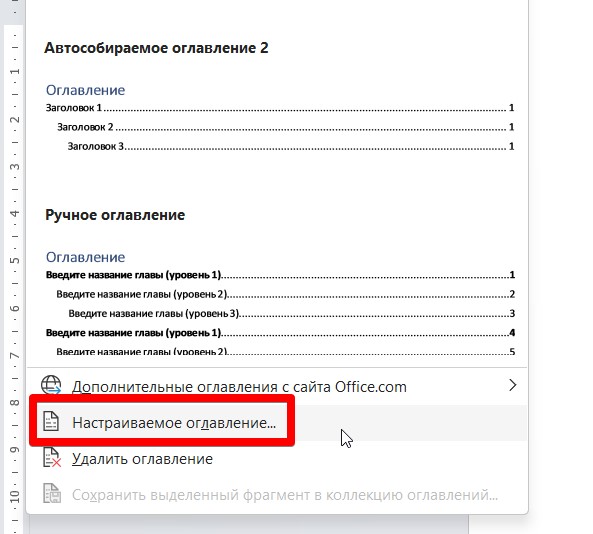
А еще можно вместо вставки первого же попавшегося оглавления выбрать пункт с ручными настройками (все там же – «Ссылки – Оглавление – Настраиваемое оглавление»).