
Как настроить автокоррекцию текста на Мас под себя
Автокоррекция позволяет исправлять грамматические ошибки, правописание, а также добавлять сокращения, которые упрощают набор текста. Для того, чтобы сделать работу с Мас еще более комфортной, автокоррекцию можно настроить, согласно своим предпочтениям.
Автокоррекция
Для того, чтобы система проверяла набираемый текст и автоматически исправляла ошибки, автокоррекцию нужно включить в настройках Мас. Однако иногда такая помощь от компьютера может быть не совсем полезной, особенно, если Мас настойчиво предлагает заменить нужное слово на неподходящее по смыслу. В таком случае, автокоррекцию лучше отключить.
Для того, чтобы включить, или отключить автокоррекцию, нужно:
- Зайти в Системные настройки и открыть вкладку «Клавиатура».
- Перейти в подменю «Текст».
- В списке справа нужно поставить, или убрать галочки напротив пунктов «Исправлять ошибки автоматически», «Автоматически писать слова с заглавной буквы» и «Добавлять точку двойным пробелом».
Как изменить язык автокоррекции
Если при работе вам нужно автоматически исправлять ошибки только на одном языке, в macOS можно настроить автоматическое определение языка при проверке правописания. Для этого также потребуется зайти в меню «Клавиатура» в Системных застройках и перейти на вкладку «Текст». В подменю «Правописание» вызвать всплывающее меню и выбрать нужный язык.
Как настроить использование смарт-кавычек и тире
В том же меню «Текст» в Системных настройках нужно поставить галочку напротив пункта «Использовать смарт-кавычки и тире».
Ниже в всплывающем меню можно выбрать тот стиль двойных и одиночных кавычек, которые вы предпочитаете использовать.
Клавиатурные сокращения и замены в тексте
Иногда для удобства набора текста можно использовать устойчивые сокращения, которые в тексте будут заменяться на полноценные фразы. К примеру, вместо того, чтобы вводить полную фразу «И так далее», можно создать замену и вводить только сокращение «итд», которое система самостоятельно заменит.
Для того, чтобы создать список сокращений и замен, нужно:
- Открыть Системные настройки, перейти в меню «Клавиатура» и открыть подменю «Текст».
- Далее под списком предложенных замен нажать на «+» и в самом списке указать сначала сокращение, а затем фразу, на которую оно будет заменено при наборе текста.
Как отключить или изменить настройки автозамены в Word на Mac
Говорят, что если вы используете Mac или MacBook, вам также следует использовать офисный пакет от Apple — то есть приложения Pages, Numbers и Keynote. К сожалению, это не всегда возможно, и пользователям macOS иногда приходится устанавливать Microsoft Office и на свои компьютеры Apple. Конечно, это не какая-то измена, ведь в использовании Word или Excel в macOS нет абсолютно ничего плохого.
Но в случае с Word есть одна вещь, которая заставляет меня иногда пить кровь. Это автоматические иборьбы, когда Word часто может усложнить вашу работу вместо того, чтобы облегчить ее. Давайте посмотрим, как можно настроить автоматическое редактирование в Word на Mac по своему вкусу или как полностью отключить его.
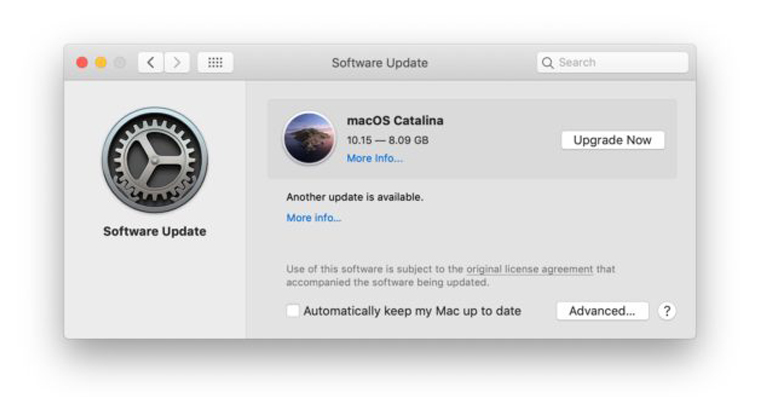
Как отключить или изменить настройки автозамены в Word на Mac
Фотогалерея
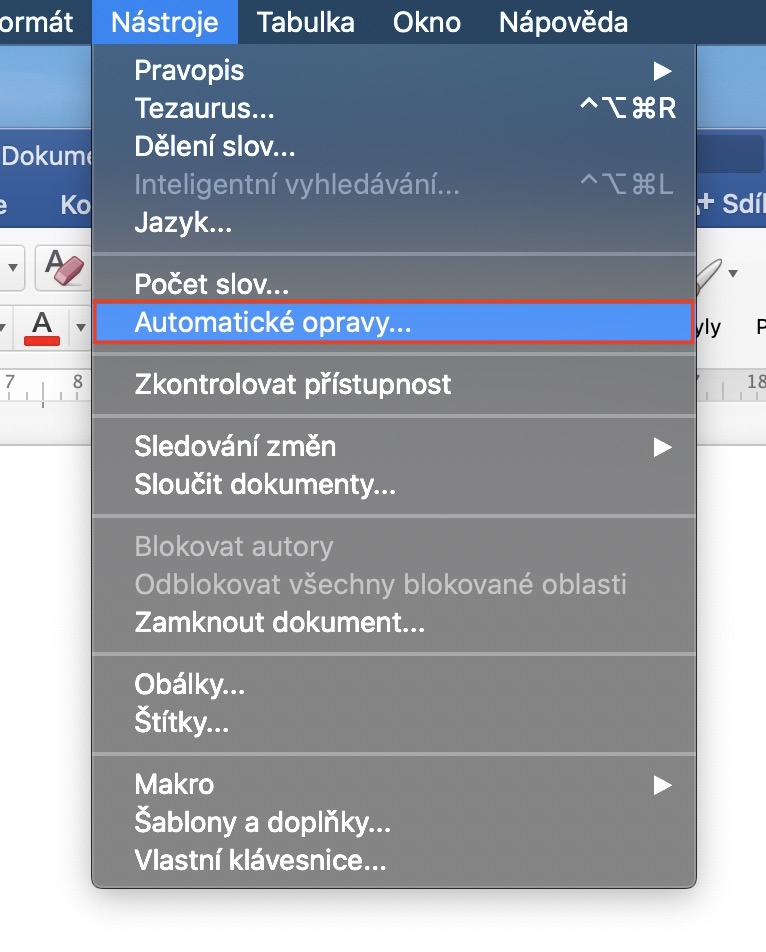
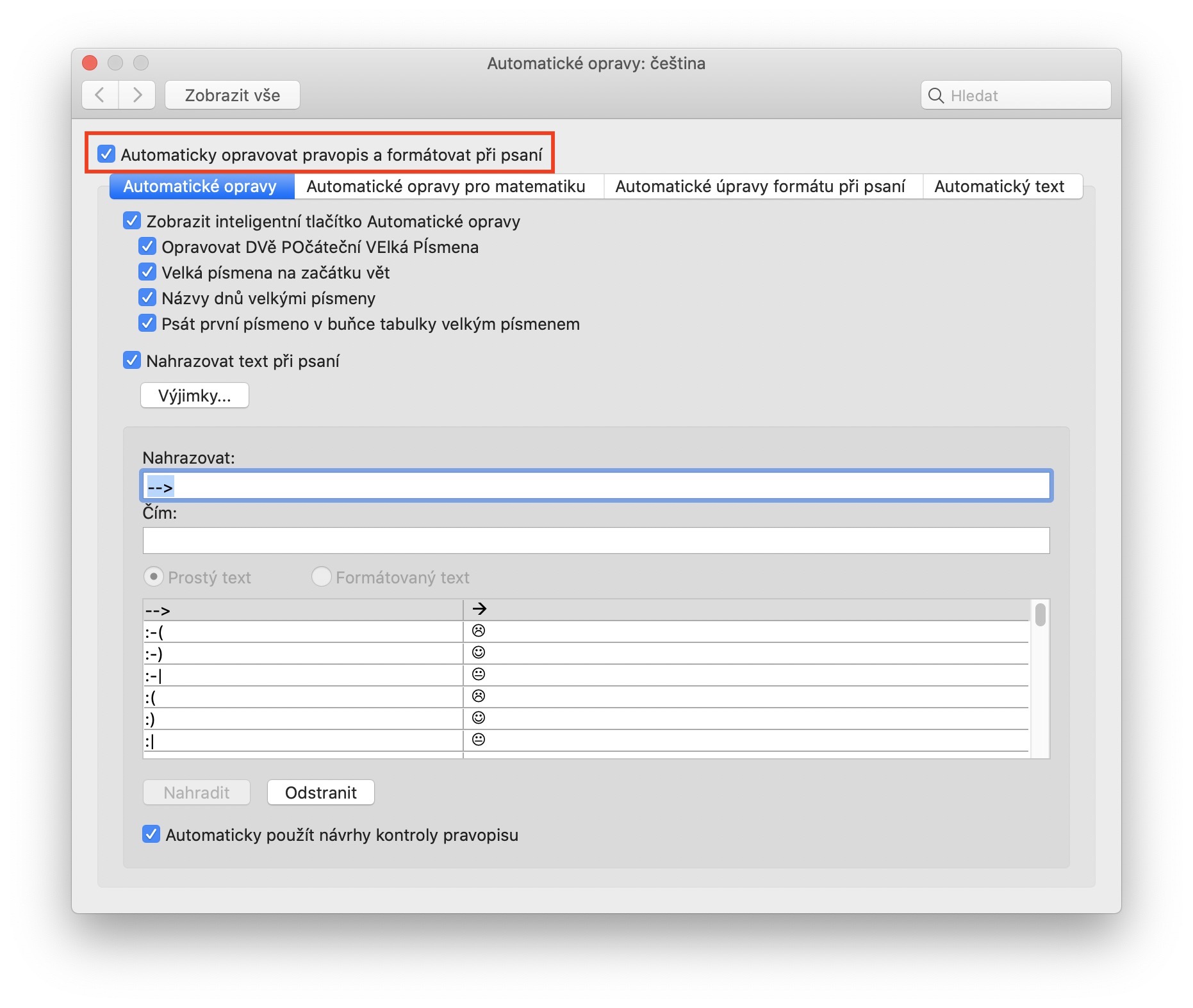
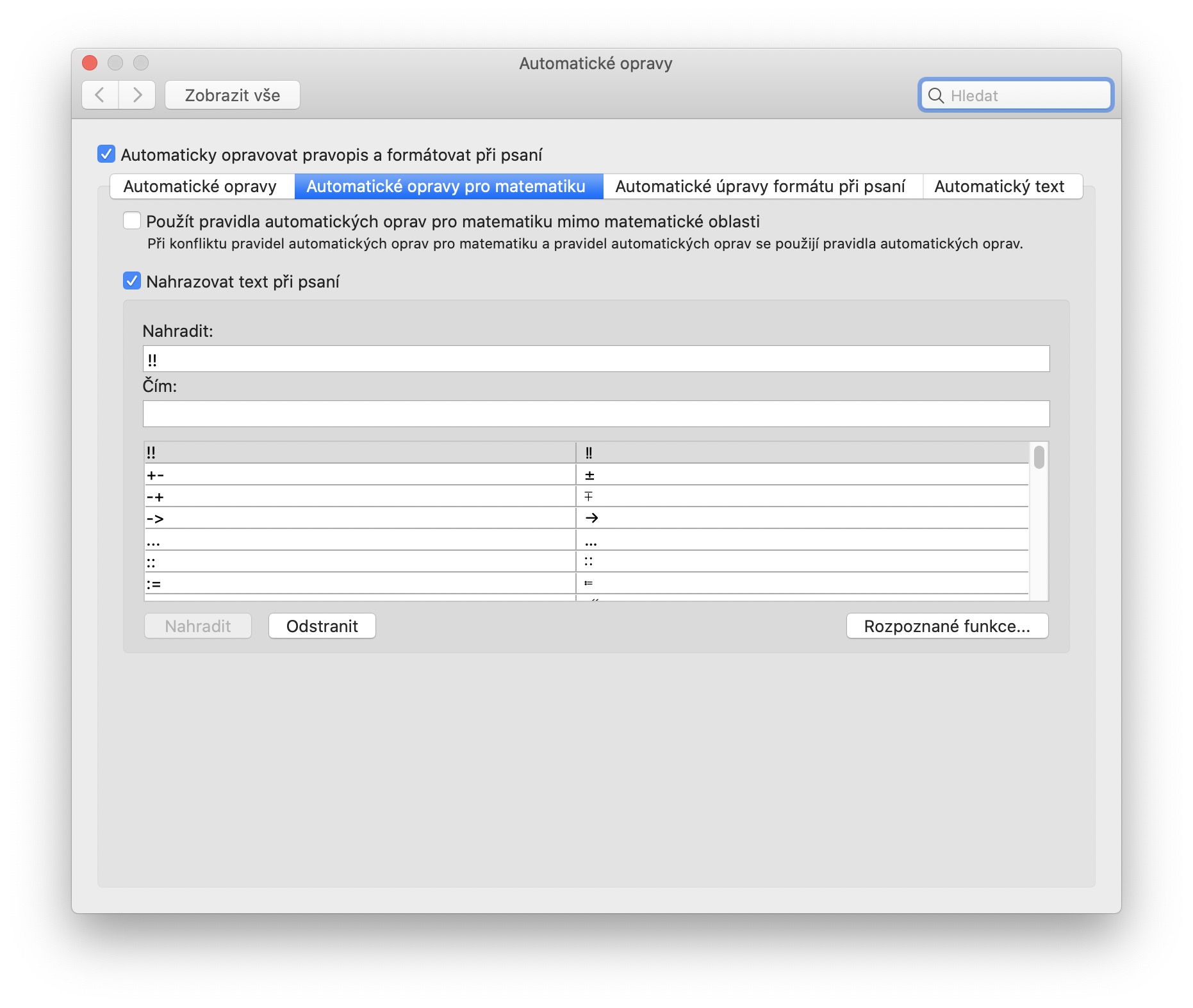
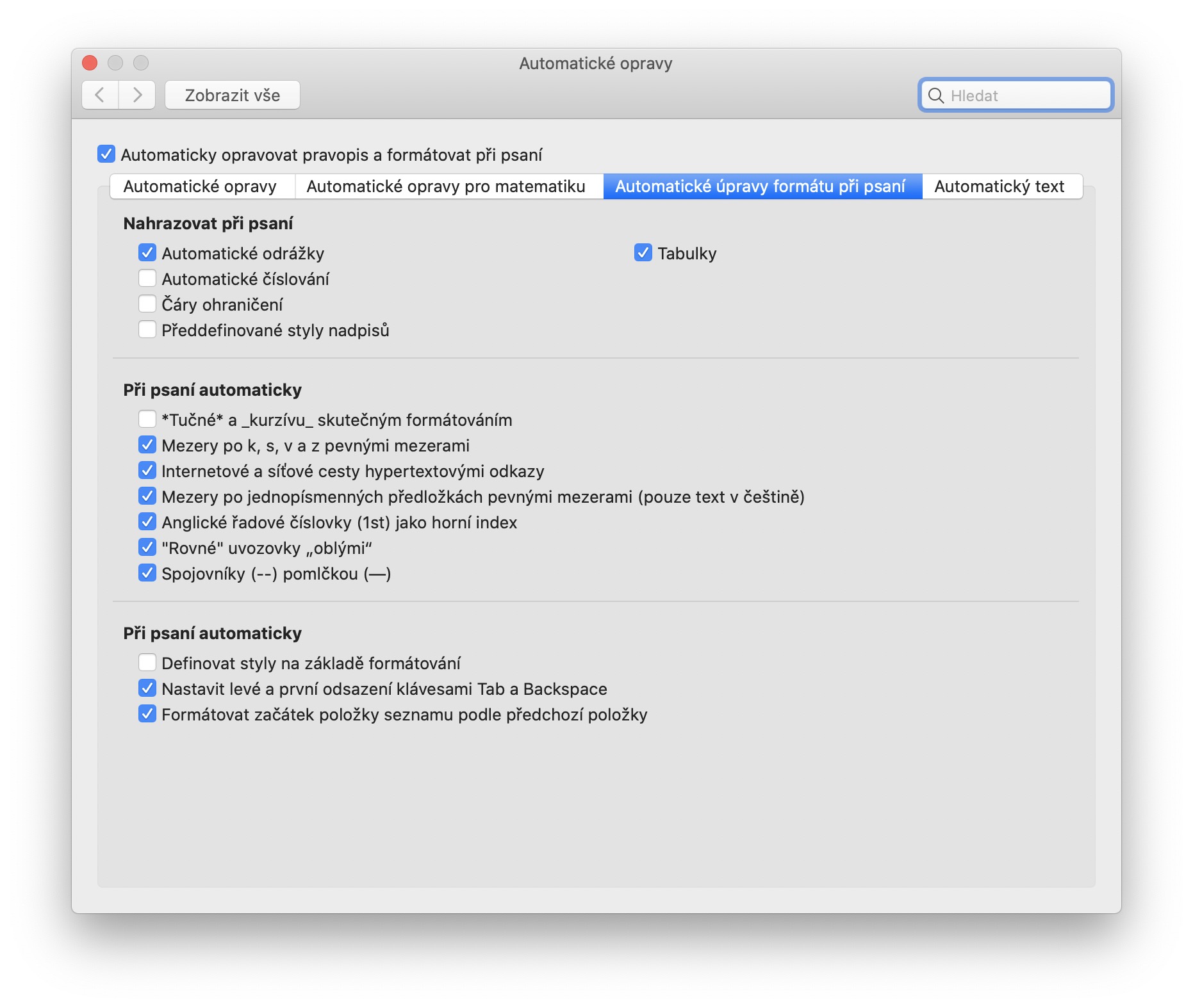
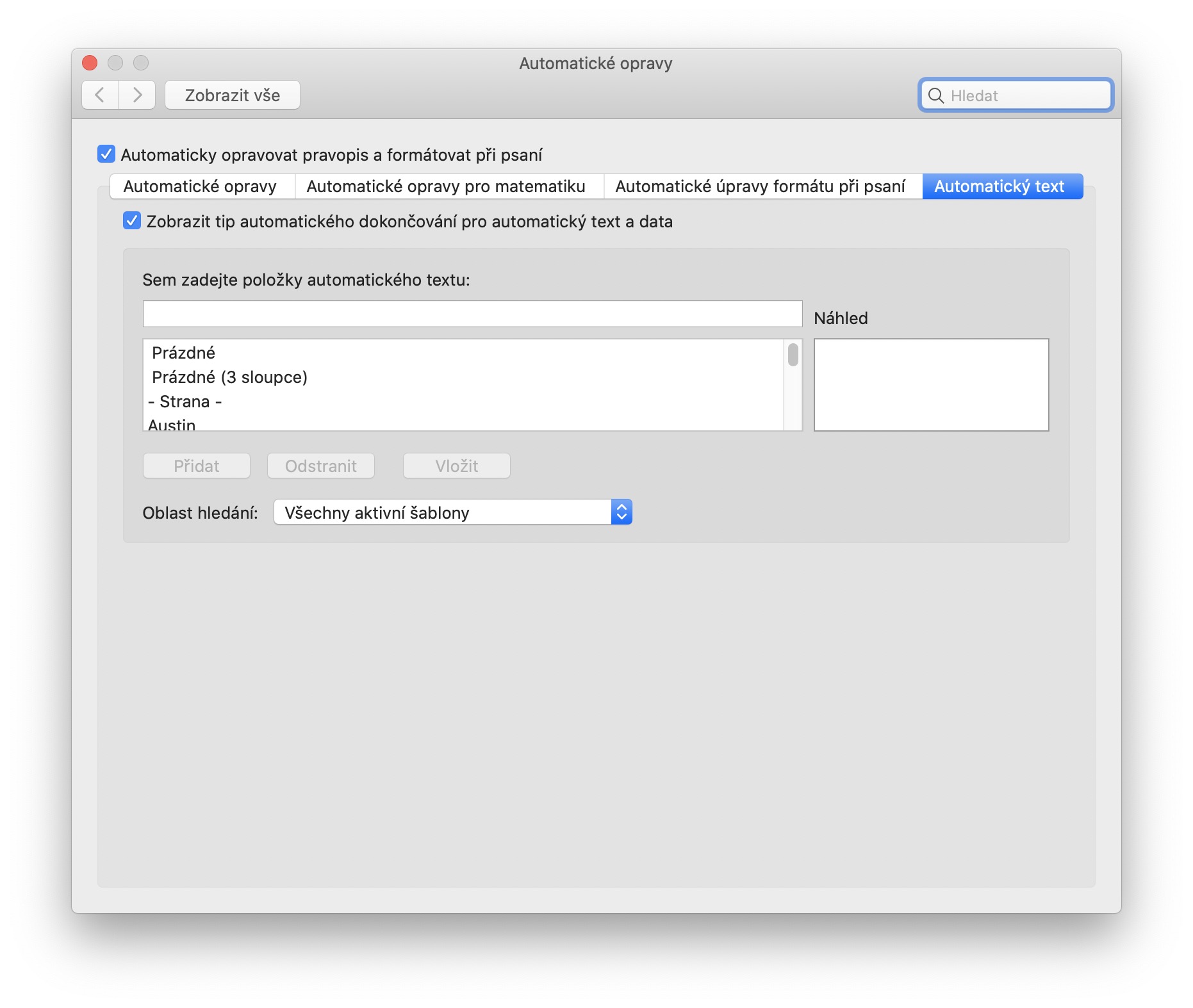
На вашем устройстве MacOS, то есть на Mac или MacBook перейдите к активное окно Word. Сделав это, нажмите кнопку в верхней панели. Инструменты, а затем выберите вариант из раскрывающегося меню Автозамена… После этого появится новое окно, в котором вы сможете изменить все настройки автоматического редактирования.
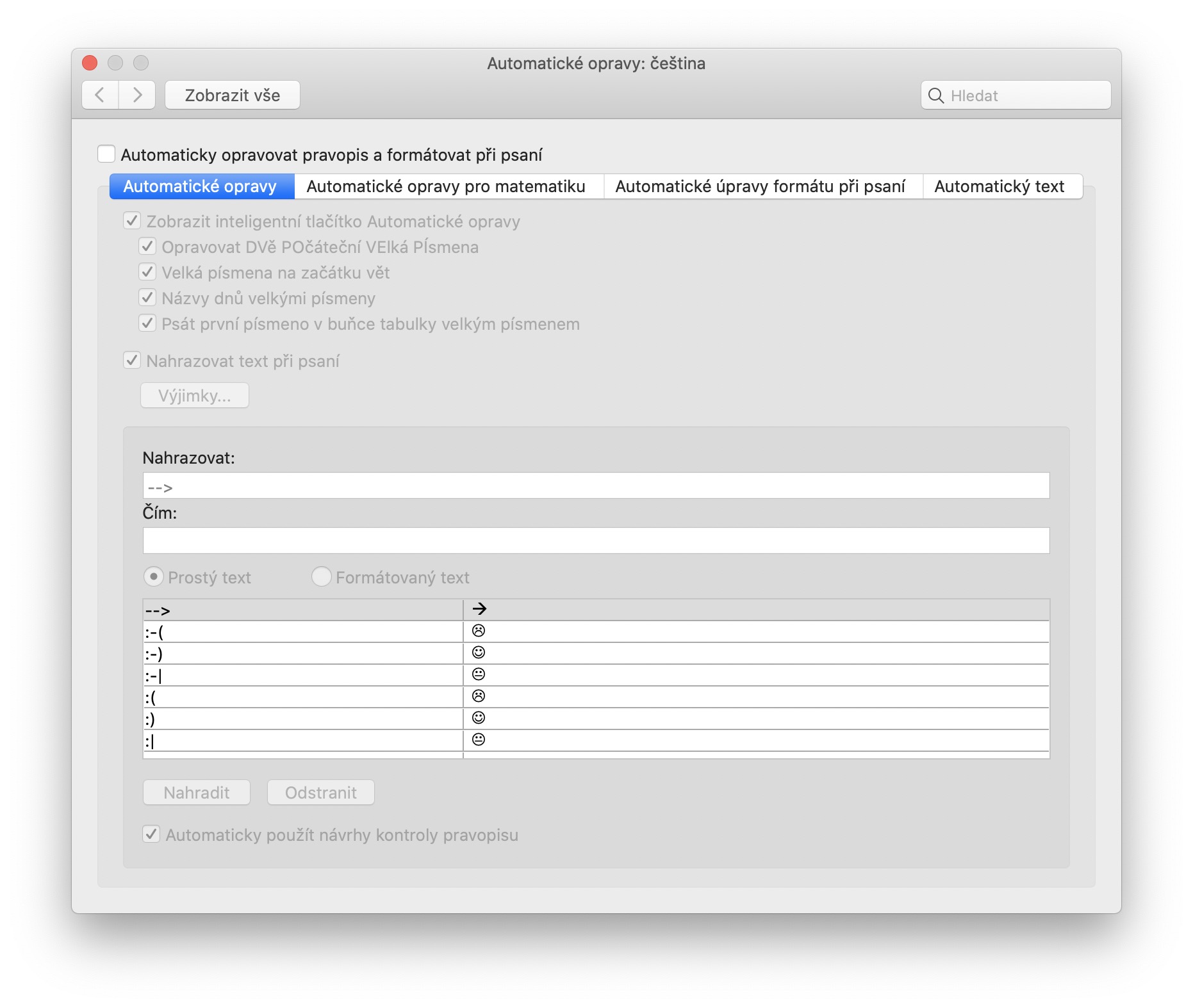
Прямо на первой вкладке вы можете использовать первый флажок Автоматически исправлять орфографию и форматирование по мере ввода автоматические иборьбы выпноут. Однако, если некоторые иборьбы вас устраивают и вы их используете, вы можете использовать флажки ниже, чтобы выбрать, какие автоматические иборьбы вы хотите оставить включенными, а какие нет. Также не забудьте переключиться на в верхней части окна другие закладки, где вы также можете найти предустановки автозамены для математических вычислений и многого другого.
Вы также можете заменить текст по мере его ввода в окне автозамены. По умолчанию, если вы наберете смайлик в Word, например :-), он будет автоматически преобразован в графическое представление смайлика. Если вы хотите избавиться от этого параметра и других замен текста или добавить замену текста, вы можете сделать это в нижней части вкладки «Автозамена».
Как упростить работу с текстом на Mac. Рассказываю 5 секретов

В закладки

Журналисты, редакторы, писатели и все, кто работают с текстом, выбирают Mac. И это неспроста.
Во всех Mac есть операционная система macOS, которая идеально подходит для разных профессиональных задач, в том числе для набора текста.
За годы работы на Mac я написал огромное количество текстов, а общее число набранных символов боюсь представить.
Мне нравится macOS тем, что я запросто могу настроить её для быстрой работы с текстом. И для этого у меня несколько лайфхаков, о которых сейчас расскажу.
1. Используйте профессиональную раскладку
Её можно также рекомендовать всем пользователям Mac, особенно тем, кто постоянно переключается с macOS на Windows. Поскольку Раскладка Бирмана существует и на Windows, то вам не придется постоянно искать редкие символы и вспоминать, какие шорткаты нужны для них.
При желании на Mac можно создать свою раскладку и добавить те символы, которые необходимо именно вам.
2. Переключайтесь между языками одной кнопкой
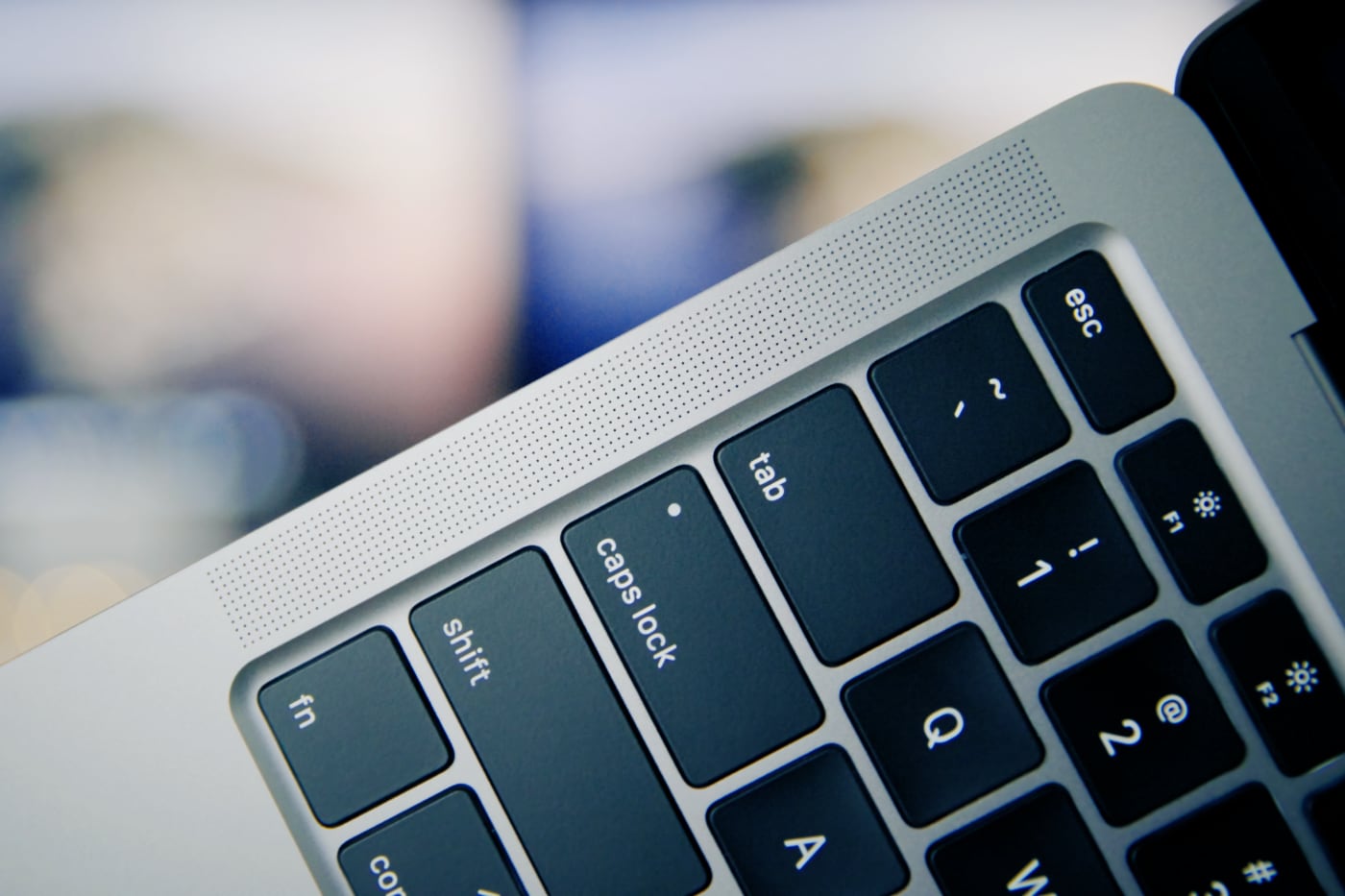
Все мы знаем про сочетания клавиш Command + Пробел и Option + Пробел для переключения языка на Mac. Но менять раскладку можно ещё проще, нажатием всего одной кнопки.
И это Caps Lock, также известная, как самая бесполезная клавиша на клавиатуре.
Как переключать язык клавиатуры с помощью Caps Lock на Mac
1. Откройте Системные настройки → Клавиатура 2. Нажмите на кнопку Источники ввода 3. Поставьте галочку рядом с пунктом Использовать Caps Lock для переключения на клавиатуру
Теперь раскладка будет меняться нажатием одной кнопки. Если вы печатаете вслепую, то нажимать на Caps Lock лучше всего мизинцем.
3. Набирайте текст в специальных приложениях
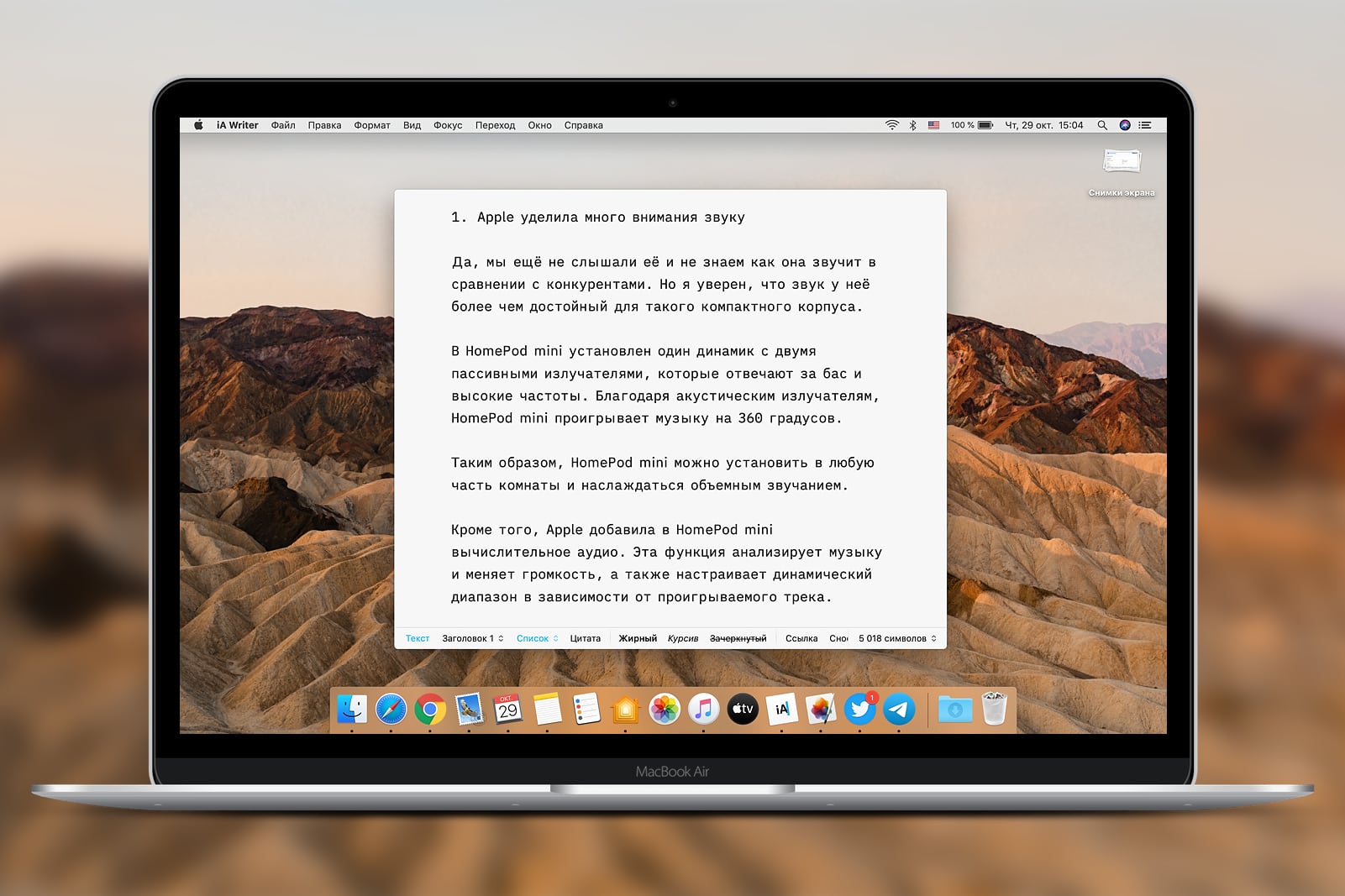
Я всегда пишу тексты в iA Writer, даже если это новость на два абзаца. У такого подхода есть много плюсов:
1. Концентрация только на тексте, вы ни на что не отвлекаетесь
2. Автосохранение. Думаю, у каждого были ситуации, когда вы долго над чем-то работали, а кнопка сохранения отказала. Может программа вылетела, или интернет пропал, или ошибка появилась внезапно. Неважно. Задачу приходится выполнять заново. В специальных редакторах есть автосохранение, которое работает каждую секунду
3. Синхронизация. Как правило, разработчики не ограничиваются Mac и выпускают приложение на iPhone и iPad, поэтому можно без проблем начать печатать текст на компьютере, а затем продолжить на смартфоне. Именно так я сейчас сделал
4. Markdown. Если вы используете Markdown, то в редакторе сможете видеть все изменения
5. Персонализация. Редакторы позволяют менять размер шрифта, показывают количество символов и слов, поддерживают темную тему, а в некоторых приложениях можно даже свой шрифт установить.
Помимо iA Writer, на Mac есть много и других простых, но в то же время функциональных редакторов. Из них можно выделить Ulysses и Byword.
4. Быстро редактируйте текст с помощью шорткатов
В отличие от Windows, на macOS есть много удобных и коротких сочетаний клавиш для работы с текстом. Про Command + C и Command + V все знают, но есть ещё несколько полезных:
▪️ Shift + Option + Command + V: вставка текста без форматирования ▪️ Control + Command + Пробел: вставка эмодзи ▪️ Command + B: выделить жирным ▪️ Command + ;: поиск неправильно написанных слов ▪️ Option + Del: удаление слова слева от курсора ▪️ Fn + Del: удаление символа справа от курсора
Запомнить их несложно, а в работе они очень сильно помогают.
5. Настройте автозамену
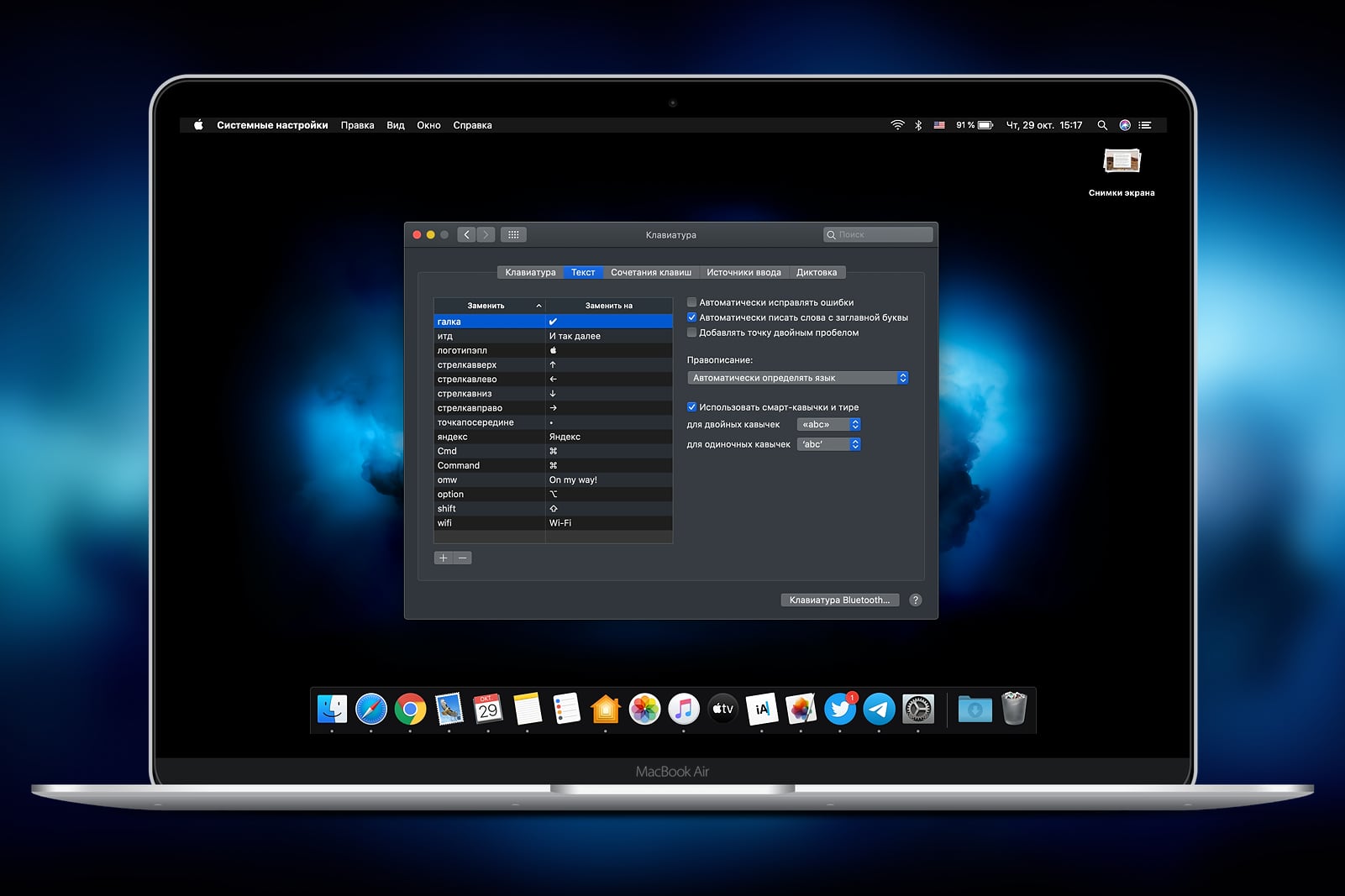
В macOS есть встроенная функция замены текста. Работает она следующим образом: вы пишите какое-нибудь слово, а система подставляет вместо него другое. Например, у меня wifi автоматически меняется на Wi-Fi.
Как настроить замену текста в macOS
1. Откройте Системные настройки → Клавиатура → Замена текста 2. В столбце Заменить напишите слово, которое нужно поменять 3. В столбце Заменить на введите слово, фразу или символ, которое должна подставить система
Эта функция также синхронизируется с iOS, поэтому все сочетания, которые вы настроите на Mac, будут работать на iPhone и iPad.
? Чтобы макбук был в сохранности, держите три отличных чехла:
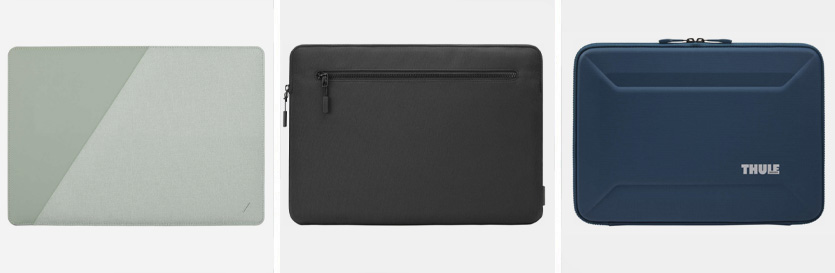
▪️ Слева стильный Native Union — 7 990 руб. ▪️ В центре строгий Pipetto — 4 490 руб. ▪️ Справа неубиваемый Thule Gauntlet 4 — 4 390 руб.



