
Как настроить бегунок в ворде
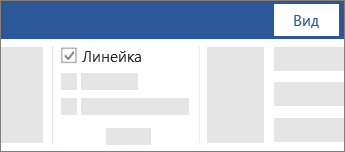
- Откройте вкладку Представление и выберите Линейка.
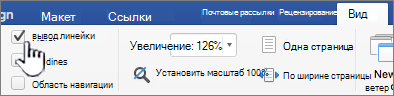
- Если вертикальная линейка не видна, убедитесь, что находитесь в режиме разметки. Если она все равно не отображается, возможно, ее нужно включить.
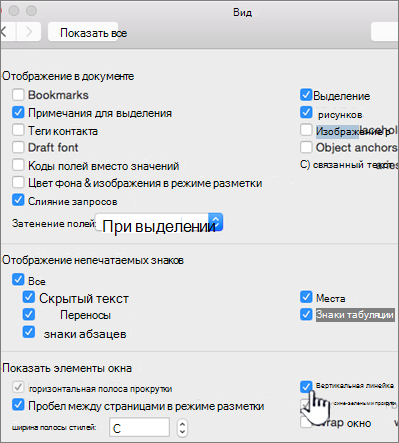
- Перейдите в раздел Word >Настройки >Представление (в разделе Средства разработки и проверки правописания).
- Затем в диалоговом окне Представление выберите Вертикальная линейка.
Изменение единицы измерения
Чтобы изменить единицы измерения на линейке, выполните указанные ниже действия.
- Перейдите в раздел Word >Настройки >Представление (в разделе Средства разработки и проверки правописания).
- В списке Показать единицу измерения выберите нужную единицу.
- Откройте вкладку Представление и выберите Линейка.
Как включить линейку в Word

В текстовом редакторе Microsoft Word по левому и верхнему краям окна обычно отображается линейка. С ее помощью очень удобно изменять границы текста в документе.
Бывает, что эта линейка по каким-то причинам исчезает. Это вызывает неудобства при работе с программой. Чтобы вернуть ее на место, достаточно нескольких кликов мышки. Однако, многим неопытным пользователям не известно, как именно это можно сделать.
Включить линейку в Word можно несколькими способами.
Способ 1
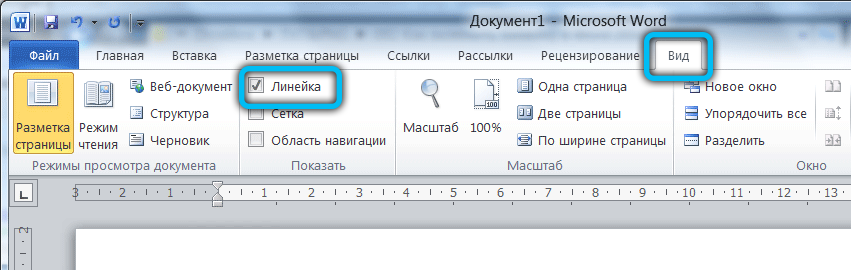
Необходимо в меню Word открыть раздел «Вид» и поставить галочку около пункта с названием «Линейка».
Чтобы одновременно отображались горизонтальная и вертикальная линейки, надо также активировать режим «Разметка страницы». Сделать это можно в разделе меню «Вид», щелкнув мышкой по пункту с соответствующим названием (см. изображение).

Способ 2
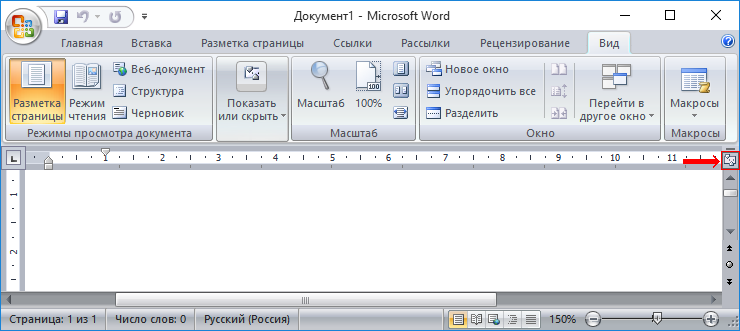
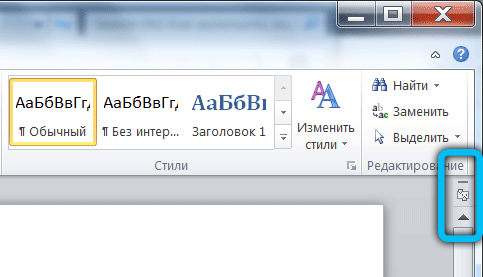
В версиях Word, начиная с Word 2007, включить или выключить линейку можно, не заходя в меню. С этой целью достаточно щелкнуть левой кнопкой мышки по маленькой кнопке без названия, расположенной в правом верхнем углу окна Word сразу над полосой прокрутки (см. изображение).


Настройка автосохранения в Word
Автосохранение в Word — весьма полезная функция. Особенно, если приходится часто работать с текстом, а компьютер подключен к электросети напрямую, без блока бесперебойного питания. Лично меня оно много раз спасало.
По умолчанию, Word автоматически сохраняет открытые документы каждые 10 минут в папке «C:UsersПапка_текущего_пользователяAppDataRoamingMicrosoftWord». Если компьютер вдруг внезапно выключился, при следующем открытии программы Word пользователю будет предложено открыть сохраненные копии, или же удалить их, если необходимость в них отсутствует.
Указанные выше параметры можно изменить, заставив компьютер осуществлять автосохранение в любой другой папке, а также увеличив или уменьшив его частоту. Затрудняюсь придумать пример, когда это может понадобиться, но автосохранение Word при желании можно вообще отключить.

Как скопировать рисунок из документа Word
Как известно, в текстовом редакторе Microsoft Word удобно работать с текстом. Для наглядности, в текстовые документы можно вставлять рисунки. Практически все пользователи умеют это делать.
В то же время, не многим известно как извлекать рисунки из документа Word и сохранять их в виде отдельных изображений, поскольку в этом текстовом редакторе соответствующие инструменты отсутствуют.

Как пронумеровать страницы в Word
Часто мне задают вопрос о том, как активируется нумерация страниц в Ворде.
Несмотря на относительную простоту решения этой задачи, ставить и снимать номера cо страниц не умеют не только неопытные пользователи, но и много людей с достаточным уровнем подготовки.

Как одновременно открыть разные страницы документа Word
Далеко не всем пользователям известно, что в текстовом редакторе Microsoft Word предусмотрена возможность одновременного редактирования одного и того же документа в нескольких окнах.
Это очень удобно, если, например, нужно сравнить или согласовать информацию, находящуюся в начале и в конце какого-нибудь большого документа. Документ можно открыть в двух окнах, в одном из которых будет отображаться его начало, а в другом — конец. В таком случае страницы не придется постоянно прокручивать. Достаточно будет просто переключиться на соответствующее окно.
В каждом из этих окон документ можно не только просматривать, но и корректировать. Количество окон, в которых можно работать с одним документом, не ограничено.

Как поставить пароль на документ Word
У многих из нас возникает необходимость защиты текстовых файлов паролем. При этом не важно, что в этих файлах содержится. Главное, чтобы установка пароля происходила быстро и посторонние не смогли их открыть.
Решить эту задачу способен всем хорошо известный текстовый редактор Microsoft Word, который присутствует на большинстве офисных и домашних компьютеров. Он позволяет ставить пароли на файлы всех поддерживаемых форматов (doc, docx, rtf и др.).
В разных версиях Word порядок необходимых действий отличается. Здесь Вы найдете рекомендации для Word 2010 и более старых версий.

Настройка переноса слов в Word
Чтобы качественно готовить документы в текстовом редакторе Microsoft Word, необходимо уметь расставлять переносы.
Изложенная в статье информация дает ответы на следующие вопросы: • как включить или выключить автоматическую расстановку переносов во всем документе Word или в определенной его части; • как вставить неразрывный пробел между двумя словами, чтобы они всегда оставались в одной строке; • как запретить перенос слова, содержащего дефис; • как принудительно вставить перенос в слово в нужном месте.

ПОКАЗАТЬ ЕЩЕ
Как включить линейку в Ворд?
Понравился материал?Хотите прочитать позже?Сохраните на своей стене иподелитесь с друзьями
Вы можете разместить на своём сайте анонс статьи со ссылкой на её полный текст Ошибка в тексте?
Ошибка в тексте? Мы очень сожалеем, что допустили ее. Пожалуйста, выделите ее и нажмите на клавиатуре CTRL + ENTER. Кстати, такая возможность есть на всех страницах нашего сайта
Порядок вывода комментариев:
СПАСИБО ОГРОМНОЕ!ВАШИ РЕКОМЕНДАЦИИ ОЧЕНЬ ПОМОГЛИ! Свидетельство о публикации Комментарии Просто так школу никто не имеет право закрыть. Родители детей должны добиваться Я, конечно, но ученый. Но авторы статьи или авторы методики не понимают сами, чт Творческого вам вдохновения.! Со всеми шаблонами можно ознакомиться здесь а как получить файл, куда писать?
Отзывы
Егорова Елена 5.0
Отзыв о товаре ША PRO Анализ техники чтения по классам и четвертям
Хочу выразить большую благодарность от лица педагогов начальных классов гимназии «Пущино» программистам, создавшим эту замечательную программу! То, что раньше мы делали «врукопашную», теперь можно оформить в таблицу и получить анализ по каждому ученику и отчёт по классу. Великолепно, восторг! Преимущества мы оценили сразу.
С начала нового учебного года будем активно пользоваться. Поэтому никаких пожеланий у нас пока нет, одни благодарности. Очень простая и понятная инструкция, что немаловажно! Благодарю Вас и Ваших коллег за этот важный труд. Очень приятно, когда коллеги понимают, как можно «упростить» работу учителя.
Наговицина Ольга Витальевна 5.0
учитель химии и биологии, СОШ с. Чапаевка, Новоорский район, Оренбургская область Отзыв о товаре ША Шаблон Excel Анализатор результатов ОГЭ по ХИМИИ
Спасибо, аналитическая справка замечательная получается, ОГЭ химия и биология. Очень облегчило аналитическую работу , выявляются узкие места в подготовке к экзамену. Нагрузка у меня, как и у всех учителей большая. Ваш шаблон экономит время , своим коллегам я Ваш шаблон показала, они так же его приобрели. Спасибо.
Чазова Александра 5.0
Отзыв о товаре ША Шаблон Excel Анализатор результатов ОГЭ по МАТЕМАТИКЕ
Очень хороший шаблон, удобен в использовании, анализ пробного тестирования занял считанные минуты. Возникли проблемы с распечаткой отчёта, но надо ещё раз разобраться. Большое спасибо за качественный анализатор.
Лосеева Татьяна Борисовна 5.0
учитель начальных классов, МБОУ СОШ №1, г. Красновишерск, Пермский край Отзыв о товаре Изготовление сертификата или свидетельства конкурса
Большое спасибо за оперативное изготовление сертификатов! Все очень красиво . Мой ученик доволен, свой сертификат он вложил в портфолио . Обязательно продолжим с Вами сотрудничество!
Язенина Ольга Анатольевна 4.0
учитель начальных классов, ОГБОУ «Центр образования для детей с особыми образовательными потребностями г. Смоленска» Отзыв о товаре Вебинар Как создать интересный урок: инструменты и приемы
Я посмотрела вебинар! Осталась очень довольна полученной информацией. Всё очень чётко, без «воды». Всё, что сказано, показано, очень пригодится в практике любого педагога. И я тоже обязательно воспользуюсь полезными материалами вебинара.
Спасибо большое лектору за то, что она поделилась своим опытом!
Арапханова Ашат 5.0
ША Табель посещаемости + Сводная для ДОУ ОКУД
Хотела бы поблагодарить Вас за такую помощь. Разобралась сразу же , всё очень аккуратно и оперативно. Нет ни одного недостатка. Я не пожалела, что доверилась и приобрела у вас этот табель. Благодаря Вам сэкономила время , сейчас же составляю табель для работников.
Удачи и успехов Вам в дальнейшем!
Дамбаа Айсуу 5.0
Отзыв о товаре ША Шаблон Excel Анализатор результатов ЕГЭ по РУССКОМУ ЯЗЫКУ
Спасибо огромное, очень много экономит времени , т.к. анализ уже готовый, и особенно радует, что есть варианты с сочинением, без сочинения, только анализ сочинения! Превосходно!
Отправляя материал на сайт, автор безвозмездно, без требования авторского вознаграждения, передает редакции права на использование материалов в коммерческих или некоммерческих целях, в частности, право на воспроизведение, публичный показ, перевод и переработку произведения, доведение до всеобщего сведения — в соотв. с ГК РФ. (ст. 1270 и др.). См. также Правила публикации конкретного типа материала. Мнение редакции может не совпадать с точкой зрения авторов.
Для подтверждения подлинности выданных сайтом документов сделайте запрос в редакцию.
Хостинг от uCoz Хостинг от uCoz
- Опубликовать урок
- Опубликовать статью
- Дать объявление
- Частые вопросы сервис вебинаров —>
О работе с сайтом
Мы используем cookie.
При этом редакция сайта готова оказывать всяческую поддержку как в публикации, так и других вопросах.
Если вы обнаружили, что на нашем сайте незаконно используются материалы, сообщите администратору — материалы будут удалены.
Как вернуть прокрутку в Ворде
Этот курс разработан, чтобы дать вам практические знания Excel с целью использования его для более сложных тем в бизнес-статистике. Курс разработан с учетом двух типов учащихся: тех, кто имеет очень мало функциональных знаний об Excel, и тех, кто регулярно использует Excel и хочет улучшить свои навыки.
7 140 ₽/мес рассрочка Содержание
- Все статьи (870)
- (2)
- C# (3)
- Data Scientist (1)
- DevOps (1)
- EXCEL (432)
- Frontend-разработка (5)
- Java (6)
- PHP (1)
- Python (24)
- SMM (1)
- Unity (1)
- WORD (123)
- Бесплатные онлайн-курсы (7)
- Бизнес (3)
- Веб программирование (6)
- Гибкие навыки (5)
- Интернет магазины (3)
- Интерьер (93)
- Кибербезопасность (1)
- Маркетинг (14)
- Онлайн сервисы (2)
- Продажи (1)
- Профессии (53)
- Развитие (46)
- Разработка игр (2)
- Разработка приложений (5)
- Тестирование (2)
- Управление (7)
- Учимся рисовать (16)
- Финансы (4)
Показать все категории
Полосы прокрутки можно скрыть вручную. Вместо этого вы можете изменить этот параметр, чтобы вместо него были полосы прокрутки.
Выберите Файл> Параметры.
На вкладке «Дополнительно» прокрутите вниз до раздела «Дисплей.
Выберите «Показать горизонтальную полосу прокрутки» и «Показать вертикальную полосу прокрутки», затем нажмите «ОК.
Автоматическое скрытие полос прокрутки в Windows 10
Полосы прокрутки можно настроить на автоматическое скрытие. Вы можете отключить эту настройку.
Для настроек Windows прокрутите список вниз и нажмите «Легкость доступа»> «Дисплей.
Прокрутите вниз и настройте Windows на автоматическое скрытие полос прокрутки .
Восстановление окна приложения
Если показ и переворот полос прокрутки не помогли отобразить их, попробуйте.
Щелкните правой кнопкой мыши строку заголовка окна приложения и выберите «Развернуть.
Еще раз щелкните заголовок правой кнопкой мыши и выберите «Сбросить.
Показывать полосы прокрутки в Word и Excel для Mac
Сначала установите параметры прокрутки в Системные настройки.
В меню Apple выберите «Системные настройки.
Выберите категорию «Общие.
В области «Показать полосы прокрутки» выберите «Всегда» и закройте диалоговое окно.
Проверка параметров представления
Если изменение настроек системы не работает, проверьте настройки презентации в Word или Excel.
В заголовке в Word или Excel выберите Word или Excel.
Нажмите кнопку «Параметры» и выберите представление.
Выберите горизонтальную полосу прокрутки и вертикальную полосу прокрутки, затем закройте диалоговое окно.
Восстановление окна приложения
Если полосы прокрутки по-прежнему не отображаются, попробуйте также сбросить размер окна приложения.
Щелкните зеленый полноэкранный значок в левом верхнем углу окна приложения.
Переместите указатель мыши в верхнюю часть экрана и снова нажмите зеленую кнопку или нажмите Command + Ctrl + F.
Как вернуть полосу прокрутки в ворде?
Кнопка Office в верхнем левом углу, при нажатии открывает окно. В этом окне в правом нижнем углу есть кнопка «Параметры Word», после ее нажатия откроется окно, выберите «Дополнительно», спуститесь вниз и поставьте галочку напротив пунктов «Показать горизонтальную полосу прокрутки» и «Показать панель управления» вертикальная прокрутка », см.
Как добавить полосу прокрутки в Word 2010?
Просмотр полос прокрутки в Word или Excel
- Выберите Файл> Параметры.
- На вкладке «Дополнительно» прокрутите вниз до раздела «Дисплей .
- Установите флажки «Показать горизонтальную полосу прокрутки» и «Показать вертикальную полосу прокрутки», а затем нажмите кнопку «ОК.
Как включить горизонтальную прокрутку?
Скрыть и показать полосы прокрутки в книге
- Щелкните вкладку Файл.
- Щелкните Параметры и выберите категорию «Дополнительные параметры».
- В параметрах просмотра этой книги скрыть или отобразить полосы прокрутки, скрыть или выбрать «Показать горизонтальную полосу прокрутки» и «Показать вертикальную полосу прокрутки».
Как вернуть полосу прокрутки в Excel?
Полосы прокрутки отсутствуют в Excel, как их восстановить?
- найдите и откройте вкладку Файл на панели инструментов;
- выберите пункт «Параметры» и щелкните категорию «Дополнительно;
- для отображения полос прокрутки в разделе «Показать параметры для следующей книги» установите флажки «Показать горизонтальную полосу прокрутки» и «Показать вертикальную полосу прокрутки».
Как восстановить полосу прокрутки в Google Chrome?
Сбросить стрелки полосы прокрутки в Chrome
- Загрузите chrome: // extensions /, чтобы просмотреть все установленные расширения
- Выберите «Разрешить инкогнито» в списке расширений полосы прокрутки Win7 и «Разрешить доступ к URL-адресам файлов», если необходимо.
Как добавить полосу прокрутки в Word?
Главное меню Word. Выберите пункт меню «Сервис», затем «Параметры» на вкладке «Вид» в разделе «Показать», установите флажки рядом с элементами «горизонтальная полоса прокрутки» и «вертикальная полоса прокрутки», пример показан в фигура.
Как в ворде сделать бегунок?
Перейдите на вкладку «Просмотр» и в группе «Показать или скрыть» установите флажок «Линейка». Если после вы увидели горизонтальную линейку, а не вертикальную, значит, в параметрах программы она отключена. Нажмите кнопку «Офис». В правом нижнем углу найдите кнопку «Параметры Word».
Как добавить полосу прокрутки в HTML?
создать прокручиваемый HTML-блок (прокрутка для сайта) довольно просто. Вам просто нужно установить ширину и высоту элемента, а затем использовать свойство переполнения CSS, чтобы указать поведение элемента, когда содержимое выходит за границы.
Как скрыть горизонтальную прокрутку?
переполнение-y: прокрутка; переполнение-x: скрыто; Полоса прокрутки будет удалена.
Как убрать нижний скролл HTML?
Чтобы удалить горизонтальную прокрутку, одного HTML-тега или основного HTML-тега не всегда достаточно, чтобы прокрутка исчезла. Убедитесь, что вы добавили overflow-x: hidden; к обоим тегам. Если это не помогает, нужно искать ошибки в дизайне сайта.
Как настроить прокрутку в Excel?
Выберите Файл> Параметры и выберите Параметры Excel. Выберите «Дополнительные параметры», затем в области «Параметры просмотра книги» убедитесь, что установлены флажки «Показать горизонтальную полосу прокрутки» и «Показать вертикальную полосу прокрутки», а затем нажмите «ОК».
Как сделать полосу прокрутки в Excel?
Добавить полосу прокрутки (элемент ActiveX)
- На вкладке «Разработчик» в группе «Элементы управления» нажмите «Вставить» и в разделе «Элементы управления ActiveX» выберите «Полоса прокрутки .
- Щелкните лист, на котором вы хотите разместить левый верхний угол полосы прокрутки.
Как изменить область прокрутку страницы в Excel?
Поместите указатель мыши на вертикальное многоточие (три вертикальные точки) рядом с горизонтальной полосой прокрутки. Указатель мыши изменится на двунаправленную стрелку. Перетащите вправо, чтобы уменьшить горизонтальную полосу прокрутки, или перетащите влево, чтобы увеличить полосу прокрутки.
Как изменить полосу прокрутки в Chrome?
Чтобы включить его, перейдите на страницу chrome: // flags и найдите ключевое слово «Overlay Scrollbars». Вы увидите три доступных параметра, выберите первый и включите его, выбрав «Включено» в раскрывающемся меню. Настройки вступят в силу после перезапуска браузера.
Как убрать полосу прокрутки в браузере?
Чтобы скрыть полосы прокрутки браузера по умолчанию, добавьте overflow: hidden.
Как убрать вертикальную прокрутку на сайте?
В этом примере используется скрытое значение, которое «обрезает» все содержимое за пределами краев элемента. Вы также можете использовать свойство overflow-x, чтобы скрыть только горизонтальную полосу прокрутки, и overflow-y, чтобы скрыть вертикальную полосу прокрутки.
Срок обучения: 3 Excel для бухгалтера 1.0 Разберитесь, как использовать функционал программы Excel, чтобы ускорить работу с данными 0 ₽/мес рассрочка
Оставить комментарий
Часто задаваемые вопросы
Конечно, ведь онлайн курсы для этого и существуют, чтобы обучать людей с нуля. Вы можете за короткий промежуток времени переквалифицироваться с любой работы на IT сферу. Важно начать как можно раньше, чтобы быстрее пожинать плоды своего успеха. Тем более, что сейчас этот рынок труда находится в большом подъеме, который может продлиться еще немало времени.
Специальностей в сфере IT огромное количество. Все они довольно сильно различаются по выполняемым задачам, а также по тому, какие навыки требуются для успешного вступления в должность. Это и область разработки, и дизайн, и менеджмент, и еще многое другое. Все эти специалисты имеют разные назначения. Однако, есть у них и общие моменты.
Например, все они получают довольно солидные заработные платы, а также имеют выгодные условия работы. Связано это, опять же, с большим спросом компаний на таких сотрудников. Избрать направление можно, пройдя специальный тест на профориентацию, а также подробнее изучив специфику работы.
IT – это огромная сфера, которая включает в себя большое количество специальностей. Она развивается постоянно, поэтому, так часто можно увидеть новые направления. Ежегодно потребность в работниках этой сферы растет. В последний год усредненные показатели дали +60%. Спрос на профессионалов в этой области огромный.
Хотя с другой стороны, многие онлайн школы и прочие заведения выпускают также немало специалистов. Однако, их по-прежнему не хватает, чтобы закрыть все потребности рынка. Именно поэтому, такие рабочие являются очень востребованными во многих крупных компаниях.
Как включить бегунок в ворде
В ворде пропал ползунок на вертикальной линейке как вернуть
Пропал бегунок на линейке. Фото во вложении. Как его включить?
Только не пишите как включать линейку. Она включена. нет бегунков!

Попробуйте снова зайти в формат — абзац и выбрать там, они могут уйти за пределы поля и стоять в минусовом положении, при этом поля и линейку вы видеть будете, а бегунков уже нет. Можно и правой кнопкой мыши выбрать абзац, чтоб не искать
Это частая ошибка, которая бывает в Ворде. Она означает, что настройки "слетели". Для иборьбы заходим в Файл. Там выбираем Параметры. Находим строчку Дополнительно. Там есть вкладка Показывать содержимое документа.
И в этом окне ставим галку на Показывать обрезные метки.
Очень часто сталкиваемся с тем, что в программе обнуляются все настройки. иногда проблему можно устранить новыми настройками, а иногда приходится переустанавливать всю программу. Если ползунок или бегунок пропал, то попробуйте зайти в Файл, а затем в Параметры. Теперь жмем — Дополнительно и нажимаем пункт Показывать обрезные метки.
Иногда в word2013 бывают такие глюки. Слетают настройки. Для того, чтобы это исправить зайдите в меню "Файл" — "Параметры" — "Дополнительно" — ставим галочку "Показывать обрезные метки". После этого бегунок на линейке должен появиться вновь.
Если в программе слетели настройки, то нужно опять восстанавливать введенные параметры. В редких случаях может помочь только новая загрузка программы. Можно попробовать зайти в "Файл" и выбрать "Параметры". Кликаем "Дополнительно", а затем жмем на раздел "Показывать обрезные метки", после чего бегунок на линейке должен появиться.
Для того, чтобы избавится от этой проблемы. Нужно зайти в параметры страницы и указать верхний отступ выше нуля. после этого бегунок должен появится.
Чтобы вызвать параметры страницы необходимо дважды нажать левой кнопкой мышки по линейке.
Залезла в "Файл-Параметры-Дополнительно" и пощелкала галочки, связанные с линейкой. Бегунки появились=)
Если в Word 2013 пропадают бегунки/ползунки (очень часто это случается почему-то), нужно предпринять следующее:
- заходим в "Файл"
- нажимаем "Параметры"
- кликаем по "Дополнительно"
- ставим галочку в окошке напротив "Показывать обрезные метки"
- если это не помогло, то возвращаемся в "Дополнительно"
- находим "Параметры совместимости"
- выбираем "Разметить документ так, будто он был создан в Microsoft Word 2013"
Включаем отображение линейки в Microsoft Word

Линейка в Microsoft Word — это вертикальная и горизонтальная полосы, расположенные на полях, то есть за пределами страницы. По умолчанию этот инструмент отключен в документе, по крайней мере, если говорить о последних версиях текстового редактора. В этой статье мы расскажем о том, как включить столь иногда необходимый элемент, обеспечивающий более удобную работу.
Включение линейки в Ворде
Прежде чем заняться решением озвученной в заголовке задачи, давайте разберемся, зачем вообще нужна линейка в Word. В первую очередь, этот инструмент необходим для выравнивания текста на странице по горизонтали и вертикали, а вместе с ним таблиц, диаграмм, фигур и графических элементов, если таковые имеются в документе. Само же выравнивание содержимого осуществляется относительно друг друга либо же относительно границ документа. Определившись с теорией, можем смело приступать к практике.
Линейка в Word 2007-2019 / MS Office 365
Несмотря на то что из года в год интерфейс приложений из пакета MS Office хоть и незначительно, но все же меняется, а вместе с этим переименовываются некоторые важные элементы и опции, интересующее нас включение линейки во всех версиях Word (за исключением 2003) выполняется одинаково.
- В текстовом документе Ворд перейдите во вкладку «Вид».

В блоке инструментов «Отображение» (ранее назывался «Показать», еще раньше – «Показать или скрыть») установите галочку напротив пункта «Линейка».

Перед вами появится горизонтальная и вертикальная линейка, которую можно смело использовать для работы, например, выравнивания текста или таблицы, о чем мы ранее писали в отдельных статьях.

Линейка в Word 2003

Если же вы по каким-то причинам все еще пользуетесь морально и, что более важно, функционально устаревшим Ворд 2003, для включения в нем линейки обратитесь к меню вкладки «Вид», в котором просто установите галочку напротив пункта «Линейка».
Устранение возможных проблем
Бывает и так, что с отображением линейки в текстовом документе Ворд возникают разного рода проблемы. К счастью, все они легко устранимы.
Линейка не отображается или отображается только горизонтально По умолчанию, и чаще всего этот параметр не меняется пользователем, работа с документом Word осуществляется в «Режиме разметки». Это стандартное для программы представление, и если включить в нем «Линейку», она появится как в горизонтальной, так и в вертикальной плоскости. Во всех остальных режимах отображения будет показана либо только горизонтальная линейка, либо она будет отсутствовать вовсе. Наглядный пример:
- «Разметка страницы» — отображаются обе линейки;

«Режим чтения» — линейки не отображаются;

«Веб-документ» — только горизонтальная;


«Черновик» — только горизонтальная, показывающая реальную ширину страницы, при этом визуально страница не имеет границ и кажется бесконечной.

Отображается только горизонтальная линейка (в «Разметке страницы») Если вы работаете с документом в режиме «Разметки страницы», но при этом видите только горизонтальную линейку, необходимо выполнить следующее:
- Откройте меню «Файл» и перейдите к разделу «Параметры» (расположен в самом низу боковой панели. В старых версиях Word для этого необходимо нажать по расположенному в левом верхнем углу логотипу MS Office, а затем, когда будет открыто меню, по кнопке «Параметры Word».

В отобразившемся диалоговом окне перейдите во вкладку «Дополнительно».

Пролистайте перечень доступных в данном разделе опций до блока «Отображение» (ранее он назывался «Экран») и установите галочку напротив пункта «Показывать вертикальную линейку в режиме разметки». Для подтверждения внесенных изменений нажмите «ОК».
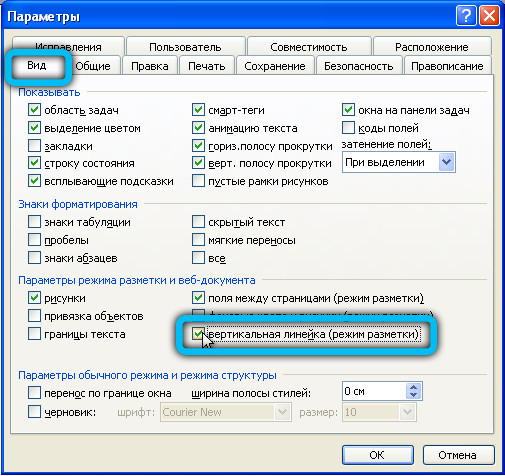
 В Word 2003 для активации обозначенной выше опции необходимо открыть «Параметры» (меню «Сервис»), а затем во вкладке «Вид» открывшегося диалогового окна установить галочку напротив пункта «вертикальная линейка (режим разметки)», расположенного в блоке «Параметры режима разметки веб-документа». Сделав это, воспользуйтесь кнопкой «ОК» для подтверждения.
Есть у проблемы отображения вертикальной линейки в Ворде и еще одна причина – отключен показ полей в документе. Решение в данном случае тоже весьма простое:


- Откройте «Параметры» программы (через меню «Файл» или кнопку с лого MS Office, зависит от версии).
- В окне настроек перейдите во вкладку «Отображение» и установите галочку напротив пункта «Показывать поля между страницами в режиме разметки».
вкладка «Сервис» — пункт меню «Параметры» — «Вид» — галочка напротив пункта «Поля между страницами (режим разметки)»После того как вы измените указанный выше параметр и нажмите «ОК» для подтверждения своих действий, в текстовом документе будет отображаться не только горизонтальная, но и вертикальная линейка.
Как включить линейку в Word
Microsoft Word — это текстовый редактор, который активно используют практически все пользователи ПК. Именно он позволяет создавать текстовые документы, а также просматривать их и редактировать.
Элемент «Линейка», который обязательно входит в текстовый редактор, способствует правильному редактированию текстовых файлов. Благодаря ему удаётся выставить нужные границы, табуляцию, соответствующие требованиям.
Однако в некоторых случаях этот элемент может удалиться, в связи с этим редактировать документ будет достаточно тяжело, поэтому пользователи стараются найти информацию, как включить линейку в Word.
Microsoft Word 2003
Линейка является обязательным элементом Word, поэтому, обнаружив её отсутствие при открытии текстового файла, следует проделать несколько несложных операций и вернуть назад необходимый инструмент.
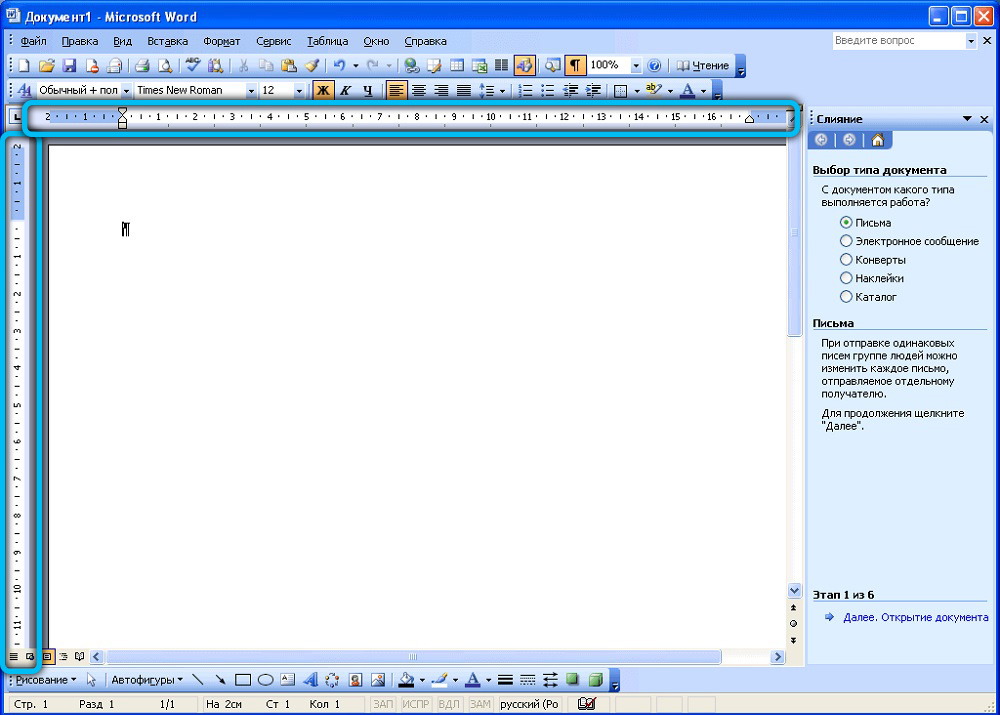
Сейчас существует уже несколько версий Word, поэтому порядок действий в разных версиях может немного отличаться. Именно по этой причине пользователь должен сначала выяснить, какой выпуск Office установлен на компьютере, и только после этого ознакомиться с рекомендациями опытных пользователей, как сделать линейку в Word.
Порядок включения в Word 2003
Сначала следует открыть Microsoft Office. Если функциональный элемент действительно отключён, пользователь будет видеть только белое поле, на котором невозможно правильно определить границы полей, величину отступа абзаца.
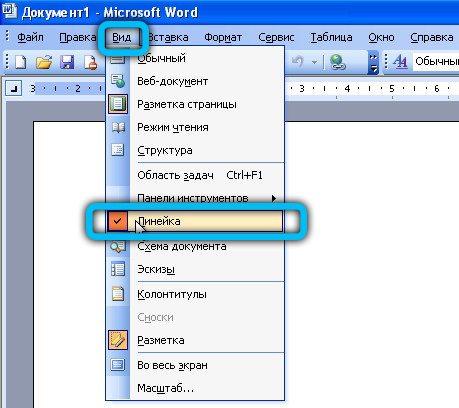
Ликвидировать эту проблему несложно, ознакомившись с информацией, как открыть разметку в Word.
В верхней строке меню необходимо найти «Вид». Кликнув левой кнопкой мышки по нему, открыть выпадающий список. Среди перечисленных возможностей есть пункт «Линейка», по которому также следует кликнуть левой кнопкой мыши.
Сразу же после этого внешний вид открытого текстового файла изменится, потому что в верхней части и с левой стороны появится искомый элемент, ориентируясь на который будет проще выполнять редактирование.
Microsoft Word 2010
Microsoft Office 2010 после установки на компьютер открывается без линейчатого инструмента, позволяющего контролировать отступы, границы. Но если проделать необходимые шаги по его установке, в дальнейшем файлы будут открываться уже с дополнительной функцией.
Порядок включения в Word 2010
Порядок действий по добавлению линейки в Word 2010 имеет схожесть с порядком действий в версии 2003. Отличается лишь расположение искомых подменю.
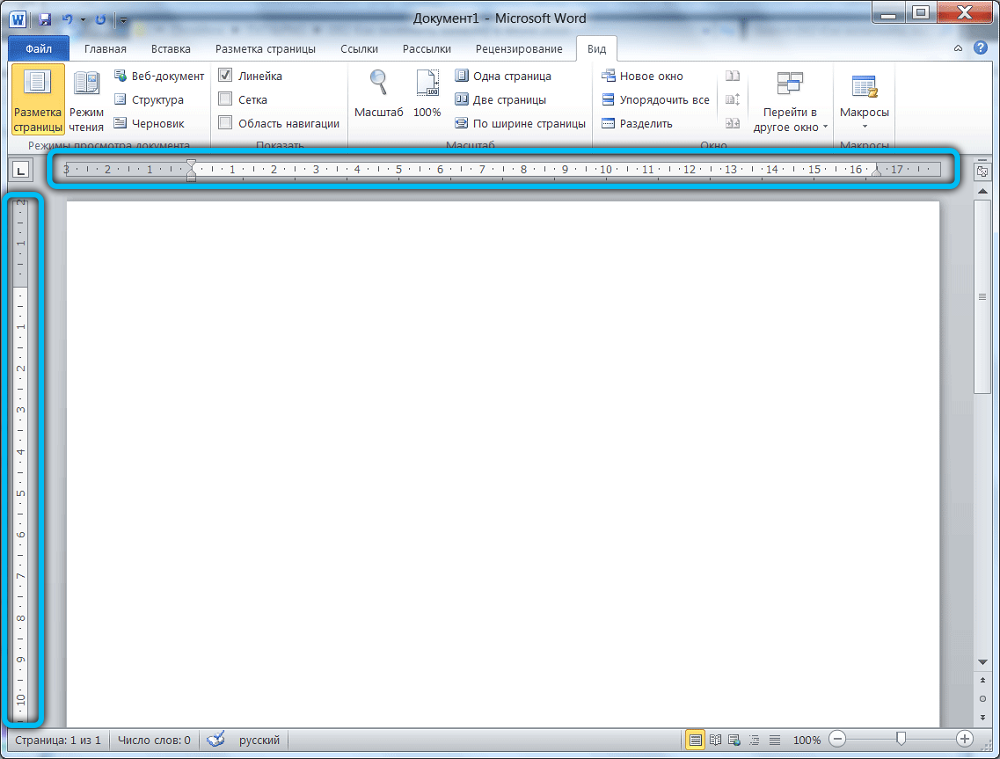
Чтобы отобразить дополнительную линейчатую функцию, следует найти в верхней панели инструментов меню «Вид», кликнуть по нему. Ниже откроется список дополнительных функций, которые уже активированы или могут быть дополнительно включены в Word 2010. Среди них находится пункт «Линейка», возле которого необходимо установить галочку, подтверждая своё желание видеть инструмент после каждого запуска текстового файла.
Существует и второй вариант решения проблемы. Для этого следует обратить внимание на правую часть документа, где расположен ползунок, позволяющий передвигать открытый документ. В верхней части, непосредственно над бегунком, расположена маленькая кнопочка, представляющая собой маленький прямоугольник с делениями. Нажимая на неё, удаётся быстро открывать и закрывать эту дополнительную функцию.
Microsoft Word 2013
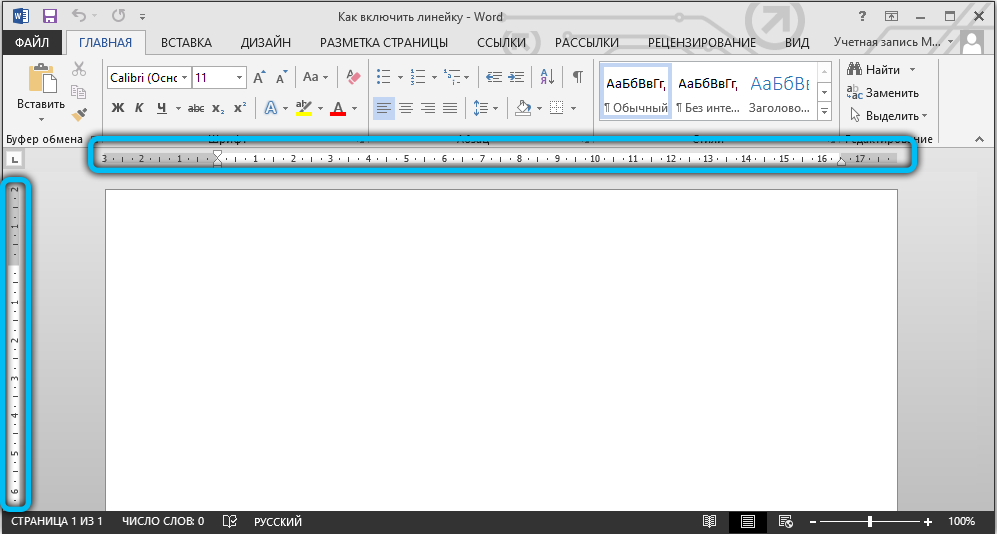
Алгоритм включения линейки в этой версии программы не многим отличается от предыдущих. Однако здесь довольно сильно изменился интерфейс, поэтому у некоторых пользователей могут возникнуть сложности в поиске этого инструмента.
Порядок включения в Word 2013
Активировать необходимую функцию можно несколькими способами. Поэтому мы рассмотрим каждый из них, чтобы вы могли выбрать наиболее удобный.
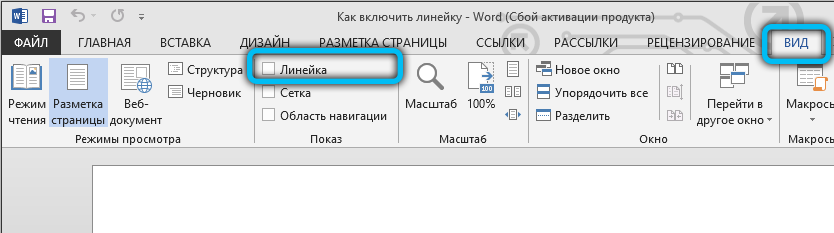
Откройте документ, на верхней панели вкладок найдите «Вид» и перейдите по ней. Перед вами откроется меню с различными инструментами для редактирования, которое поделено на несколько категорий. Опция «Линейка» находится в разделе «Показ». Для того чтобы её включить, просто поставьте рядом с ней галочку. После этих манипуляций над вашим текстом должна отобразиться горизонтальная шкала.
Ещё один метод, который уже упоминался в этой статье, заключается в следующем: справа над полосой прокрутки и чуть ниже клавиши «Справка» (иконка со знаком вопроса) расположена специальная кнопка «Линейка». Вам остаётся только кликнуть по ней, чтобы вызвать соответствующую функцию.
Microsoft Word 2016
Обновления в этой версии не столь масштабные, но в любом случае, чтобы не допустить ошибок, мы подготовили руководство по включению разметочных параметров.
Порядок включения в Word 2016
Пройдите во вкладку «Вид» и установите флажок напротив пункта «Линейка». После этого действия у вас в документе появятся сразу две шкалы: одна над документом, другая по левому краю.
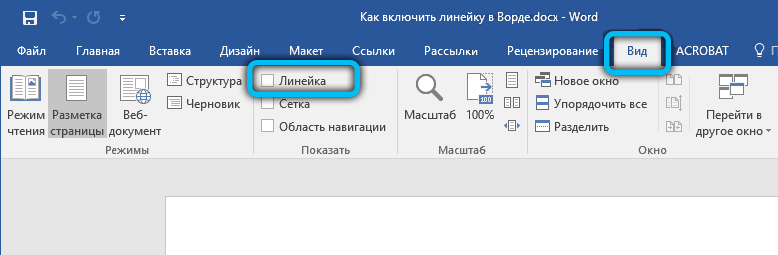
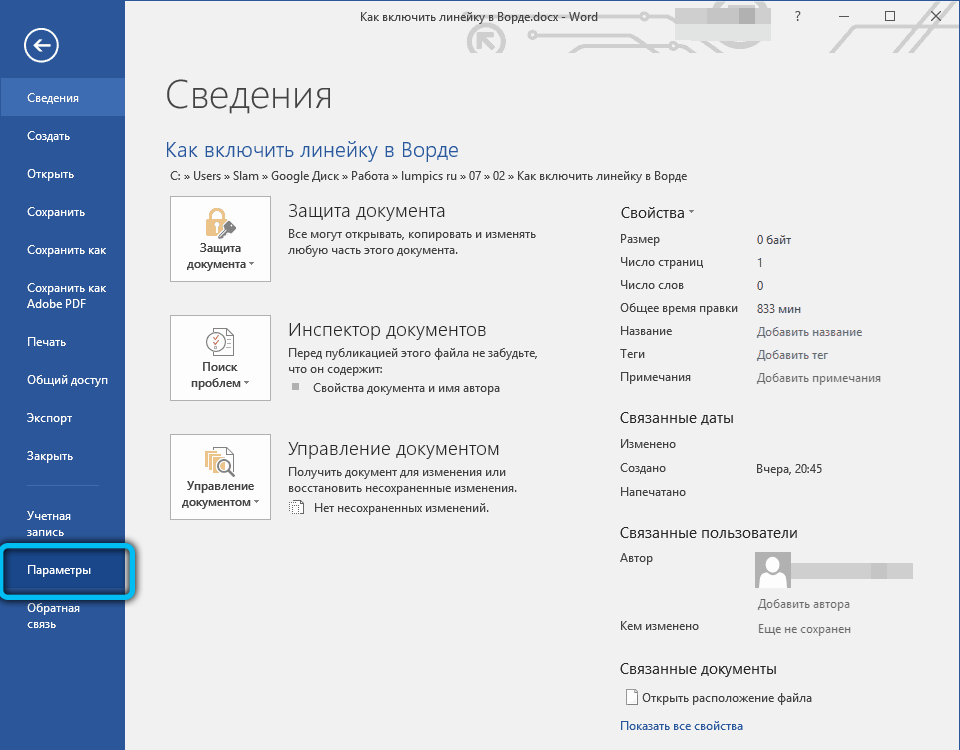
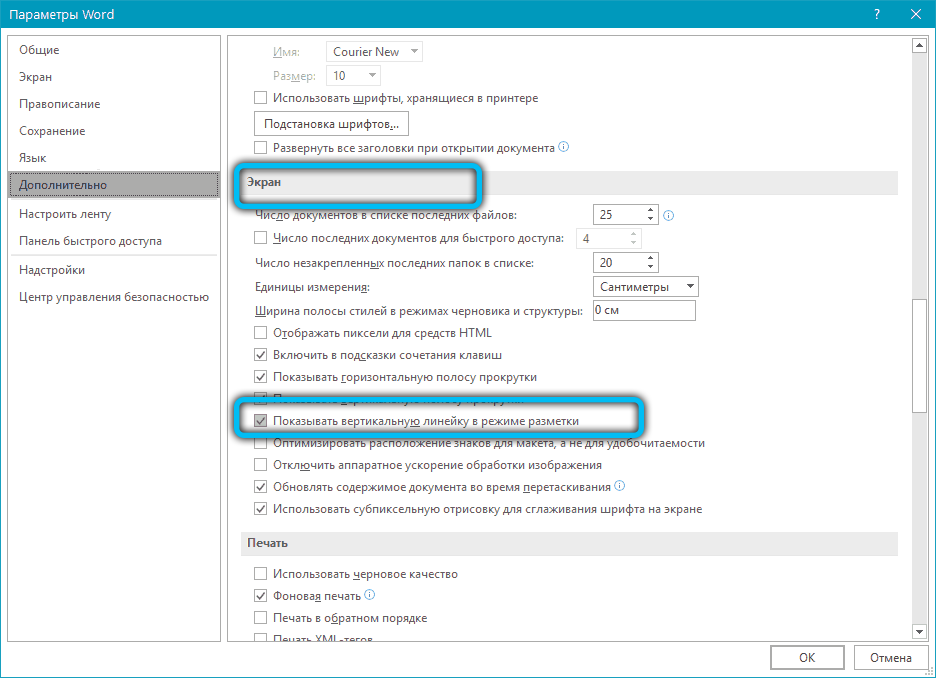
Бывают случаи, когда вертикальная разметка, не смотря на включение основной опции, так и не хочет отображаться. Причина кроется в настройках самой программы. Перейдите в «Файл» → «Параметры» → «Дополнительно», а затем в разделе «Экран» поставьте галку рядом со строкой «Показывать вертикальную линейку в режиме разметка» и сохраните изменения кнопкой «Ок».
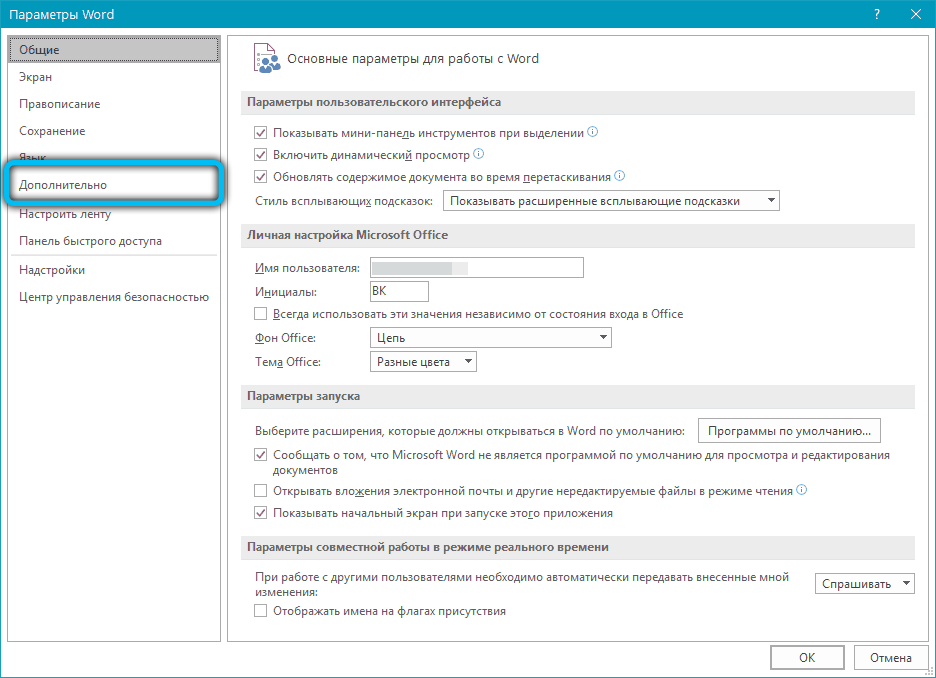
Естественно, если вам этот параметр не нужен, вы его можете выключить по тому же принципу. Обращаем ваше внимание на то, что в этом меню также задаются единицы измерения. Просто кликните по выпадающему окну и выберите необходимый вариант.
Microsoft Word 2019
Самая последняя и актуальная версия программы имеет слегка видоизменённый интерфейс. Однако, если придерживаться нашей инструкции, проблем с активацией линейки у вас не возникнет.
Порядок включения в Word 2019
Весь алгоритм состоит всего из одного шага: после запуска приложения, выполните переход в раздел «Вид» → «Просмотр» и выберите соответствующий инструмент на рабочей панели.
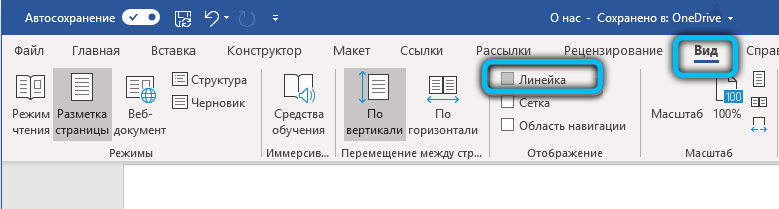
Для macOS действия аналогичны: откройте окно просмотра и установите галочку напротив пункта «Вывод линейки».
Что касается популярной сегодня веб-версии данной программы, к сожалению, этот важный атрибут там не отображается.
Как видите, решить проблему, связанную с отсутствием разметки, можно всего за пару кликов.



