
Использование двусторонней печати на принтере не только позволяет сократить расход бумаги, но также является очень удобным, особенно при печати книг или журналов. Многие пользователи интересуются правильным исполнением этой процедуры, так как ручной способ переворачивания страниц не всегда оправдан и требует значительного времени. В этой статье мы хотели бы подробно рассмотреть данный вопрос и предложить наглядные инструкции для различных программ.
Выполняем двустороннюю печать на принтере
Имеются устройства, которые обеспечивают возможность автоматической печати на обеих сторонах листа, но таких моделей относительно немного, и обычно это многофункциональные устройства с функцией двустороннего сканирования. В следующем разделе мы предоставим инструкции для такого типа техники, а после этого расскажем о способе печати вручную.
Способ 1: Функции текстового редактора
Если вы самостоятельно создали текст или у вас уже есть документ в текстовом редакторе, его встроенные функции помогут вам правильно настроить двустороннюю печать, если у вас есть более двух заполненных страниц. Вам нужно будет выполнить следующие шаги вручную:
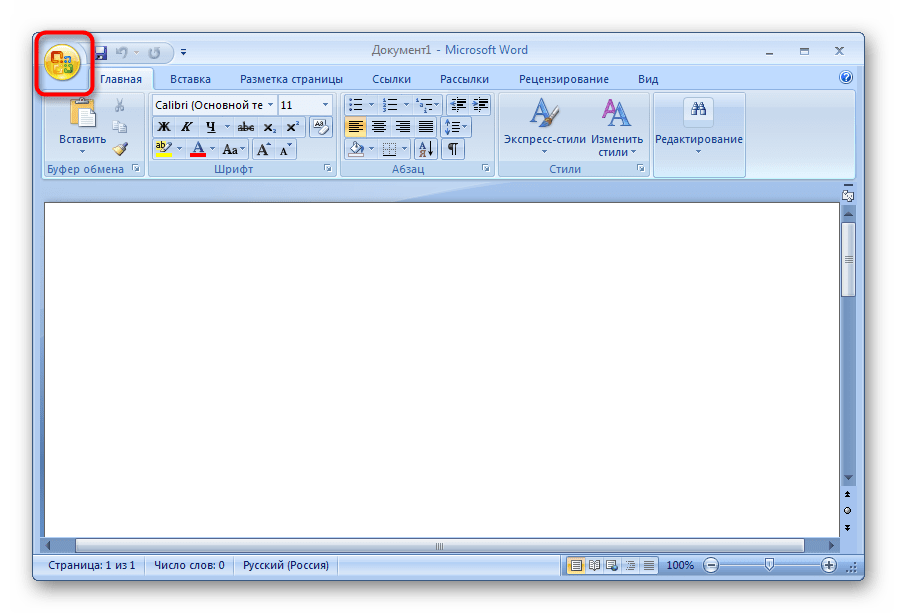
- Запустите необходимый документ, например, через Microsoft Word, затем откройте меню действий.
![]()
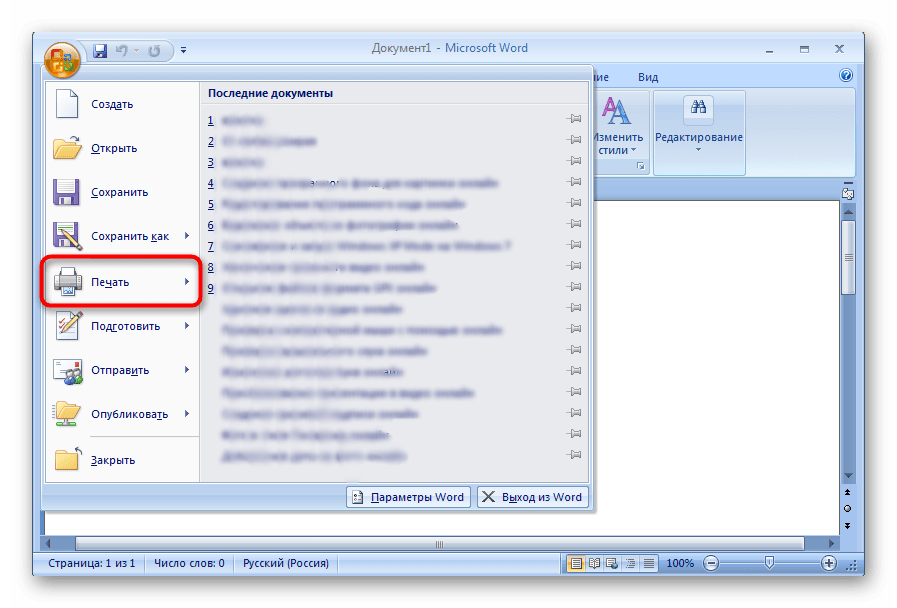
- Перейдите в раздел «Печать».
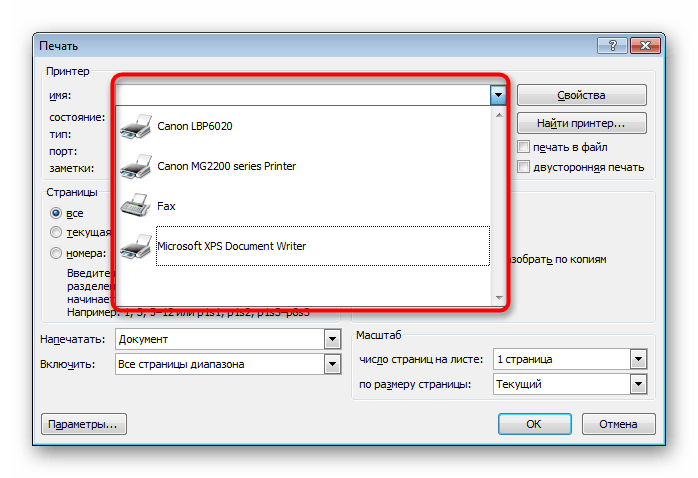
- Там укажите принтер, который и хотите использовать для распечатки выбранного документа.
- Отметьте галочкой пункт «Двусторонняя печать».
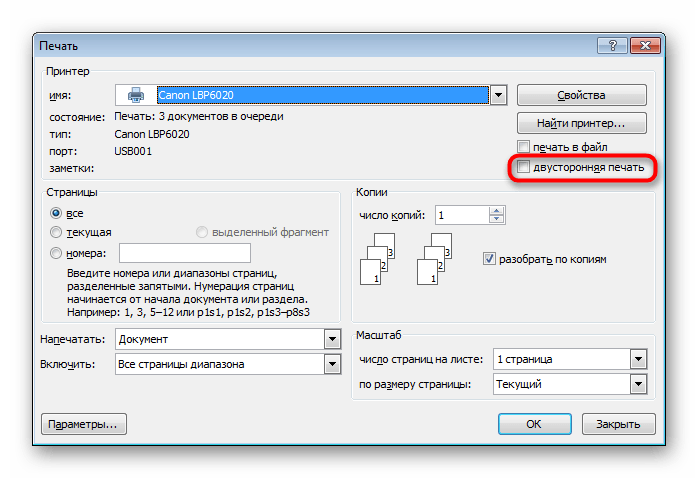
- Внесите дополнительные параметры, если это требуется, а после этого щелкните на «ОК» для запуска печати.
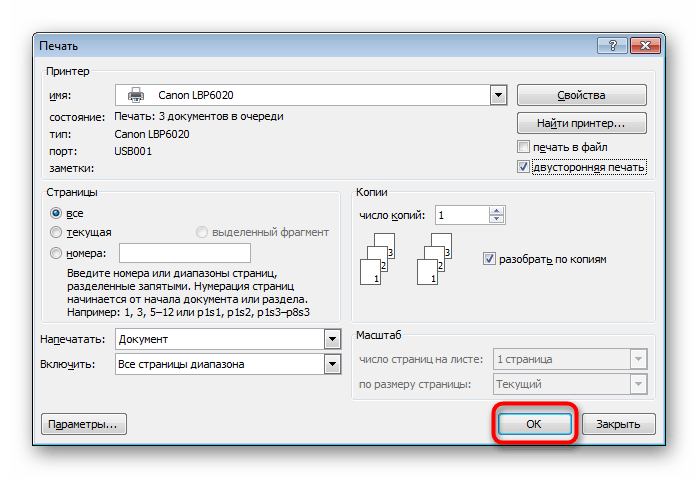
Перед печатью нужного файла в режиме «Печать вручную на обеих сторонах» при использовании устройств без поддержки дуплекса желательно произвести тестовую операцию, чтобы понять, какой стороной потребуется загружать готовые листы, где содержимое находится только на одной стороне. Принцип такой функции заключается в распечатке сначала нечетных страниц, а затем четных, образуя таким образом книжный вариант проекта.
Способ 2: Функции программ для работы с PDF-файлами
Документы, которые нам нужны, зачастую представлены не в текстовом формате, а в PDF, что делает их недоступными для открытия в ранее упомянутых текстовых редакторах. В таких ситуациях стоит использовать специализированные программы для работы с PDF, такие как Adobe Reader DC или Adobe Acrobat DC.
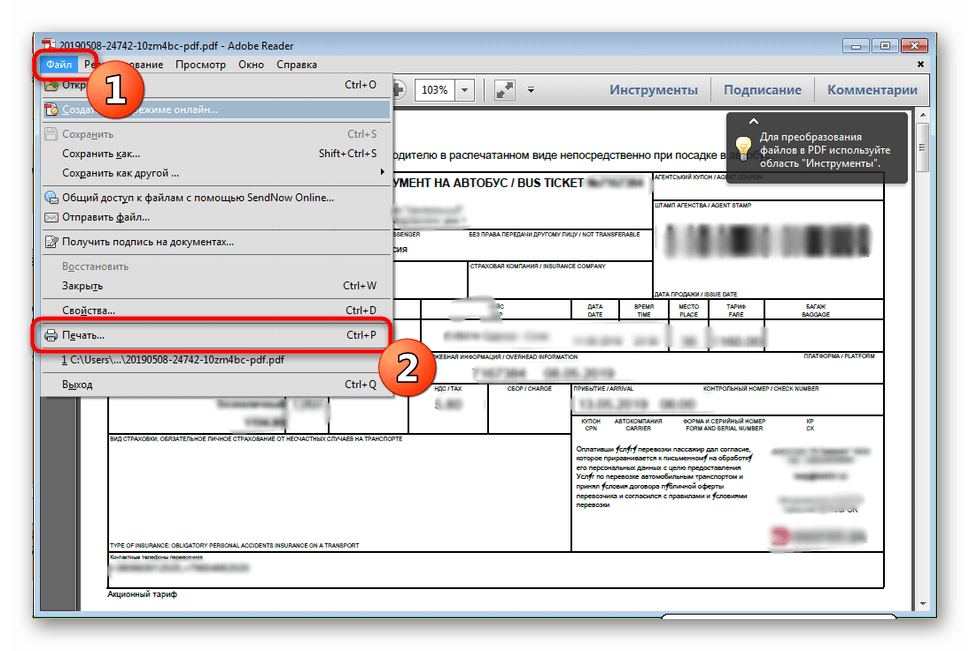
- Откройте нужный файл и переходите к окну печати, выбрав соответствующий пункт в меню.
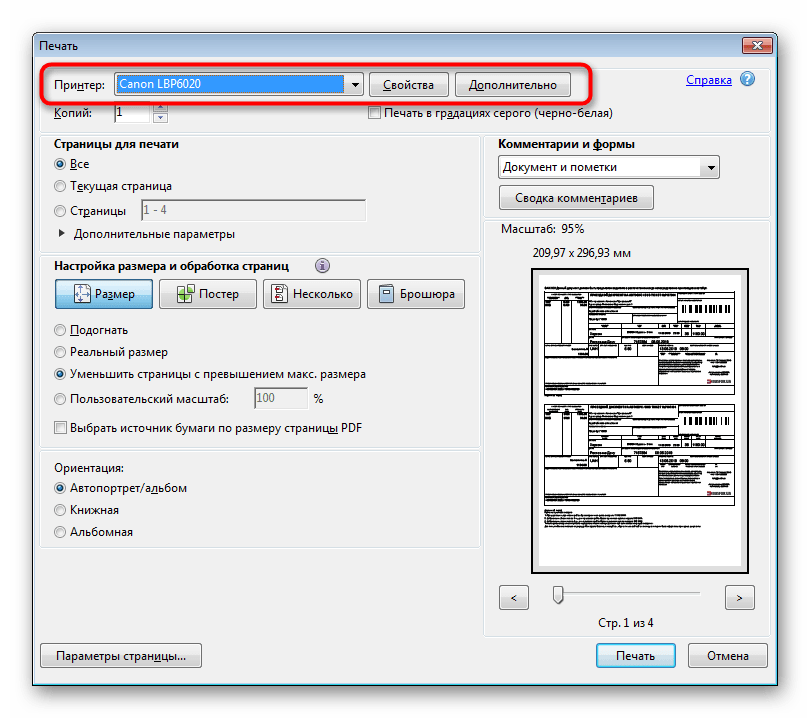
- Из всплывающего списка определите подходящий для печати принтер.
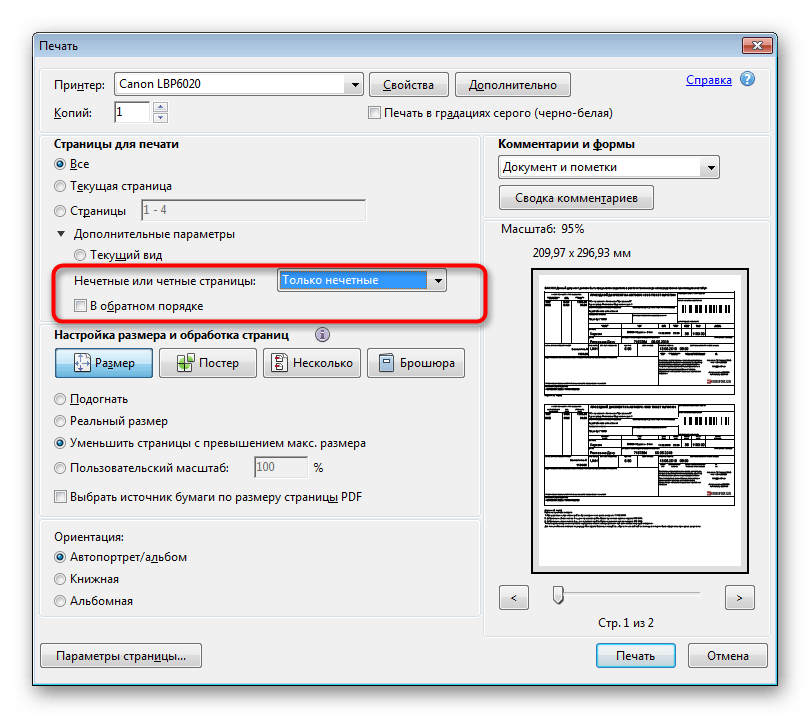
- Установите пункт «Нечетные или четные страницы» в параметр «Только нечетные».
- Запустите печать, кликнув на кнопку.
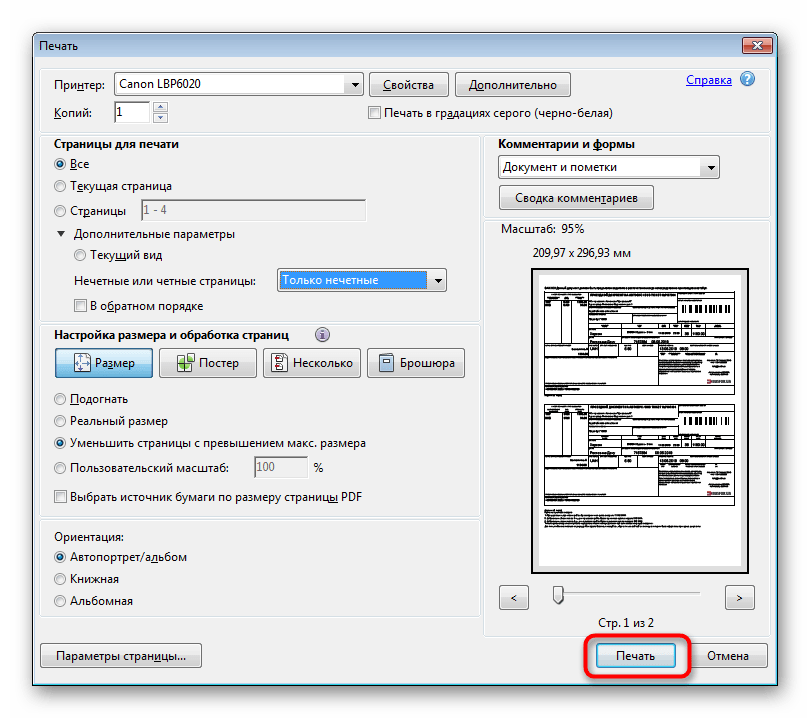
- По завершении распечатки вставьте листы другой стороной в этом же порядке, а затем измените параметр на «Только четные».
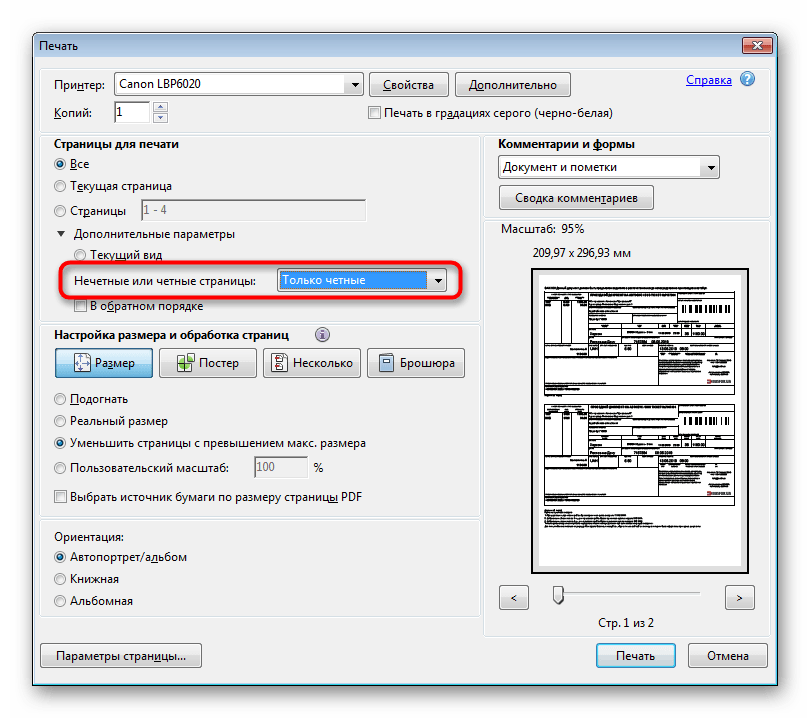
Как и в ранее описанном методе, важно следить за подачей бумаги, чтобы избежать дублирования текста на одной стороне листа. Если программа, которую вы используете для работы с PDF, оснащена функцией «Двусторонняя печать», воспользуйтесь ею, вместо того чтобы вручную выбирать четные и нечетные страницы, но только если ваш принтер поддерживает эту опцию.
Способ 3: Осуществление двусторонней печати вручную
Данный метод подойдет для тех пользователей, кто не обладает упомянутым выше оборудованием. В такой ситуации все действия придется выполнять вручную, указывая программе необходимые страницы при отправке в печать. Например, сначала печатаются все нечетные страницы (1, 3, 5, 7, 9…) — в таком порядке они указываются в том же текстовом редакторе. После завершения процедуры листы вставляются другой стороной в лоток в том же порядке и запускается печать четных листов (2, 4, 6, 8, 10…). К сожалению, других вариантов выполнения этой операции нет, поэтому придется следить за печатью самостоятельно.
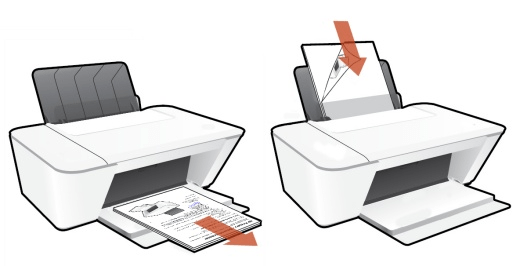
Теперь у вас есть информация о трех способах двусторонней печати на разных моделях принтеров. Остается только выбрать наиболее подходящий и начать выполнение задачи.
Двусторонняя печать в Word`е штатными средствами
Вероятно, каждый из нас сталкивался с моментом, когда нужно распечатать документ Microsoft Word на обеих сторонах листа. Если в принтере или его программном обеспечении имеется возможность двусторонней печати, то всё замечательно. Однако, если такой функции нет, пользователю могут возникнуть проблемы, которые, в сущности, не столь уж серьезны.

Сегодня многие принтеры уже изначально поддерживают двустороннюю (дуплексную) печать. Если в устройстве нет встроенного модуля для печати на обеих сторонах, то это осуществляется через драйверы. В таком случае на экране появляются подсказки, объясняющие, какие действия должен предпринять пользователь (например, перевернуть бумагу и загрузить ее в входной лоток). Активация данной функции производится через окно свойств принтера или параметры печати в текстовом редакторе.
Также можно воспользоваться сторонними приложениями для настройки различных параметров печати (например, FinePrint).
Ещё некоторые печатают сначала нечётные страницы, потом перекладывают листы и печатают чётные. Встречал пользователей, которые старались успевать перекладывать напечатанный лист в подающий лоток до затягивания его в принтер. В общем, количество методов ограничено только фантазией конкретного пользователя.
Но, как оказалось, Microsoft уже позаботился о пользователях Word и встроил функцию двухсторонней печати прямо в текстовый редактор. Правда, сделали это в свойственной им манере – фиг догадаешься!
За эту функцию в Office 2007 и выше отвечает пункт Печать вручную на обеих сторонах раздела Печать.

В 2003-м этот пункт называется двусторонняя печать:

После начала печати появится окно с сообщением о необходимости переложить напечатанные страницы во входной лоток для печати второй стороны.

Вроде, всё просто, но вот беда – в большинстве случаев вы с удивлением обнаружите то, что страницы не совсем соответствуют нужному порядку. Дело в том, что, по-умолчанию, печатаются сначала нечётные страницы в прямом порядке (1, 3, 5. ), затем чётные тоже в прямом (2, 4, 6. ). а принтер после печати обычно складывает листы так, что оборотка должна печататься в обратном порядке (. 6, 4, 2). Но и это предусмотрели умные ребята из Microsoft. Достаточно просто найти соответствующую настройку.
В 2003-м Офисе этот пункт ещё более-менее интуитивно понятен. Идём в меню Сервис > Параметры. Открываем вкладку Печать и в самом низу находим раздел Двусторонняя печать, состоящий из двух пунктов с картинками:


Тут всё просто: если выбран порядок 1, то будут печататься в обратном порядке нечётные страницы, если порядок 2 – тогда чётные. Для наглядности даже соответственно выбору будут меняться картинки рядом с флажками, так что всё понятно.
В версиях 2007 года и новее разработчики, опираясь на свои собственные причины, изменили название этих двух разделов, что делает интуитивное восприятие затруднительным.
В общем, идём Файл (Главное меню) > Параметры. Выбираем пункт Дополнительно и ищем раздел Печать.

Здесь присутствуют два пункта:
Вот так, ничего сложного. Кстати, в справочной системе назначение этих двух пунктов описано довольно подробно.
Как сделать двустороннюю печать в ворде?
Рассмотрим способы с помощью, которых можно сделать двустороннюю печать в ворде:
Первый способ.
Первый шаг. Открываем рабочий документ ворд. На ленте настроек выбираем закладку «Файл» и нажимаем на неё.

Второй шаг. Появляется дополнительное меню, находите строку «Печать» и активируем её.

Третий шаг. Появляется меню настроек печати документа, в котором необходимо найти строку «Свойства принтера» и проваливаемся в неё.

Четвертый шаг. Вы попадаете в меню настроек печати документа ворда, где справа в табличке ищите строку «Печатать на обоих страницах», нажав на подпись откроется список, в котором нужно выбрать одно из двух условий: «Да, повернуть» или «Да, перевернуть». Нажать на кнопку «Ок».

В результате печать документов в Word станет двусторонней.
Второй способ.
Отличается от первого, тем что сразу можно попасть в меню печати с помощью горячих клавиш: Ctrl+P, а дальше следуете по инструкции первого способа.



