
Взгляните на Word и поразитесь его богатому набору инструментов. Но на практике чаще всего нам нужно всего 10 ÷ 12 команд. И эти команды Word находятся на разных лентах, в разных диалоговых окнах. И есть панель быстрого доступа. С лентами все более-менее понятно. Переключаемся между лентами, выбираем нужную команду, кнопкой из группы команд вызываем диалог: Я очень редко «перескакиваю» с одной ленты на другую и редко вызываю диалоговые окна, т.к работаю с кастомными инструментами. Настроим инструменты, как говорится, «под себя», и тем самым повысим производительность труда. В конце урока вы сможете:
- Настройка панели быстрого доступа с помощью ленты
- Настройте панель быстрого доступа с помощью окна параметров Word
Панель быстрого доступа находится в верхнем левом углу окна приложения Word. Многие пользователи зачастую не обращают внимания на расположенные в углу кнопки. Однако правильно настроенная панель инструментов может значительно повысить продуктивность работы:
Сначала откройте выпадающее меню, чтобы ознакомиться с его содержимым:
| 1 | Создать | Для того чтобы создать или открыть документ, требуется выполнить несколько действий. Если бы команды «Создать» и «Открыть» находились на Панели быстрого доступа, вам пришлось бы только щелкнуть мышью! |
| 2 | Открыто | |
| 3 | Экономия средств | Эта функция уже доступна на панели быстрого доступа |
| 4 | Отправить по электронной почте | Вы часто отправляете документы по электронной почте? Тогда вам необходимо иметь этот пункт на панели инструментов |
| 5 | Быстрая печать | Я не рекомендую это. Вы должны быть абсолютно уверены, что документ будет напечатан именно так, как задумано |
| 6 | Просмотр и печать | Эта команда очень полезна — она покажет, каким будет распечатанный документ |
| 7 | Проверка орфографии | Подумайте, как часто вы будете проверять орфографию. У меня всегда включена автоматическая проверка, так что эта команда мне не нужна. |
| 8 | Отмена | Обе функции по отмене действий присутствуют на панели быстрого доступа |
| 9 | Вернуться | |
| 10 | Рисование таблиц | Решайте сами. Как часто вам необходимо рисовать таблицы? |
| 11 | Сенсорный режим или курсор | Если у вас сенсорный экран, назначьте команду один раз, оптимизируйте для сенсорного управления и уберите кнопку из поля зрения, чтобы она не занимала место. |
| 12 | Дополнительные команды | Здесь вы сможете настроить панель быстрого доступа |
| 13 | Место под ленту | Я всегда советую размещать панель быстрого доступа под лентой. Объяснение простое: так вы минимизируете движение мыши. Возможно, вы скажете, что разница в расстоянии незначительна. Но подумайте, сколько раз вам придется использовать панель быстрого доступа. Мы экономим, возможно, секунду, но за весь рабочий процесс это значительно сэкономит время. Поэтому не стоит зацикливаться на каждой секунде |
Я проверил следующие команды:
Теперь у меня есть эта панель быстрого доступа:
Существует два метода для добавления команд на панель быстрого доступа.
1. Настроить Панель быстрого доступа с использованием ленты
Как видите, команда «Символы» появилась на панели быстрого доступа всего за два шага:
Изучим более запутанный пример.
Часто мы имеем дело с таблицами. Однако у нас нет доступа к ленте «Инструменты для таблиц». В такой ситуации можно создать простейшую таблицу в любом свободном пространстве документа:
Для этого следуйте следующему пути: лента Вставка, команда Панель Таблицы, выберите Количество строк и столбцов:
Как только вы создаете таблицы, активируются сразу две ленты: Конструктор и Макет. Выберите нужную команду, нажмите PM и из контекстного меню нажмите команду «Добавить на панель быстрого доступа»:
Хорошо, если мы выберем нужные нам команды с обеих лент, мы сэкономим много времени и усилий.
2. Настроить Панель быстрого доступа с использованием окна Параметры Word (ну, очень большие возможности!)
Но все дело в деталях.
Делюсь своим личным опытом. После большой работы я определил для себя, какие команды я использую чаще всего. Так что мои любимые команды со списком «Часто используемые команды» не имеют ничего общего. Выбираю команды из списка «Все команды»:
Вы видели этот ужас? Это не так страшно. Выберите строку «Все команды». В результате все команды будут располагаться в списке слева в алфавитном порядке. Очень часто мне нужна команда «Абзац — не начинать со следующего»:
Я нашел эту команду (что легко сделать по алфавиту) и добавил ее на панель быстрого доступа.
Вот так я постепенно собрал коллекцию команд, которые использую чаще всего.
Теперь вы можете:
Что делать, если исчезла панель инструментов в MS Word
В программе Microsoft Word исчезла панель инструментов? Что делать и как получить доступ ко всем тем средствам, без которых работа с документами попросту невозможно? Главное, не паникуйте, как исчезла, так и вернется, тем более, что найти эту потерю довольно просто.
Как известно, всё происходит не без причины, и исчезновение панели быстрого доступа может привести к полезным открытиям. Вы не только узнаете, как восстановить её, но и получите возможность настроить отображение элементов на панели. Давайте начнем.
Включение всей панели инструментов
Если вы используете версию Ворд 2012 и выше, для возвращения панели инструментов достаточно нажать всего одну кнопку. Располагается она в верхней правой части окна программы и имеет вид направленной вверх стрелки, расположенной в прямоугольнике.

Нажимаете эту кнопку один раз, исчезнувшая панель инструментов возвращается, нажимаете еще раз — она снова исчезает. К слову, иногда ее действительно нужно скрыть, например, когда вам необходимо целиком и полностью сконцентрироваться на содержании документа, и чтоб ничего лишнего не отвлекало.

У этой кнопки есть три режима отображения, выбрать подходящий можно как раз-таки при нажатии на нее:
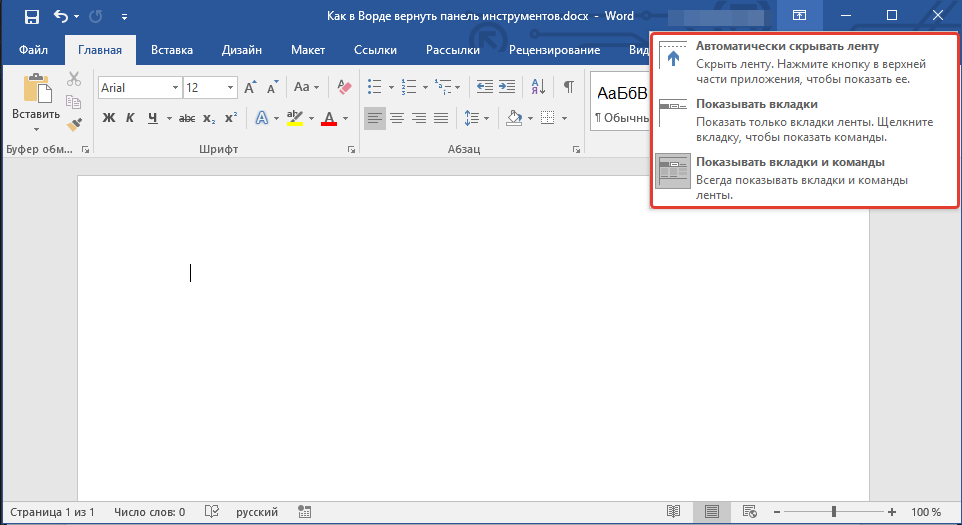
Название каждого из этих режимов отображения говорит само зе себя. Выберите тот, который будет наиболее удобным для вас во время работы.
Если же вы используете MS Word 2003 — 2010, для включения панели инструментов необходимо выполнить следующие манипуляции.
Включение отдельных элементов панели инструментов
Бывает и так, что «исчезает» (скрывается, как мы с вами уже разобрались) не вся панель инструментов, а ее отдельные элементы. Или же, к примеру, пользователь попросту не может найти какой-нибудь инструмент, а то и целую вкладку. В данном случае необходимо включить (настроить) отображение этих самых вкладок на панели быстрого доступа. Сделать это можно в разделе «Параметры».

Откройте вкладку «Файл» на панели быстрого доступа и перейдите в раздел «Параметры».
Замечание: В старых версиях Ворд вместо кнопки «Файл» присутствует кнопка «MS Office».
Перейдите в появившемся окне в раздел «Настроить ленту». 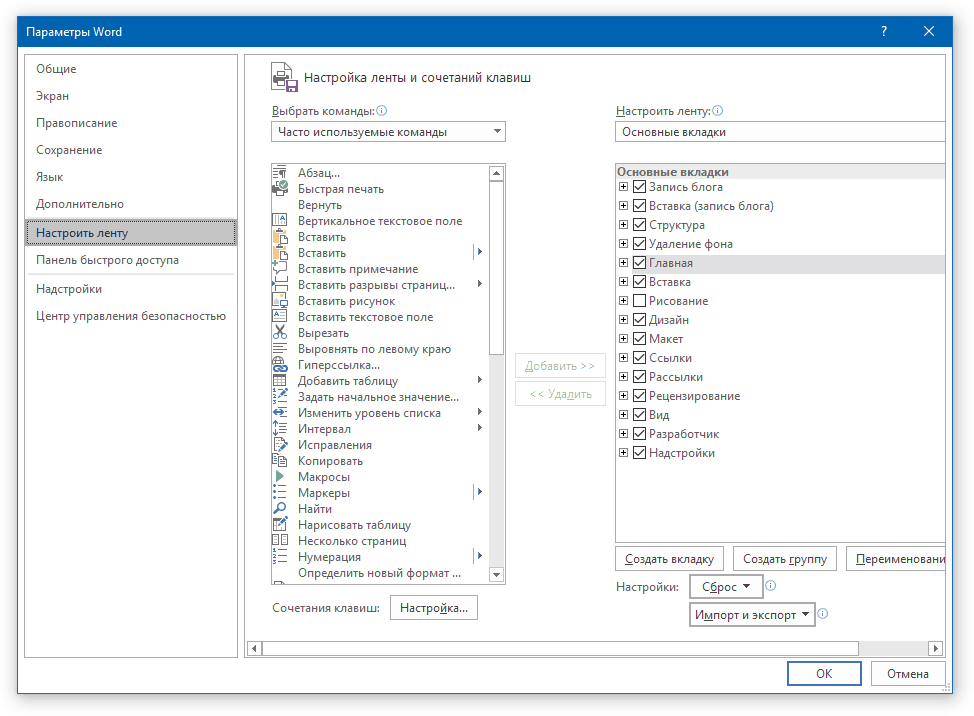
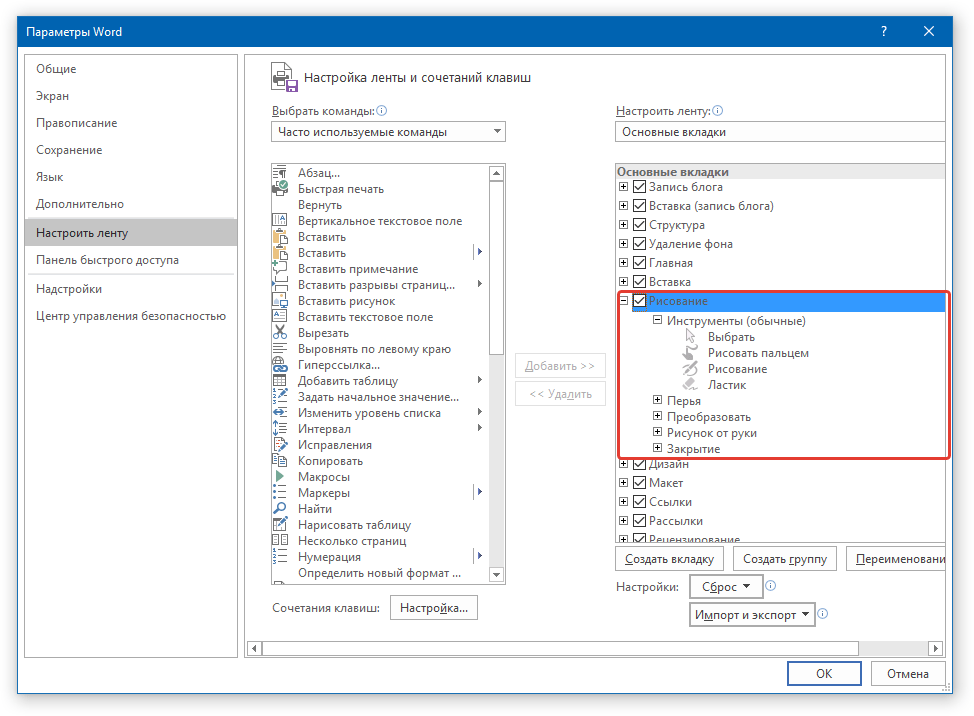
Рекомендация: Кликнув на значок «плюс» рядом с наименованием вкладки, вы сможете ознакомиться со списками групп инструментов, находящихся в этих вкладках. Раскрыв «плюс» на этих элементах, вы получите перечень инструментов, входящих в группы.
Как настроить панель ворд
Компьютерные шпаргалки от Константина Фёста (основано на Windows 7 Максимальная и MS Office 2013)
Как настроить панель быстрого доступа Word
В Microsoft Word имеется специальная панель быстрого доступа, которая отображает наиболее часто используемые команды, которые всегда доступны "в один клик".
Она расположена в заголовке окна программы слева:

Изначально там располагается определенный набор команд, который не всегда бывает удобен пользователю. Например, мне не нужны такие иконки как "Отменить" и "Повторить" (пользуюсь горячими клавишами Ctrl+Z и Ctrl+Y), "Таблицы", "Быстрая печать", "Нарисовать таблицу" и "Правописание":

Вместе с тем, я бы добавил на панель несколько других функций.
Чтобы перенастроить Панель быстрого доступа, кликните на стрелочке "Вниз" в правой части панели. В открывшемся меню выберите пункт "Другие команды":

В новом окне справа последовательно выделяйте те иконки, которые хотите убрать, и нажимайте кнопку "Удалить":
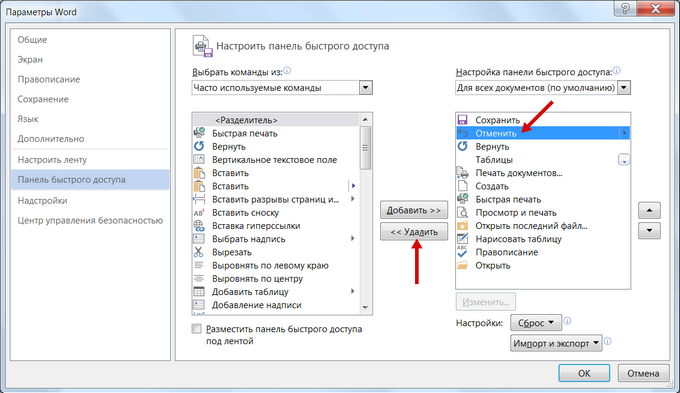
После нажатия "Ок" эти иконки исчезнут с панели быстрого доступа:

Теперь добавим другие команды, для этого снова зайдем в настройки панели (удалить и добавить новые команды можно было сразу, я просто разделил процесс на два шага) и в левой части будем выделять те команды, которые хотим видеть на панели, и нажимать кнопку "Добавить". В конце нажмем "Ок":

В итоге значки выбранных команд окажутся на панели быстрого доступа, и вы сможете начать ими пользоваться (я добавил команды "Параметры абзаца" и "Цвет текста"):

Кстати, можно менять порядок расположения иконок. Для этого в окне настроек нужно выделить команду и перемещать ее верх-вниз с помощью соответствующих стрелок. Тогда иконка этой команды на панели будет перемещаться влево-вправо (после нажатия "Ок" в окне настроек):

Я выбрал себе такую последовательность иконок:

Еще раз скажу, что добавлять на эту панель нужно те команды, которыми вы пользуетесь чаще всего. Тогда вы будете совершать меньше кликов для того, чтобы добраться до них мышкой.
Напоминаю о своей просьбе принять участие в опросе (только для тех, кто хочет научиться работать со смартфонами и планшетами на Android):
И не забывайте о возможности заказать видеокурс "Античайник", который делает из новичков уверенных пользователей компьютера:
А если вам понравилась шпаргалка, порекомендуйте ее друзьям с соцсетях, отправьте кому-нибудь по емейлу или распечатайте. Все это можно сделать с помощью следующих кнопок:



