
Корректировка полей в Microsoft Word 2003 представляет собой важный элемент форматирования документов. Хорошо подобранные поля не только делают документ более профессиональным, но и способствуют лучшему восприятию. Они дают возможность задать конкретные отступы для текста и контролировать размеры полей по сторонам: слева, справа, сверху и снизу.
Чтобы изменить поля в Word 2003, нужно выполнить несколько простых действий.
Сначала откройте документ, в котором планируете изменить поля. Затем выберите пункт «Файл» в верхнем меню и щелкните по нему. В появившемся выпадающем меню выберите «Настройка страницы» и нажмите на него. В результате откроется диалоговое окно «Настройка страницы».
В этом диалоговом окне вы сможете настроить поля для вашего документа. Вкладка «Отступы» позволяет установить отступы для текста по горизонтали и вертикали. Вы можете ввести требуемые значения отступов в соответствующие поля или использовать кнопки с отметками минус и плюс для уменьшения или увеличения отступов. Вы также можете выбрать вариант «Не менее» и указать минимальное значение отступа.
В Word 2003 поля можно регулировать через вкладку «Разметка». Вы имеете возможность задать размеры полей для каждой стороны документа. Для этого уточните необходимые значения в параметрах «Слева», «Справа», «Сверху» и «Снизу». После выполнения настроек не забудьте нажать на кнопку «Ок».
Настройка полей в Word 2003 для нужного формата
Чтобы начать настройку полей в Word 2003, открывайте необходимый документ. Кликните по вкладке «Файл» в верхнем меню и выберите опцию «Открыть». После этого найдите и выберите нужный файл.
Далее, чтобы настроить поля документа, необходимо перейти во вкладку «Формат» в верхнем меню и выбрать пункт «Поля». В появившемся окне вы сможете задать нужные значения для полей: верхнего, нижнего, левого и правого.
Вы можете указать размеры полей в миллиметрах, сантиметрах, дюймах или пикселях, в зависимости от требуемого формата. Для этого выберите подходящую единицу измерения в поле «Единицы измерения».
Кроме того, в этом диалоговом окне вы можете установить различные размеры полей для разных разворотов страниц, настроить отступы внутри текста, а также задать отступы для заголовков, сносок и прочих элементов документа.
После ввода необходимых значений для полей нажмите на кнопку «OK», чтобы сохранить настройки. Поля в вашем документе будут обновлены согласно указанным параметрам.
Пользуясь возможностями настройки полей в Word 2003, вы сможете создавать документы с необходимым форматированием и дизайном, делая их более понятными и привлекательными для профессионального использования или публикации.
Определение формата страницы
Для настройки формата страницы в Word 2003 необходимо перейти во вкладку «Файл» и выбрать пункт меню «Свойства» или воспользоваться комбинацией клавиш Alt + F. В открывшемся окне можно определить формат страницы, такой как ориентация (горизонтальная или вертикальная) и размер бумаги.
Опция «Ориентация» позволяет выбрать нужное положение страницы: альбомная (горизонтальная) или книжная (вертикальная). Выбрав нужное значение, следует нажать на кнопку «ОК», чтобы применить изменения.
Чтобы задать размер бумаги, необходимо перейти во вкладку «Формат» и выбрать пункт меню «Бумага». В появившемся окне можно выбрать необходимый размер из списка предустановленных значений или задать свои собственные параметры, указав ширину и высоту страницы.
Кроме того, при создании или редактировании поля можно изменить размер полей – верхнего, нижнего, левого и правого – чтобы создать нужное отступы на странице. Для этого нужно перейти во вкладку «Формат» и выбрать пункт меню «Колонтитулы и нумерация страниц». В появившемся окне можно задать отступы, щелкнув на вкладке «Поля».
Настройка отступов и межстрочного интервала
В Word 2003 очень просто настроить отступы и межстрочный интервал для вашего документа. Эти параметры позволяют вам изменить внешний вид и форматирование текста, сделав его более структурированным и удобочитаемым.
Чтобы настроить отступы для абзацев в вашем документе, выполните следующие шаги:
Чтобы настроить межстрочный интервал для абзацев в вашем документе, выполните следующие шаги:
После выполнения этих шагов вы увидите, что отступы и межстрочный интервал в вашем документе были изменены в соответствии с вашими настройками.
Установка шрифта и размера
В Word 2003 изменение шрифта и размера текста в документе выполняется с лёгкостью. Ниже представлены шаги для настройки:
- Выберите текст, к которому вы хотите применить изменения шрифта и размера.
- На панели инструментов форматирования найдите выпадающие списки «Шрифт» и «Размер шрифта».
- Щелкните по стрелке в списке «Шрифт» и выберите нужный шрифт из списка доступных шрифтов.
- Щелкните по стрелке в списке «Размер шрифта» и выберите нужный размер шрифта.
- После выбора шрифта и размера текст в документе автоматически обновится в выбранный шрифт и размер.
Если вы хотите применить выбранный шрифт и размер к остальному тексту в документе, выделите весь документ нажатием клавиши «Ctrl» + «A» и затем следуйте вышеуказанным инструкциям.
Вы также можете создать свои собственные стили форматирования, чтобы применять их к тексту в документе. Это позволяет быстро и легко изменять шрифт и размер текста по всему документу и даже поменять их все сразу, просто изменив соответствующий стиль.
Вот так просто можно настроить шрифт и размер текста в Word 2003. Используйте эти инструкции, чтобы сделать ваш документ более читабельным и привлекательным.
Поля в Word 2003
В MS Word Полем называется место для данных, которое может обновляться, наиболее ярким примером являются поля Страниц, Даты , Времени и т.д.
Также поля могут использоваться, как места для данных из различных источников.
Чтобы добавить поле необходимо нажать " Вставка " "Поле…"
Вставка полей в Word 2003
Теперь разберемся, как можно использовать поля Word на конкретных примерах.
Примеры использования полей
Вопрос:
Как в Word сделать так, чтобы номера страницы появлялись в документе, только если страниц больше, чем одна?
Ответ:
Добавить колонтитул. Установить курсор в месте, где должны быть номера страниц, и добавить поле (" Вставка " "Поле…"). В появившемся меню выбираем поле "IF" и жмем " ОК "
Поля в Word 2003 — Поле IF
Это должно выглядеть следующим образом:
Поля в Word 2003 — Поле IF без условий проверки
Теперь жмем на поле правой кнопкой и в выпавшем меню выбираем "Коды/Значения полей". Поле должно преобразиться в такое:
Поля в Word 2003 — Поле IF без условия проверки
Теперь опять жмем " Вставка " "Поле…" и выбираем из списка NUMPAGES (количество страниц) " OK ":
Поля в Word 2003 — Вставка поля NUMPAGES
Получится примерно так:
Поля в Word 2003 — Поле после вставки
Теперь не меня положения курсора допишем «= 1 », получится выражение «ЕСЛИ КОЛИЧЕСТВО СТРАНИЦ = 1 »:
Поля в Word 2003 — Доработка выражения
Условия заданы, теперь зададим значение, когда условие ИСТИНО. Нам нужно вывести номер страницы, если количество страниц больше 1 (или отлично от 1, т.к. число положительно), то есть если, количество страниц = 1, не выводим ничего, так и пишем в нашем поле через пробел:
Поля в Word 2003 — Задаем условие ЛОЖЬ
Осталось добавить значение, когда количество страниц отлично от 1 – вывод номера текущей страницы. Снова жмем Вставка Поле… и выбираем PAGE (текущая страница) и ОК:
Поля в Word 2003 — Вставка поля PAGE
Получаем такое выражение:
Поля в Word 2003 — Результат
Причем последние две единицы тут по сути являются выражениями < NUMPAGES >и < PAGE >.
Теперь щелкаем правой кнопкой мыши по нему и выбираем «Обновить поле»:
Обновление полей в Word 2003
Это все, теперь если количество страниц в документе превысит одну, то наше выражение выведет номера страниц на всех страницах включая первую.
Как сделать нужные поля в Word?
Установленный на компьютер текстовый редактор Word изначально настроен на определённый тип и размер шрифта, межбуквенный и межстрочный интервал, а также на стандартные размеры полей документа (отступов от границы листа бумаги до собственно документа). Их параметры по умолчанию вполне подходят для обычных документов, но в некоторых случаях их необходимо корректировать.
Обычные поля
При визуальном наблюдении документа очевидны его левое, правое, верхнее и нижнее поля. Для большей наглядности рекомендуется включить отображение линейки документа. Для этого нужно перейти на вкладку «Вид» и в разделе «Показать» поставить галочку рядом с инструментом «Линейка». Наглядность может быть усилена, если включить также инструмент «Сетка».
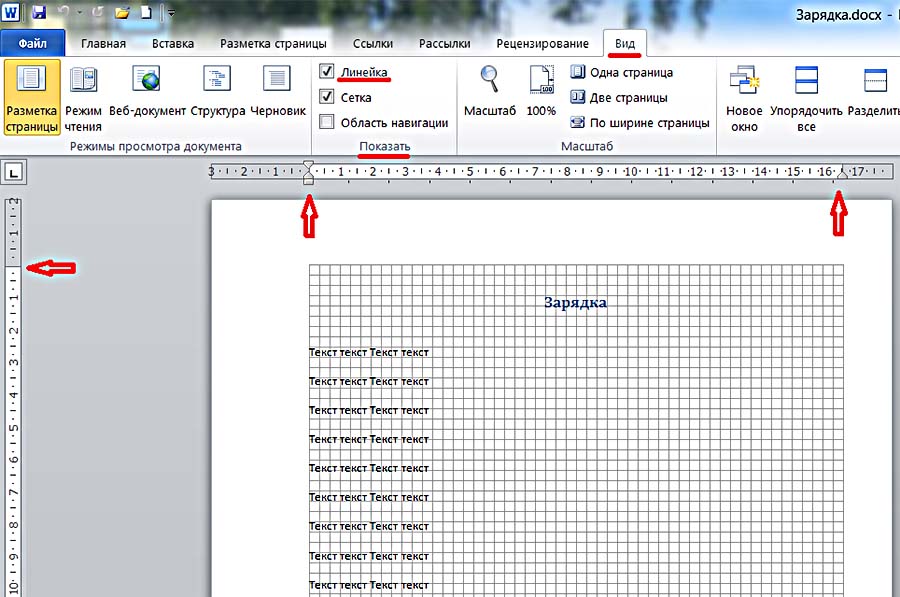
Как настроить поля в ворде по своему усмотрению? Поля документа «на глаз» можно менять, ухватившись мышкой за значки треугольников на верхней линейке, или за чёрточки границы на левой. Но обычно должны быть установлены не примерные, а строго определённые значения полей.
Широкие возможности изменять поля в ворде открываются на вкладке «Разметка страницы». В выпадающем списке инструмента «Поля» пользователю предлагаются предопределённые размеры полей в ворде для вариантов страниц – обычные, узкие, средние, широкие и зеркальные. Рисунки слева поясняют произведённый выбор.
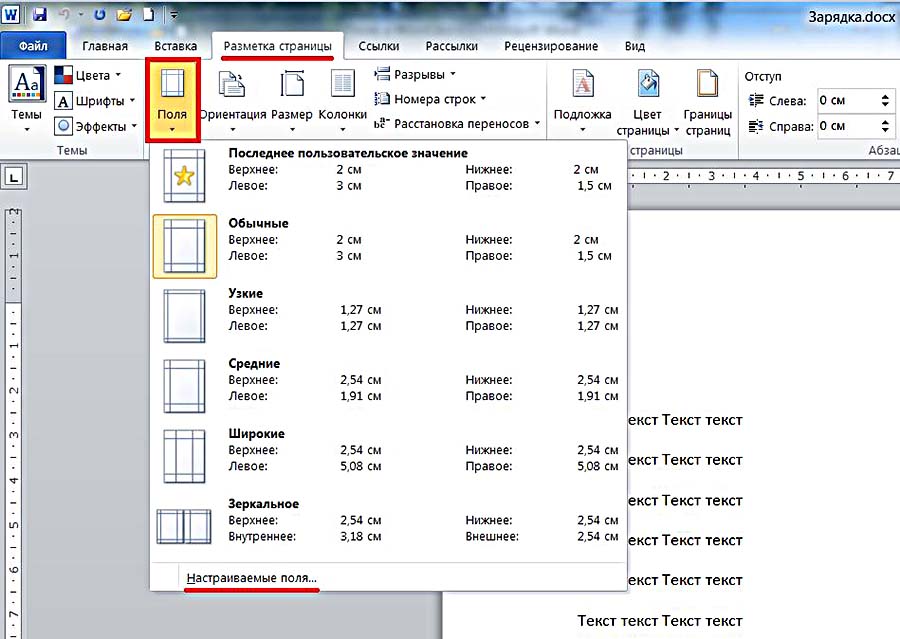
Как видно, «по госту» в обычных документах верхнее и нижнее поле имеют размер 2 см, левое – 3, и правое – 1,5 см.
Зеркальные поля применяются в документах с двухсторонней печатью, например, в книгах или в журналах. В них поля левой страницы – зеркальное отражение полей правой.
Если требуемые для документов пользователя поля не соответствуют заданным по стандарту, то пользователь может сам точно установить поля. Для этого ему следует щёлкнуть пункт «Настраиваемые поля».
Выделяем текст в Word: как выделить и как убрать выделение
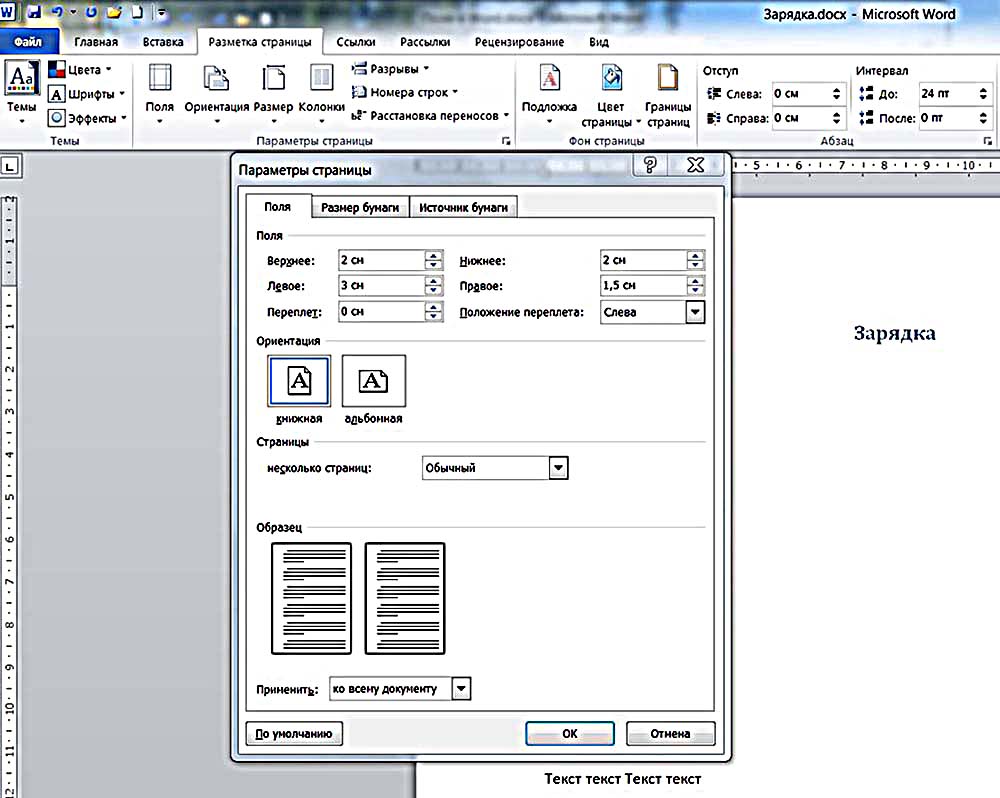
В разделе «Поля» нового окна пользователь имеет возможность настроить размеры полей страницы, определяя верхние, нижние, левые и правые границы с точностью до 1 мм. Поля можно полностью удалить, установив их значение равным нулю. Кроме того, в этом разделе можно отвести место для будущего переплёта (например, при работе над дипломом), чтобы он не препятствовал чтению текста. Следующий скриншот демонстрирует этот случай.
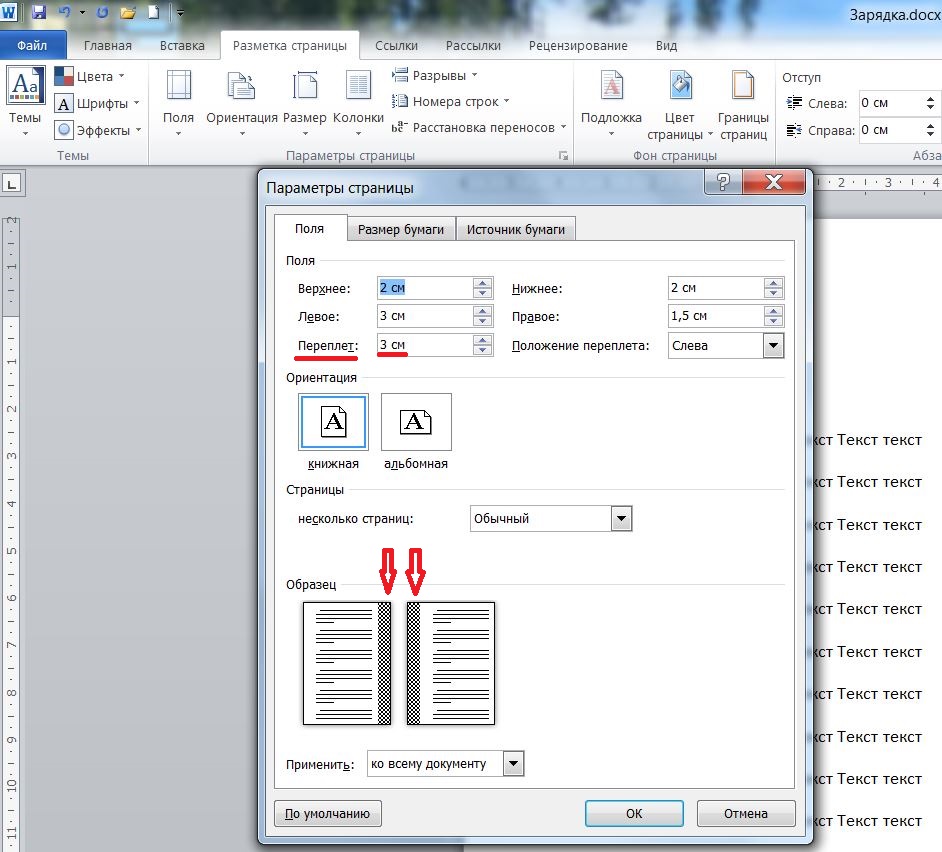
Положение переплёта при необходимости может быть изменено с левого на верхнее.
Произведённую коррекцию полей и/или установку места переплёта можно применить ко всему документу или начиная с текущей страницы. Последний вариант выбирается после открытия списка «Применить» и выбора пункта «До конца документа».
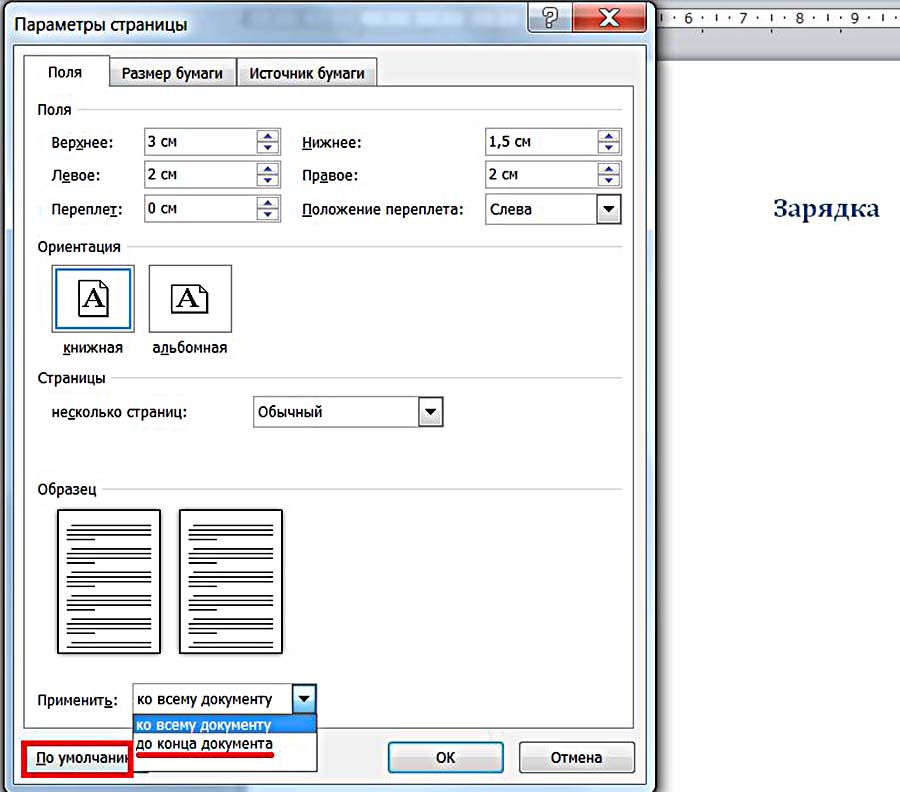
Настроенные параметры полей документа можно запомнить, чтобы использовать в дальнейшем. Для этого нужно щёлкнуть последний пункт окна – «По умолчанию». Выбранная настройка, под названием «Последнее пользовательское значение», появится в выпадающем списке «Поля» (см. второй скриншот).
Текстовые поля
Текстовое поле – надпись, представляющая собой цитату или примечание к документу. Её можно добавить в любое место документа. Для этого – перейти на вкладку «Вставка», и в группе «Текст» открыть выпадающий список «Надпись».
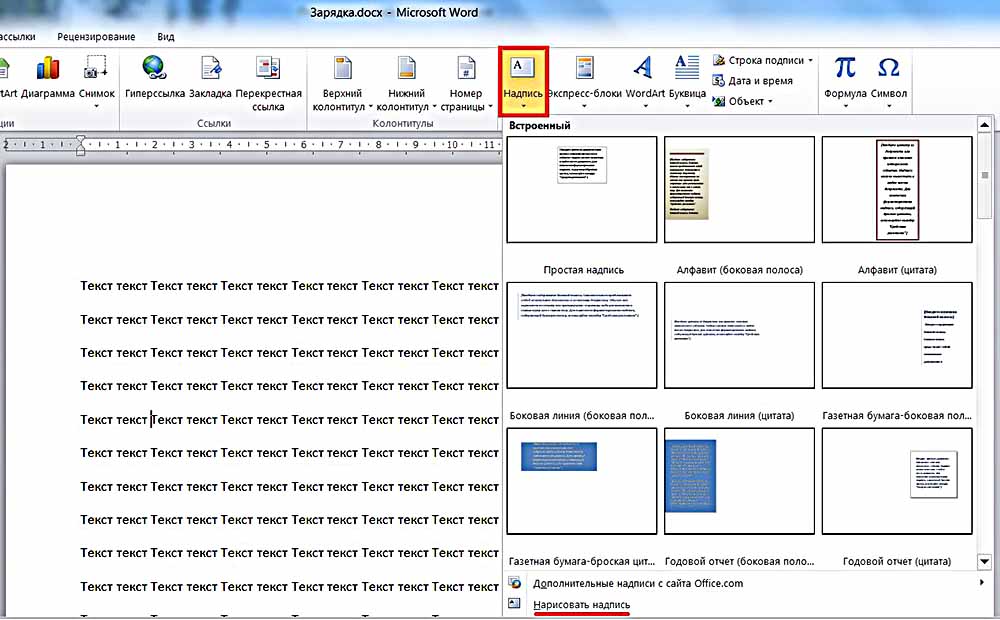
В появившемся окне пользователь может выбрать один из 9 предлагаемых вариантов текстового поля. Форма набора текстового поля будет вставлена соответственно рисунку, и с учётом расположения курсора. В качестве примера выберем седьмой вариант (газетная бумага – броская цитата).
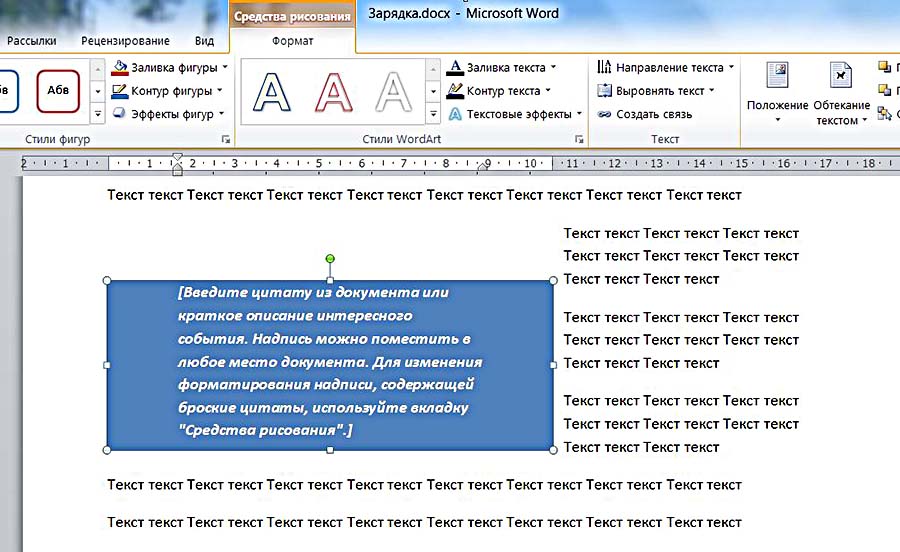
В появившейся форме можно ввести любой текст, после чего мышкой, ухватившись за квадратики по краям, отрегулировать размер текстового поля.

Одновременно с текстовым полем в Word появляется новая вкладка «Средства рисования/Формат», содержащая множество инструментов для преобразований созданного текстового поля. В качестве примера на следующем скриншоте показан результат редактирования текстового поля посредством инструмента «Текстовые эффекты/Преобразовать».



