
Не редко при создании документов в текстовом редакторе Word возникает необходимость в многоуровневых списках с подпунктами. Таким списки позволяют продемонстрировать уровень вложенности или подчиненности одних элементов списка другим.
В данной статье мы рассмотрим два способа, как сделать многоуровневый список в Word, а также рассмотрим дополнительные настройки и функции, которые вам могут понадобится при создании таких списков. Материал будет актуален для всех современных версий редактора Word, включая Word 2007, 2010, 2013, 2016 и 2019.
Как создать многоуровневый список из обычного
Чаще всего для того, чтобы создать многоуровневый список с подпунктами пользователи сначала создают обычный список. Такой подход очень простой, интуитивно понятен и подходит для большинства случаев.
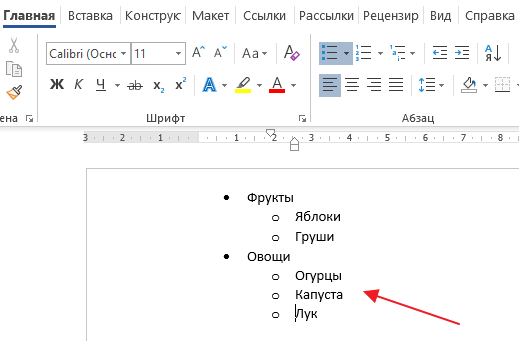
Чтобы воспользоваться данным способом вам сначала нужно создать обычный список. Для этого подготовьте несколько строк, которые будут элементами вашего списка. Данные строки должны начинаться с новой строки и располагаться одна над другой, примерно так как на скриншоте внизу.
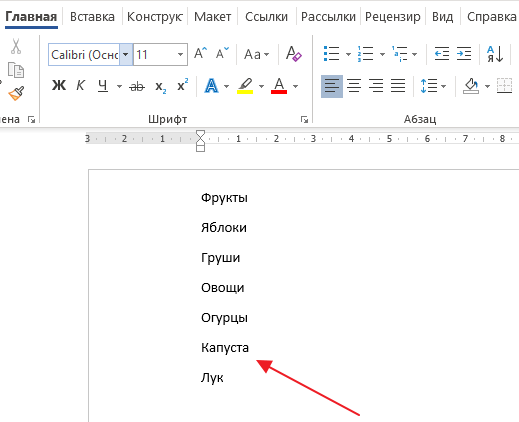
После этого нужно выделить все подготовленные строки и нажать на одну из кнопок создания списка на вкладке « Главная ». Вы можете использовать кнопки с точками (ненумерованный список) или кнопку с цифрами (нумерованный список).
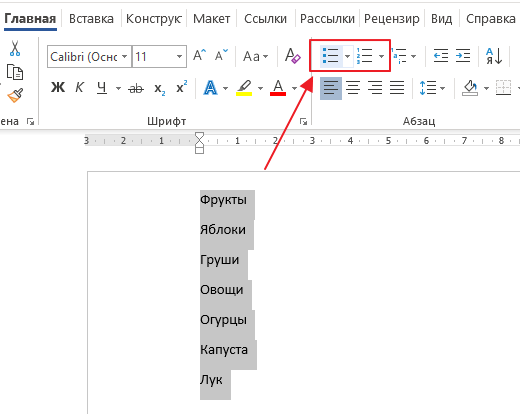
После нажатия на одну из этих кнопок вы получите обычный одноуровневый список.
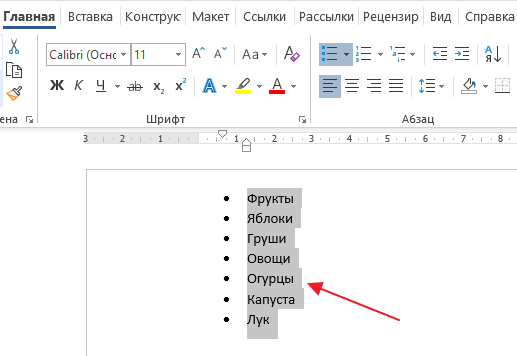
Теперь данный список нужно сделать многоуровневым. Для этого установите курсор в начале строки, которая должна располагаться на более высоком уровне списка, и нажмите на клавишу Tab на клавиатуре (данная кнопка находится слева, сразу над Shift и Caps Lock).
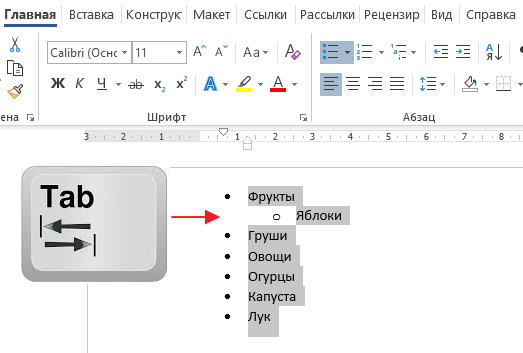
В результате строка, на которой был установлен курсор, сместится на один уровень выше. Применяя этот способ ко всем строкам можно создать многоуровневый список любой сложности. Каждое нажатие на клавишу Tab смещает элемент списка на один уровень выше. Таким образом можно разместить элемент на любом уровне многоуровневого списка.
Смещение элементов на уровень вниз выполняет аналогичным способом, только с добавлением клавиши Shift . Для этого нужно установить курсор в начало элемента списка, расположение которого нужно изменить, и нажать комбинацию клавиш Shift-Tab .
Как создать полноценный многоуровневый список с нуля
Также, текстовый редактор Word позволяет сделать многоуровневый список сразу с необходимой структурой уровней. Для того чтобы воспользоваться данным способом нужно подготовить несколько строк, который станут элементами вашего списка, точно также, как и в предыдущем случае.
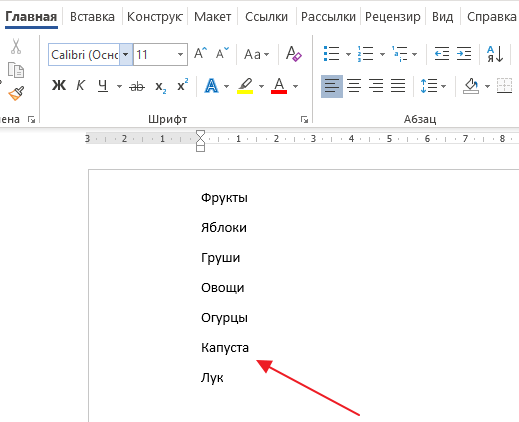
После этого нужно разместить каждую из строк на подходящем для нее уровне. Для этого нужно использовать клавишу Tab . Установите курсор на начало строки и нажмите Tab для того, чтобы сместить строку на один уровень выше. При необходимости комбинация Shift-Tab (или клавиша Backspace ) вернет предыдущее положение выбранной строки.
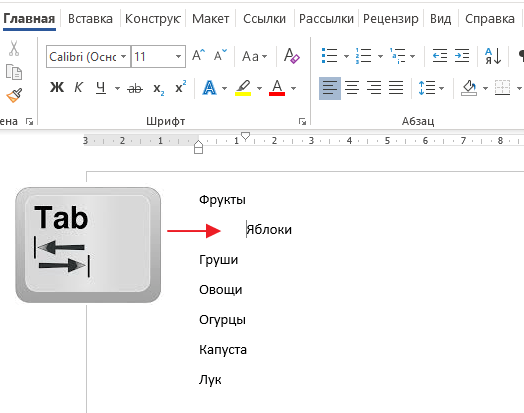
Повторите эту процедуру для всех строк, чтобы расположить их не нужных уровнях многоуровневого списка.
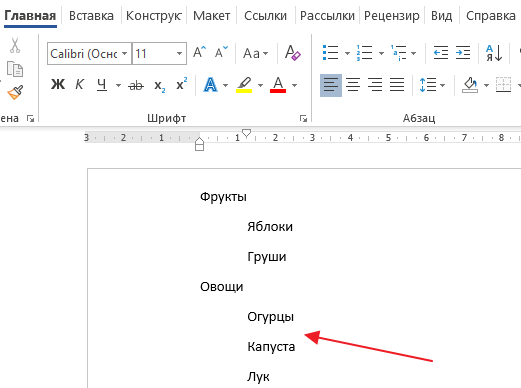
После того как все строки расположены в правильных позициях, можно создавать многоуровневый список. Для этого просто выделите все строки и нажмите на кнопку « Многоуровневый список », которая находится на вкладке « Главная ».
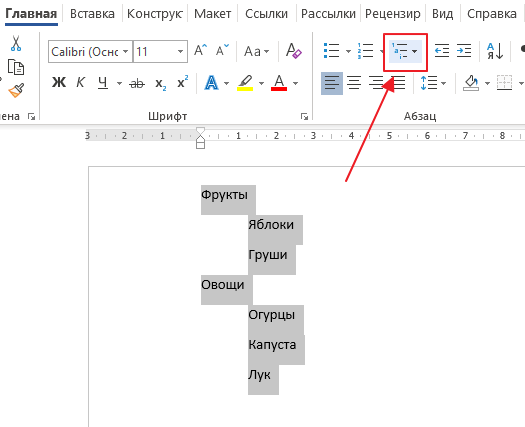
После этого появится меню, в котором можно будет выбрать один из предложенных стилей для многоуровневого списка.
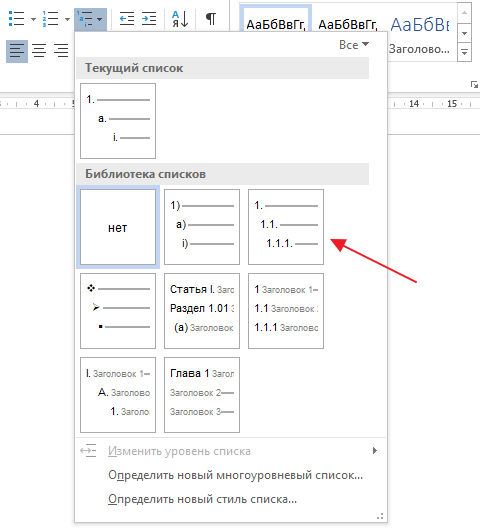
После выбора одного из стилей редактор Word создаст соответствующий многоуровневый список.
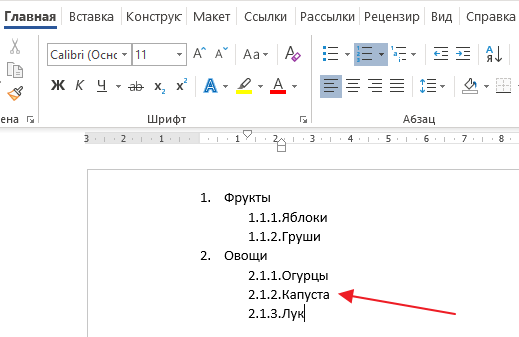
В дальнейшем, с помощью той же кнопки, вы можете поменять стиль списка. Вы можете смещать строки на уровень выше или ниже с помощью клавиши Tab и комбинации Shift-Tab .
Как сделать многоуровневый список с собственным стилем
В некоторых случаях вам может быть недостаточно тех стилей для многоуровневых списков, которые предусмотрены в редакторе Word. Если такая ситуация возникла, то вы можете сделать собственный стиль для многоуровневого списка.
Для этого нужно установить курсор в список, стиль которого вы хотите изменить, нажать на кнопку « Многоуровневый список » и в открывшемся меню выбрать пункт « Определить новый многоуровневый список ».
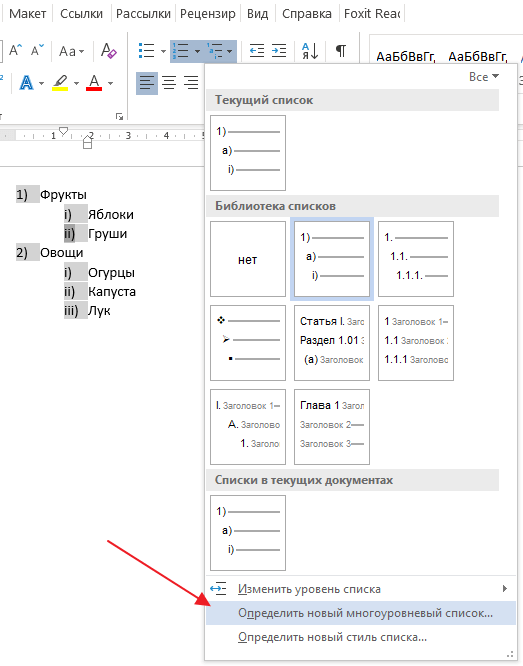
В результате откроется окно с настройками списка. Данное окно разделено на две части. Сверху расположено меню для выбора уровня списка, а снизу расположены настройки, с помощью которых можно изменить стиль выбранного уровня.
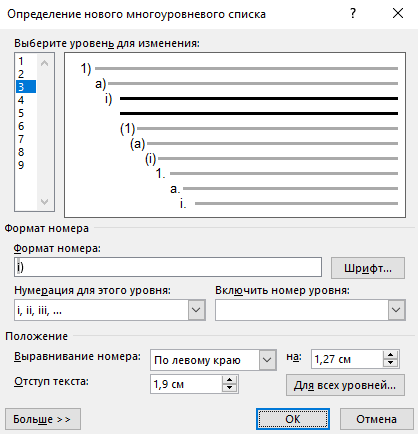
Предположим, вам нужно изменить стиль первого уровня многоуровневого списка. Для этого в верхней части окна нужно выбрать первый уровень списка (цифра 1).
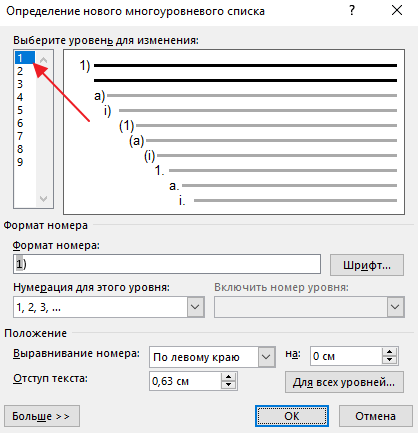
Дальше нужно прейти к нижней части окна и выбрать стиль, который вам подходит.
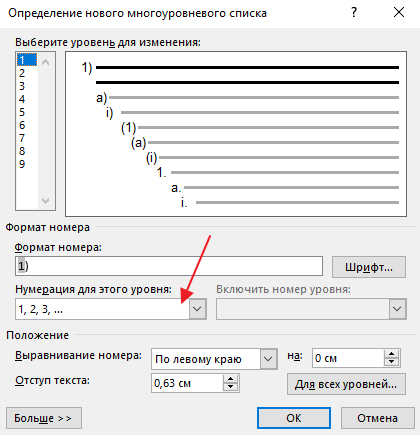
Например, для первого уровня можно выбрать маркер, который обычно используется для ненумерованных списков.
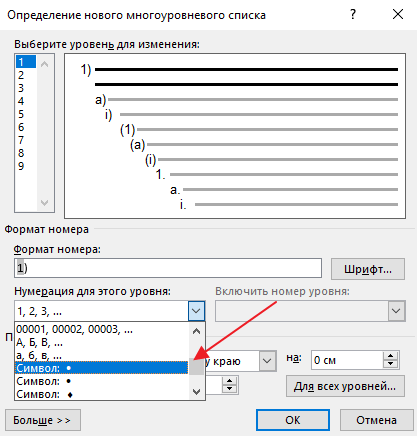
В результате мы получим многоуровневый список, на первом уровне которого используется маркер в виде точки, а на остальных уровнях используется нумерация в виде чисел.
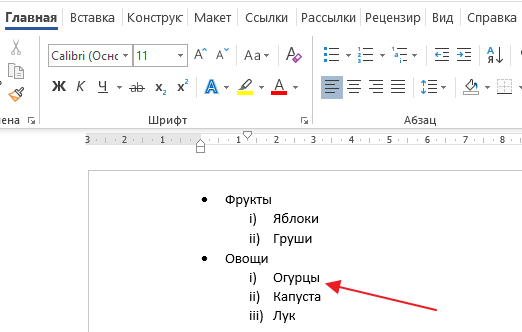
Обратите внимание, стиль, который вы создадите, в дальнейшем будет использоваться редактором Word в качестве стиля по умолчанию.
Как вручную отредактировать нумерацию многоуровневого списка
При работе с некоторыми документами может возникнуть необходимость в ручном редактировании нумерации многоуровневого списка. Но, даже это не проблема, так как в текстовом редакторе Word предусмотрена такая возможность.
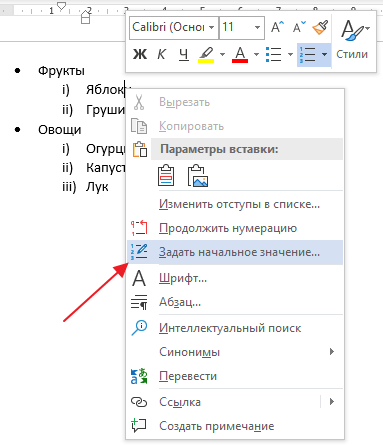
Для того чтобы изменить порядок нумерации установите курсор на элемент списка, который нужно отредактировать, кликните по нему правой кнопкой мышки и выберите пункт « Задать начальное значение ».
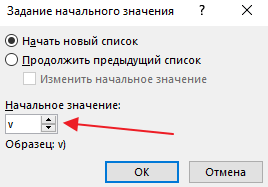
После этого появится окно, в котором можно будет установить начальное значение для нумерации (на скриншоте это римская 5).
Используя эту функцию на разных уровнях многоуровневого списка, можно сделать практически любую нумерацию.
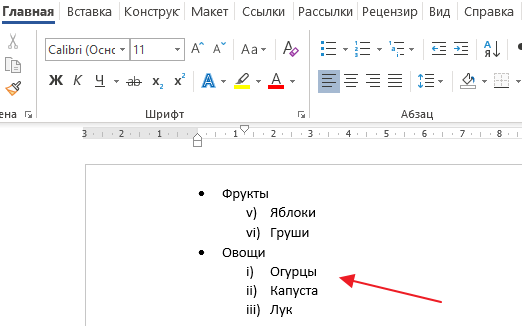
Например, на скриншоте выше « Фрукты » нумеруются начиная с римской цифры 5, а « Овощи » начиная с единицы.
- Как перевернуть страницу в Word
- Как построить график в Excel
- Как сделать альбомную страницу в Word
- Как сделать вертикальный текст в Word
- Как закрепить область в Экселе
4 способа создать маркированный или нумерованный список из нескольких столбцов в Word
Когда мы сtarВ маркированном или нумерованном списке каждая запись списка рассматривается как абзац. И нет прямого способа создать 2 абзаца рядом в документе Word. Кажется, что создание списка из нескольких столбцов также невозможно.
Истинный. Прямого пути нет. Но вы всегда можете найти эффективные обходные пути в нашей статье.
Метод 1: форматирование списков как текстов с несколькими столбцами
- Первый и первыйost, завершите ввод элементов списка и выберите список.
- Затем перейдите на вкладку «Разметка страницы».
- Затем нажмите команду «Столбцы» в группе «Параметры страницы».
- В раскрывающемся меню выберите номер столбца.
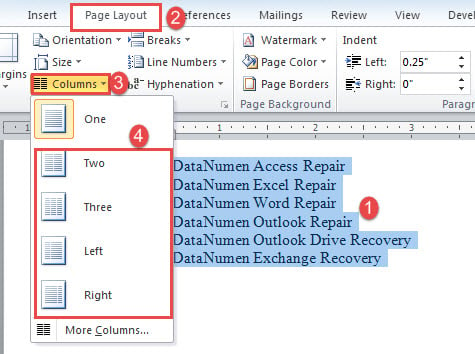
- Теперь вы видите, что все записи списка находятся в первом столбце.
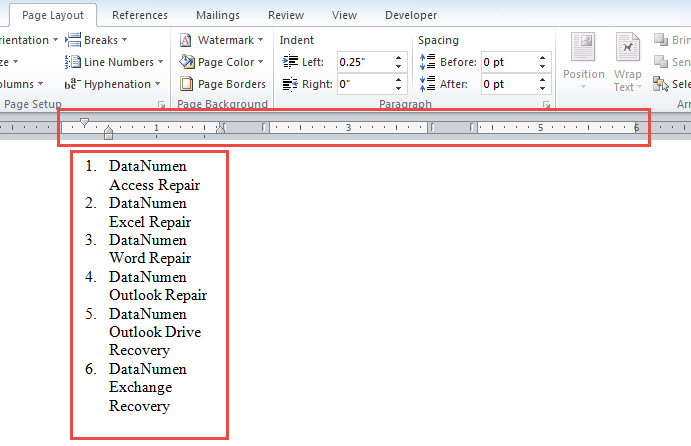
- Поставьте курсор на сtart записи списка, которую вы хотите поместить в другой столбец. Например, в этом случае мы помещаем указатель вставки перед текстом третьего элемента списка. Затем нажмите «Разрывы» на вкладке «Разметка страницы».
- И нажмите «Столбец» в раскрывающемся меню «Разрывы».
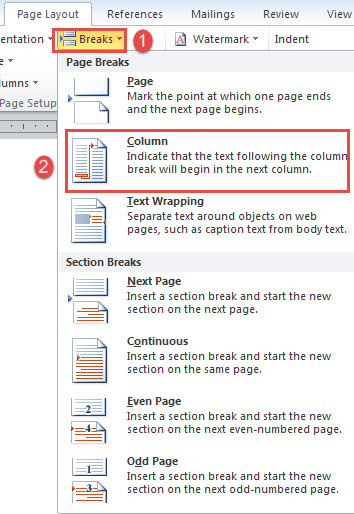
- Это вставляет разрыв столбца и распределяет записи списка во второй столбец.
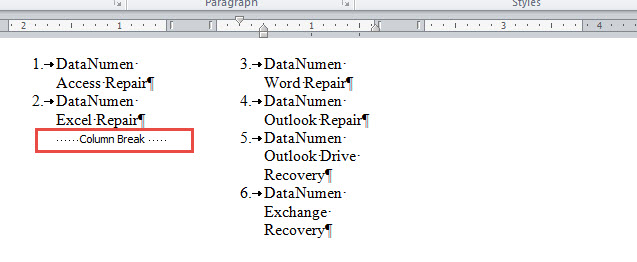
- Повторите шаги 6 и 7, если у вас больше двух столбцов и вам нужно равномерно распределить записи списка. Вы можете получить возможный результат следующим образом:
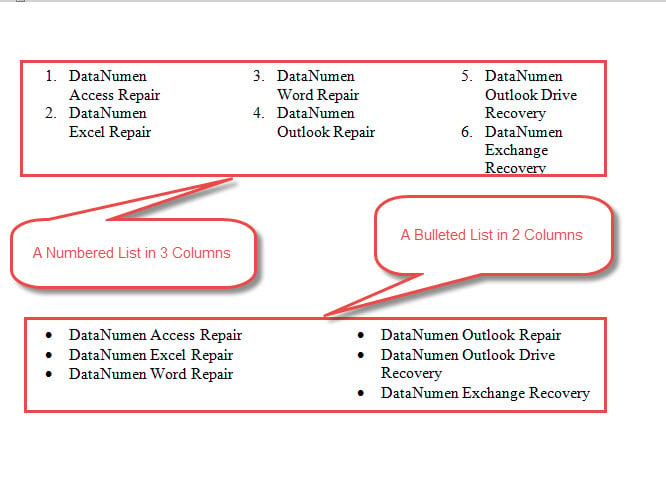
Способ 2: упорядочить список в таблице с несколькими столбцами
- Во-первых, поместите курсор в то место, где должен располагаться список из нескольких столбцов.
- Во-вторых, перейдите на вкладку «Вставка» и нажмите «Таблица».
- В-третьих, нажмите «Вставить таблицу».
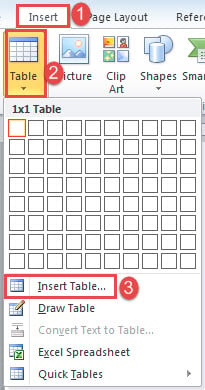
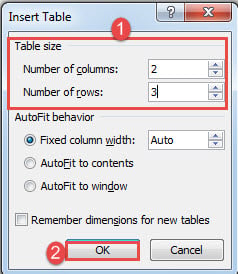
- В открывшемся окне введите количество строк и столбцов.
- Нажмите «ОК».
- Затем выберите таблицу и нажмите «Пункты» или «Нумерация» на вкладке «Главная». Каждая отдельная ячейка будет содержать маркер или будет пронумерована по порядку.
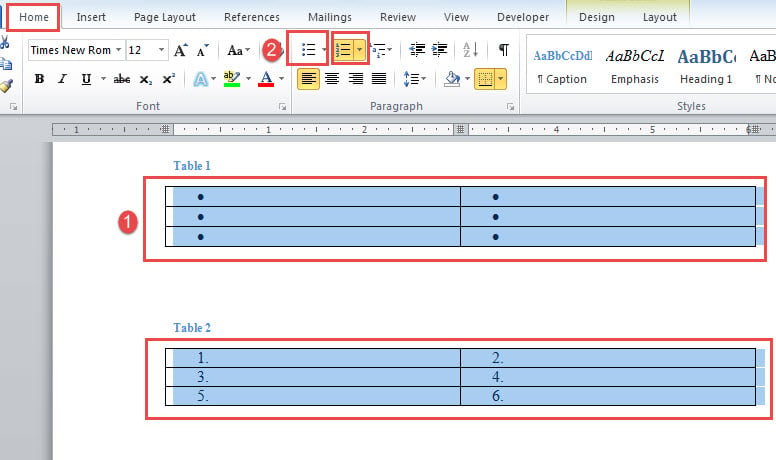
- Затем вы можете ввести одну запись в ячейку.
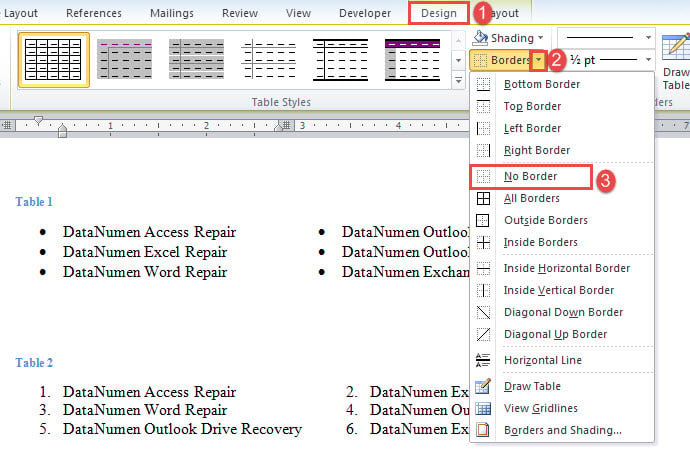
- Наконец, удалите границы таблицы, щелкнув вкладку «Дизайн». Нажмите, чтобы открыть раскрывающееся меню «Границы» и выберите «Без границы».
Способ 3: вставка текстовых полей
- Для начала нажмите вкладку «Вставка» и «Текстовое поле».
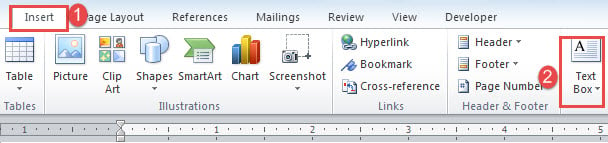
- Затем нажмите «Нарисовать текстовое поле».
- Затем введите элементы списка в текстовые поля.
- Вставьте еще одно текстовое поле в ту же строку, что и предыдущее, выполнив первые 3 шага.
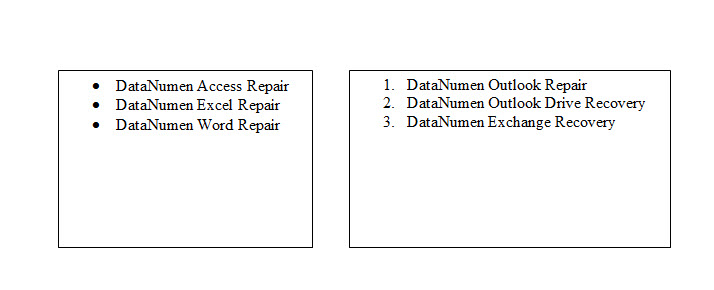
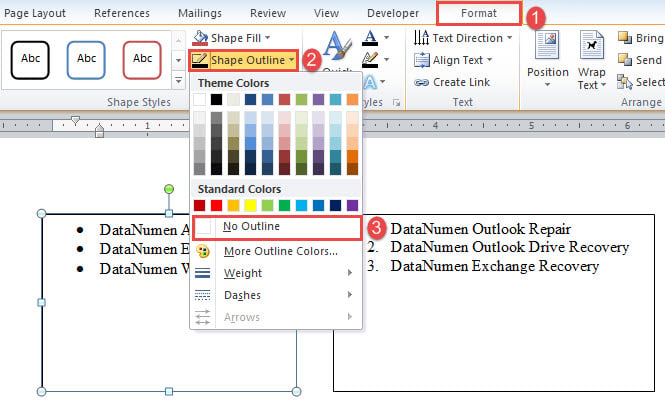
- Наконец, удалите контур всех текстовых полей, щелкнув текстовое поле. Затем нажмите «Формат» и «Контур формы». Выберите «Без контура».
Способ 4: вставить символы пули
Если вам не нужен живой маркированный список, вы можете просто использовать символы маркеров, чтобы создать похожий список.
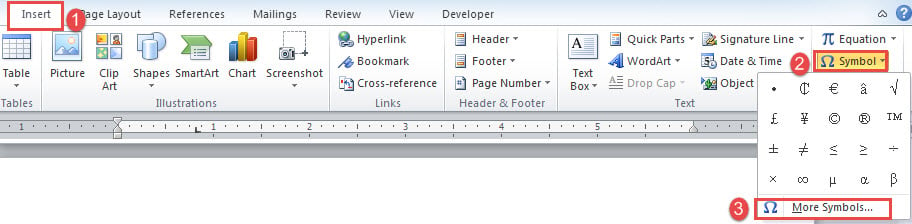
- Нажмите вкладку «Вставка», затем «Символ».
- Далее выберите «Другие символы».
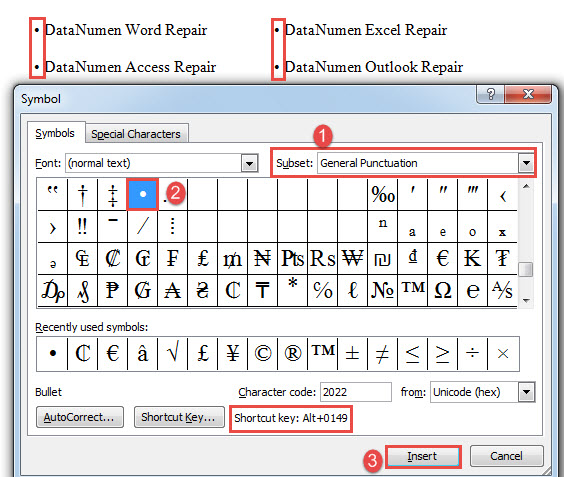
- В диалоговом окне «Символ» выберите «Общая пунктуация» в раскрывающемся списке «Подмножество».
- Затем найдите и щелкните символ пули.
- Наконец, нажмите «Вставить» и закройте окно.
- Или вы также можете нажать «Alt + 0149», чтобы быстро вставить символ маркера.
Ошибки в словах существуют
Если вы опытный пользователь Word, вы наверняка сталкивались с ошибками некоторое время. Различные ошибки по-разному влияют на ваши документы. В какой-то удачный день для решения проблемы будет достаточно простого повторного открытия. Но в остальные дни вы отчаянно нуждаетесь в инструменте для восстановить документ. При таком сценарии вам нужно потратить время на оценку различных продуктов на рынке, прежде чем тестировать их на своем документе.
Создание многоуровневого списка
Создание многоуровневого списка в документе – один из самых сложных процессов при работе с документом Word. На этом уроке мы научимся делать многоуровневые списки быстро и безболезненно. Постарайтесь чётко придерживаться алгоритма действий, который я предлагаю на этом уроке, и создание многоуровневого списка станет вашим любимым делом.
По окончании урока вы сможете:
- Создать многоуровневый список в документе
Для вашего удобства я отметила список:
- зелёным цветом – список первого уровня
- красным цветом – список второго уровня
- чёрным цветом – список третьего уровня
Алгоритм ваших действий:

Лента Главная → группа команд Абзац → кнопка Многоуровневый список
Обратите внимание: нажимаем именно кнопку Многоуровневый список, а не кнопку Нумерация.

Появляется рабочее окно со скромным названием Все:
В окне три раздела
- Текущий список
- Библиотека списков
- Списки в текущих документах
Как видите нет ни одного активного списка. Сейчас нас интересует библиотека списков. Почему бы не воспользоваться любезностью разработчиков Word’а, которые предлагают нам готовые виды многоуровневых списков? Возвращаемся к алгоритму действий:

Шаг 2. Нажимаем ЛМ иконку подходящего списка:

Получаем такую картину:

Шаг 3. Выделяем абзацы красного цвета, которые станут списком второго уровня (Урок 2. Выделяем текстовую информацию в документе Word). Я выделила все, нужные мне абзацы при помощи нажатой клавиши Ctrl:

Шаг 4. Находим кнопку Увеличить отступ и щёлкаем ЛМ один (!) раз:

Получаем такую картину:

Шаг 5. Выделяем абзацы чёрного цвета, которые станут списком третьего уровня (урок 2). Я выделила первые три абзаца чёрного цвета. Можно было опять воспользоваться помощью нажатой клавиши Ctrl, но надо же нам отработать команду Форматирование по образцу Урок 6. Форматирование по образцу …):
Шаг 6. Опять находим кнопку Увеличить отступ и щёлкаем ЛМ два (!) раза:

Получаем такую картину:
Вы обратили внимание, что Любимая еда отца поменяла номер с «4.1» на «1.2»? И это правильно!

Шаг 7. Находим команду Форматирование по образцу: лента Главная → группа команд Буфер обмена → кнопка Форматирование по образцу. По кнопке щёлкаем два (!) раза:
Мы вошли в режим Форматирование по образцу (Урок 6. Форматирование по образцу).

Шаг 8. Последовательно щёлкаем по каждому абзацу, который по нашему мнению должен стать списком третьего уровня:

В результате наших действий получаем такую картину:
Делаем вывод. Мы получили многоуровневый список, в котором имеется три уровня. Номера все правильные, список «не поплыл». Правда номера получились разноцветные. Но… Флаг вам, в смысле кисточку Форматирование по образцу вам в помощь!
Теперь вы сможете:
- Создать многоуровневый список в документе
- Word
- Абзац
- Копировать стиль абзаца
- многоуровневый список
- номер в списке
- Отступ в списке
- положение номера в списке
- Создание многоуровневого списка



