
Читайте все накопления сайта по своему профилю, начиная с 2010 г. Для этого оформите комплексную подписку на выбранный журнал на полугодие или год, тогда:
- его свежий номер будет ежемесячно приходить к вам по почте в печатном виде;
- все публикации на сайте этого направления начиная с 2010 г. будут доступны в течение действия комплексной подписки.
А удобный поиск и другая навигация на сайте помогут вам быстро находить ответы на свои рабочие вопросы. Повышайте свой профессионализм, статус и зарплату с нашей помощью!
Рекомендовано для вас
Роль стандарта на метаданные в эффективном управлении документами

№ 08 / 2024
Как сгруппированы метаданные о документе в новом ГОСТ, какой подход использовался ранее. На примере приказа по основной деятельности показали, какие метаданные о реквизитах этого документа, о действиях с ним, а также чисто технические метаданные стоит предусмотреть в СЭД, СХЭД или иной специальной системе.

Вера Иритикова
профессиональный управляющий документами, документовед, приглашенный лектор Российской академии народного хозяйства и государственной службы при Президенте РФ
Использование электронной подписи и МЧД в вопросах и ответах
№ 05 / 2024
09.04.2024 прошел онлайн-семинар «Риски использования ЭП и МЧД», организованный журналом «Делопроизводство и документооборот на предприятии» и сайтом delo-press.ru. Мы пригласили для выступления ведущих экспертов. А сейчас предлагаем вам ответы на уточняющие вопросы слушателей семинара, которые дали спикеры во время мероприятия (при публикации в журнале мы дополнили их ссылками на нормативную базу и расширили аргументацию).
больше
Режим рецензирования в Word: автоматическое выявление правок
№ 11 / 2020
Режим «Рецензирование» существенно облегчает разработку, согласование вордовского документа группой людей – он автоматически фиксирует каждую вставку, удаление, перемещение текста, форматирование и все это пользователи еще могут комментировать! Показываем, как управлять отображением правок (каким способом, какие типы и от каких пользователей показывать, как определить автора изменений, как распечатать исходный или окончательный вариант текста).
Как выявить правки, которые коллега пытался вставить незаметно! Можно объединить в одном документе правки от разных людей, присланные ими в разных версиях файла. А еще можно защитить документ от редактирования либо установить пользователям пределы дозволенного. Даже если режимом «Рецензирование» уже пользуетесь, из этой статьи сможете узнать новые «ювелирные» настройки, которые сделают вашу работу еще удобнее.

Надежда Артонкина
специалист по внедрению автоматизированных систем управления
Что препятствует массовому переходу организаций к безбумажной модели документооборота
№ 12 / 2022
Приведен список из более 60 действующих нормативных правовых и методических документов в сфере управления документами, которые мы систематизировали по 6 разделам: требования к документированию деятельности, автоматизации, работе с документами и данными, их хранению, работе с электронными документами и подписями и др. Авторы статьи рассматривают причины, по которым данная система регламентации и существующие подходы в СЭД пока не позволяют массово внедрить безбумажную модель документооборота. Предложено сформировать эталонную модель цифрового документооборота электронных подлинников документов (с готовыми решениями вместо перечня правил) в виде отечественного стандарта. Его разработкой уже занимается экспертная компания «ДокМенеджмент Консалт», рассказываем, какие пробелы он призван восполнить, какие конкретные методики работы воплотить.

Елена Скрипко
руководитель научно-методического центра и направления образовательных программ ООО «ДокМенеджмент Консалт», член международной некоммерческой профессиональной ассоциации ARMA International

Софья Ульянцева
к.и.н., генеральный директор ООО «ДокМенеджмент Консалт», доцент кафедры документоведения, аудиовизуальных и научно-технических архивов ИАИ РГГУ
Как сделать списки в Ворде (Word), маркированный, нумерованный
В статье мы узнаем, как сделать списки в Word. Будет показано создание маркированных, нумерованных и многоуровневых списков в соответствии с инструкциями. Они понадобятся для перечисления слов в текстовом редакторе Word.
Списки в Ворде, какие они бывают и зачем они нужны
Привет, друзья! Списки в Word делятся на три типа: маркированные, нумерованные и многоуровневые. В основном они нужны для нумерации слов и разделения предложений в тексте. Например, маркированный список создается с использованием разных маркеров для списка. Он начинается со строчной буквы и заканчивается точкой с запятой. Затем текст приводится ниже.
Нумерованный список обозначается цифрами и начинается с заглавной буквы. Например, 1,2,3,4 или римские цифры. Что касается многоуровневого списка, то он распределяет слова по множеству разделов и подкатегорий. Например, глава 1, подзаголовок 2 и так далее. Далее разберем ответ на вопрос, как сделать списки в Ворде.
Весь процесс создания списков мы рассмотрим по порядку.
Как сделать списки в Ворде
- написать текст в Word;
- также подведите курсор мыши к любому слову текста;
- нажмите на раздел «Пуск» и выберите типы списков левой кнопкой мыши чуть ниже раздела «Обзор». Или через контекстное меню;
- после этого появятся нужные вам списки, которые вы сможете установить.
Мы будем использовать этот оператор для создания списков на практике.
Как сделать маркированный список в Ворде
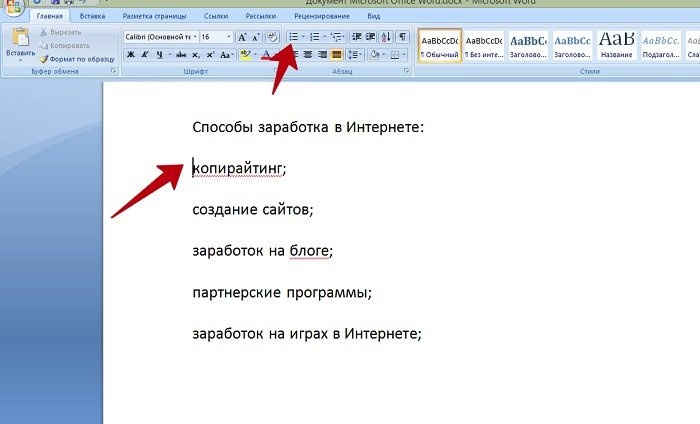
Во-первых, давайте создадим маркированный список. Откройте документ Word с текстом. Затем щелкните один раз перед текстом левой кнопкой мыши. Например, в начале предложения. И щелкните правой кнопкой мыши по маркированному списку (Экран 1).
В панели управления Word он отображается первым из других списков. После ее нажатия вы увидите точки перед словами в тексте (Экран 2).
Это будет маркированный список.
Как изменить текст в список
Текст можно преобразовать в список без использования списков слов. Если ваши слова написаны в документе сплошным текстом, их можно разделить. Для этого щелкните один раз мышью напротив слова, которое нужно опустить (Экран 3).
Затем нажмите кнопку «Ввод» на клавиатуре, чтобы вывести слово вниз и превратить его в список. Вы также можете вручную ввести цифры в начале слова или буквы на английском языке.
Как поменять стиль маркированного списка (внешний вид)
Маркированный список можно изменить на другой вид. Для этого нужно выделить текст с маркированным списком. Затем щелкните по нему в верхней части панели управления списками и выберите соответствующий тип списка (Экран 4).
Существуют различные типы маркированных списков:
- Список флажков.
- Круг.
- Квадратный.
- Много квадратов.
- Стрелка.
И другие доступные варианты. Если вы нажмете кнопку «Определить новый маркированный список», в другом окне вы сможете настроить параметры списка и загрузить свое изображение с вашего компьютера. Нажмите на раздел «Изображение» и загрузите новое представление списка.
Как сделать нумерованный список в Ворде
Начнем с создания нумерованного списка в тексте. Снова выделите место в тексте, где вы хотите установить нумерованный список. Далее щелкните нумерованный список в верхней части текстового редактора Word (Экран 5).
Как видно на рис. 5, нумерованный список успешно установлен. Вы также можете использовать контекстное меню, чтобы выбрать представление списка.
Делаем нумерованный список, порядок работы
Давайте посмотрим, как работать с нумерованным списком. Когда вы установите его, он будет иметь номер в списке. Чтобы все бросить, нужно щелкать перед каждым словом левой кнопкой мыши и щелкать по пронумерованному списку. После этого все слова будут пронумерованы от 1 до 5 и более.
После каждого предложения в тексте вы можете нажать кнопку «Ввод», чтобы отобразить число на следующей строке. А затем напишите слово, предложение: цифра появится автоматически.
Как изменить номер в списке Ворд
Изменить номер в списке слов довольно просто. Выберите нумерованный список. Затем откройте его (Экран 6).
Затем выберите нужный вам номер из предложенных вариантов. Форматы чисел в документе разные. В нижней части списков можно выбрать другие варианты изменения номеров:
- Изменить уровень списка.
- Определите новый числовой формат.
- Установите начальное значение.
Текстовый редактор Word предлагает пользователям широкий выбор номеров для нумерованного списка.
Как сделать многоуровневый список в Ворде, варианты
Выберем несколько вариантов создания многоуровневого списка и как вернуть его в исходное состояние.
Выделяем заранее подготовленный текст в документе. Далее нажмите на раздел «Многоуровневый список» и настройте нужный список (Экран 7).
Вы можете создать многоуровневый список вручную. Ставим курсор мыши в начало предложения и нажимаем клавишу на клавиатуре — «TAB» и стрелку вправо. После их нажатия слова будут разделены на разные уровни. Однако многоуровневый список будет выглядеть иначе.
Чтобы вернуть текст или список в исходное состояние, выделите текст левой кнопкой мыши. И несколько раз нажмите горячие клавиши: «CTRL+Z». Все изменения в списке исчезнут, и вы сможете снова начать с ним работать.
Как сделать списки в Ворде по алфавиту
Word создает алфавитные списки. Они помогут отсортировать списки по возрастанию и убыванию. Снова выберите список в документе. Затем нажмите на функцию — «Сортировка» Параметры — «Абзац» и «Текст» не изменяются (Скрин 8).
Затем выберите другие значения: «По возрастанию» или «По убыванию». После этого нажмите «ОК». Тогда ваш список будет отсортирован по алфавиту. Если хотите, можете посмотреть видео, показывающее, как составить маркированный и нумерованный список:



