
Оформление нумерованных списков
При оформлении нумерованных списков в рефератах и курсовых следует ограничиться тремя видами списков: нумерованным списком содержащим в одном пункте несколько предложений, нумерованным списком содержащим в одном пункте одно предложение, двухуровневым нумерованным списком. Использование других нумерованных списков не рекомендуется.
Перед каждым перечислением следует ставить тире или строчную букву латинского или русского алфавита (за исключением ё, з, й, о, ч, ь, ы, ъ), после которой ставится скобка.
ОБРАТИТЕ ВНИМАНИЕ! Для дальнейшей детализации перечислений используются арабские цифры.
Приведем нумерованный список, содержащий в одном пункте несколько предложений: a) Каждый пункт нумерованного списка, содержащего в одном пункте несколько предложений должен начинаться с большой буквы и заканчиваться точкой. b) Номер пункта данного списка выравнивается по левому краю без абзацного отступа. После номера ставится скобка и пробел для написания текста. c) Текст списка выравнивается по ширине. В тексте используются переносы. Все первые буквы текста первых строк пунктов списка должны быть выровнены между собой. d) Левая граница второй и последующих строк внутри текста пункта выравниваются по первой букве текста первой строки.
Приведем пример нумерованного списка, содержащего в одном пункте одно предложение:
а) текст списка начинается с маленькой буквы и заканчивается точкой с запятой; б) маркер пункта списка выравнивается по левому краю с абзацным отступом; в) после номера ставится скобка и делается отступ для написания текста; г) текст списка выравнивается по ширине; д) в тексте используются переносы; е) левая граница второй и последующих строк внутри текста пункта выравниваются по первой букве текста первой строки; ж) все первые буквы текста первых строк пунктов списка должны быть выровнены между собой; и) последнее предложение оканчивается точкой.
Двухуровневый нумерованный список, используется при необходимости перечислений внутри списка. Двухуровневый список может состоять, как из пунктов, содержащих одно предложение, так и из пунктов, содержащих несколько (два и более) предложений. Основные пункты обозначаются буквами латинского или русского алфавита (за исключением букв ё, з, й, о, ч, ъ, ы, ь), подпункты обозначаются арабскими цифрами.
Приведем пример двухуровневого списка, во всех пунктах которого содержится одно предложение:
а) маркер пункта списка выравнивается по левому краю с абзацным отступом; б) после маркера пункта ставится скобка и делается отступ для написания текста; в) текст списка начинается с маленькой буквы и заканчивается точкой с запятой, если пункт не содержит подпункты; г) текст списка начинается с маленькой буквы и заканчивается двоеточием, если пункт содержит подпункты (второй уровень): 1) маркером списка второго уровня (подпункта) является цифра; 2) номер (маркер подпункта) второго уровня выравнивается по тексту первого уровня; 3) текст списка выравнивается по ширине; 4) в тексте используются переносы; 5) левая граница второй и последующих строк внутри текста пункта выравниваются по первой букве текста первой строки; 6) все первые буквы текста первых строк подпунктов должны быть выровнены между собой; 7) последний подпункт завершается точкой с запятой, если после него расположены последующие пункты (первый уровень); д) все первые буквы текста первых строк пунктов списка (первого уровня) должны быть выровнены между собой; е) последнее предложение списка оканчивается точкой, вне зависимости от того, является оно пунктом или подпунктом.
Приведем пример двухуровневого списка, во пунктах которого (хотя бы в одном) содержится несколько (два и более) предложений:
a) Каждый пункт нумерованного списка, содержащего в одном пункте несколько предложений должен начинаться с большой буквы и заканчиваться точкой. b) Номер пункта (первый уровень) данного списка выравнивается по левому краю без абзацного отступа. После номера ставится скобка и пробел для написания текста. c) Текст списка выравнивается по ширине. В тексте используются переносы. Левая граница второй и последующих строк внутри текста пункта выравниваются по первой букве текста первой строки. d) Текст списка начинается с большой буквы и заканчивается двоеточием, если пункт содержит подпункты (второй уровень): 1) номер второго уровня печатается с абзацного отступа; 2) после номера ставится скобка и делается отступ для написания текста; 3) текст подпункта начинается с маленькой буквы и заканчивается точкой с запятой, если данный подпункт не является последним; 4) текст списка выравнивается по ширине; 5) в тексте используются переносы; 6) левая граница второй и последующих строк внутри текста пункта выравниваются по первой букве текста первой строки; 7) все первые буквы текста первых строк подпунктов должны быть выровнены между собой; 8) подпункт должен содержать не более одного предложения; 9) последний подпункт завершается точкой. e) Все первые буквы текста первых строк пунктов списка должны быть выровнены между собой. Левая граница второй и последующих строк внутри текста пункта выравниваются по первой букве текста первой строки.
Выше для примера приведены образцы маркировки пунктов списка как латинскими, так и русскими буквами. В тексте работы необходимо придерживаться единой системы маркировки пунктов списков перечислений: или буквами латинского алфавита, или буквами русского алфавита.
Ненумерованные списки, как правило, используются для коротких списков перечислений (обычно, два-три пункта). В таком списке один пункт включает в себя одно предложение. Приведем пример такого списка:
– в качестве маркера списка используется тире; – применение других типов маркеров недопустимо; – остальное оформление списка аналогично нумерованному списку; содержащему в одном пункте одно предложение.
Без крайней необходимости в тексте работы следует избегать трехуровневых списков. Если все же такой список присутствует в работе, маркером пунктов третьего уровня является тире. Оформление такого списка аналогично приведенным выше примерам оформления двухуровневых списков, маркер третьего уровня – тире выравнивается по первой букве списка второго уровня, после тире делается отступ для написания текста. Текст пункта третьего уровня начинается с маленькой буквы, содержит не более одного предложения и завершается точкой с запятой или точкой в зависимости от своего положения. Последний пункт (последняя строка) списка перечислений отделяется от последующего текста, размещенного на той же странице, пустой строкой.
Как в ворде сделать нумерацию русскими буквами
Если вам нужно преобразовать несколько автоматических нумерационных списков или маркированных списков в текст, вы можете быстро сделать это следующими способами.
Рекомендуемые инструменты повышения производительности для Word
Kutools for Word: Интеграция ИИ , более 100 расширенных функций экономят 50 % времени обработки документов. Бесплатная загрузка
Office Tab: вводит вкладки, подобные браузеру, в Word (и других инструментах Office), упрощая навигацию по нескольким документам. Бесплатная загрузка
Преобразование нумерации или маркированного списка в текст вручную
1. Выберите список, который хотите преобразовать.
2 Press Ctrl + C или щелкните правой кнопкой мыши, чтобы выбрать Копировать чтобы скопировать список в буфер обмена.
3. Поместите курсор в пустое место, куда вы хотите вставить список, а затем щелкните правой кнопкой мыши, чтобы выбрать из Параметры вставки. После нажатия кнопки «Сохранить только текст» , список вставляется только как текст. Вы можете увидеть результат, как показано на скриншотах ниже:
 |  |
Вкладка Office: предоставляет интерфейсы с вкладками в Word, Excel, PowerPoint.
Улучшите свой рабочий процесс прямо сейчас. Узнайте больше о вкладке «Офис» Бесплатная загрузка
Преобразование нумерации или маркированного списка в текст с помощью VBA
Использование кода VBA также является простым способом преобразования нумерации или маркированного списка в текст в Word. Вы можете быстро сделать это следующим образом:
1: Нажмите Alt + F11 , чтобы открыть Microsoft Visual Basic для приложений окно;
2: нажмите Модули от Вставить вкладку, скопируйте и вставьте следующий код в Модули окно;
3: нажмите Run кнопку для запуска VBA
Код VBA о преобразовании списка в текст, как показано ниже:
Sub ConvertListToText() ActiveDocument.ConvertNumbersToText End SubПреобразование нумерации или маркированного списка в текст с помощью Kutools for Word
Тем людям, у которых нет компьютерных знаний, запуск кода VBA может быть затруднен. Но с Kutools for Word’s Список в текст утилита, вы легко справитесь с этим.
Kutools for Word — это идеальная надстройка Word, которая оптимизирует вашу работу и повышает ваши навыки обработки документов. Получи это сейчас!
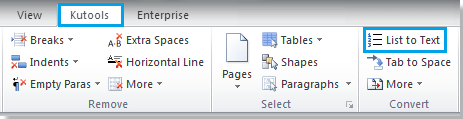
Шаг 1. Нажмите Кутулс > Список в текст, см. снимок экрана:
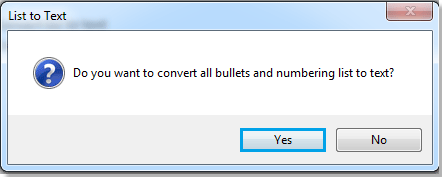
Шаг 2. После нажатия Список в текст, чтобы Список в текст появится диалоговое окно, напоминающее о преобразовании списка. Нажмите Да чтобы начать преобразование. Смотрите скриншот:
Вы увидите, что весь список был преобразован в текст, как показано на скриншотах ниже:
| |
Примечание: Если вы просто хотите преобразовать часть списка, выберите ее и примените Список в текст утилита, то выделенная часть списка будет преобразована в текст.
Статьи по теме:
- Преобразование нескольких таблиц в текст в Word
- Преобразование сноски в текст в Word
Лучшие инструменты для офисной работы
Kutools for Word — Повысьте свой опыт работы со словом с помощью Over 100 Замечательные особенности!
Легкая очистка: Убрать Дополнительные места / Разрывы разделов / Текстовые поля / Гиперссылки / Дополнительные инструменты для снятия см. Удалить группа.
➕ Креативные вставки: Вставлять Разделители тысяч / Флажки / радио кнопки / QR код / Штрих-код / Несколько изображений / Узнайте больше в Вставить группа.

Хотите попробовать эти функции? Загрузите Kutools for Word прямо сейчас!
Бесплатная загрузка Купить Узнайте больше о Kutools для Word
Лучшие инструменты для офисной работы
Kutools for Word — 100+ инструментов для Word
- Kutools AI Особенности: Создать, Перезапись, Суммировать, Переведите Документы / Получите быстрые ответы / Польский документ (сохранить формат)
- Владение документами: Разделить страницы / Объединить документы / Пакетное преобразование в PDF
- ✏ Редактирование содержания: Пакетный поиск и замена / Изменить размер всех изображений
- Легкая очистка: Удалить лишние пробелы / Удалить разрывы разделов
- ➕ Креативные вставки: Вставить разделители тысяч / Вставьте флажки / Создание QR-кодов



