
Microsoft Word является самым распространённым текстовым редактором и ключевой частью пакета MS Office, который считается общепринятым эталоном в мире офисного программного обеспечения. Эта универсальная программа незаменима при работе с текстами, и её обширные возможности трудно изложить в одной статье. Тем не менее, наиболее важные аспекты не следует игнорировать.
Одной из частых проблем, с которой могут столкнуться пользователи, является необходимость добавить номера страниц в документе Word. Действительно, независимо от того, чем вы занимаетесь в этой программе — будь то написание реферата, курсовой или дипломной работы, доклада, книги или объемного текста — почти всегда существует необходимость в нумерации страниц. Более того, даже если вам это не кажется обязательным и никто этого не требует, впоследствии работать с этими листами будет значительно сложнее.
Представьте, что вы решили напечатать этот документ на принтере — если вы сразу не закрепите или не сшиваете его, как потом будет удобно найти нужную страницу? Если страниц немного, скажем, до 10, это, конечно, не вызовет затруднений, но что, если их десятки или даже сотни? Сколько времени вам потребуется, чтобы при необходимости их организовать? В нижеприведённом разделе мы расскажем, как пронумеровать страницы в Word на примере версии 2016 года, но процедура пронумеровки страниц в Word 2010, как и в других версиях программы, выполняется аналогично — отличия могут быть лишь в визуальном представлении, но не в сути.
Как в MS Word пронумеровать все страницы?
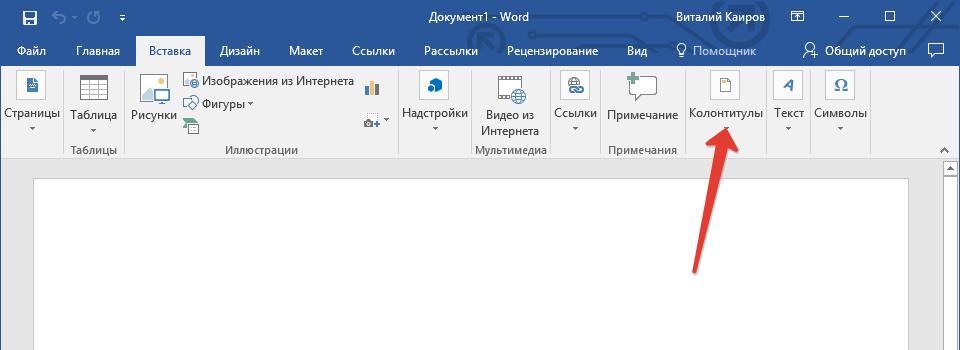
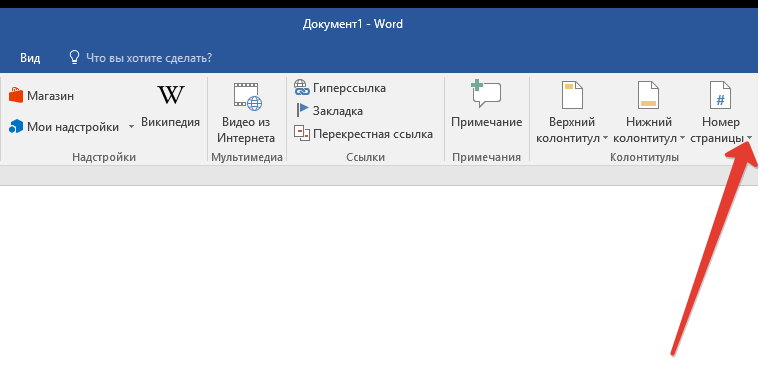
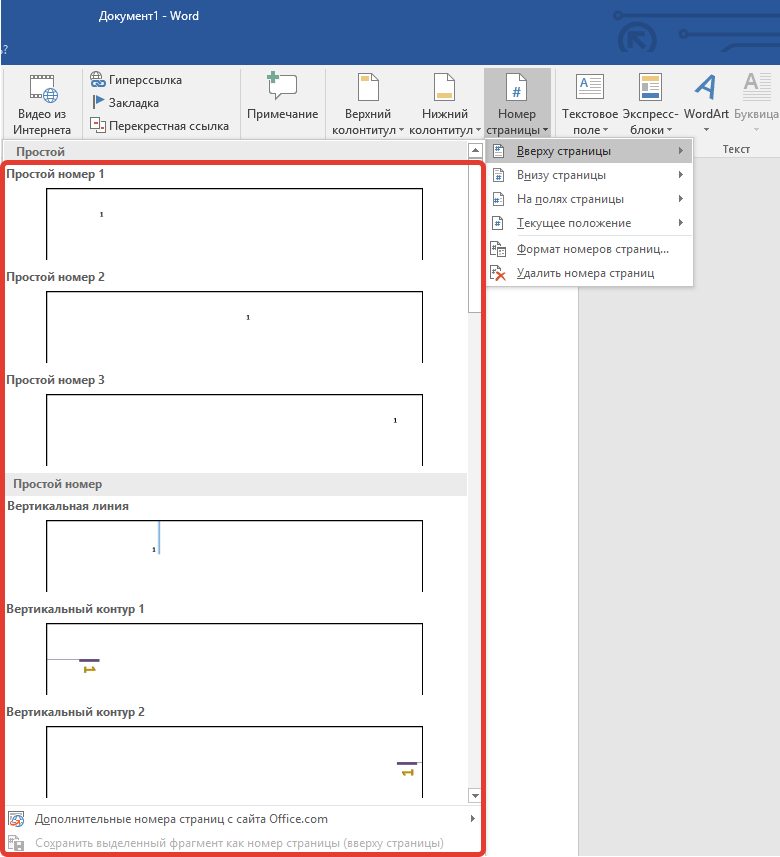
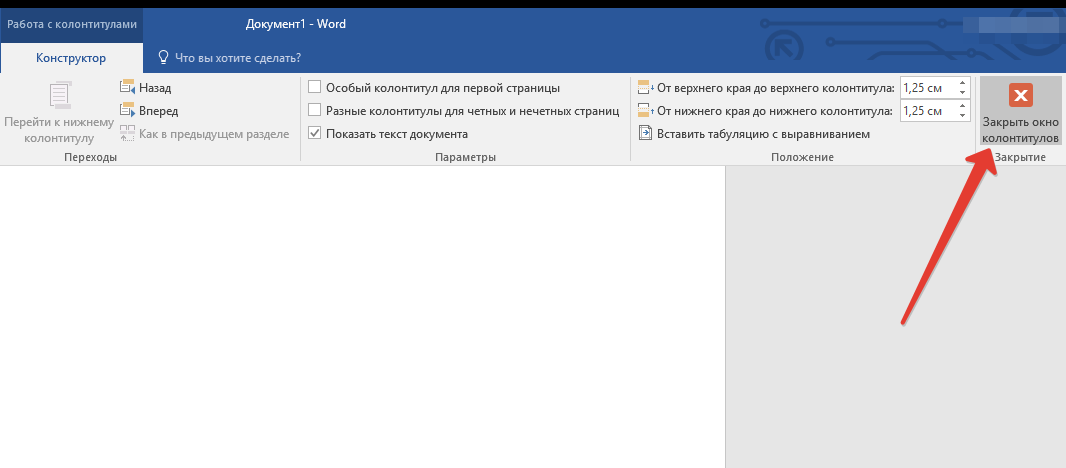
Как пронумеровать все страницы в Ворде, кроме титульного листа?
Большинство текстовых документов, в которых может понадобиться пронумеровать страницы, обладают титульным листом. Такое бывает в рефератах, дипломах, докладах и т.д. Первая страницы в данном случае выступает своего рода обложкой, на которой указывается имя автора, название, имя начальника или преподавателя. Следовательно, нумеровать титульный лист не только нет необходимости, но и не рекомендовано. К слову, многие используют для этого корректор, просто замазывая цифру, но это точно не наш метод.
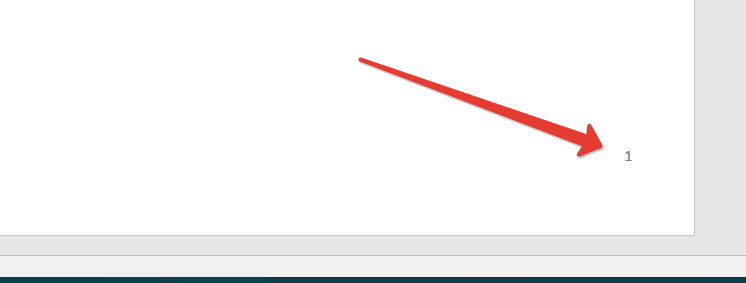
Итак, чтобы исключить нумерацию титульного листа, кликните левой кнопкой мышки дважды по номеру этой страницы (она должна быть первой).
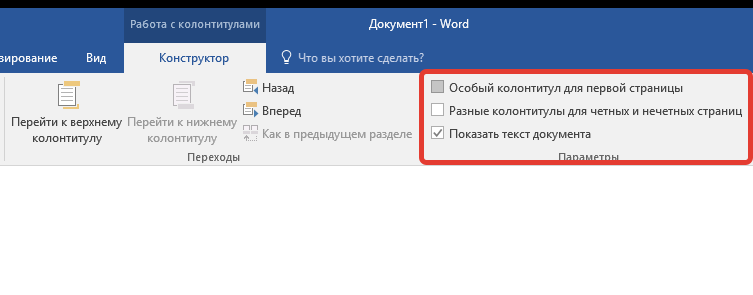
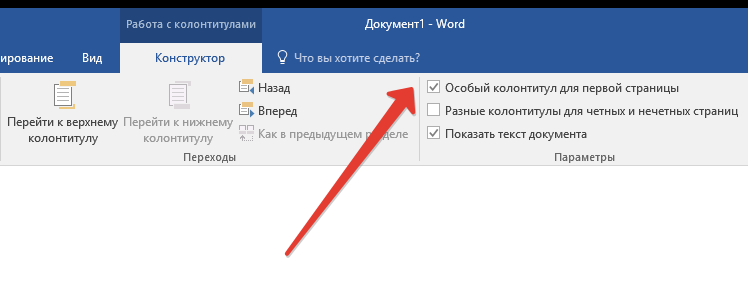
Номер на первой странице будет убран, а страница под номером 2 станет страницей номер 1. Теперь вы можете оформить титульный лист так, как считаете нужным, согласно вашим требованиям или в соответствии с тем, что от вас ожидают.
Как добавить нумерацию типа «Страница X из Y»?
В некоторых случаях необходимо добавить общее количество страниц рядом с номером текущей страницы. Чтобы выполнить эту задачу в Word, вам следует воспользоваться приведенными ниже рекомендациями:
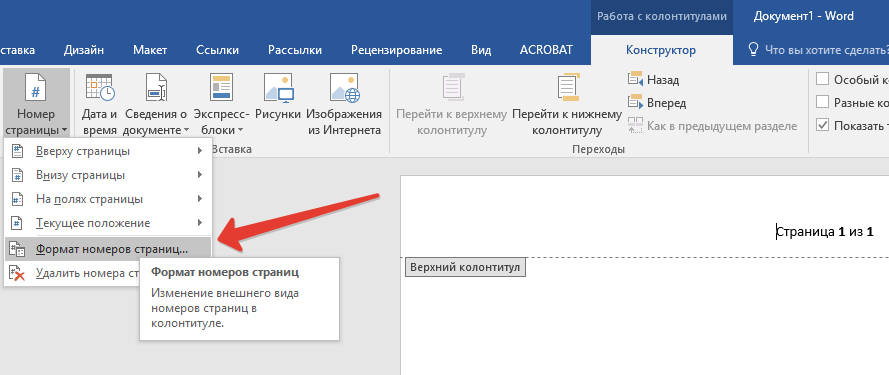
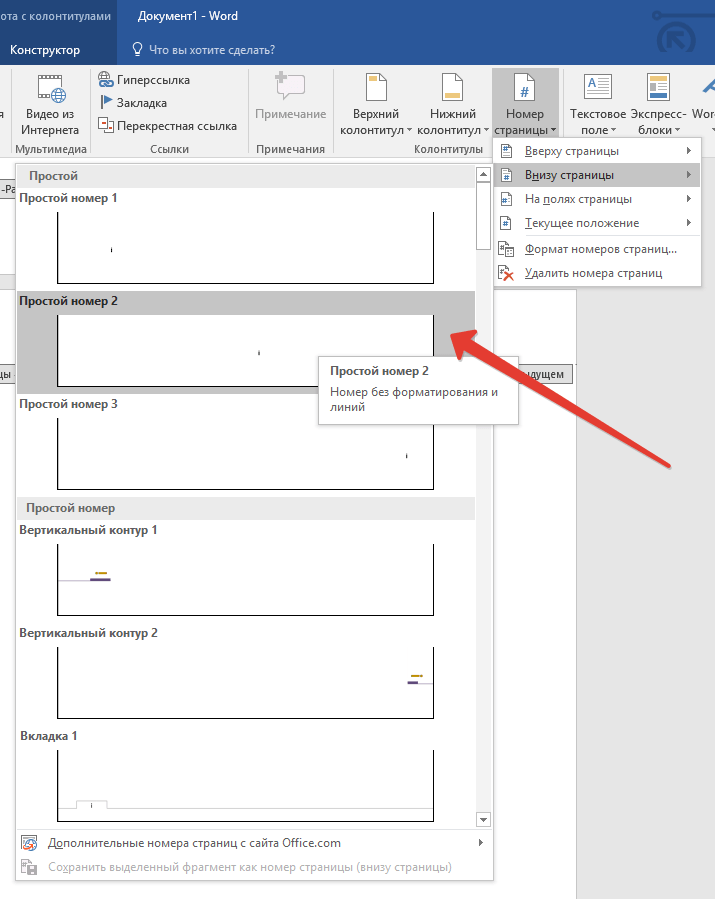
- Нажмите на кнопку «Номер страницы», расположенную во вкладке «Вставка».
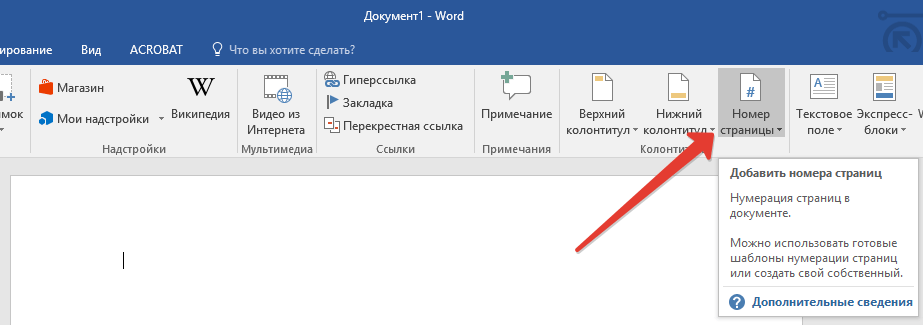
В развернувшемся меню выберите место, в котором должен этот номер располагаться на каждой странице. 
Замечание: Если выбрать опцию «Текущее местоположение», номер страницы будет вставлен в то положение, где находится курсор в тексте документа.
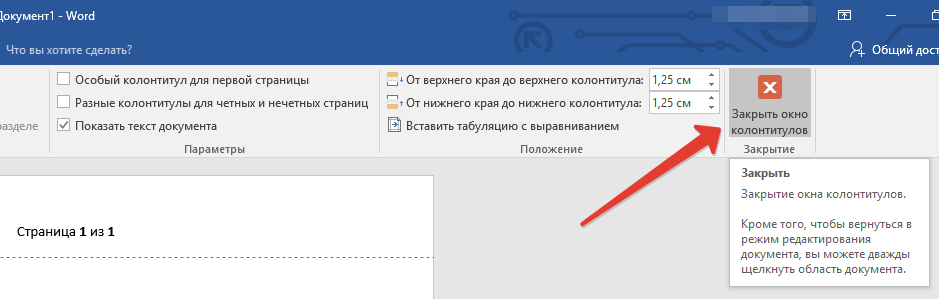
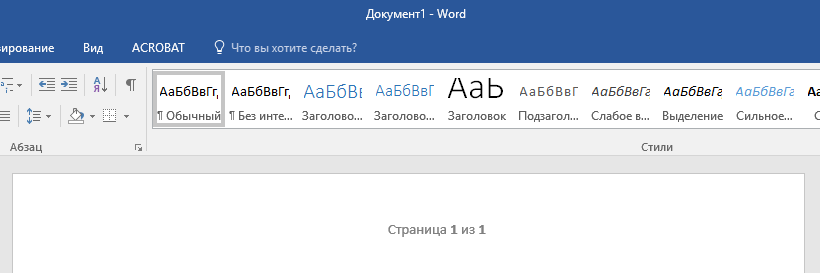
В подменю выбранного вами пункта найдите пункт «Страница X из Y»выберите необходимый вариант нумерации.

Как добавить четные и нечетные номера страниц?
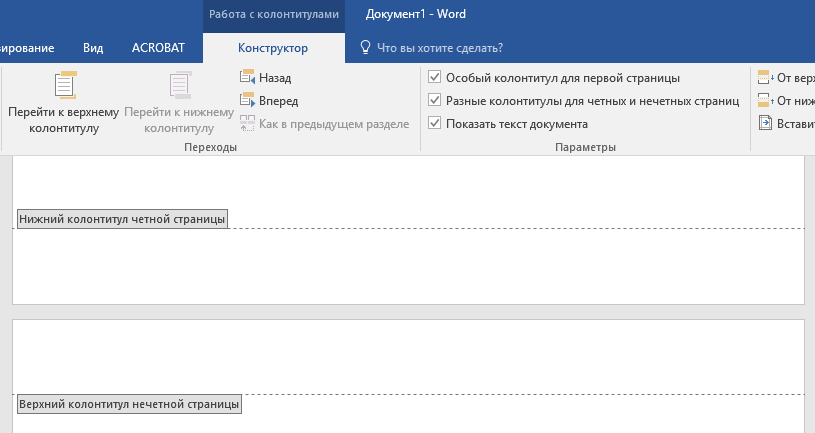
Нечетные номера страниц можно добавить в правый нижний колонтитул, а четные — в левый нижний. Для этого в Ворде необходимо проделать следующее:
- Кликните по нечетной странице. Это может быть первая страница документа, который вы хотите пронумеровать.
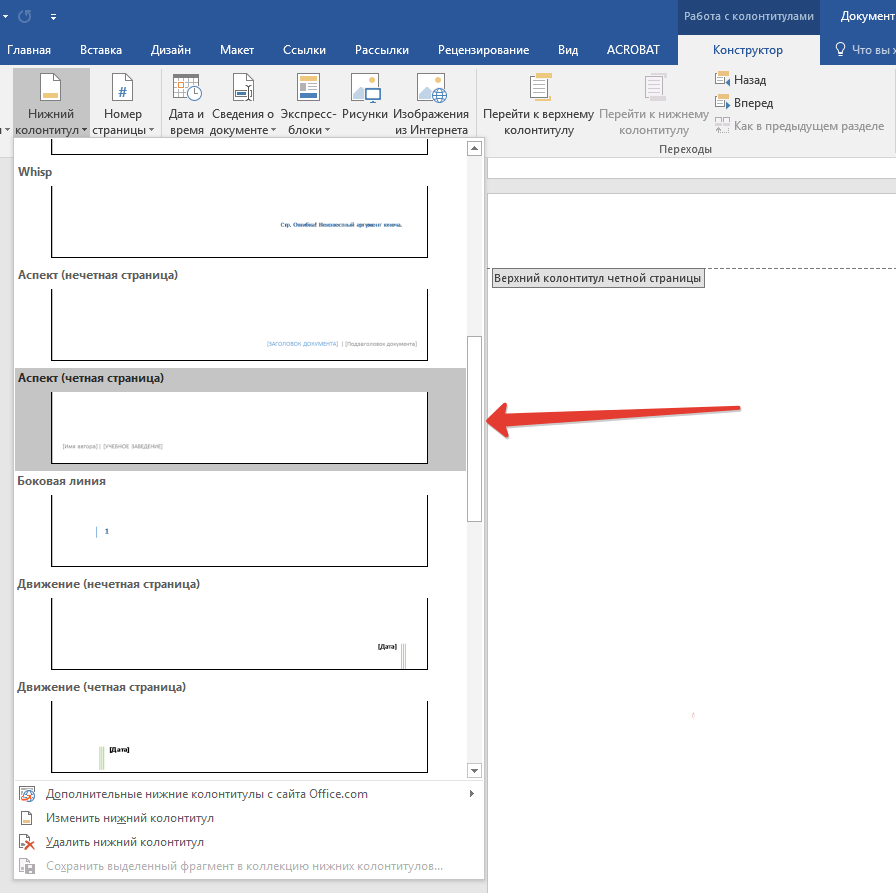
- В группе «Колонтитулы», которая расположена во вкладке «Конструктор», нажмите на кнопку «Нижний колонтитул».
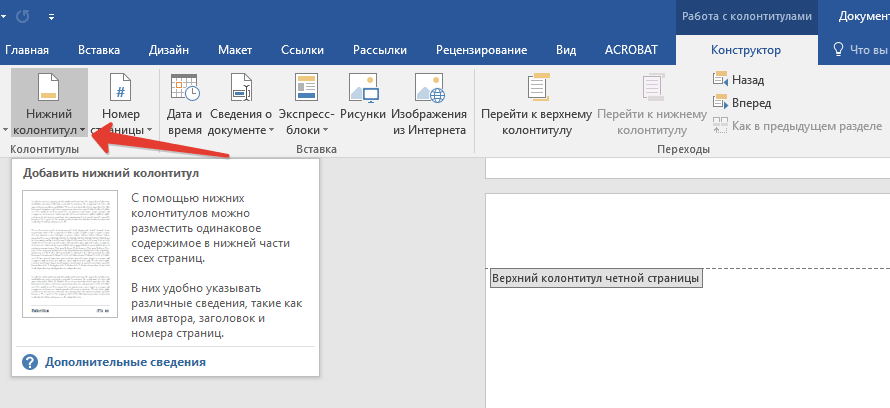
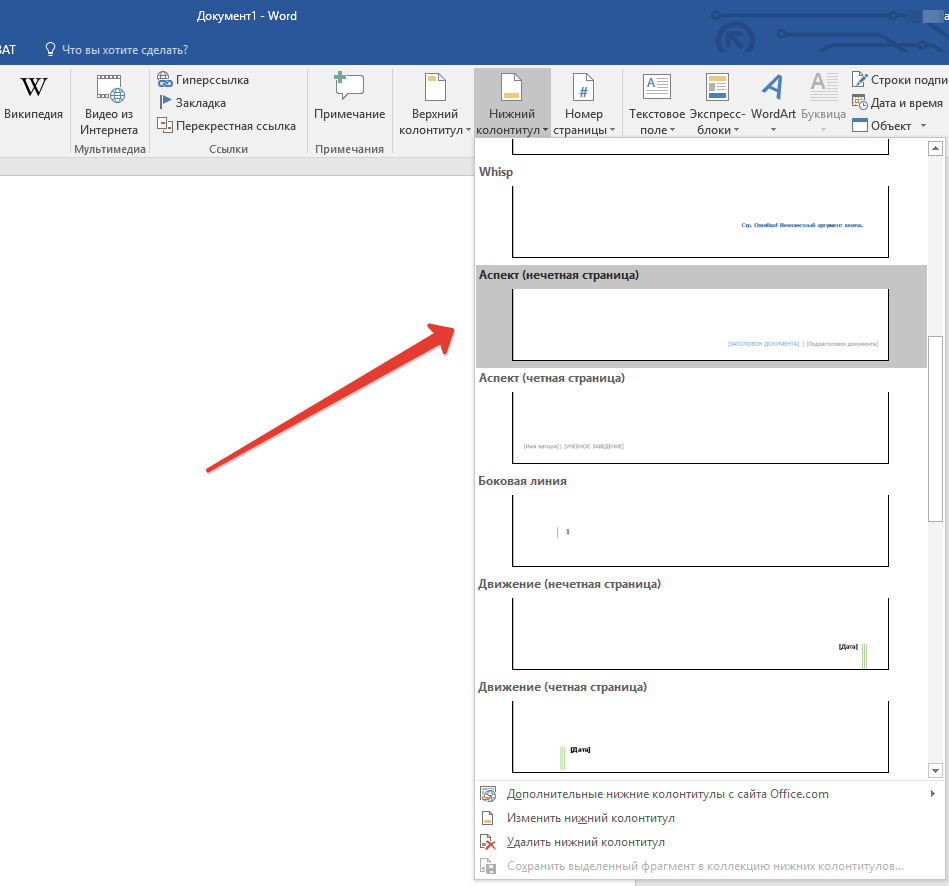
- В развернувшемся меню со списками вариантов форматирования найдите «Встроенный», а затем выберите «Аспект (нечетная страница)».
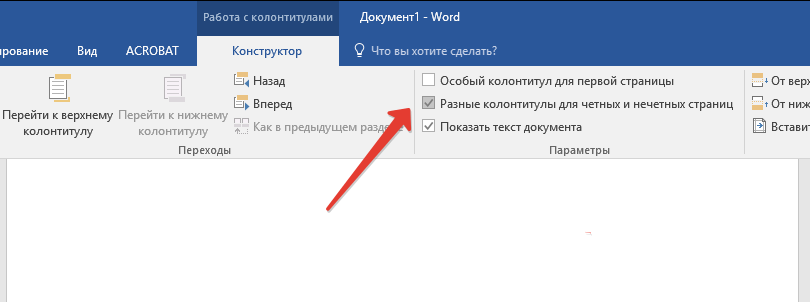
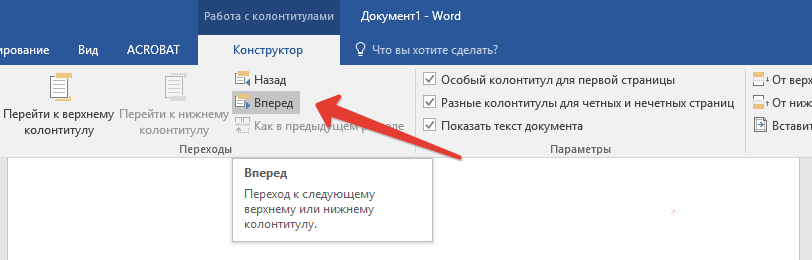
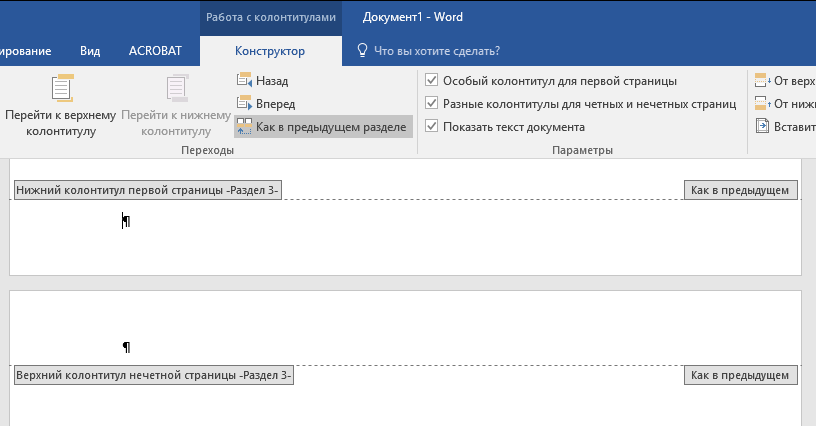
- Во вкладке «Конструктор» («Работа с колонтитулами») установите галочку напротив пункта «Разные колонтитулы для четных и нечетных страниц».
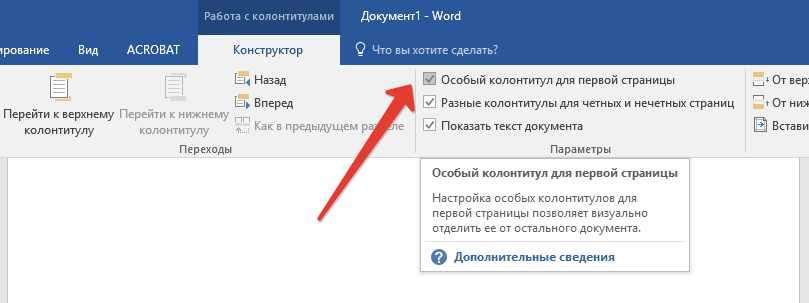
Рекомендация: Чтобы убрать нумерацию с первой (титульной) страницы вашего документа, перейдите на вкладку «Конструктор» и отметьте опцию «Особый колонтитул для первой страницы».
Как сделать нумерацию разных разделов?
В многочисленных документах часто возникает необходимость применять различные схемы нумерации страниц для разных частей. К примеру, титульная страница (первая) не должна содержать номера, страницы с оглавлением следует пронумеровать римскими цифрами (I, II, III…), а основной текст документа можно обозначить арабскими цифрами (1, 2, 3…). Ниже мы расскажем о том, как реализовать нумерацию страниц в разных форматах в Word.
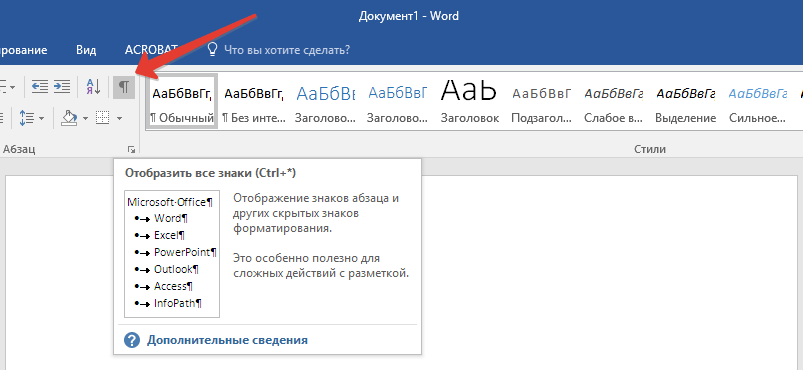
- Для начала нужно отобразить скрытые символы, чтобы сделать это, нужно нажать соответствующую кнопку на панели управления во вкладке «Главная». Благодаря этому можно будет увидеть разрывы разделов, но на данном этапе нам только предстоит их добавить.
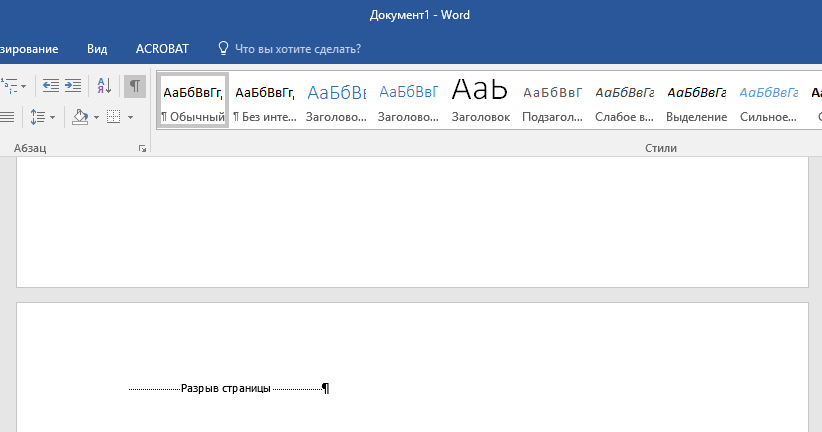

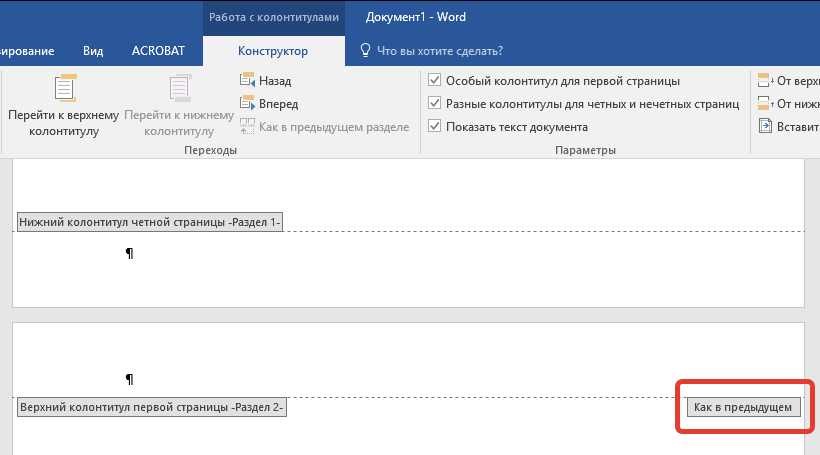
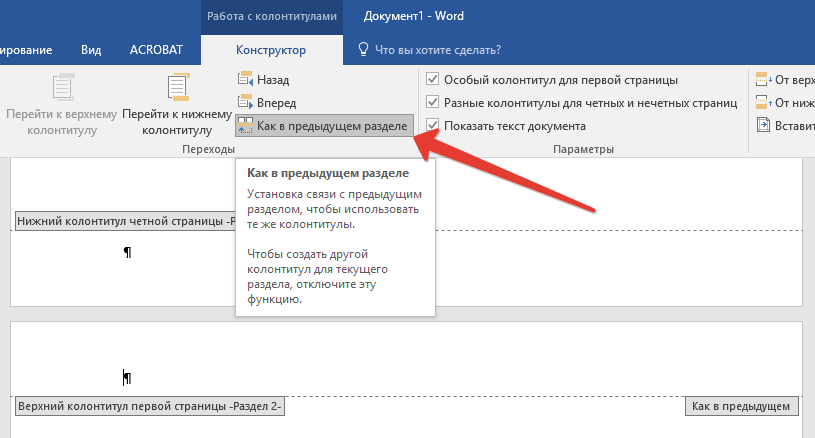
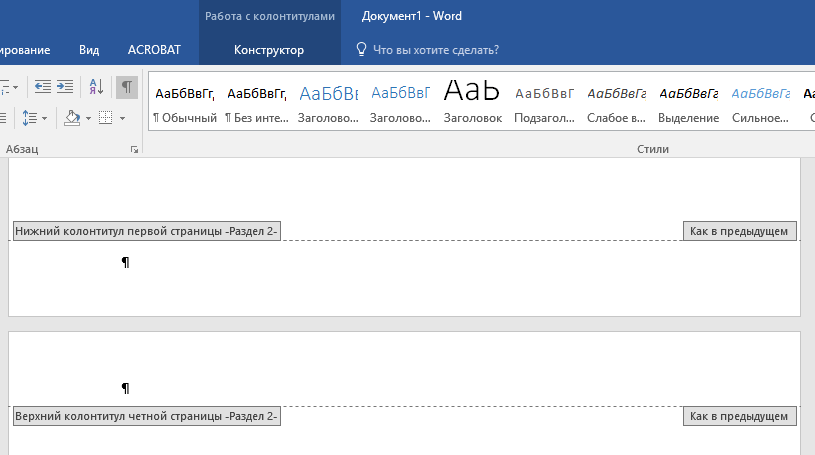
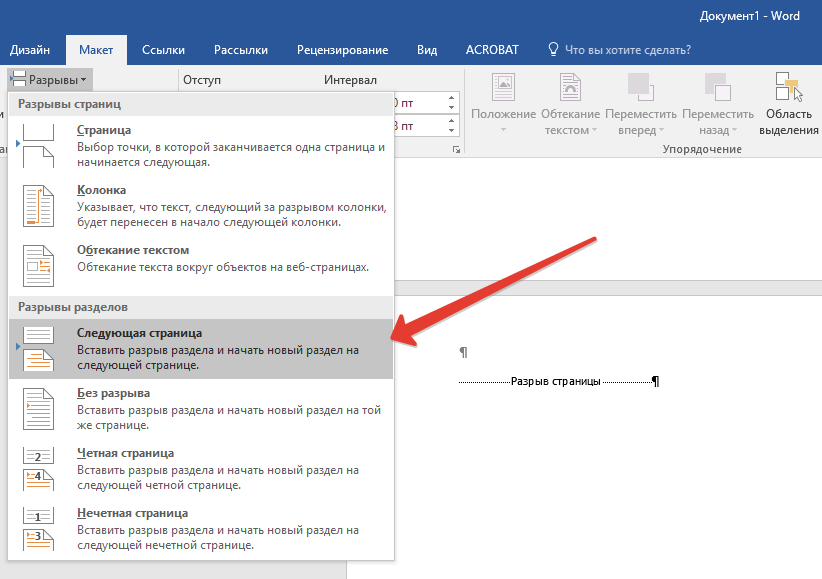
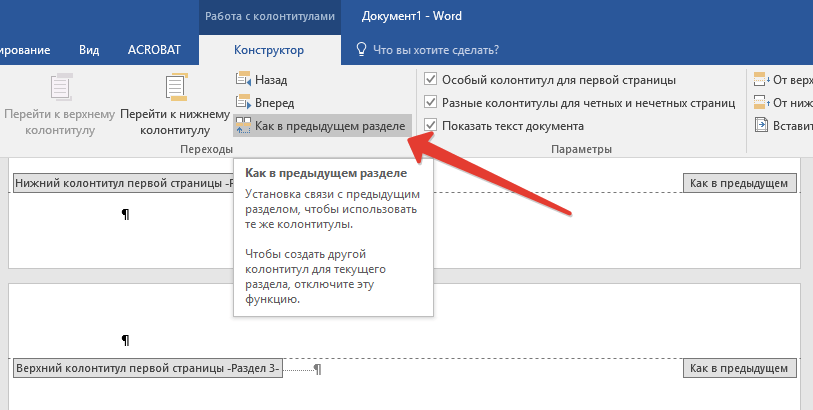
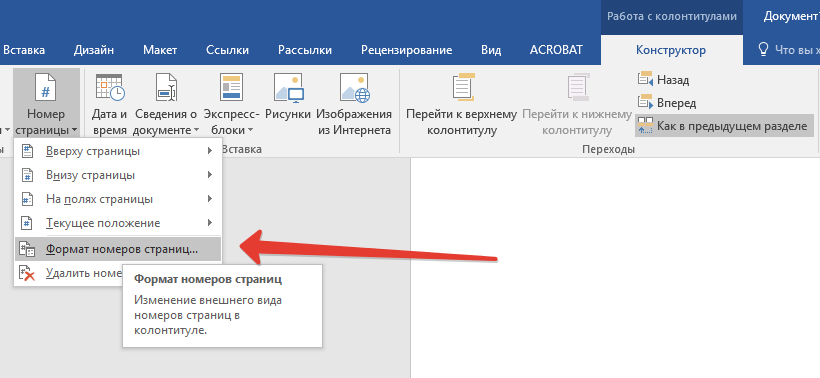
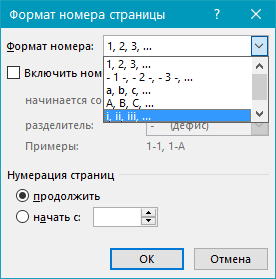
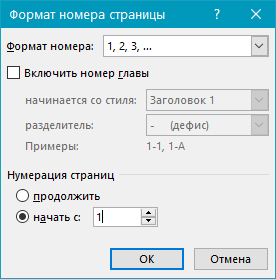
Обратите внимание: Скорее всего, указанный номер будет отличаться от единицы, для внесения изменений нужно выполнить шаги, приведенные ниже.
Как видно, добавить номера страниц в Microsoft Word (кроме титульной и страниц с различными форматами в разных разделах) довольно просто, несмотря на первоначальные сложности. Теперь у вас есть больше знаний по этому вопросу. Желаем успешной учебы и эффективной работы.
Веб-версия Word получила улучшенную нумерацию строк

Microsoft обновила онлайн-версию текстового редактора Word, добавив в него дополнительные возможности нумерации строк, которые уже есть в десктопном приложении. Теперь в веб-версии доступны перезапуск нумерации с каждой страницы, выбор начального номера, отображение нумерации во всём документе или в его фрагментах и другие настройки, сообщает Neowin.
Word поддерживает функцию автоматического подсчёта количества строк и отображения их нумерации в документе. Строки нумеруются автоматически, за исключением строк в таблицах, сносках и колонтитулах.
Нумерация полезна для случаев, когда необходимо сослаться на конкретную строку, например, в юридических документах, научных работах, технических руководствах и т. д. Новые параметры нумерации строк располагаются в веб-версии программы на вкладке «Макет». Обновлённый интерфейс нумерации строк доступен для всех пользователей веб-версии, а не только для участников инсайдерской программы Microsoft 365.
Ранее пользователь X под никнеймом nixCraft рассказал, что в Microsoft Word и Excel по умолчанию включена функция Connected Experiences. Она, как утверждает автор поста, отвечает за сбор данных, в том числе для обучения нейросетей. Компания ответила на обвинение и рассказала, что Connected Experiences собирает некоторые данные с помощью офисных приложений, но это нужно только для работы сетевых функций. Например, совместной работы над документами. Microsoft подчеркнула, что не обучает нейросети на пользовательских данных.



