
Добрый день, уважаемый пользователь сайта! Если вас интересует, как начать нумерацию страниц с третьей страницы в Word 2016, вы попали по адресу. В этой исчерпывающей и пошаговой инструкции вы узнаете, как настроить нумерацию страниц с третьего листа в Word 2016.
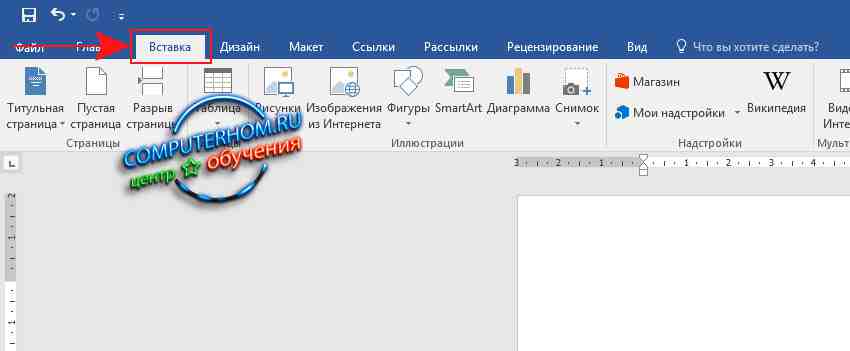
Итак, чтобы выполнить нумерацию страниц в Word 2016 начиная с третьей страницы, выполните следующие действия: наведите курсор на вкладку «Вставка» и один раз щелкните левой кнопкой мыши.
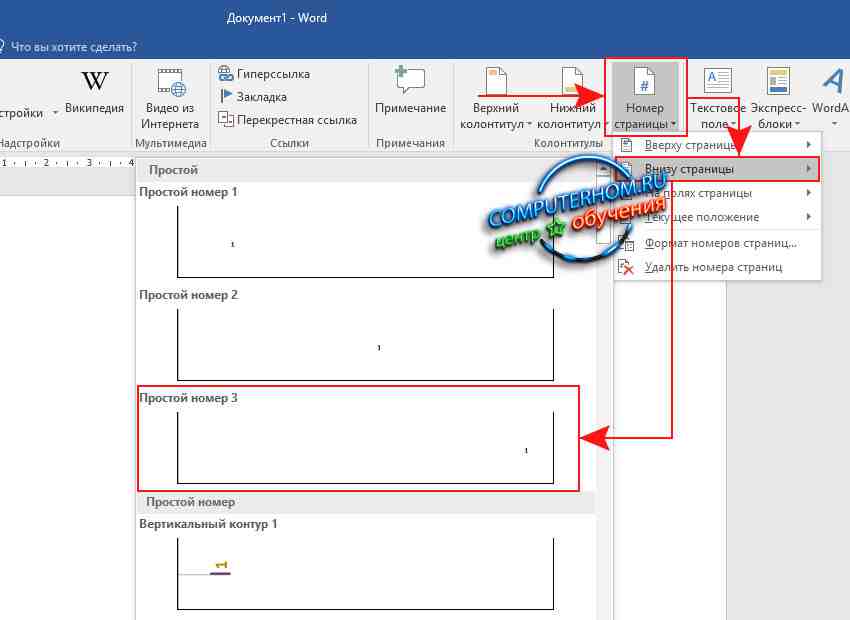
После этого перед вами появится меню, в котором необходимо будет один раз кликнуть левой кнопкой мыши на кнопку «Номер страницы». Затем в появившемся списке выберите пункт «Внизу страницы». Далее нужно будет выбрать вариант оформления нумерации; для примера я остановлюсь на шаблоне «Простой номер 3».
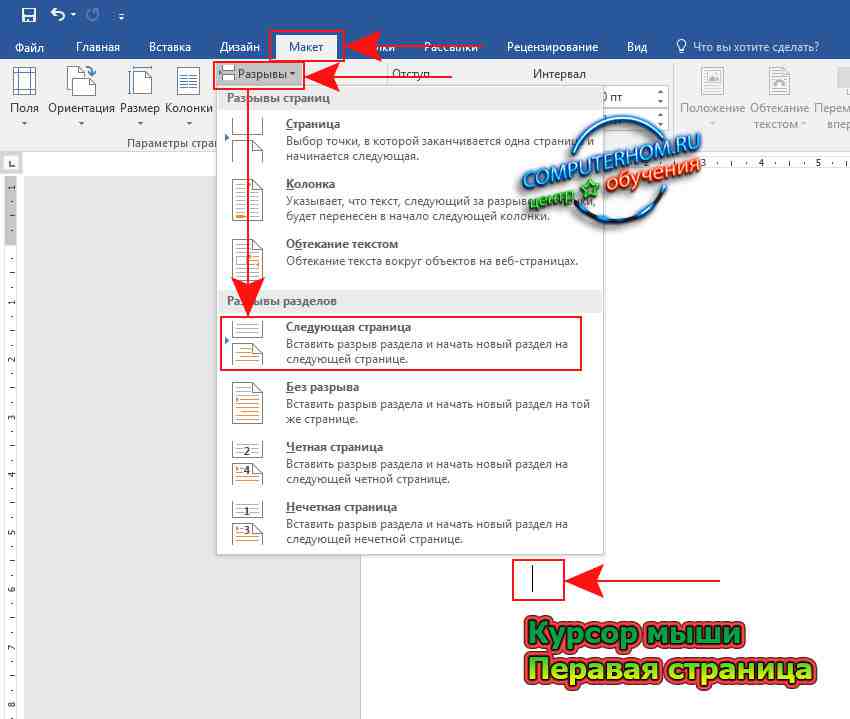
После всех выполненных действий в ворде будет проставлена нумерация на всех страницах документа.Теперь нам нужно перейти на самую первую страницу документа, затем установить курсор мыши в любом месте первой страницы.После чего выбираем вкладку «Макет», в меню макет, вам нужно нажать на кнопку «Разрывы», после чего раскроется меню, в котором, вам нужно будет выбрать пункт «Следующая страница».
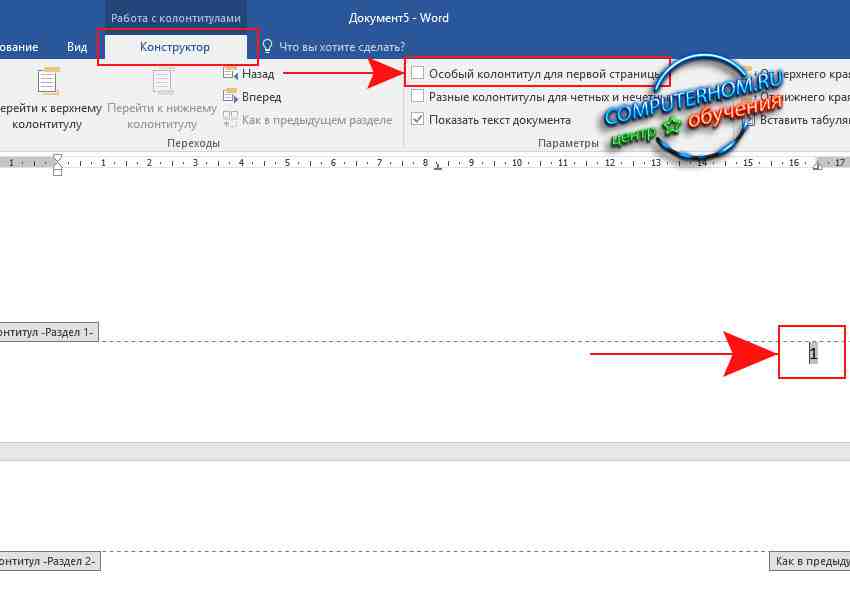
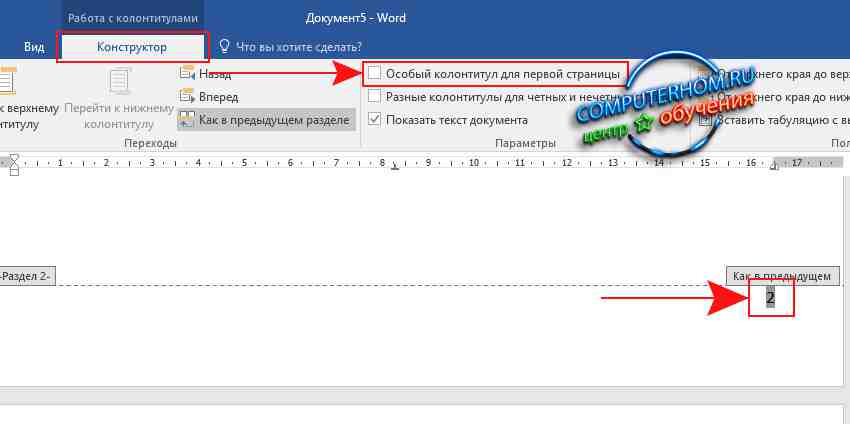
При нажатии на опцию «Следующая страница» на второй странице произойдет разделение. Теперь мы можем удалить нумерацию как с первой, так и со второй страниц. Для этого наводим курсор мыши на номер страницы на первой странице и дважды кликаем левой кнопкой мыши. В результате откроется «Конструктор», где следует установить галочку рядом с пунктом «Особый колонтитул для первой страницы». После установки этой галочки номер на первой странице будет удален. Теперь переходим ко второй странице.
На второй странице требуется выполнить аналогичные действия, как и на первой: дважды кликнуть по номеру страницы два и установить флажок в разделе «Особый колонтитул для первой страницы». После завершения этих шагов номера на первой и второй страницах больше не будут видны, и можно будет продолжить настройку нумерации страниц в Word.
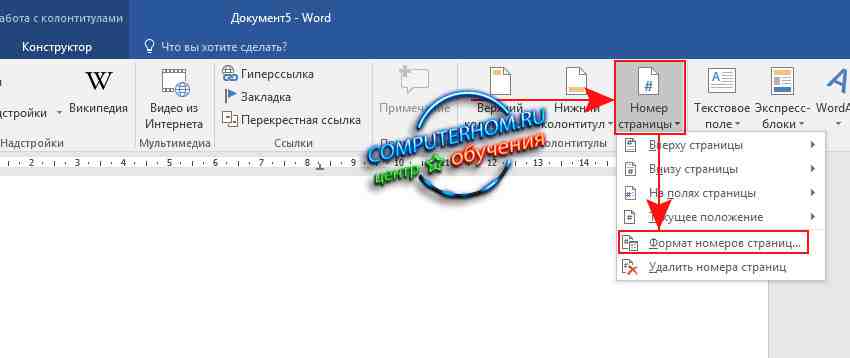
И так переходим во вкладку «Вставка», затем нажимаем по кнопке «Номер страницы», далее в раскрывшемся меню выбираем «Формат номеров страниц…».
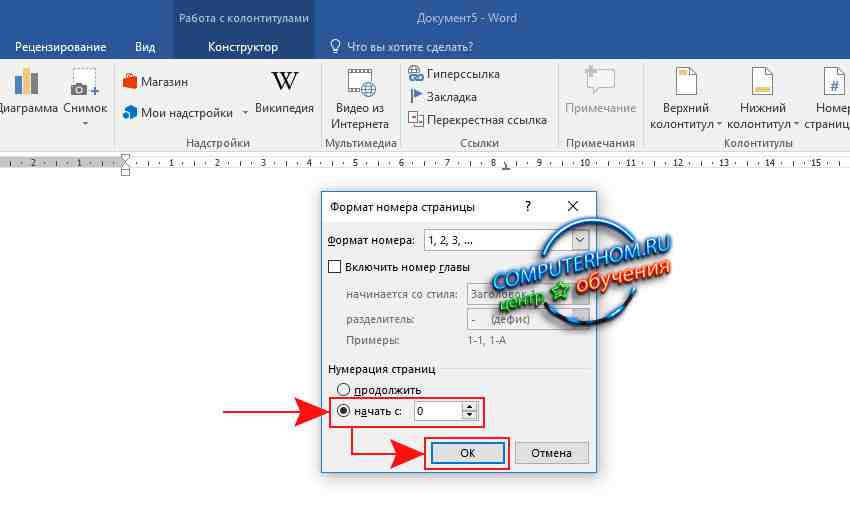
После того как вы кликнете на пункт «Формат номеров страниц…», на вашем устройстве появится соответствующее окно. В нем необходимо в разделе «Нумерация страниц» поставить галочку в поле «Начать с:», а затем ввести число ноль. Завершив все эти действия, жмите кнопку «OK».
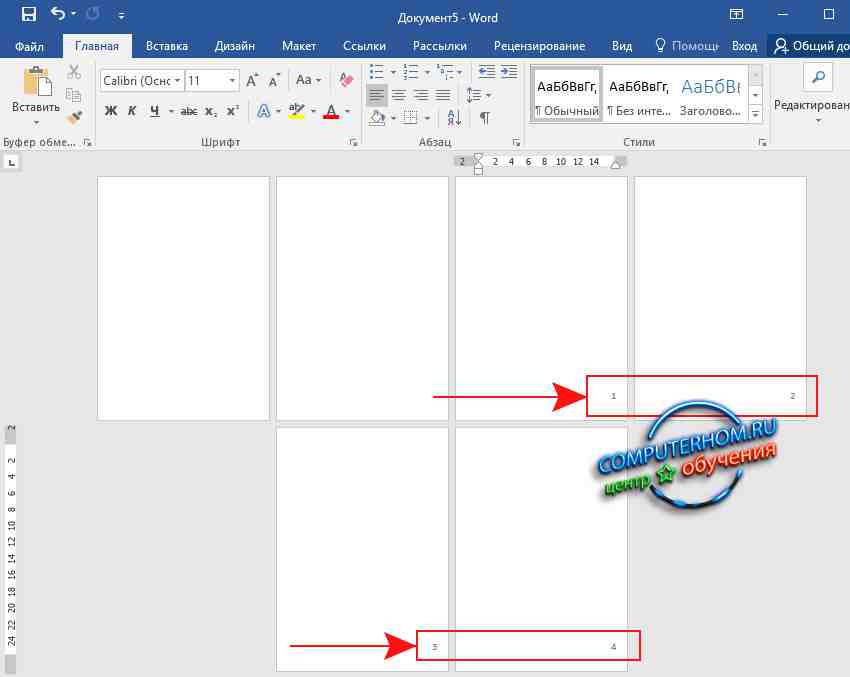
После того как вы кликнете на кнопку «OK», на третьем листе документа Word 2016 будет установлена нумерация страниц. Теперь вы обладаете знанием о том, как выполнить нумерацию, начиная с третьей страницы в Word 2016.
На этом все, всем привет, удачи! До скорых встреч на сайте computerhom.ru.
Вы можете оставить комментарии от своего имени, через соц. сервисы
Как в "Ворде" сделать нумерацию страниц, чтобы она начиналась с 3-й страницы?

Подготовка документа Ворд к нумерации страниц
Прежде чем приступить непосредственно к нумерации страниц в Ворде, нужно подготовить документ. Обычно структура выглядит так:
Чтобы пропустить нумерацию на титульном листе и содержании, эти элементы нужно отделить от основного текста. Для этого используются разделы в Ворде.
Секции дают возможность разделить документ Word на автономные фрагменты для удобного форматирования и нумерации.
Прежде чем устанавливать разделы, рекомендуется включить отображение непечатаемых символов в Ворде. Это поможет видеть границы разделов и правильно их размещать.
Чтобы включить непечатаемые символы в Ворде, зайдите на вкладку "Главная" и нажмите на кнопку со знаком ¶. После этого на страницах отобразятся все разрывы, пробелы и прочие элементы форматирования.
Теперь можно переходить к разбиению документа на разделы с помощью разрывов страниц:
Для проверки разделов снова включите отображение непечатаемых символов на вкладке "Главная". Разрыв раздела будет выглядеть как пунктирная линия через всю страницу.
Убедитесь, что разрыв установлен верно в конце второй страницы. Иначе нумерация будет работать некорректно.
Теперь документ Ворд подготовлен для настройки нумерации страниц по разделам, начиная с третьей страницы.

Нумерация страниц в Ворде по разделам
После того как документ в Ворде будет разделен на отдельные секции, можно активировать нумерацию на определенных страницах.
Каждый раздел в Ворде может иметь свою собственную нумерацию, позволяя выбирать различные стили и начальные значения номеров.
Это позволяет гибко настраивать нумерацию на отдельных участках документа.
Например, чтобы нумерация начиналась с 3-й страницы, нужно:
Для настройки нумерации по разделам:
Теперь нумерация добавится, начиная с 3-й страницы. А на титульном листе и содержании ее не будет, так как они относятся к другому разделу.
Этот метод позволяет гибко управлять нумерацией по всему документу Ворд. К примеру, можно:
Главное помнить, что форматирование применяется ко всему разделу целиком. Поэтому разделы нужно размечать корректно, чтобы нумерация работала как надо.
В следующей части мы рассмотрим пошагово, как именно настроить нумерацию страниц в Ворде, чтобы она начиналась с нужной цифры.
Настройка нумерации в Ворде начиная с 3-й страницы
Чтобы настроить нумерацию страниц в Ворде так, чтобы она начиналась не с первой страницы, а, например, с третьей, нужно:
Давайте рассмотрим пример сделать нумерацию страниц в Ворде с 3-й страницы:
После выполнения указанных операций Ворд начнет нумерацию с третьей страницы, присвоив ей номер "1", четвертой странице будет присвоен номер "2" и так далее, продолжая нумерацию заново с указанной страницы.

Настройка начальной страницы нумерации в Ворде
Вместо цифры "1" при настройке нумерации можно указать любое число. Это позволяет гибко выбрать, с какого номера начинать отсчет страниц Ворда.
Например, чтобы сделать нумерацию страниц в Ворде с 5-й, нужно:
В результате 5-я страница получит номер "4", а последующие — "5", "6", "7" и т.д. Этот прием позволяет сделать нумерацию страниц в Ворде, начиная с любой нужной цифры.
Типичные ошибки при настройке нумерации в Ворде
Часто при попытке сделать нумерацию страниц в Ворде возникают ошибки из-за неправильных настроек. Рассмотрим типичные ситуации:
Чтобы избежать ошибок при настройке нумерации страниц в Ворде, следуйте инструкции в этой статье шаг за шагом. И обязательно проверяйте отображение невидимых символов, чтобы видеть структуру документа.
Проверка правильности нумерации в Ворде
После настройки нумерации обязательно проверьте результат. Убедитесь, что:
Для проверки нумерации в Ворде используйте режимы:
Эти режимы помогут найти ошибки нумерации и исправить их до окончательного формирования документа.
Как сделать нумерацию страниц в Ворде начиная с 1, 2, или 3 страницы?


Добрый день, друзья. Как сделать нумерацию страниц в Ворде 2022. Одним из самых популярных текстовых редакторов является программа Word. Я Вордом пользуюсь можно сказать каждый день. Например, все свои статьи и книги, я пишу именно через эту программу.
Я преобразую книги в формат PDF и 3D. Очевидно, что для оформления книги требуется пронумеровать страницы, поэтому сейчас мы разберемся, как выполнить нумерацию страниц в Word.
Я буду показывать на примере Word 2016, но, принципиального значения, какая именно версия Word у вас установлена, не имеет. Например, 2010 Word, или 2019. Да, уже вышла и такая версия Ворда. Кроме этого, мы рассмотрим, как должна быть сделана нумерация страниц в Ворде со 2 страницы, 3-й и т.д.
Текст в Word идёт вниз в виде длинной ленты, разделённой на страницы. Причем, номера этих страниц мы не видим, хотя Ворд их считает. Если вы откроете длинный документ, и хотите увидеть, какой номер имеет определённая страница, нужно просто курсором взяться за бегунок, и слева от бегунка вы увидите номер данной страницы.

Программа Word имеет меню, где довольно много вкладок. В них много различных функций, иногда похожих. Но, для разметки страниц мы применим меню «Вставка».
Нумерация страниц в Ворде 2016 и прочих версиях
Для начала, как я уже упомянул, мы войдём в меню «Вставка». У нас появляется ниспадающее меню, где мы можем выбрать, в каком месте страницы мы желаем вставить номер. Я обычно выбираю «Внизу страницы». Нажимаем на эту команду меню. Затем, программа нам предлагает сделать выбор, где именно мы хотим увидеть номер?
В левом углу, посередине, или справа?

Я выбрал по центру. Word автоматически проставил номер этой страницы в центре. Кроме этого, если вы над данным номером поставите курсор, и нажмёте «Ввод», у вас появится пространство для ввода нужной вам информации. Например, я ввел адрес своего сайта. Вы можете ввести любое название, которое вам нужно. Хорошо будет смотреться название фирмы.
Номер страницы вместе с названием, называется «Колонтитул». Чтобы колонтитул стал работать, кликнем пару раз по любой части текста.

Если вы желаете данный адрес сделать в виде активной ссылки, или вообще, написать любой текст и сделать его ссылкой, кликнем по колонтитулу пару раз, он станет активным. В колонтитуле пишем нужное нам выражение, выделяем его. Затем, нажимаем на вкладку «Гиперссылка» этого меню, и в строку ввода внизу поместим ссылку.

Всё, наша ссылка стала активной, и на каждой странице мы видим нумерацию.

Как убрать нумерацию страниц в Ворде
Теперь снова переходим на вкладку «Номер страницы», в самой нижней части выбираем опцию «Удалить номера страниц». В результате все колонтитулы в этом документе полностью исчезнут, включая ссылку.

Вам интересно, как оставить ссылку, но убрать номера страниц? Кликнем по колонтитулу, выделим номер, и нажмем «Backspace» или «Delete». Номера исчезли, но ссылки остались.
Как выбрать нужный формат номера страницы
Чтобы сделать нумерацию в нужном нам формате (более красивым и точным), в этой же вкладке нажмём на «Формат номеров страниц».

Можно сделать так, что номера страниц будут обозначаться латинскими символами, или римскими цифрами. Также, можно создать формат, типа 2-2, 1-В и др. Итак, в открывшемся окне, над командой «Формат номера», нажимаем на треугольник справа. Затем, в ниспадающем меню, выбираем нужный нам формат.

Кроме этого, данное окно позволяет нам выполнить нумерацию не с 1, а любого другого числа. Например, с 0, или 5. Иногда, это необходимо. Для этого, поставим чикбокс над командой «Продолжить», и выберем цифру, с которой начнётся наша нумерация.
Также, данное окно позволяет добавлять к заголовку цифру. Для этого, ставим галочку над командой «Включить номер главы», выбираем нужный номер, и знак перед ним.

Как начать нумерацию с 3 страницы Word
Данная функция довольно часто востребована. Например, в Курсовых работах рекомендуется начинать нумерацию после «оглавления» документа. О нумерации с третьего листа написано много статей, но, все они, на мой взгляд, подходят под Word не выше 2013. Для новых версий, вроде Ворд 2016, они не всегда подходят. Но, я нашел решение этой задачи для Word 2016 и выше.
Также, этот способ подойдет и для остальных версий Ворда.
Итак, для нумерации с третьего листа переходим на главную страницу, и, для удобства, нажимаем на иконку «Невидимые символы» (чтобы их закрыть также нажимаем на этоту иконку).

Наш текст становится следующего вида:

Эти символы в конце абзацев сигнализируют о начале нового абзаца. Теперь давайте перейдем на первую страницу и щелкнем мышкой по тексту (в области белой полосы). Мы окажемся в разделе «Конструктор колонтитулов». Обратите внимание на опцию «Особый колонтитул для первой страницы». Установим галочку рядом с ней.

Далее, переходим в меню «Макет». Наша задача сделать разрыв текста. Волноваться не стоит, в текстовом виде разрыв заметен не будет, но, в нём будут работать отдельные от первой части текста функции. Итак, в конце первого листа, поставим курсор в ту часть текста, где мы хотим, чтобы был разрыв (можно просто, в конце последнего предложения). Далее, в этом меню выбираем функцию «Разрывы».

В ниспадающем меню нажмём «Следующая страница».

Теперь, на втором листе кликнем над текстом по белому фону, для входа в «конструктор колонтитулов». Опять ставим галочку в меню над командой «Особый колонтитул…».

Теперь, в этом меню выбираем «Номер страницы», и в ниспадающем меню ту часть текста, где вы желаете, чтобы стоял номер данной страницы. Например, вверху слева. Кликнем по тексту, и видим, что над I-й и II-й страницей номеров нет, а начинается нумерация с третьего листа. Задача выполнена.
Я предлагаю сделать данный номер страницы более красивым. Для этого, мы опять переходим в «номер страницы» и кликнем по «текущему положению».

В новом окне выбираем вариант номера, который нам больше нравится. Например, я выбрал «Скругленный прямоугольник».

Данный прямоугольник попадает в колонтитулы.
Если рядом с ним остался старый номер в виде обычной цифры, просто удаляем его через «Backspace». Теперь наши страницы пронумерованы в виде красивого прямоугольника и начитаются с 3 страницы. Задача выполнена! Успехов!



