
Microsoft Word является одним из самых распространённых текстовых редакторов и ключевым элементом пакета MS Office, который стал общепринятым эталоном в сфере офисного ПО. Эта универсальная программа незаменима при работе с текстами, и все её функции невозможно охватить в рамках одной статьи, однако наиболее важные аспекты требуют освещения.
Одной из часто встречающихся задач, с которой сталкиваются пользователи, является необходимость вставить нумерацию страниц в документе Word. Независимо от того, пишете ли вы реферат, курсовую или дипломную работу, доклад, книгу или просто большой текст, почти всегда возникает необходимость в нумерации страниц. Более того, даже если это не так важно и никто не требует этого, впоследствии работать с такими листами будет весьма затруднительно.
Представьте, что вы хотите распечатать данный документ — если вы немедленно не соберете или не сшиваете его, как будет искать нужную страницу позже? Если страниц всего 10, это не большая проблема, но что делать, если их десятки или сотни? Сколько времени уйдет на упорядочение в случае необходимости? В этом материале мы объясним, как пронумеровать страницы в Word, используя пример версии 2016 года, но пронумеровать страницы в Word 2010 или любой другой версии программы можно так же — шаги могут немного отличаться по визуальному представлению, но по сути останутся одинаковыми.
Как в MS Word пронумеровать все страницы?
Как пронумеровать все страницы в Ворде, кроме титульного листа?
Большинство текстовых документов, в которых может понадобиться пронумеровать страницы, обладают титульным листом. Такое бывает в рефератах, дипломах, докладах и т.д. Первая страницы в данном случае выступает своего рода обложкой, на которой указывается имя автора, название, имя начальника или преподавателя. Следовательно, нумеровать титульный лист не только нет необходимости, но и не рекомендовано. К слову, многие используют для этого корректор, просто замазывая цифру, но это точно не наш метод.
Итак, чтобы исключить нумерацию титульного листа, кликните левой кнопкой мышки дважды по номеру этой страницы (она должна быть первой).
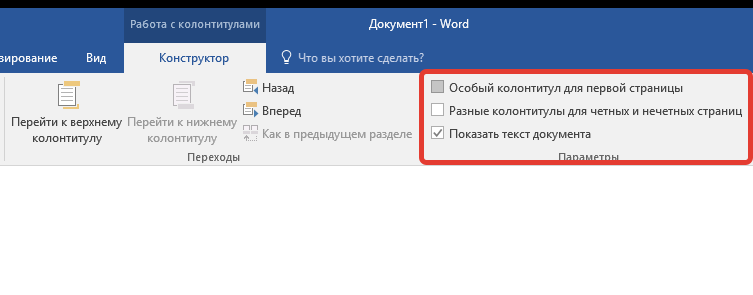
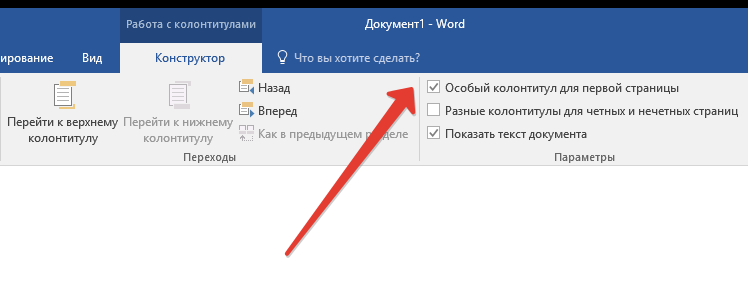
Номер на первой странице будет убран, а страница под номером 2 теперь станет первой. Теперь у вас есть возможность оформить титульный лист по своему усмотрению, в соответствии с необходимыми требованиями или инструкциями, которые вы получили.
Как добавить нумерацию типа «Страница X из Y»?
В некоторых случаях необходимо указывать общее количество страниц в документе рядом с номером текущей страницы. Чтобы реализовать это в Word, выполните следующие шаги:
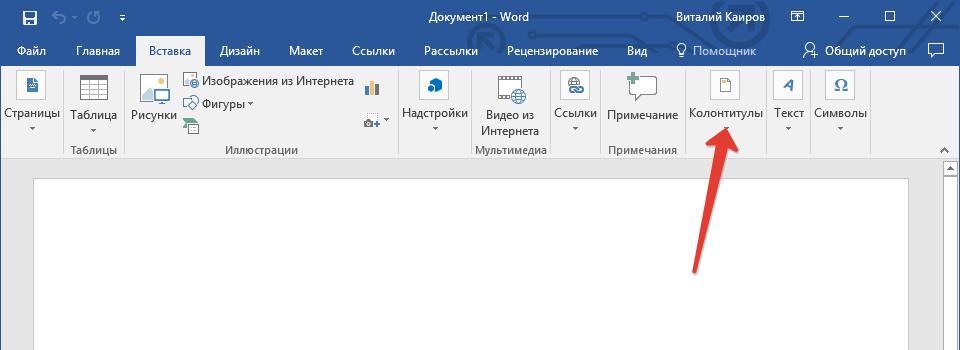
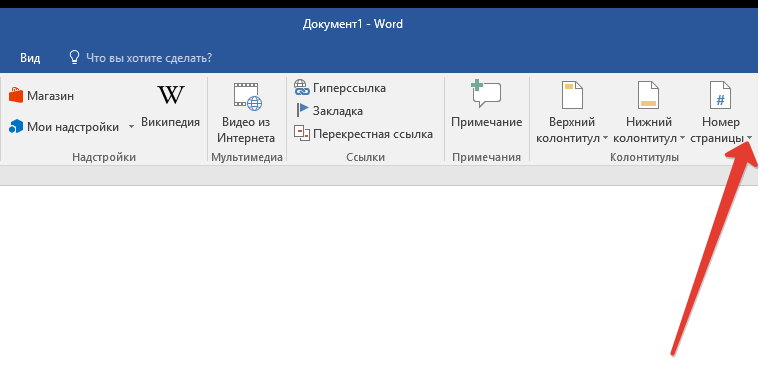
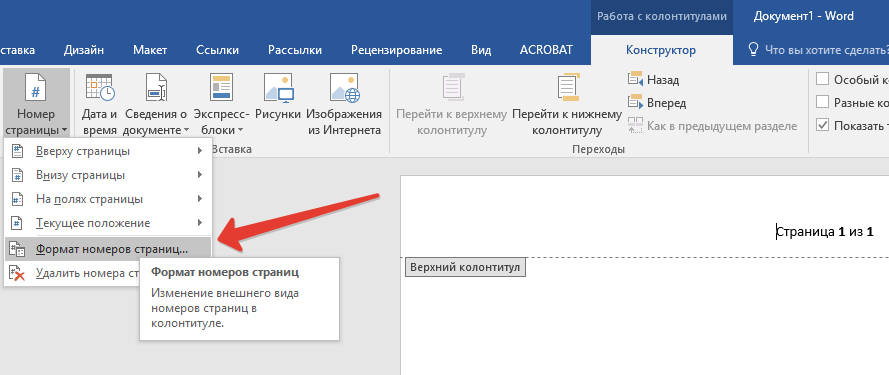
- Нажмите на кнопку «Номер страницы», расположенную во вкладке «Вставка».
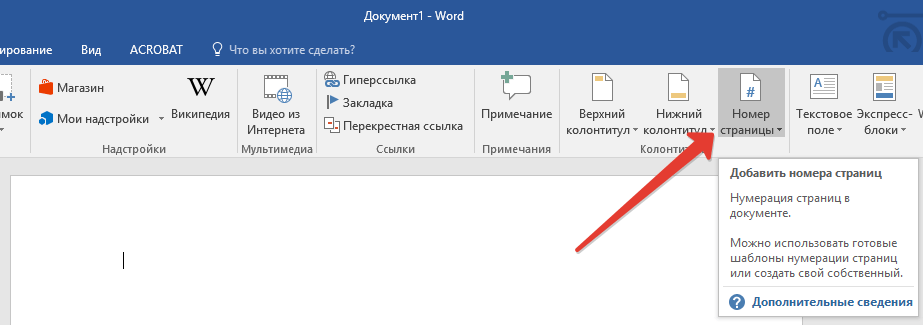
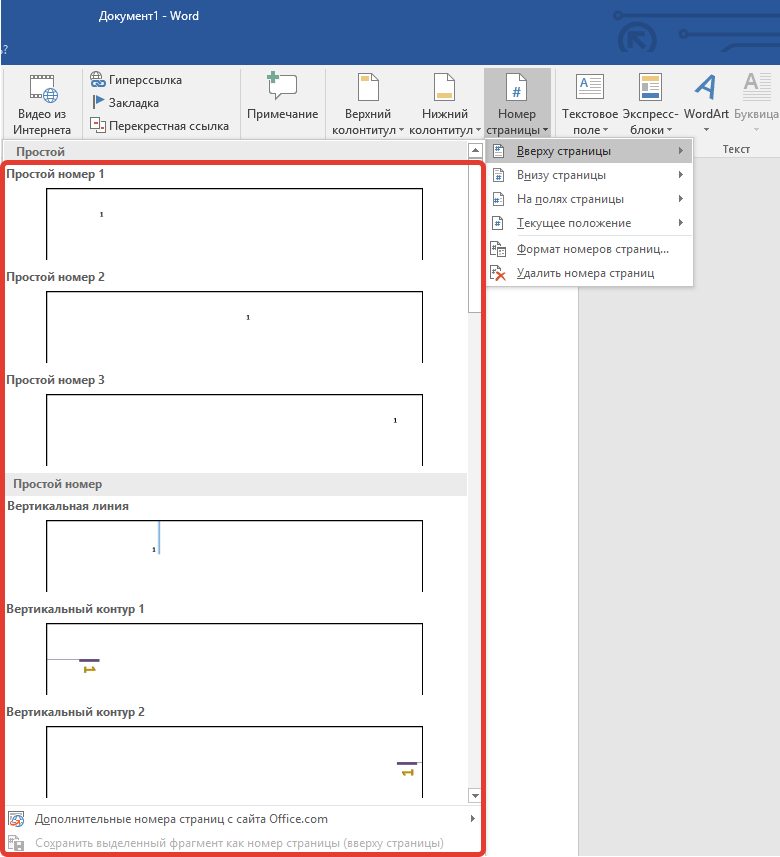
В развернувшемся меню выберите место, в котором должен этот номер располагаться на каждой странице. 
Обратите внимание: При активации опции «Ваше текущее местоположение» номер страницы будет вставлен в то место, где расположен курсор в документе.
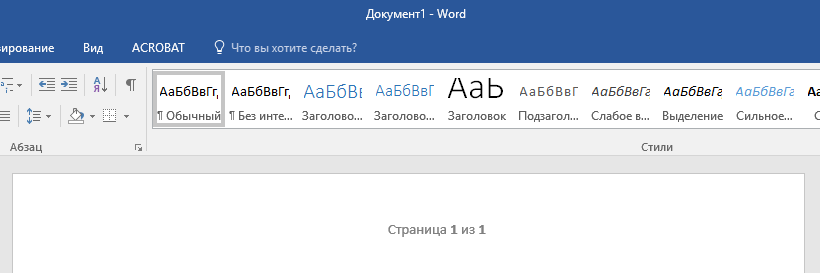
В подменю выбранного вами пункта найдите пункт «Страница X из Y»выберите необходимый вариант нумерации.

Как добавить четные и нечетные номера страниц?
Нечетные номера страниц можно добавить в правый нижний колонтитул, а четные — в левый нижний. Для этого в Ворде необходимо проделать следующее:
- Кликните по нечетной странице. Это может быть первая страница документа, который вы хотите пронумеровать.
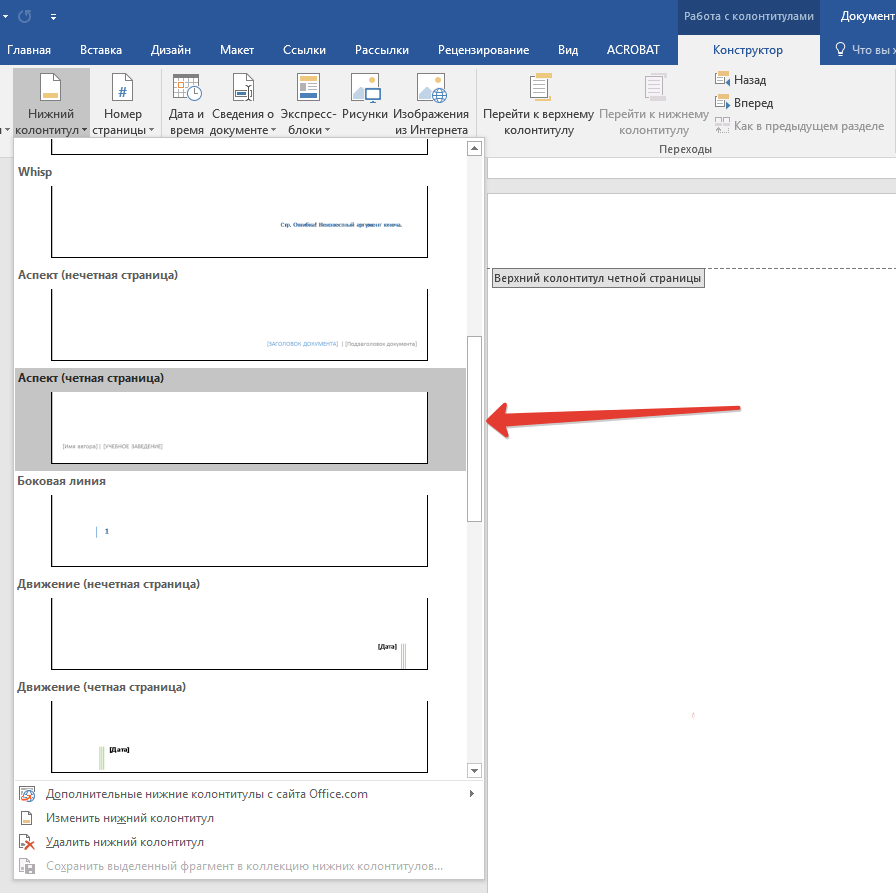
- В группе «Колонтитулы», которая расположена во вкладке «Конструктор», нажмите на кнопку «Нижний колонтитул».
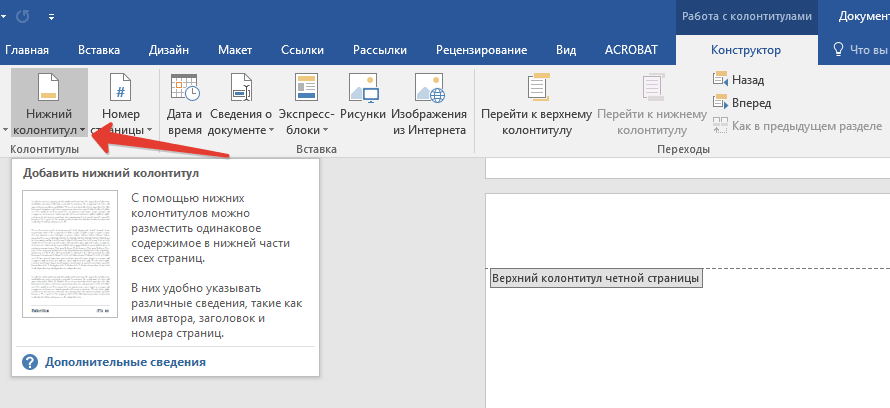
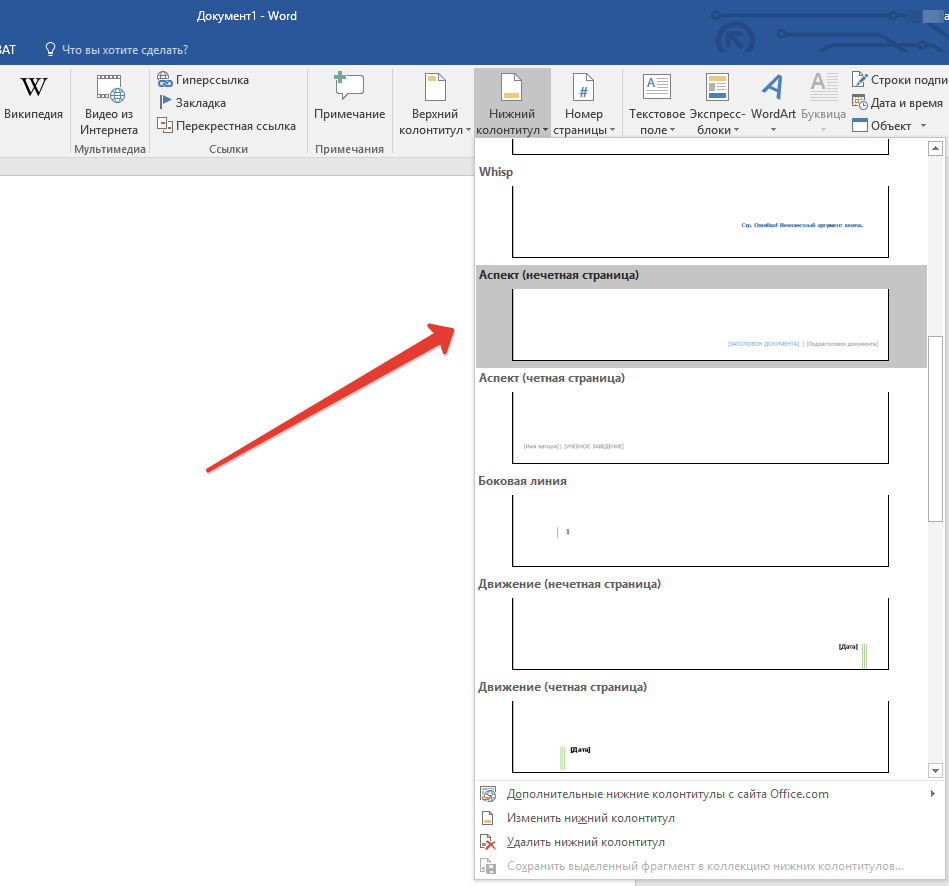
- В развернувшемся меню со списками вариантов форматирования найдите «Встроенный», а затем выберите «Аспект (нечетная страница)».
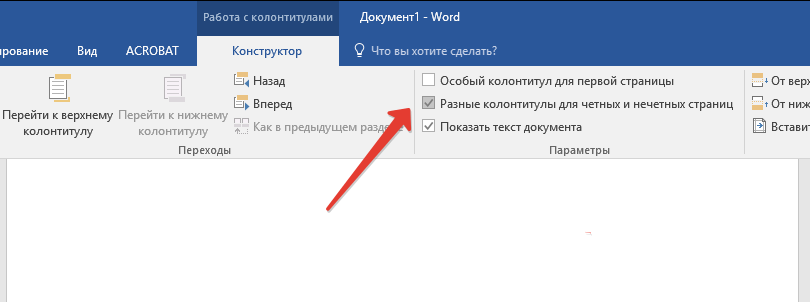
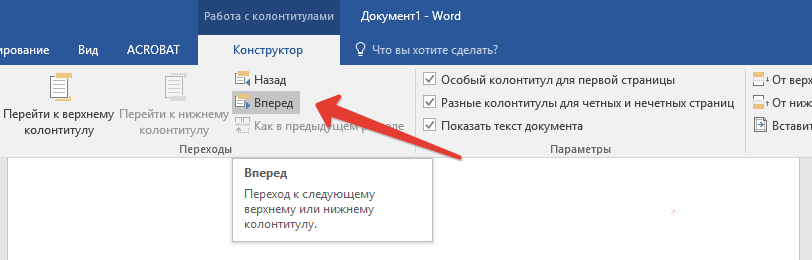
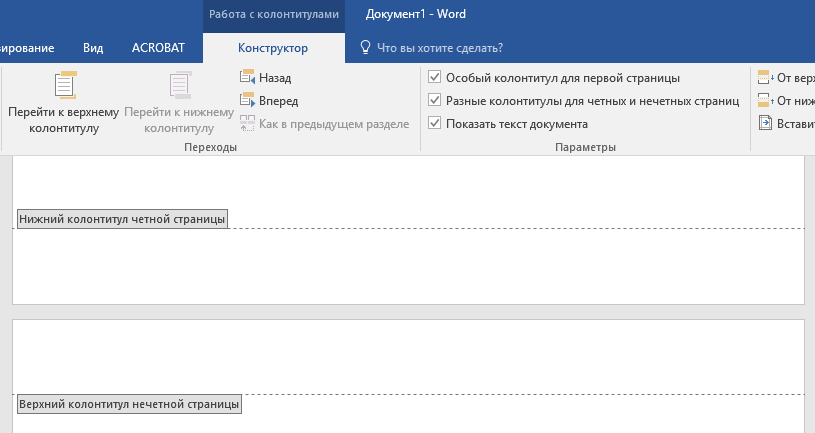
- Во вкладке «Конструктор» («Работа с колонтитулами») установите галочку напротив пункта «Разные колонтитулы для четных и нечетных страниц».
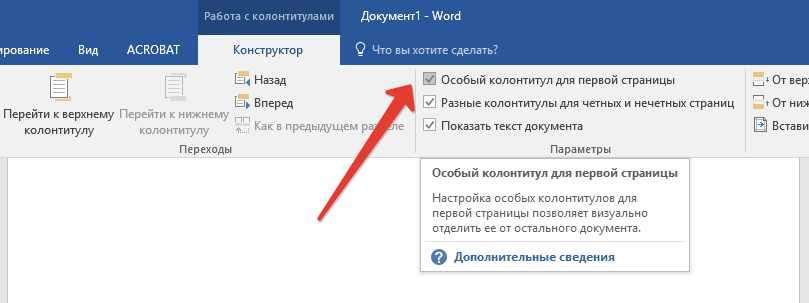
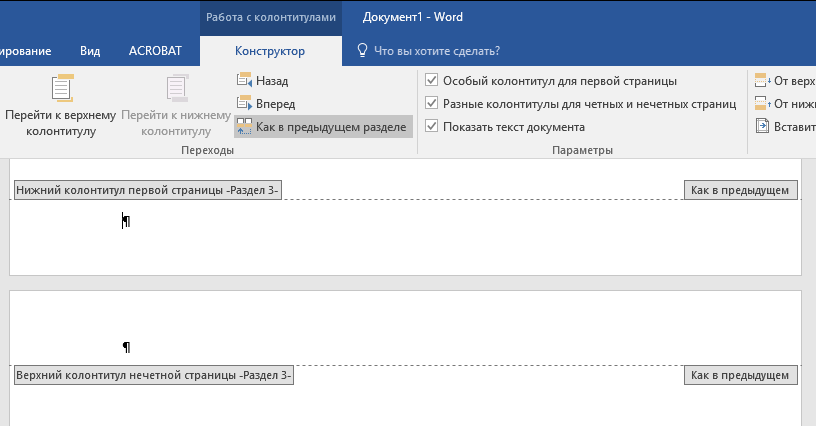
Рекомендация: Чтобы убрать нумерацию с первой (титульной) страницы вашего документа, на вкладке «Конструктор» вам нужно активировать опцию «Особый колонтитул для первой страницы».
Как сделать нумерацию разных разделов?
В обширных документах иногда возникает необходимость применять разные форматы нумерации для страниц в зависимости от их разделов. К примеру, титульная страница (первая) не должна содержать номер, в то время как страницы оглавления требуют римской нумерации (I, II, III…), а основная часть текста должна быть пронумерована арабскими цифрами (1, 2, 3…). В следующем разделе мы объясним, как реализовать различные форматы нумерации для страниц разных типов в Word.
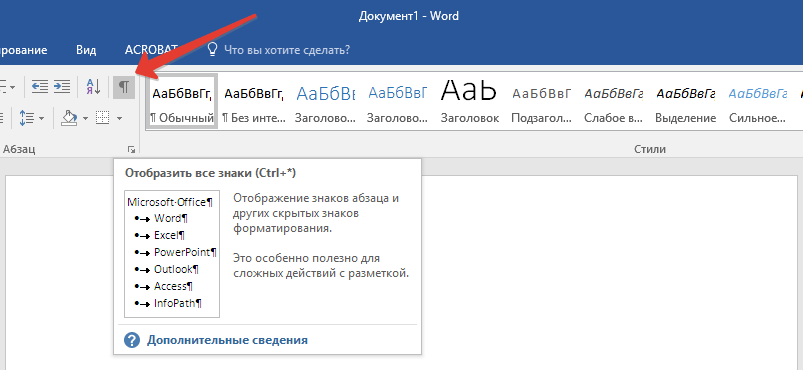
Для начала нужно отобразить скрытые символы, чтобы сделать это, нужно нажать соответствующую кнопку на панели управления во вкладке «Главная». Благодаря этому можно будет увидеть разрывы разделов, но на данном этапе нам только предстоит их добавить.
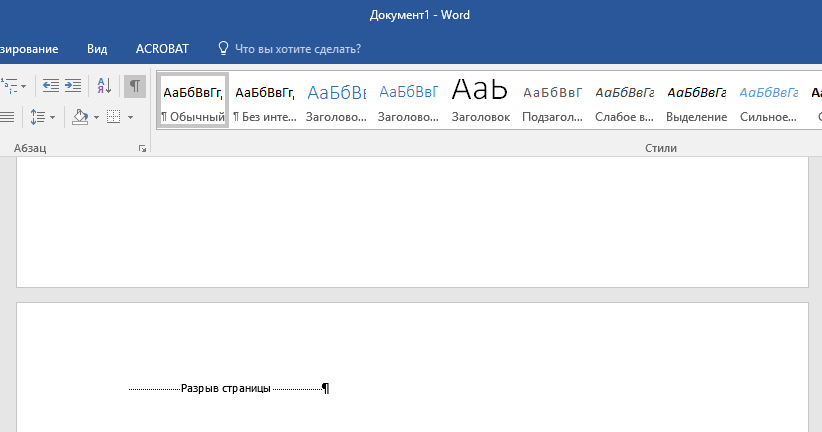

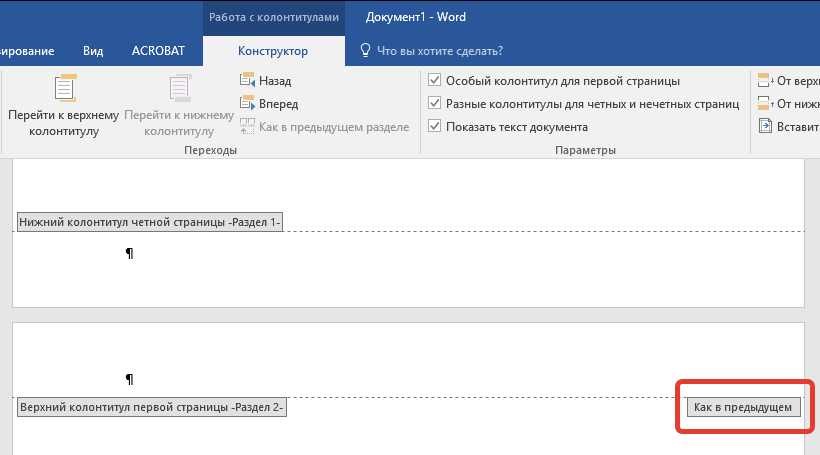
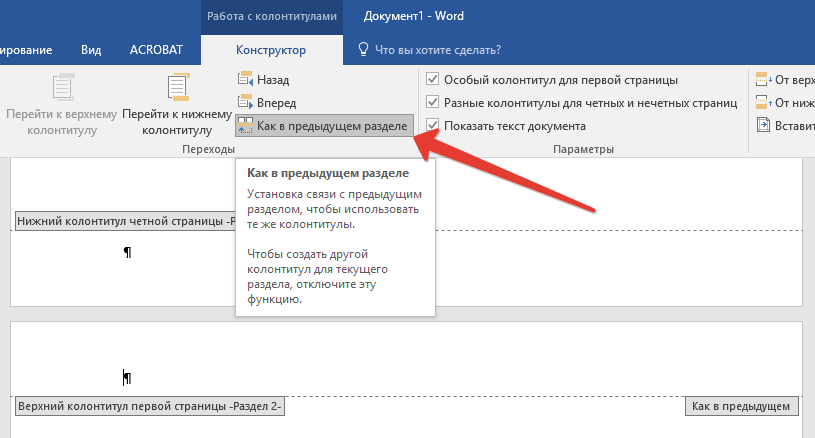
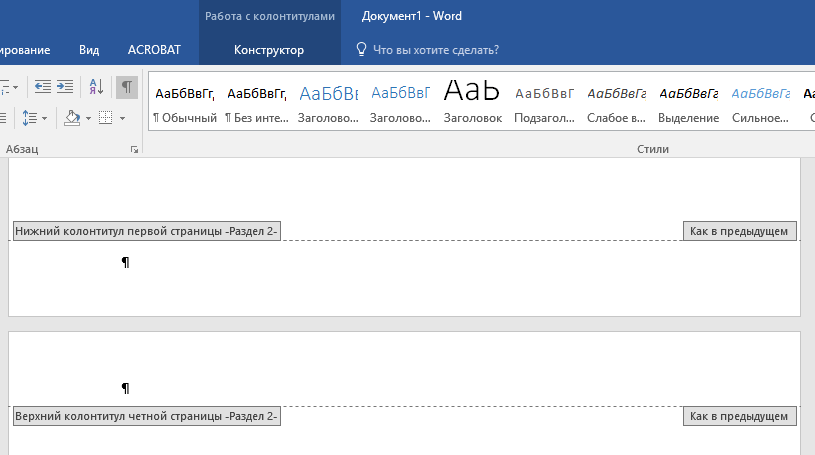
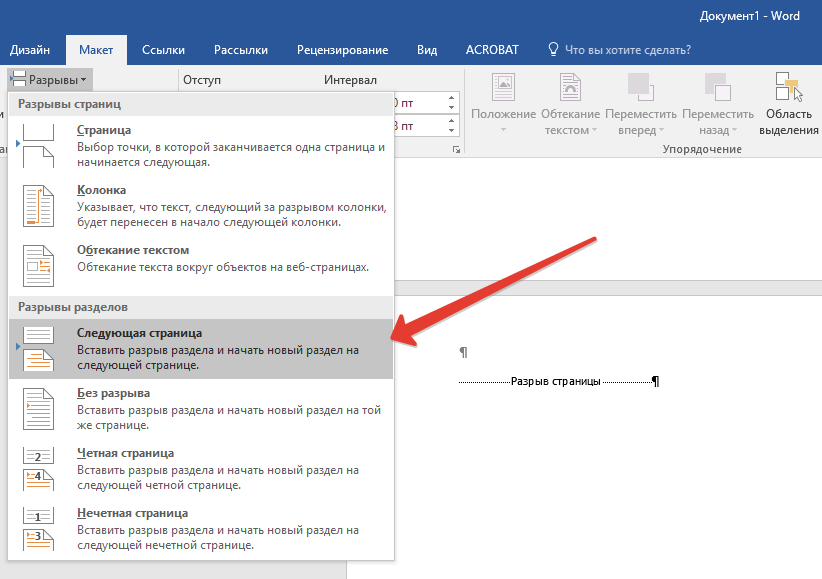
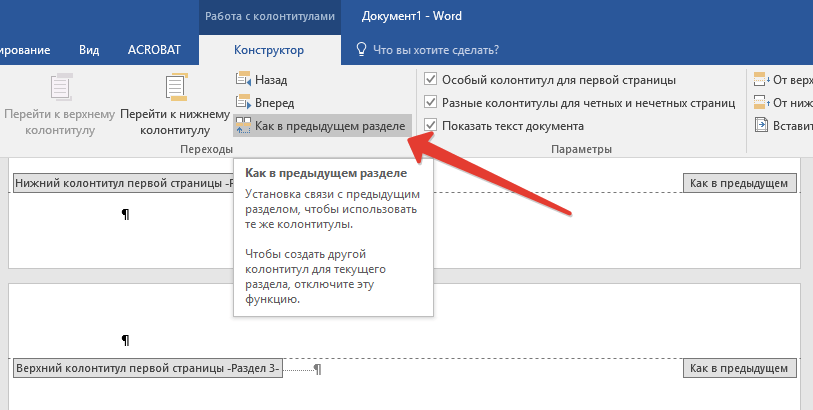
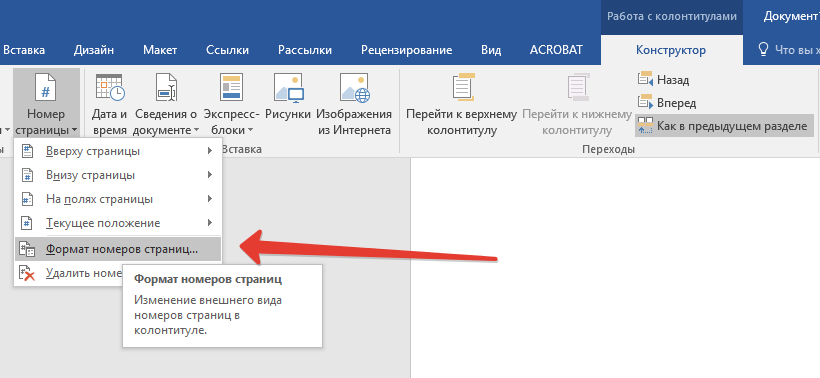
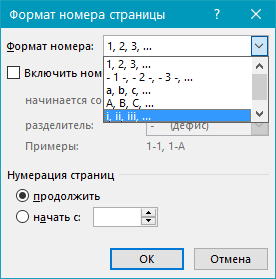
Замечание: Скорее всего, отображаемое значение будет отличаться от единицы. Чтобы внести изменение, выполните шаги, указанные ниже.
Как вы могли заметить, осуществить нумерацию страниц в Microsoft Word (для всех страниц, кроме титульной, а также для страниц различных разделов в разных форматах) вовсе не так сложно, как это могло показаться в начале. Теперь у вас есть больше информации на эту тему. Желаем вам успешного обучения и плодотворной работы.
Как сделать нумерацию страниц в ворде: инструкция для Microsoft Word и Word Online

При написании курсовых, дипломных и других многостраничных работ в Microsoft Word обычно требуется пронумеровать страницы. Стандартно нумерация страниц начинается с первой страницы, но учебные заведения нередко требуют, чтобы на титульной странице не было цифры. «Лента.ру» рассказывает, как правильно это сделать, а также как изменить формат нумерации в документе.
Как пронумеровать все страницы
Нумерация страниц позволяет создать оглавление и быстрее найти нужную страницу в объемных документах.
В Microsoft Word
Чтобы открыть меню, в котором можно задать нумерацию, дважды кликните по колонтитулу — пространству в самом верху (там находится верхний колонтитул) или или в самом низу (где расположен нижний колонтитул) страницы. Либо нажмите кнопку «Вставка» и выберите раздел «Колонтитулы». Затем откройте вкладку «Номер страницы», которая расположена вверху справа.

Там можно выбрать, где именно будет располагаться номер страницы. Microsoft Word предлагает четыре варианта размещения: вверху, внизу, на полях или текущее положение. При этом каждый из них предлагает еще большое количество вариантов внешнего вида и расположения самих номеров. Например, можно сделать так, чтобы номер появился слева, справа или по центру верхнего или нижнего колонтитула, а Выбрать, как именно он будет выглядеть: обычный, крупный, курсивом, в кружке или прямоугольнике и так далее.

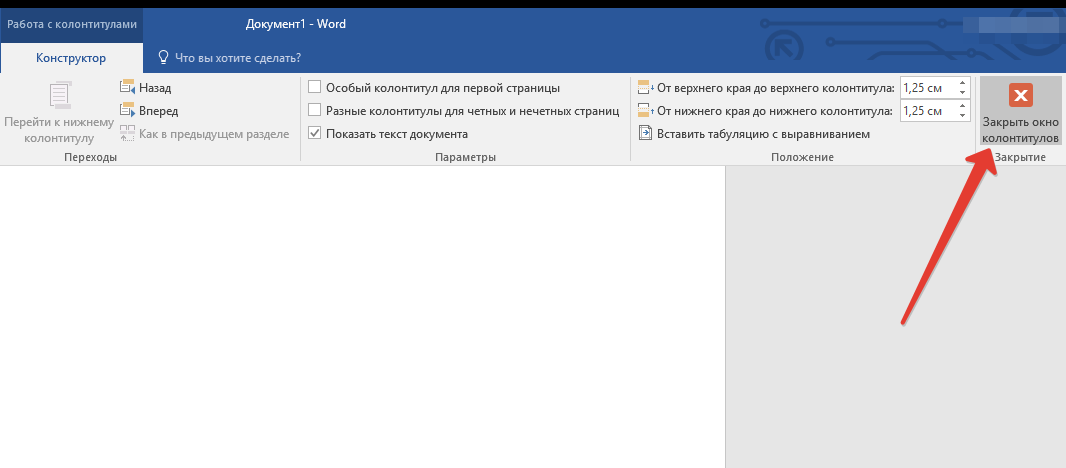
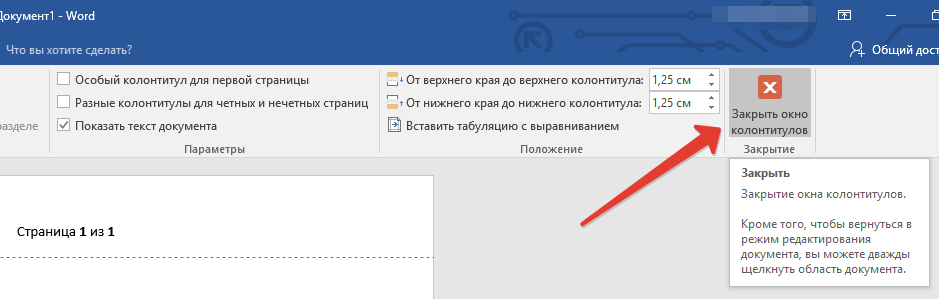
После выбора нужного варианта нумерации каждый лист документа будет пронумерован. Чтобы завершить настройку и сохранить внесенные изменения необходимо закрыть окно колонтитулов. После этого нумерация будет появляться автоматически на каждой новой странице.
В Word Online
Этой версией ворда пользуются многие, так как часто сохранять и редактировать документы удобнее в онлайн-формате. Особенно, если нужно дать доступ к просмотру или редактированию другим.
Работа в онлайн-версии не сильно отличается от работы в стандартном приложении, но разница все же есть. Например, двойной клик по колонтитулу не откроет меню автоматической нумерации, но позволит перейти к нему через кнопку «Параметры» или написать там что-то самостоятельно. Чтобы пронумеровать все страницы:
Нумерация со второй страницы
При написании многих курсовых и дипломных работ часто требуется сделать нумерацию страниц без титульного листа. При этом в зависимости от требований конкретного учебного заведения, нумерация на следующей странице должна начинаться либо с 1, либо с 2. Рассказываем, как убрать номер с первой страницы документа.
В Microsoft Word

Тогда в вашем документе на титульном листе не будет цифры, но первой цифрой будет 2. Чтобы нумерация второй страницы начиналась с единицы:
Таким образом, на первой странице номер отсутствует, а на втором листе нумерация начнется с единицы
В Word Online
Автоматическая нумерация начнется с цифры 1 на второй странице. Если вам нужно, чтобы первой цифрой была 2, проигнорируйте пятый шаг в инструкции выше.
Нумерация с третьей страницы
В Microsoft Word



В Word Online
Как сделать нумерацию страниц типа «Страница X из Y»
Такая нумерация страниц покажет пользователю, на какой странице из общего их числа он сейчас находится. Чтобы пронумеровать так документ в Microsoft Word:

В Word Online посмотреть общее количество страниц можно, нажав комбинацию Ctrl + Shift + C.
Как изменить формат нумерации
В Microsoft Word можно пронумеровать страницы не только арабскими, но и римскими цифрами, а также латинскими буквами. Для этого:
Как сделать нумерацию в ворде без титульного листа

Оформление в дипломной или в курсовой работе нередко ставит студентов в тупик. Особенно сложно бывает разобраться, как пронумеровать страницы в ворде без титульного листа, поскольку отдельной кнопки для этого нет.
Однако существует несколько быстрых способов для нумерации работы в нужном виде. Действительно, одной клавишей выполнить действие не получится, но в пару кликов вы точно сможете добиться правильного оформления. И в нашей статье мы подробно расскажем, как это сделать.
Где найти правила оформления для студенческих работ
Правила оформления для студенческих работ изложены в ГОСТах и в методичке, которую можно взять на вашей кафедре. Не все знают, что необходимо обязательно пользоваться сборниками требований и норм внешнего вида текста. Это помогает привести курсовую, дипломную или диссертацию к общему виду.
Все работы должны проходить нормоконтроль , т.е. проверку соблюдения всех требований к оформлению по ГОСТу. Если будут замечены несоответствия, то студенту дается еще 2 попытки, чтобы исправить недочеты.
Рекомендуем обращаться именно к той методичке, которой пользуется ваше учебное заведение, так как у вузов бывают разные требования к работам. Электронный вариант можно попросить у научного руководителя. Отметим, что во всех гостах будет указано, что нумеровать страницы необходимо без титульного листа. И именно это требование нередко вызывает у учащихся массу вопросов.
Зачем нужно нумеровать страницы в ворде

Нумерация страниц играет важную роль, так как помогает ориентироваться в работе и сохранять последовательность текста. Если распечатанная курсовая или дипломная работа будет потеряна до подшивки, все страницы могут перемешаться. Это создаст серьёзные проблемы, так как придется заново просматривать весь материал, доставляя трудности в поиске нужных страниц и восстановлении правильного порядка.
Объем студенческой работы нормирован. Курсовая, в среднем, должна состоять из 30 листов, а дипломная из 60. Чтобы сам автор и проверяющие могли сразу определить объем текста, необходимо показать количество листов.
Как пронумеровать страницы в ворде без титульного листа
Титульный лист является «лицом» работы. Он содержит все данные о студенте, научном руководителе, о проверяющих и теме исследования. В начале титульного листа указывается «шапка», т.е. место обучения автора. А в конце, обязательно должен быть указан город и год написания работы.
Чтобы правильно пронумеровать страницы, необходимо иметь основные знания Ворда. Все оформление текста подчиняется верхней панели. Обратите внимание на верх открытой программы MS WORD. Вы увидите несколько вкладок подряд: файл, главная, вставка, дизайн, разметка страницы, ссылки, рассылки, рецензирование, вид.
Все эти блоки помогают правильно оформить любой документ. Как именно, расскажем дальше.
Как удалить номер с первой страницы в ворде
Для того чтобы в ворде пронумеровать страницы без титульного листа нужно нажать на вкладку «Вставка».
После нажатия панель отобразится на мониторе.
Затем нужно найти блок «Колонтитулы».
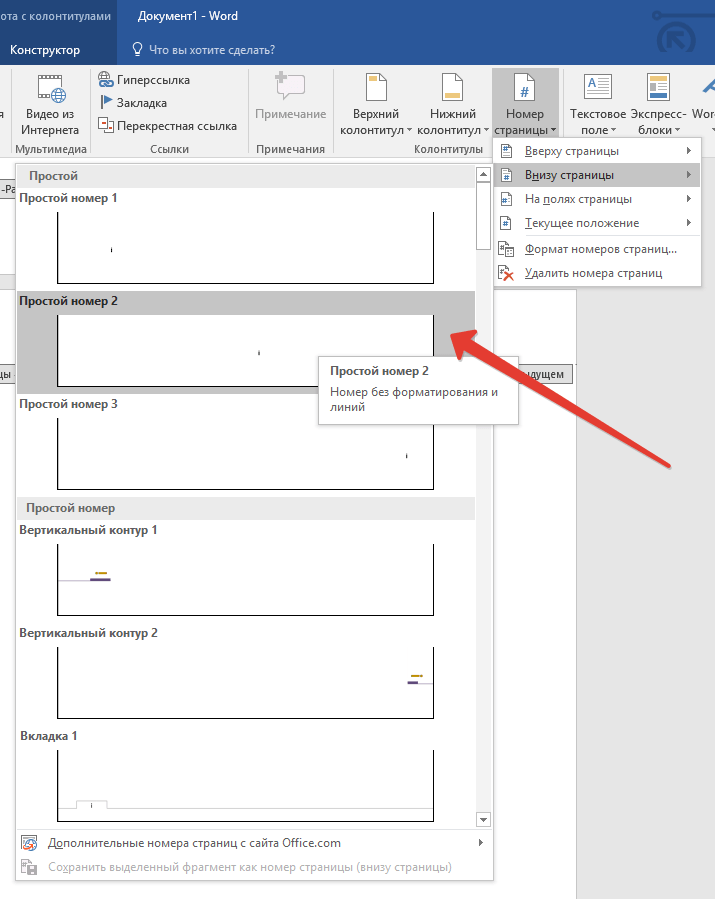
Нажмите на строку «Номер страницы».

Затем выберите «Внизу страницы» => «Простой номер 2»
После открытия конструктора колонтитулов экран, похоже, потускнеет, и на верхней панели появится возможность выбрать опцию «Специальный колонтитул для первой страницы».

Все. Программа сможет самостоятельно автоматически определить, что титульный лист должен остаться без номера.
Способ начать нумерацию с 3 страницы
Некоторым студентам приходится нумеровать работу с 3 страницы. Допустим, если между титульным листом и оглавлением будет находиться аннотация или рецензия.
Вам нужно повторить всю ту же процедуру, которую мы рассказали ранее. После выполнения инструкции нужно совершить еще несколько действий:
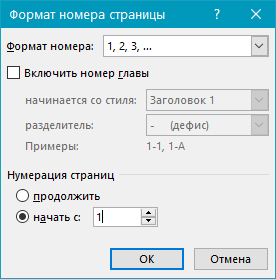
Выберите «Формат номеров страницы».
Откроется отдельное окно. В нем вы сможете увидеть внизу «Нумерация страниц».
Выберите «Начать с..» и введите в пустое окно цифру «2».
Ваш титульный лист останется без номера, как и аннотация, а оглавление будет идти под номером 3.
Правильное оформление курсовой и диплома
Правильное оформление курсовой или дипломной работы на нумерации страниц не заканчивается. Необходимо выполнить еще ряд действий, чтобы пройти проверку нормоконтроля. Мы поможем вам привести в порядок внешний вид вашей работы. Для этого вам необходимо сразу открыть в ворде свой документ. А теперь следуйте нашим инструкциям и редактируйте свой текст.
Нужно ли оформлять титульный лист

Самостоятельно оформлять титульный лист с нуля строго запрещено. Студент обязательно получает электронный вариант шаблона, в котором уже написана шапка, а также предоставлены указатели заполнения информации.
Нужно заполнить только информацию о себе, научном руководителе, заведующем кафедрой и, что наиболее важно, указать название вашей работы.
Оформление титульного листа – это наиболее ответственный момент, поэтому рекомендуем проверять все детали несколько раз. Каждый год требования к внешнему виду меняются, поэтому необходимо дождаться самого последнего стандарта, внесенного в шаблон.
Обычно Министерство образования утверждает все последние изменения к маю. Поэтому студенты не торопятся оформлять по ГОСТу свои дипломы. Только под конец сдачи, и перед началом проверок они начинают спешно дорабатывать свои курсовые и дипломные работы.
Как оформить по ГОСТу текст внутри работы
Перед тем, как оформить текст по ГОСТу, обязательно перепроверьте грамматику и орфографию. Если преподаватель невооруженным взглядом заметит, что вы допустили ошибки при написании, то заставит вас вносить многочисленные правки.
Также уделите внимание содержанию, если вы копировали откуда-либо информацию. Многие сайты научились бороться с копированием своего контента. Они вносят логические ошибки или явные недочеты. Кто-то к тексту приставляет имя источника. Какие-то сайты научились специально убирать несколько слов и добавлять лишние знаки, чтобы можно было легко уличить человека в плагиате.
На самом деле преподаватели уже знают о таких уловках и, даже не читая текста, могут выявить их.
Помните, что вся ваша работа должна быть оформлена в одном стиле. Используйте единый шрифт Times New Roman. Его размер должен быть везде один — 14 пт.
Выделения полужирным, курсивом или подчеркиванием не разрешаются. Только в исключительных случаях можно ввести курсив, чтобы отметить примеры или какие-то особенно важные термины.
У преподавателей уже наточен глаз на анализ внешнего вида студенческих работ. Если текст не будет выровнен по ширине, то они сразу это заметят.

Особого внимания требуют упоминания тех или иных источников. Оформлять ссылки и цитаты тоже нужно согласно стандартам университета. Чаще всего студенты сами себя заваливают именно на этой детали.
Сегодня основным испытанием для учащихся является проверка на плагиат. Цитаты преобразуются в системе и не увеличивают процент плагиата. Однако ссылки могут быть расценены как плагиат. В чем причина этого?
Если вы в ссылку добавите прямое копирование фразы, но поставите после нее источник, укажете автора, то преподаватель засчитает вашу ссылку. А программа антиплагиат не сможет ее распознать. Прямое цитирование, без кавычек, для нее – это заимствование. Поэтому если вы хотите ввести цитату, то рекомендуем сразу поставить ее в кавычки. А если хотите добавить ссылку, то используйте перефразирование.
Не забудьте, что перед написанием работы вы должны выбрать, как вы будете указывать источник: с помощью ссылок или с помощью сносок. Лучше всего использовать последний вариант. Это поможет увеличить объем вашего текста.
Если вы хотите использовать ссылки, то также нужно выбрать, какие вы будете вставлять скобки – квадратные или круглые. А может вы станете указывать источник с помощью порядкового номера в списке используемой литературы или писать фамилию автора и номер страницы.
Выбранный вариант вам придется использовать по всему тексту. Менять его нельзя.
То же самое с кавычками в цитатах. Во всем документе должен быть единый вариант — «елочки» или "запятые".
Оформление списка используемой литературы

Следует с самого начала оформить список литературы по ГОСТу, ведь так вам будет легче делать сноски. Рекомендуем вам сразу открыть ГОСТ или свод правил для составления библиографии. Здесь будут указаны примеры для разных видов источников. Вы быстро научитесь расставлять информацию по порядку, если будете выполнять эту задачу самостоятельно.
Не думайте, что копирование из статей и научных источников подходит под ваше оформление. Многие статьи в открытых ресурсах выглядят некорректно, часть оформления может быть уже неактуальна.
Вот так выглядит шаблон правильного порядка:
Фамилия и инициалы. Название литературы. Вид книги. Издательство. Город издания и год.
Общее число страниц или номера просмотренных страниц.
Для нумерации источников можно выбрать стандартный вариант, который представлен в ворде. Ваша задача состоит лишь в том, чтобы расставить все наименования в правильной последовательности — в алфавитном порядке,



