
Мы объясняем, как автоматически пронумеровать страницы в документе Microsoft Word в желаемом порядке, пользуясь функциями программы.
Для определённых типов документов может потребоваться особая двойная нумерация. Просто знать, как пронумеровать страницы в Ворде последовательно, недостаточно. Поэтому следуйте данной инструкции:
1. Добавьте разделы через меню «Разметка».
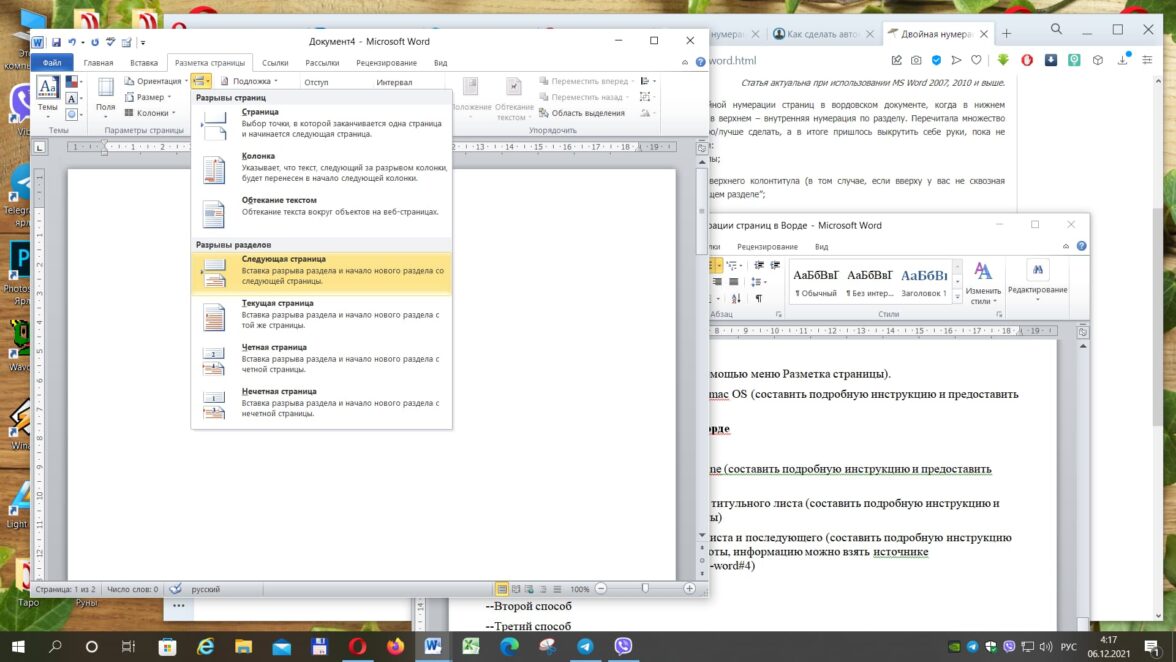
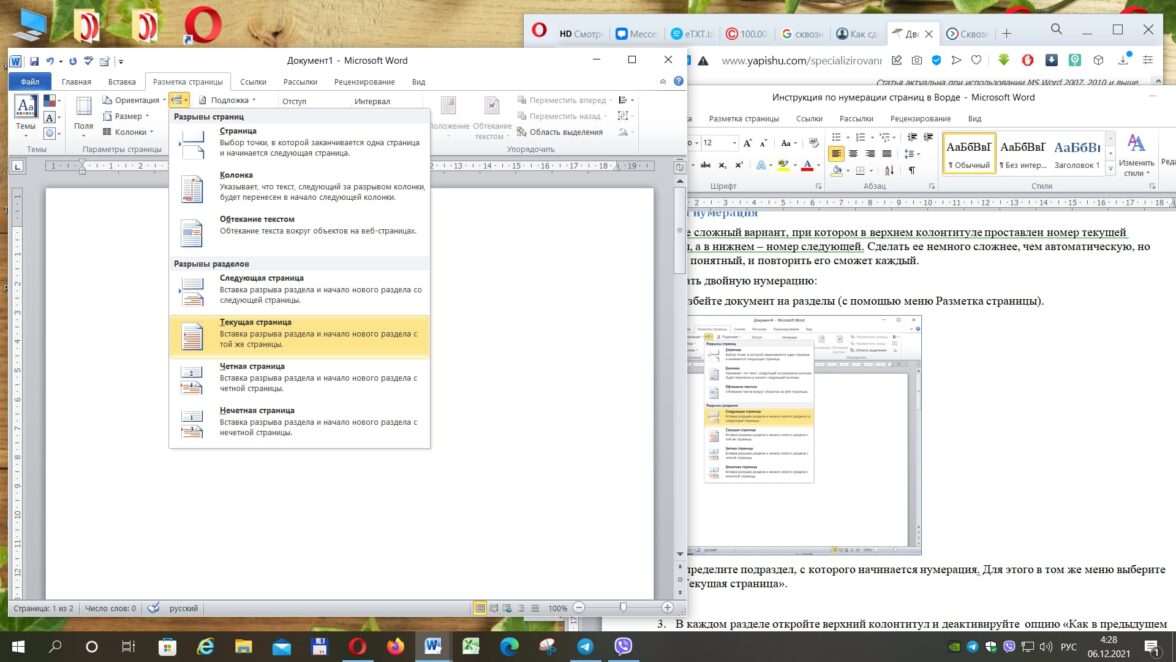
2. Выберите, откуда будет начинаться нумерация. Если хотите пронумеровать все страницы, поставьте единицу или «Текущая страница».
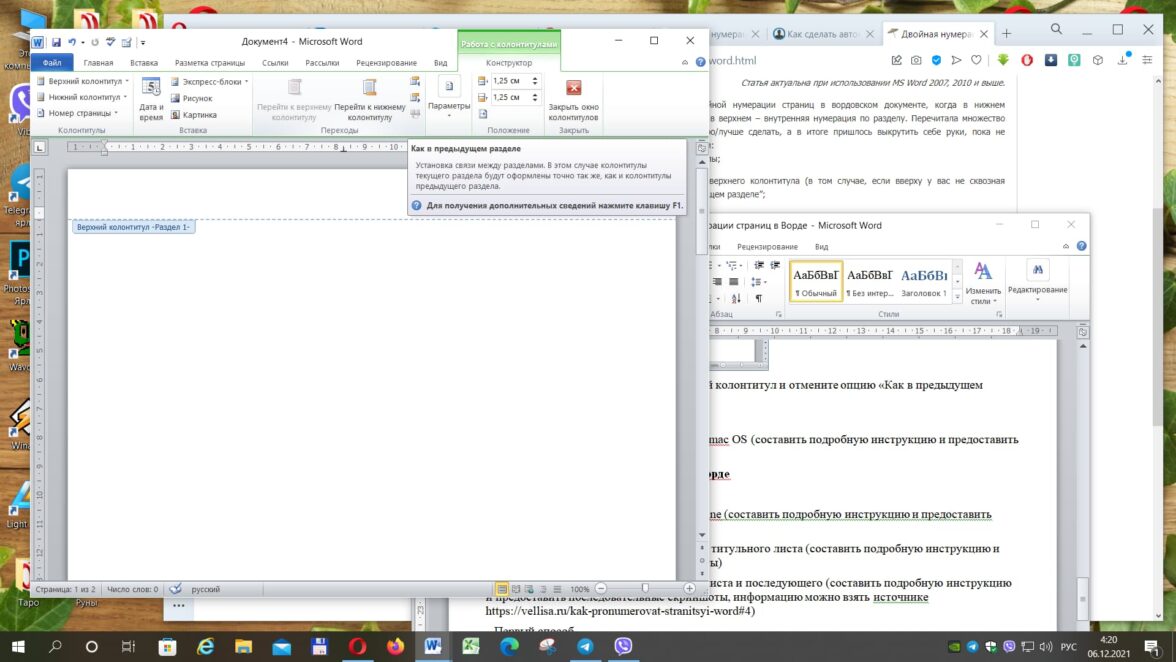
3. Используя меню «Вставка» и «Колонтитулы», перейдите в верхнюю область страницы и отключите функцию «Как в предыдущем разделе». Аналогично выполните это для нижнего колонтитула.
4. В разделе колонтитулов откройте меню «Номер» и выберите подходящий вариант нумерации.

Нумерация без титульного листа со второй или третьей страницы
Обычно, такой вариант разметки нужен курсовым, дипломным работам, а также документам с титульниками. Чтобы сделать нумерацию не с первой страницы, потребуется расширенный функционал текстового редактора.
Руководство по пронумерации страниц в Ворде без учета титульного листа:
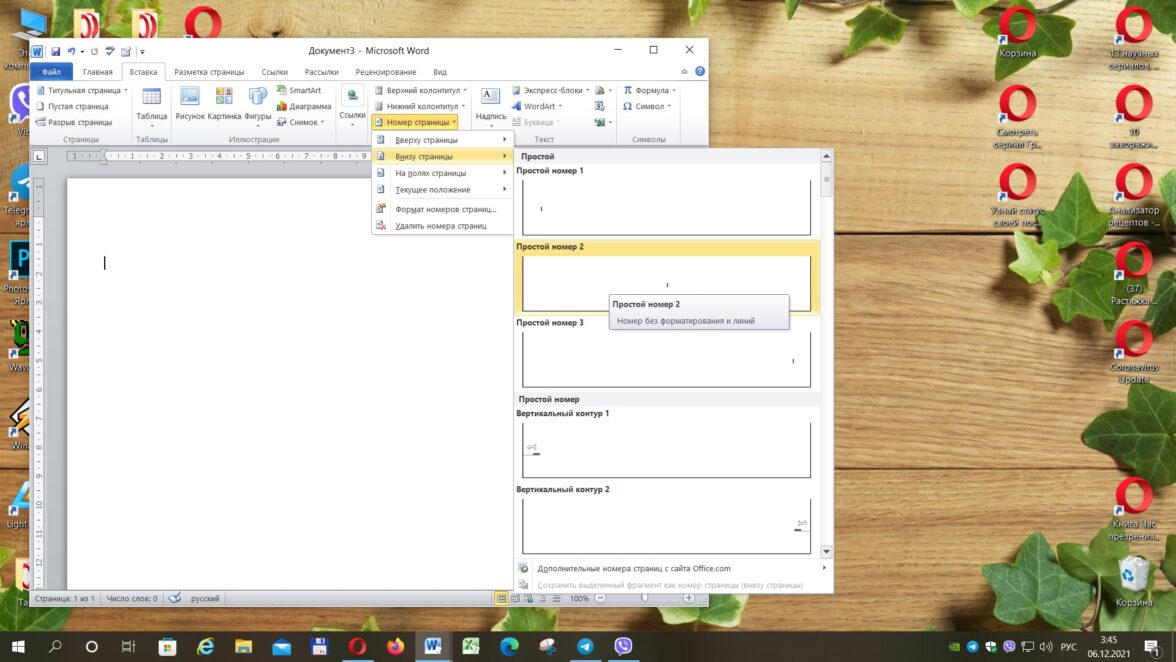
1. Перейдите в раздел «Вставка», затем выберите «Номер».
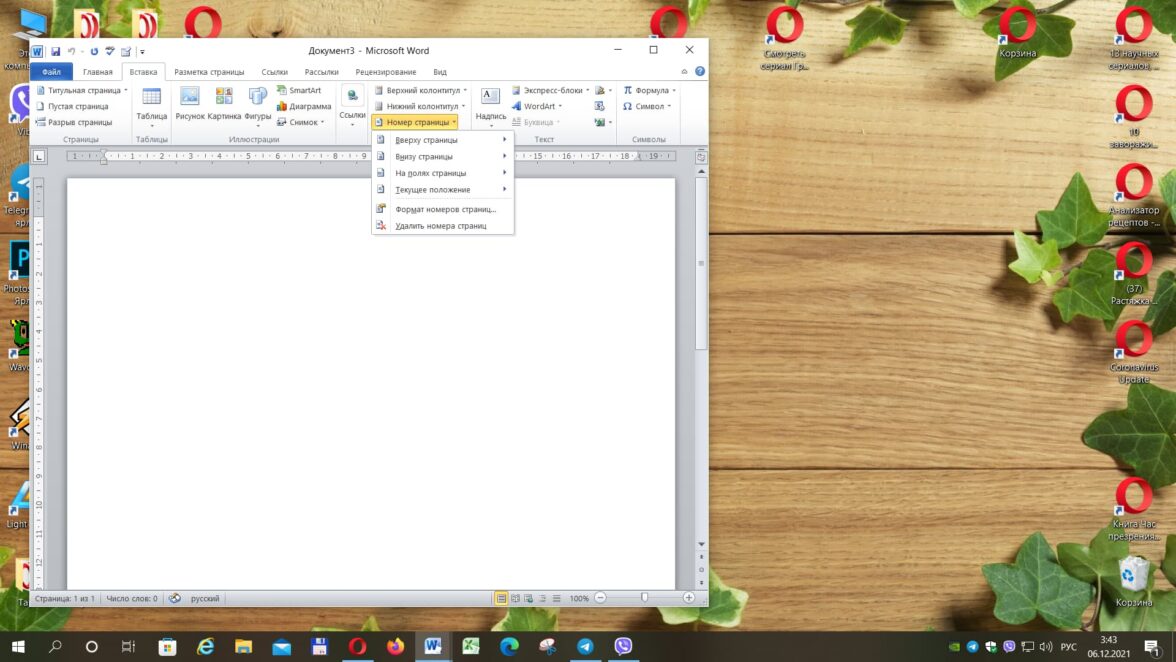
2. Установите параметры нумерации и завершите редактирование меню колонтитулов.
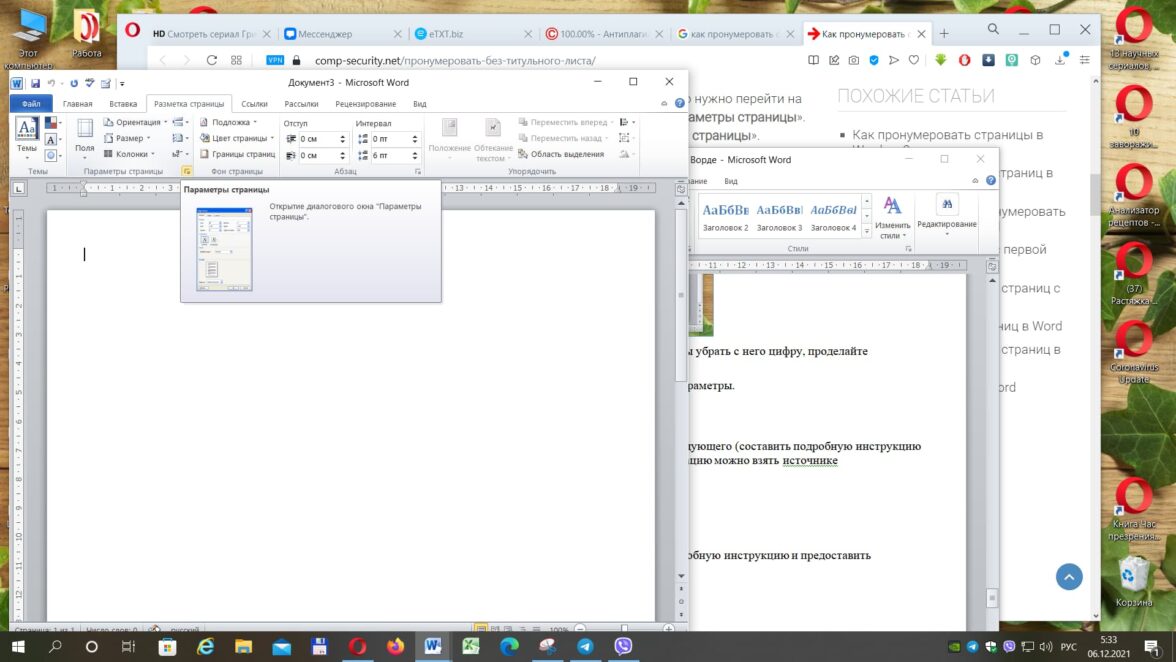
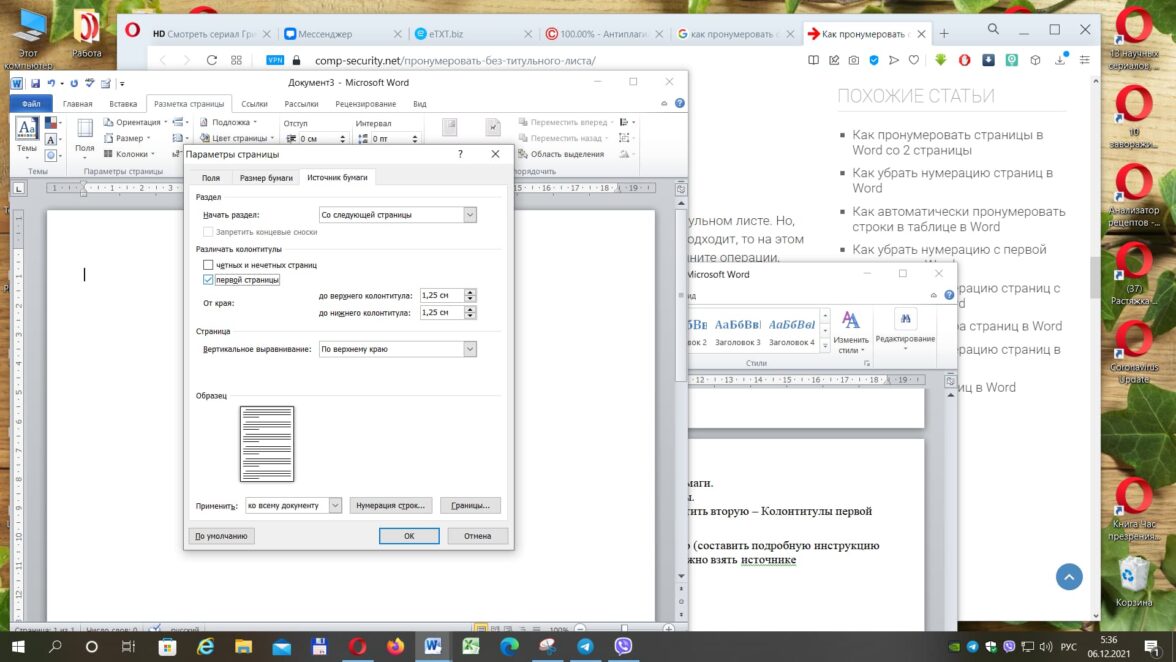
3. В меню «Разметка» нажмите на «Параметры», а затем — на «Источник бумаги».
4. В параметрах активируйте опцию «Различать колонтитулы» и отмените нумерацию на первом листе.
5. Сохраните изменения.
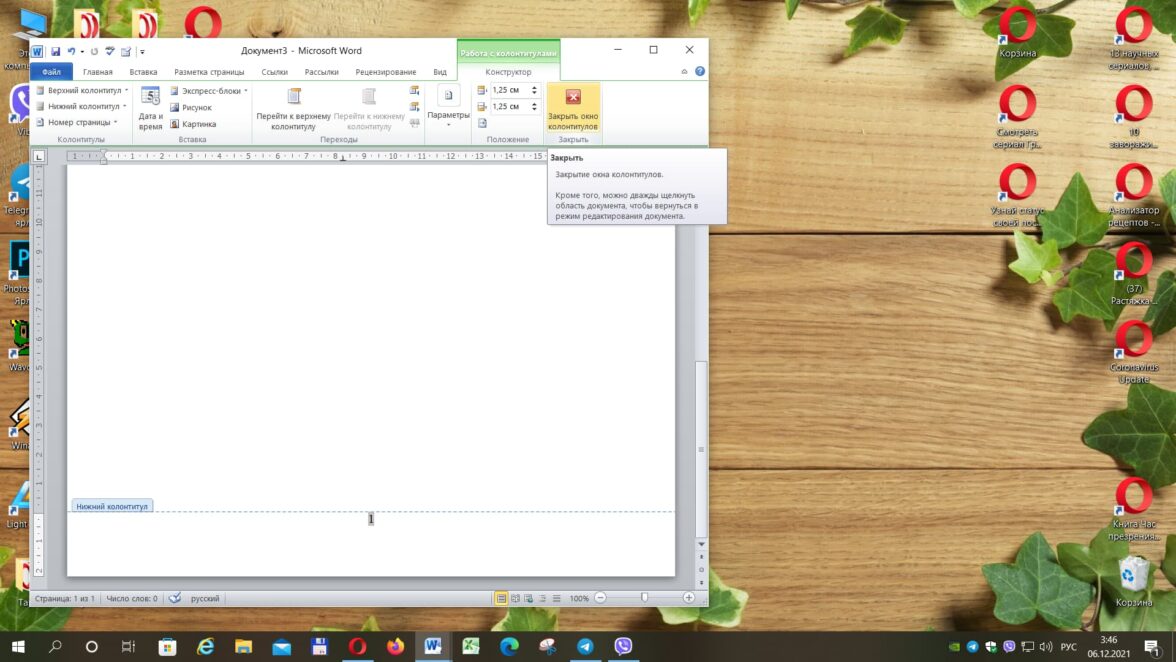
Теперь, у вас есть размеченный документ с чистым титульником. Однако, в таком случае, нумерация начинается с двойки. Если по требованиям требуется единица, то нужно отдельно настроить разметку файла.
Сделать это можно следующим образом:
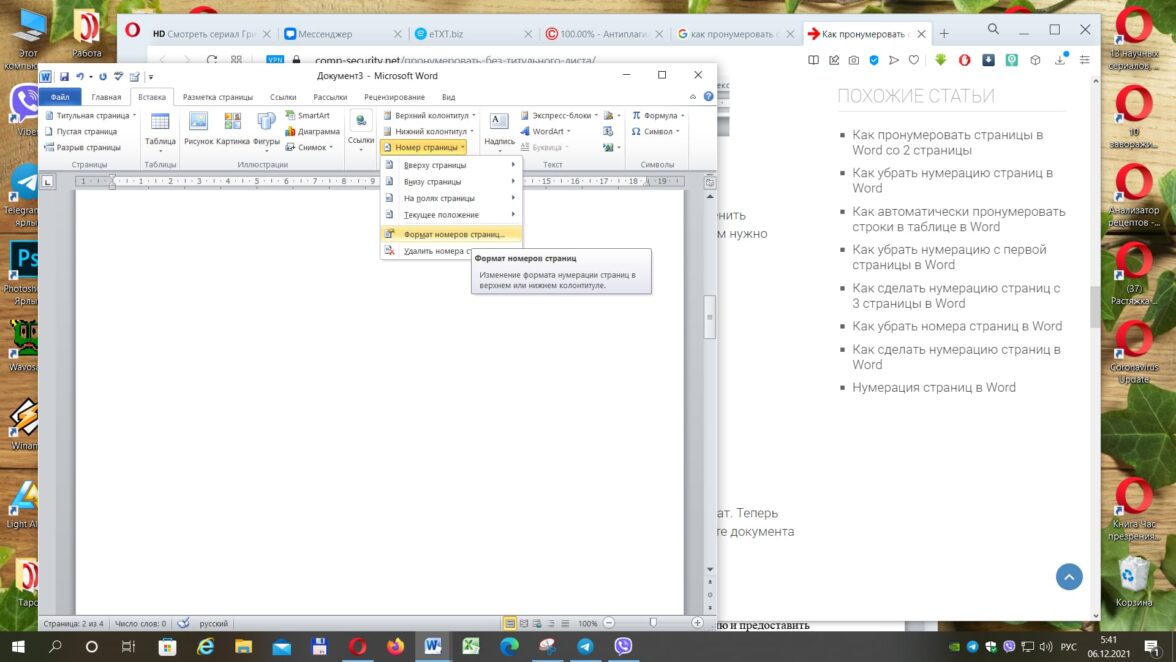
2. Нажмите на «Формат».
3. В новом окне уберите галочку напротив опции «Продолжить» и поставьте около «Начать с». В поле впишите 0. Тогда формально титульник станет нулевой страницей.
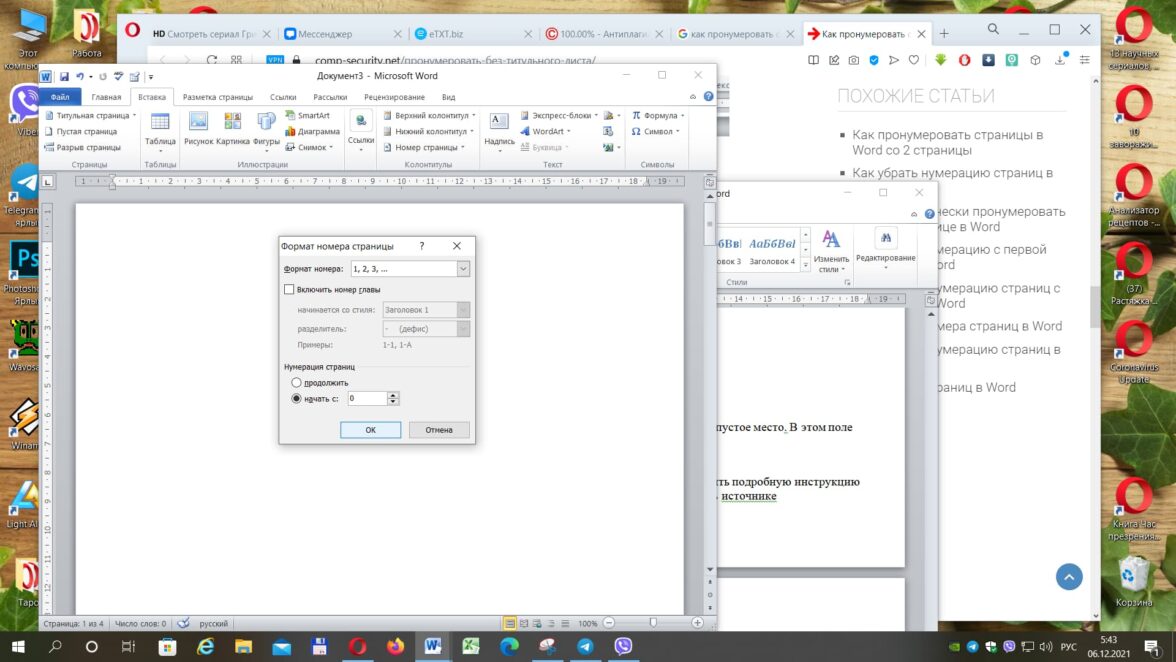
4. Сохраните изменения. Вторая страница станет первой, согласно нумерации.
Произвольная нумерация на отдельных страницах
Разберем, как пронумеровать страницы в Ворде не по порядку. Есть разные способы, но ниже подробнее опишем официальную инструкцию Microsoft Word. Разработчики текстового редактора объяснили произвольную разметку достаточно сложно, и без примера понять суть вряд ли получится.
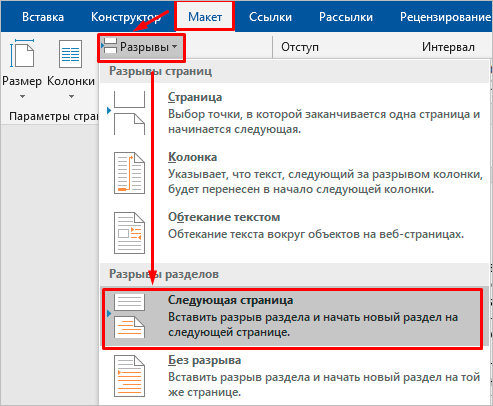
1. Импортируйте документ и создайте два раздела. Для этого поместите курсор в начале первой строки страницы и в меню «Макет» выберите пункт «Разрыв раздела».
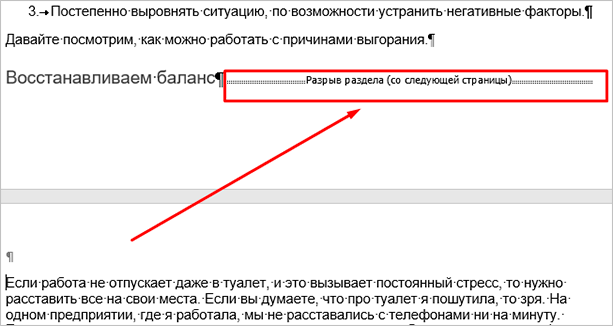
2. На вкладке «Главная» включите функцию «Нечитаемые символы». Это необязательный шаг, но он позволит проверить правильность разделения документа на разделы. Стоит отметить, что обозначения отображаются только в цифровой версии файла. Они не появятся на страницах при печати.
3. В меню «Вставка» пронумеруйте все страницы по стандартной схеме, как мы рассказали в инструкциях выше. Редактор по умолчанию покажет начало второго раздела (или другого фрагмента, где начнется нумерация). Если это не произошло, то переместите курсор на нужный колонтитул. Также следует отключить функцию «Как в предыдущем разделе».
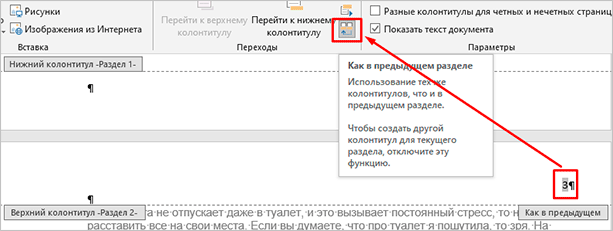
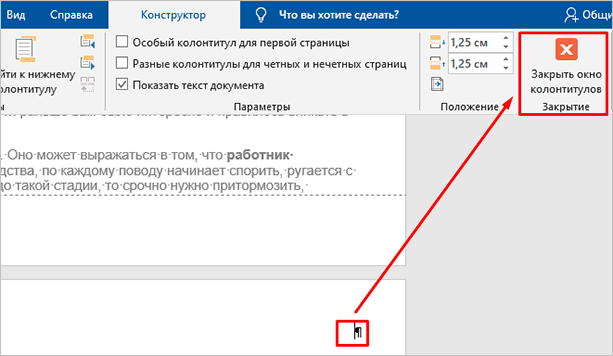
4. Через настройки документа удалите колонтитулы в первом разделе. Нумерация во втором фрагменте останется. Затем остается только закрыть окно редактирования, чтобы зафиксировать изменения.
В результате произвольной нумерации вы получите документ, в котором:
Резюме
Нумерация в Word — одна из самых популярных функций. Практически все пользователи ПК сталкиваются с необходимостью разметить страницы. Разработчики Ворда знают об этом и сделали удобные инструменты, которые упрощают нумерацию документов. Пользователю нужно только правильно настроить редактор.
Как пронумеровать страницы в "Ворде" со второй: 3 способа с пошаговым описанием

Иногда при оформлении документов требуется нумерация страниц в "Ворде" со второй страницы или третьей, а не первой. Чаще всего с этой проблемой сталкиваются студенты при написании докладов, дипломов, рефератов и курсовых работ. Чтобы проставить на листах требуемую нумерацию, можно воспользоваться несколькими способами. Всего их 3.
Способ №1: как пронумеровать страницы в «Ворде» со второй
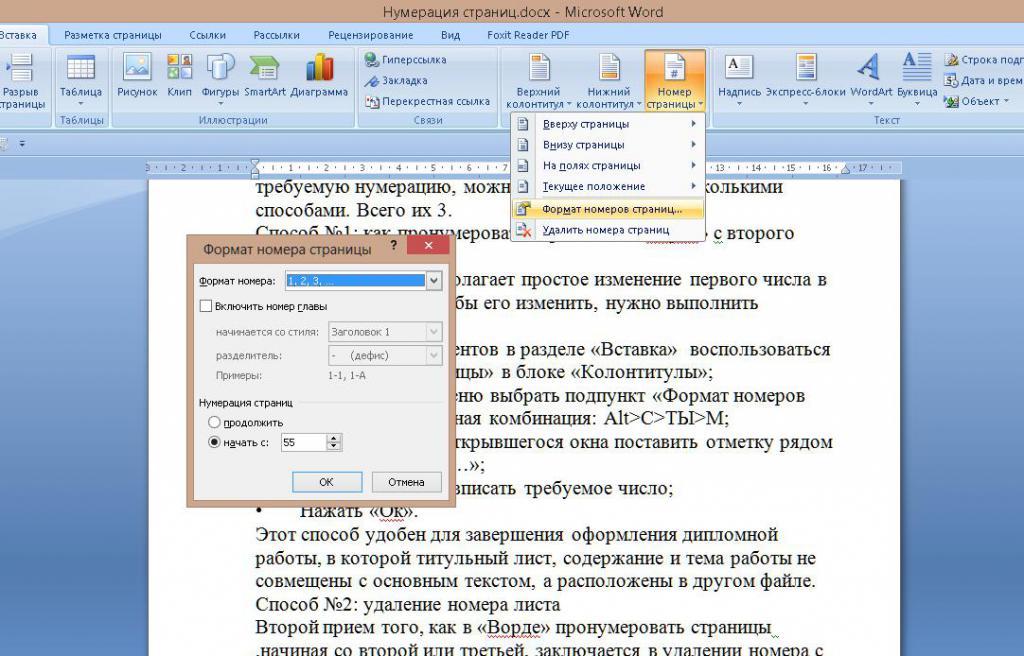
Этот метод предполагает простое изменение первого числа в нумерации листов. Чтобы его изменить, нужно выполнить следующий алгоритм:
Способ №2: удаление номера листа
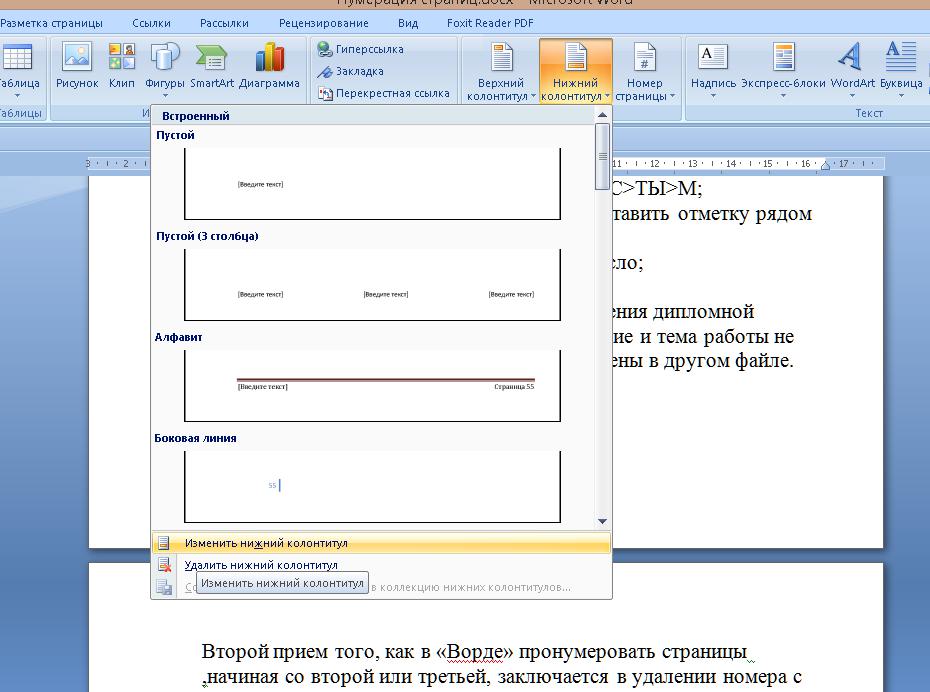
Второй прием того, как в «Ворде» пронумеровать страницы, начиная со второй или третьей, заключается в удалении номера с первой страницы. Чтобы убрать «неугодное число», нужно:
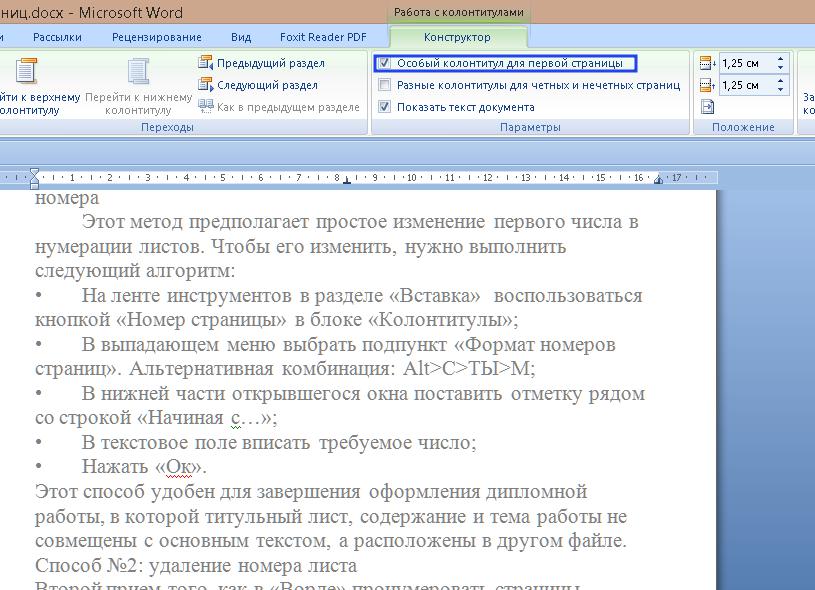
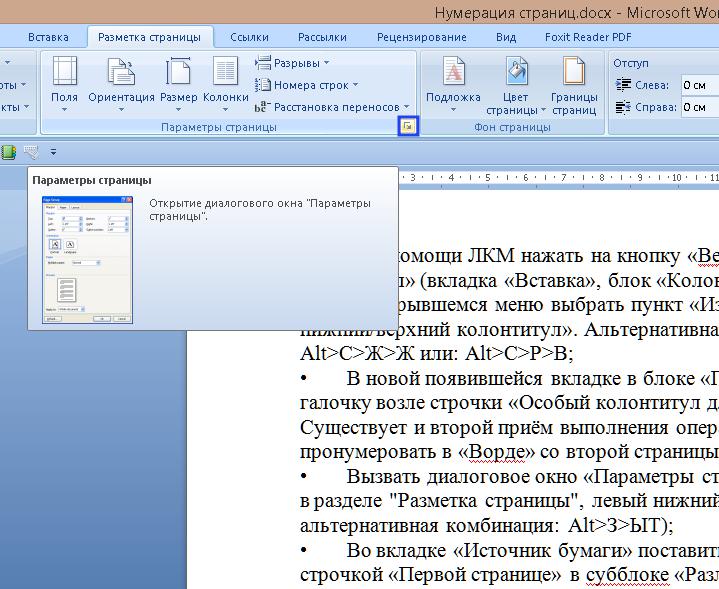
Существует и второй вариант решения вопроса о том, как пронумеровать в «Ворде» со второй страницы.
Для открытия диалогового окна «Настройки страницы» перейдите в раздел "Верстка страницы", расположенный в левом нижнем углу блока, или воспользуйтесь альтернативной комбинацией: Alt>З>ЫТ.
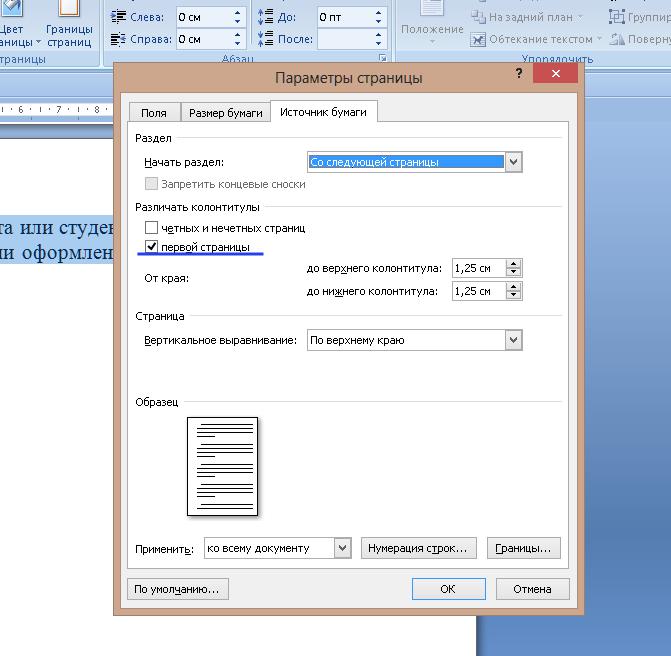
Во вкладке «Источник бумаги» поставить отметку рядом со строчкой «Первой страницы» в субблоке «Различать колонтитулы».
Этот способ подходит для оформления небольших документов с титульным листом, но без содержания.
Способ №3: начало нумерации с n-го листа
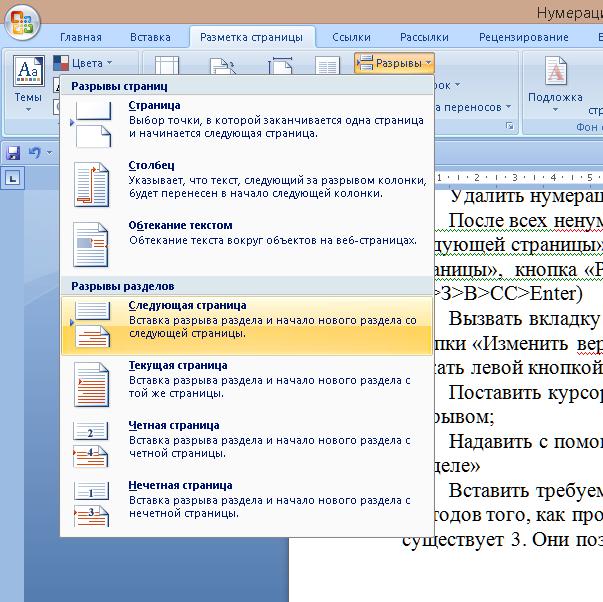
Поэтому был придуман третий метод. Выполняется он следующим образом:

Методов того, как пронумеровать страницы со второй в «Ворде», существует 3. Они позволяют достаточно быстро привести внешний вид документа или студенческой работы в соответствие с принятыми стандартами оформления.
Как в Ворде пронумеровать страницы начиная со 2?
Пользователи текстового редактора Ворд, часто сталкиваются с нумерацией документа. Использовать стандартную нумерацию очень легко. Но когда нужна нумерация страниц в Ворде начиная со 2 листа, то возникают непредвиденные трудности. Так как пронумеровать страницы обычным способом уже не получится. Рассмотрим подробнее как можно пронумеровать документ со второй страницы в Ворде 2007 и 2010.
Второй лист с номером «Два»
Если необходимо сделать, чтобы вторая страница была под номером 2, а первый лист не был пронумерован, следует выполнить следующие шаги. Для начала нужно пронумеровать все страницы всего документа.


Вторая страница под номером «1»
Бывает такая ситуация, когда нужно сделать нумерацию со второго листа под номером «Один». Первый лист должен оставаться непронумерованным. Изначально, нужно сделать обычную нумерацию. А после этого нужно открыть вкладку «Вставка» в области «Колонтитулы» нажать по кнопке «Номер страницы». В выпадающем меню выберите «Формат номеров страниц».

Установите «Начать с:», а нумерацию страниц с «0 номера».

В итоге первая страница будет под номером «0». Вторая под номером «1». Если нужно скрыть номер страницы на первом листе, то установите «Особый колонтитул для первой страницы». В первом способе показано более наглядно, как убрать номер страницы с первого листа.



