
Слияние ячеек в таблице происходит путем объединения двух или более смежных ячеек одинакового размера в одну крупную ячейку.
Для начала выберите ячейки, которые вы собираетесь объединить. Они могут находиться рядом друг с другом в одной строке или столбце. Возможно объединение смежных ячеек, охватывающих несколько строк и столбцов.
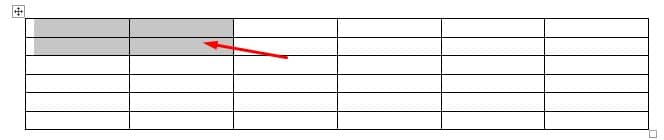
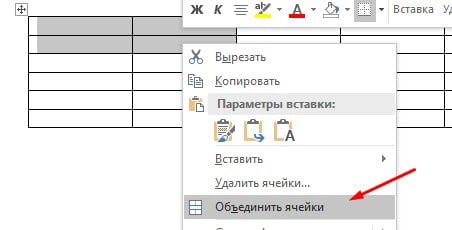
После того как вы выделите ячейки, кликните правой кнопкой мыши на одной из них и в появившемся контекстном меню выберите опцию «Объединить ячейки».
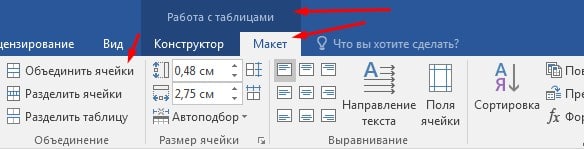
Если вы предпочитаете использовать меню, вы также можете открыть вкладку «Макет» таблицы инструментов, а затем нажать кнопку «Объединить ячейки».
Как в ворде разделить ячейки в таблице
Разделение ячеек в таблице Word представляет собой более сложную задачу по сравнению с их объединением. Вы можете воспользоваться функцией разделения для одной или нескольких ячеек, определяя нужное количество строк и столбцов. Давайте рассмотрим, как это происходит.
Начнем с того, что мы разделяем только одну ячейку на две. В первую очередь выберите ячейку, которую намерены разделить.
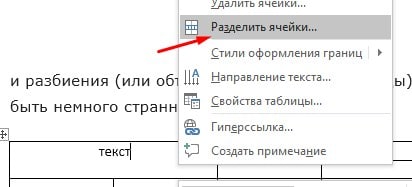
Затем нажмите на выбранную ячейку правой кнопкой мыши и выберите опцию «Разделить ячейки» в контекстном меню. (Если хотите, вы также можете перейти к разделу «Инструменты»> «Макеты»> «Разделить ячейки» на многофункциональной панели Word.)
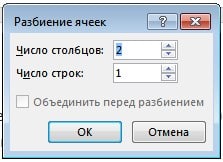
В результате откроется окно «разбиение ячеек». По умолчанию будет предложено разделить выбранные ячейки на две колонки, что нам и требуется. Вы можете просто продолжить и нажать кнопку «ОК», чтобы выполнить разделение. Укажите количество строк и столбцов, на которые хотите произвести деление.
Как разделить таблицу в ворде
Целую таблицу можно разбить на несколько частей. Это может оказаться полезным для деления длинных таблиц на две отдельные, что в основном направлено на устранение проблем с форматированием, возникающих из-за многостраничных таблиц.
Для начала кликните в ячейку, с которой хотите начать разделение таблицы, чтобы установить точку вставки. Ячейка с этой точкой станет первой строкой новой таблицы.
Далее откройте в «Работа с таблицами» -> «Макет», затем нажмите кнопку «Разделить таблицу».
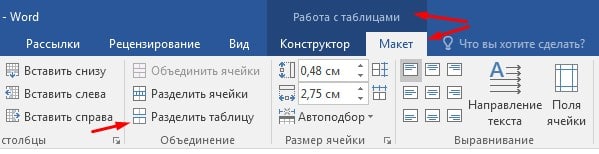
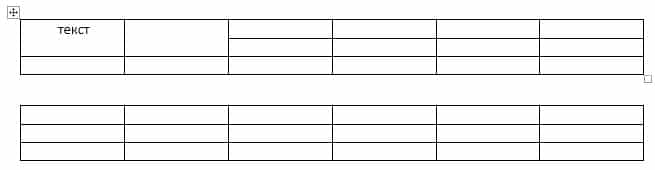
Таблица теперь разделена на две таблицы.
Как объединить таблицы в ворде
Как и следовало ожидать, Возможно объединить таблицы вместе. Для этого нет кнопки меню. Вы должны сделать это путем перетаскивания.
Поместите указатель мыши на таблицу, к которой вы хотите присоединиться, пока таблица дескрипторов (знак) не появится слева вверху. Вы можете нажать и перетащить таблицу, используя ручку.
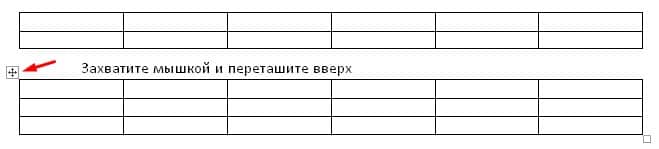
Перетащите таблицу в верхний ряд, чтобы выровнять его по нижнему ряду объединяемой таблицы.
Когда вы отпустите кнопку мыши, Word соединит две таблицы.
На этом все. Это руководство было создано с использованием версии Microsoft Word 2016 года.
Создание таблиц
Объединять можно только смежные ячейки , которые суммарно образуют прямоугольную область.
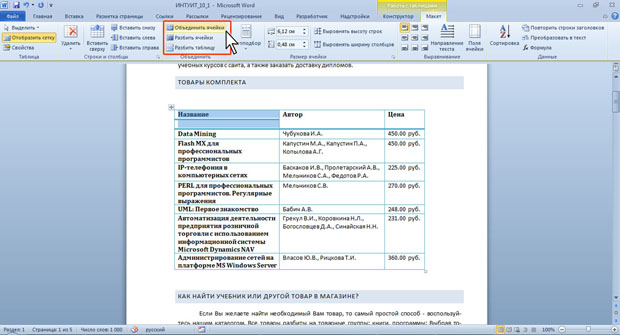
увеличить изображениеРис. 10.26. Объединение ячеек
Чтобы объединить ячейки, находясь в других вкладках, необходимо кликнуть правой кнопкой мыши на выделенные ячейки и выбрать из контекстного меню опцию Объединить ячейки.
При работе во вкладке Конструктор для объединения ячеек можно использовать "ластик".
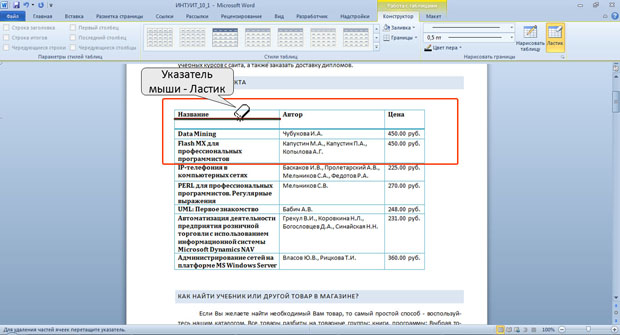
увеличить изображениеРис. 10.27. Объединение ячеек "ластиком"
Разделение ячеек
Ячейку можно разделить на части, как по вертикали (столбцы), так и по горизонтали (строки).
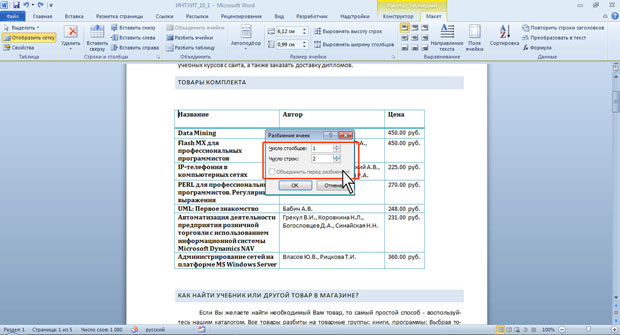
увеличить изображениеРис. 10.28. Разделение ячейки
Разделение таблицы
Таблицу можно разделить по горизонтали.



