
Выполните горизонтальное слияние или вертикальное слияние одной или нескольких ячеек таблицы в файлах Docs/Docx. Fileformat.words предоставляет методы для работы с таблицами в файлах Word

Обзор
Новая версия [fileformat.words] 2 предлагает расширенные возможности для работы с таблицами в документах формата 3 3. В отличие от предыдущей [версии] 4, которая предоставляла инструменты для создания, редактирования и чтения свойств таблиц, последняя версия позволяет пользователям программно объединять ячейки в файлах DOCS/DOCX. Кроме того, она поддерживает как горизонтальное, так и вертикальное слияние ячеек таблицы с использованием этой открытой .NET [библиотеки] 5. Также стоит отметить, что библиотека является простой в использовании, а её методы несложны и не требуют подключения сторонних зависимостей. В этом посте мы рассмотрим, как объединять ячейки таблиц в документах Word. Итак, начнем с установки и перейдем к написанию кода. Мы охватим следующие темы в данной статье:
- [Установка API -генератора таблиц] 6
- [Как объединить ячейки таблицы в документах Word] 7
Установка API -генератора таблиц
Мы приглашаем вас ознакомиться с этой [ссылкой] 8 для получения более детальной информации по установке. Процесс установки данного бесплатного API .NET достаточно прост. Вы можете либо скачать [Nuget Package] 9, либо выполнить следующую команду в диспетчере Nuget Package Manager:
Install-Package FileFormat.Words
Как объединить ячейки таблицы в документах Word
Мы создадим кодовый фрагмент для осуществления горизонтального и вертикального объединения ячеек таблицы. В этом процессе мы задействуем публичные классы и методы. Рекомендуем ознакомиться с данным руководством, чтобы понять, как сформировать таблицу в документе Word, применяя FileFormat.Words. Таким образом, в нашем примере кода будут использованы следующие классы и методы:
- Создать объект класса [VerticalMerge] 10.
- [Mergerestart] 11 Свойство используется для указания, что элемент должен запустить новую вертикально объединенную область в таблице.
- Вызвать метод [Append] 12 для подключения объекта VerticalMerge с объектом TBLCellProps.
- Создание экземпляра класса [Horizontalmerge] 13.
- [Mergerestart] 14 свойство используется для указания того, что элемент должен запустить новую горизонтально объединенную область в таблице.
- Вызовите метод [Append] 15 для подключения объекта HorizontalMerge с объектом TBLCellProps.
- [MergeContinue] 16 свойство используется для указания, что элемент должен завершить горизонтальную об объединенную область в таблице.
- [MergeContinue] 17 свойство используется для указания, что элемент должен положить конец вертикально объединенной области в таблице.
Скопируйте и вставьте приведенный выше сегмент кода в свой основной файл и запустите. Вы увидите файл слов, сгенерированный с контентом, показанным на изображении ниже:

Заключение
Мы завершаем данный пост в блоге с надеждой, что вы получили полезные знания о слиянии ячеек в таблицах Word. Также мы подготовили исходный код для выполнения как горизонтального, так и вертикального слияния ячеек. Таким образом, вы можете воспользоваться открытым .NET Table Generator API для автоматизации работы с документами Word.
В завершение, не забывайте заглядывать в [документацию] 19, чтобы узнать больше о доступных классах и методах. В конечном итоге, [fileformat.com] 20 регулярно публикует образовательные статьи на интересные темы. Поэтому, оставайтесь с нами для регулярных обновлений. Более того, вы можете подписаться на наши страницы в социальных сетях, таких как [Facebook] 21, [LinkedIn] 22 и [Twitter] 23.
внести свой вклад
Поскольку [fileformat.words для .net] 5 является проектом с открытым исходным кодом и доступен на [Github] 24. Таким образом, вклад сообщества очень ценится.
Задать вопрос
Пожалуйста, делитесь своими вопросами или пожеланиями на нашем [форуме] 25.
FAQS
Каким образом можно объединить ячейки в документе Word? Объединение ячеек в таблице осуществляется с помощью классов [VerticalMerge] 10 и [Horizontalmerge] 13. Как выполнить объединение ячеек в таблице документа? Пожалуйста, перейдите по этой [ссылке] 7, чтобы ознакомиться со步骤ми и кодом, необходимым для реализации данной функции.
см. Также
Создание таблиц
Слияние возможно лишь для близлежащих ячеек, которые в совокупности формируют прямоугольную область.
- Выделите объединяемые ячейки .
- Во вкладке Макет в группе Объединить нажмите кнопку Объединить ячейки ( рис. 10.26).
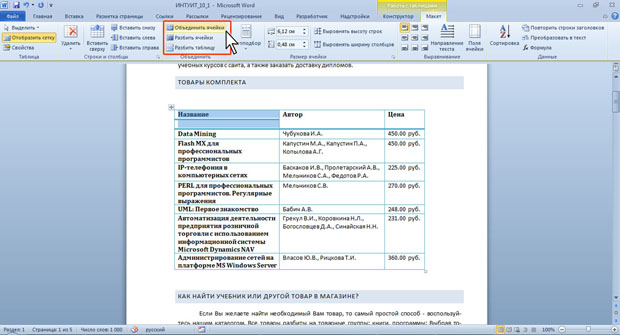
увеличить изображениеРис. 10.26. Объединение ячеек
При работе в других вкладках для объединения ячеек можно щелкнуть правой кнопкой мыши по выделенным ячейкам и в контекстном меню выбрать команду Объединить ячейки.
При работе во вкладке Конструктор для объединения ячеек можно использовать "ластик".
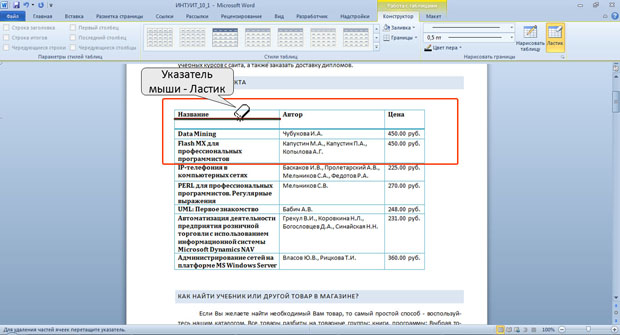
увеличить изображениеРис. 10.27. Объединение ячеек "ластиком"
Разделение ячеек
Ячейку можно разделить на части, как по вертикали (столбцы), так и по горизонтали (строки).
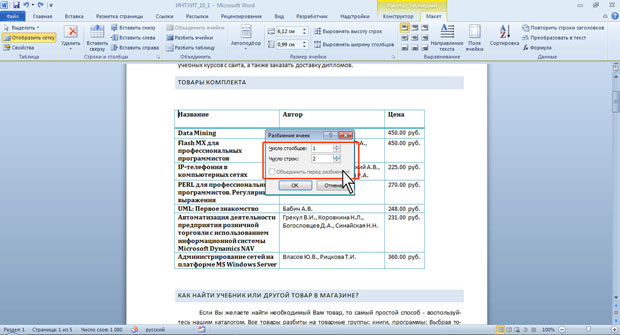
увеличить изображениеРис. 10.28. Разделение ячейки
Разделение таблицы
Таблицу можно разделить по горизонтали.



