
Выполните горизонтальное слияние или вертикальное слияние одной или нескольких ячеек таблицы в файлах Docs/Docx. Fileformat.words предоставляет методы для работы с таблицами в файлах Word

Обзор
Более новая версия [fileformat.words] 2 предлагает дополнительные методы для работы с таблицами в 3 3 документах. Предыдущая [версия] 4 содержит методы для создания, редактирования и чтения свойств таблицы, тогда как последняя версия позволяет пользователям программно объединять ячейки таблицы в файлах DOCS/DOCX. Кроме того, вы можете сделать горизонтальное слияние или вертикальное слияние ячеек таблицы, используя этот с открытым исходным кодом .NET [библиотека] 5. Более того, это простая в использовании библиотеку, методы которых не являются сложными и не нуждаются в какой-либо сторонней зависимости. В этом сообщении мы узнаем, как объединять ячейки таблицы в документах Word. Итак, давайте начнем процесс установки и начнем писать исходный код. Мы рассмотрим следующие заголовки в этой статье:
- [Установка API -генератора таблиц] 6
- [Как объединить ячейки таблицы в документах Word] 7
Установка API -генератора таблиц
Пожалуйста, посетите эту [ссылку] 8 для получения подробной информации об установке. Просто для повторного состава процесс установки этого бесплатного API .NET относительно прост. Ну, вы можете либо загрузить [Nuget Package] 9, либо запустить следующую команду в диспетчере Nuget Package Manager:
re>Install-Package FileFormat.Words
Как объединить ячейки таблицы в документах Word
Мы напишем фрагмент кода для достижения горизонтального слияния и вертикального слияния ячеек таблицы. Для этого мы будем использовать открытые классы и методы. Пожалуйста, посетите это руководство, чтобы узнать, как создать таблицу в документе Word, используя FileFormat.Words. Итак, мы будем использовать дальнейшие классы и методы в нашем фрагменте кода:
- Создать объект класса [VerticalMerge] 10.
- [Mergerestart] 11 Свойство используется для указания, что элемент должен запустить новую вертикально объединенную область в таблице.
- Вызвать метод [Append] 12 для подключения объекта VerticalMerge с объектом TBLCellProps.
- Создание экземпляра класса [Horizontalmerge] 13.
- [Mergerestart] 14 свойство используется для указания того, что элемент должен запустить новую горизонтально объединенную область в таблице.
- Вызовите метод [Append] 15 для подключения объекта HorizontalMerge с объектом TBLCellProps.
- [MergeContinue] 16 свойство используется для указания, что элемент должен завершить горизонтальную об объединенную область в таблице.
- [MergeContinue] 17 свойство используется для указания, что элемент должен положить конец вертикально объединенной области в таблице.
Скопируйте и вставьте приведенный выше сегмент кода в свой основной файл и запустите. Вы увидите файл слов, сгенерированный с контентом, показанным на изображении ниже:

Объединяем ячейки таблицы в Microsoft Word
Мы уже неоднократно писали о возможностях текстового редактора Microsoft Word в целом, и в частности о том, как в нем создавать и изменять таблицы. Инструментов для этих целей в программе имеется довольно много, все они удобно реализованы и позволяют с легкостью справляться со всеми задачами, которые могут выдвигать перед собой большинство пользователей. Одной из таковых является объединение ячеек, и сегодня мы расскажем о ее решении.
Объединение ячеек в Ворде
При создании таблицы в Microsoft Word на ленте (панель управления) появляется группа вкладок «Работа с таблицами». В ее состав входит подвкладка «Макет», инструментарием которой нам с вами и нужно воспользоваться для того, чтобы объединить ячейки.
- Выделите с помощью мышки ячейки в таблице, которые необходимо объединить. Это могут быть как элементы одной строки или столбца, так и диапазон таковых.
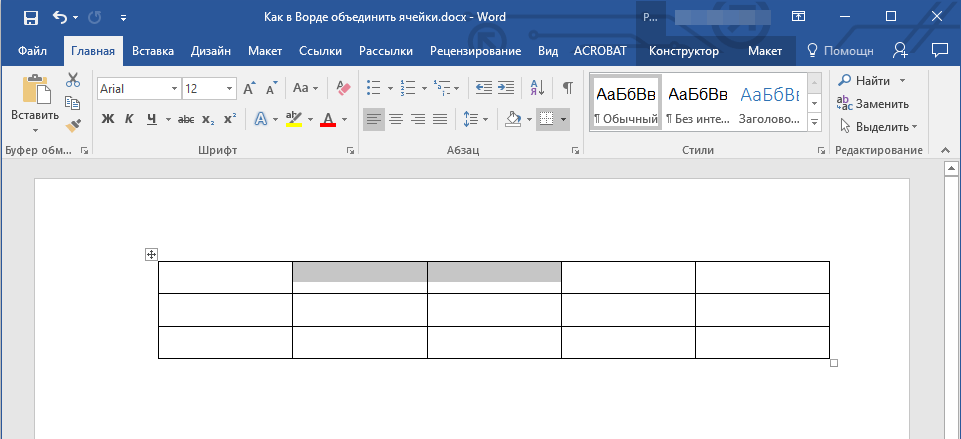
- В появившемся разделе «Работа с таблицами» перейдите во вкладку «Макет» и в группе «Объединение» выберите пункт «Объединить ячейки».
Это же действие можно проделать не только с помощью инструментов, представленных во вкладке «Макет» группы «Работа с таблицами», но и через контекстное меню, вызываемое нажатием правой кнопки мышки (ПКМ) на предварительно выделенных ячейках. Выбирать нужно одноименный показанному выше пункт — «Объединить ячейки».
Разделение ячеек
Узнав о том, как объединить ячейки созданной в Ворде таблицы, нелишним также будет иметь представление и о том, как выполнить противоположную процедуру – их разделение. Алгоритм действий в данном случае практически такой же.
- Выделите с помощью мышки ячейку (или ячейки), которую вы хотите разбить на несколько. В нашем примере это пара, объединенная в предыдущей части статьи.
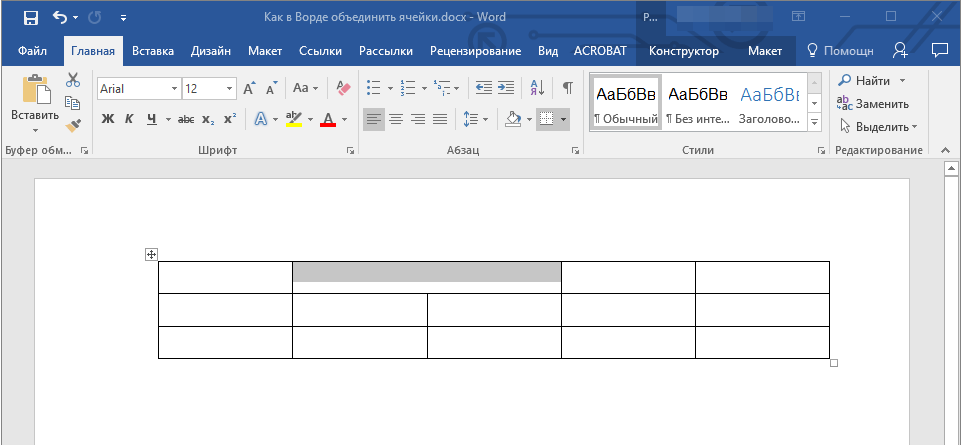
- Во вкладке «Макет», в уже знакомой нам с вами группе инструментов «Объединение», выберите пункт «Разделить ячейки».
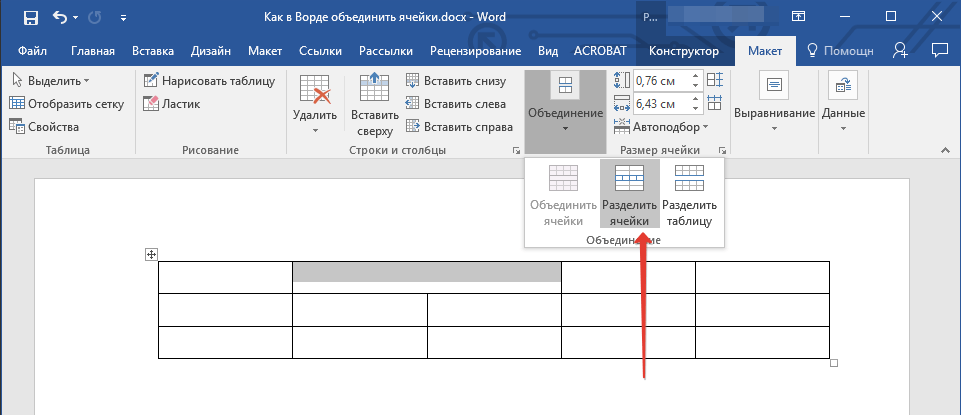
- В небольшом окне, которое перед вами появится, задайте желаемое число строк и/или столбцов в выделенном вами фрагменте таблицы.
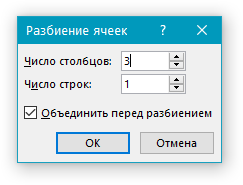
Примечание: Даже одну ячейку можно разбить на несколько частей и по горизонтали (строки), и по вертикали (столбцы).
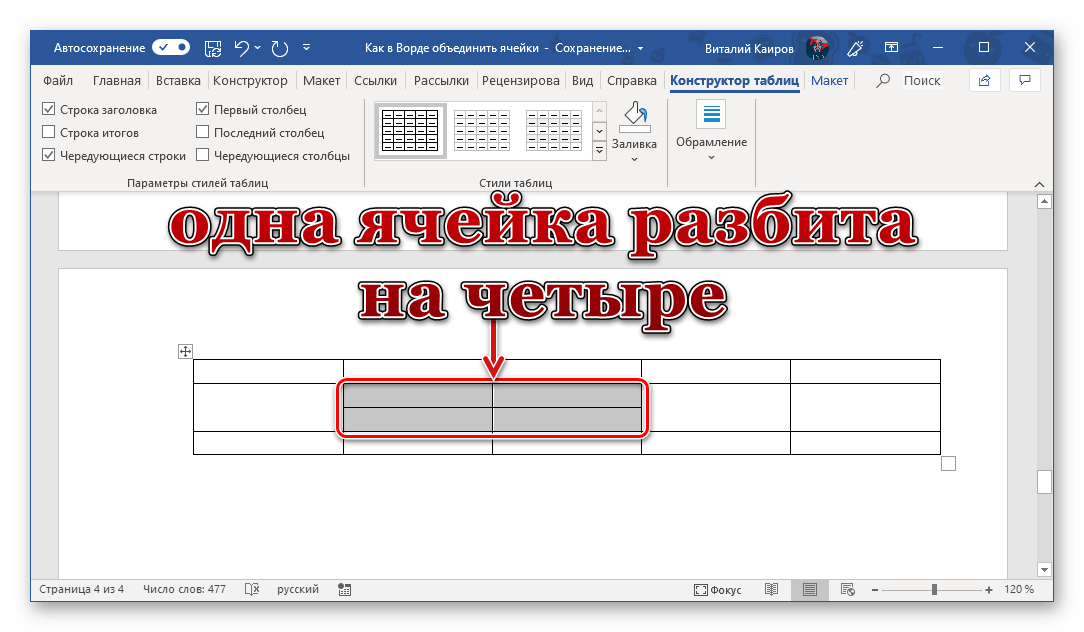
Ячейки будут разделены согласно заданным вами параметрам.
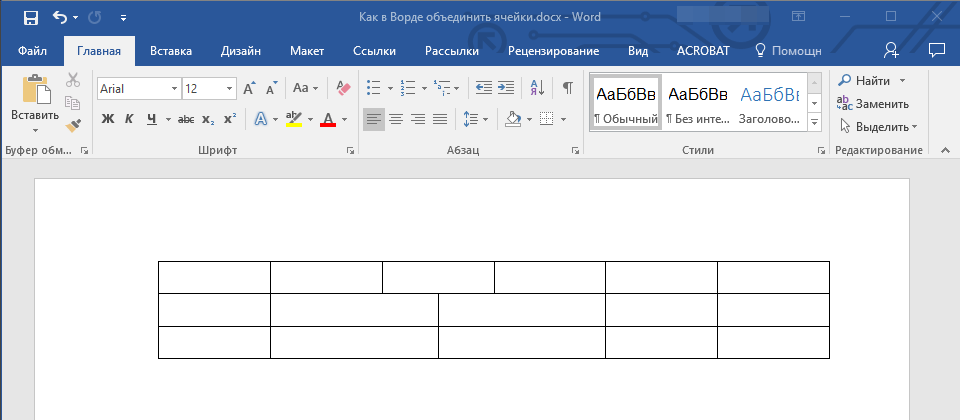
Из этой небольшой статьи вы узнали немного больше о работе с таблицами в Microsoft Word, а конкретно о том, как объединять ячейки и/или разделять их.

Задать вопрос Наш Telegram канал Только полезная информация
Как объединить ячейки в Ворде
Во время работы с таблицами в текстовом редакторе Microsoft Word, могут возникать различного рода вопросы. И в данной статье мы рассмотрим один из них: объединение ячеек в Ворде. Это может пригодиться, если у Вас есть заголовки столбцов, и они относятся не к одному, а, скажем, двум или трем столбцам. Или же информация в одной ячейке относится к данным нескольких соседних.
Чтобы не повторять один и тот же текст несколько раз, из нескольких ячеек можно сделать одну. Тогда информация будет выглядеть понятно, и не придется перечитывать повторяющийся текст.
Возьмем вот такой пример. Давайте объединим здесь прямоугольники, которые находятся в шапке, и одну колонку слева, в которой указана информация относительно всех остальных данных.

Выделите мышкой нужные ячейки. Затем перейдите на вкладку «Работа с таблицами» – «Макет» , там есть группа «Объединение» .

Нажмите в данной группе на кнопку «Объединить ячейки» .

После этого, из всех выделенных ячеек получится одна.

Таким же образом, делаем объединение и для других ячеек.

Если у Вас блоки для объединения находятся не в одной строке, а в столбце, все делается так же, как описано выше. Сперва выделите их, затем в группе «Объединение» нажмите нужную кнопку.
Если хотите объединить определенный диапазон, тогда так же – выделяйте его, например, два блока вниз и три вправо, и жмите соответствующую кнопку.

Убрать лишние границы можно и с помощью ластика. Для этого поставьте курсор в любой блок, перейдите на вкладку «Работа с таблицами» – «Конструктор» и в группе «Рисование границ» выберите инструмент «Ластик» . Это если у Вас Ворд 2007 или 2010.
В MS Word 2016 или 2013 нужно открыть вкладку «Макет» и в группе «Рисование» Вы найдете «Ластик» .
Курсор изменится на резинку. Кликайте ей по тем границам, которые нужно убрать.
Чтобы вновь вернуться к редактированию документа, нажмите «ESC» на клавиатуре, и ластик пропадет.

Также многих интересует вопрос: как можно объединить ячейки в Ворде, используя горячие клавиши. Поскольку Word это текстовый редактор, и он не особо предназначен для работы с таблицами, то по умолчанию комбинация клавиш для данной команды не назначена. Но Вы можете сами назначить горячие клавиши в Ворд, которые будут использоваться для данной команды.
После того, как все нужное будет объединено, можно сделать в них текст посередине, чтобы он выглядел красивее.

Так же можно убрать границы в таблице Ворд, которые не нужны. Прочтите об этом подробнее, перейдя по ссылке.

В моем случае можно еще и повернуть текст в первой ячейке слева. Про это написано в статье: как перевернуть текст в Ворде.

В результате, у меня получилось вот так. Необходимые ячейки совмещены, и текст в них логично отформатирован.

Надеюсь, и у Вас с таблицей все получилось, и Вы совместили в ней некоторые ячейки.
- Выделите с помощью мышки ячейку (или ячейки), которую вы хотите разбить на несколько. В нашем примере это пара, объединенная в предыдущей части статьи.




