
Пакет программ Microsoft Office позволяет использовать таблицы для ведения баз данных, вычислений и представления итогов. Для большей наглядности иногда требуется выделять группы ячеек, в зависимости от их содержимого.
Статьи по теме:
- Как закрасить ячейку
- Как сделать прозрачную таблицу
- Как закрепить область
Вам понадобится
- пакет MS Office
Инструкция
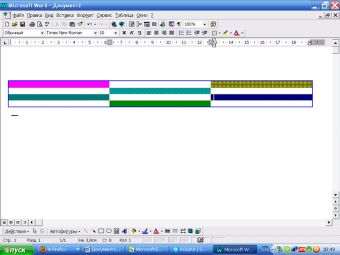
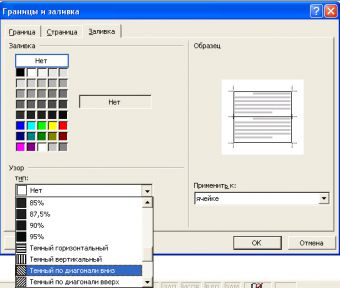
Часто для выделения ячейки или группы ячеек используют цветной фон. Чтобы закрасить ячейку в Microsoft Word, нарисуйте таблицу. В главном меню выбирайте пункт «Таблица», «Добавить таблицу».Нажмите левую клавишу мыши в той ячейке, с которой хотите начать выделение, и, не отпуская, протяните выделение на всю группу. В главном меню выбирайте пункт «Формат», затем «Границы и заливки». Вы можете выбрать цвет заливки и узор, а также стилизовать границы ячейки.
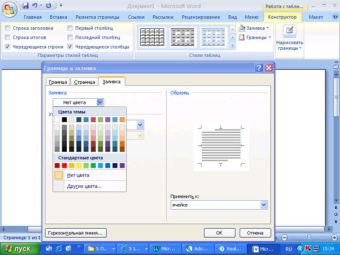
В MS Office Word 2007 интерфейс несколько отличается. Нажмите на иконку «Границы», выбирайте вкладку «Заливка». В правой нижней части из выпадающего списка выбирайте часть документа, к которой хотите применить заливку: страница, ячейка или абзац. В этой версии Word осталась возможность наложить узор на ячейку или группу ячеек, а также стилизовать границы.
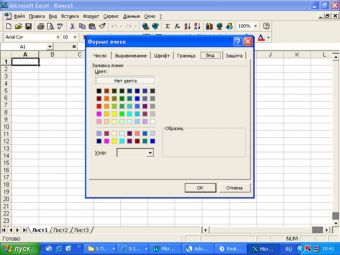
В табличном редакторе MS Office Excel для того чтобы закрасить ячейку, в главном меню выбирайте пункт «Формат», затем «Ячейка». В диалоговом окне выбирайте вкладку «Вид». Здесь вы можете из списка выбрать цвет, подходящий для вашей таблицы и, если сочтете нужным, узор.
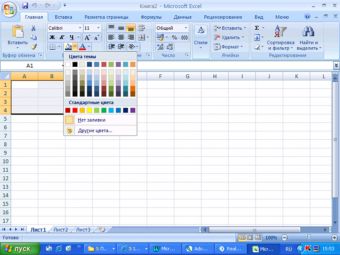
В Excel 2007 на панели свойств в группе «Шрифт» при наведении курсора на иконку заливки появляется всплывающая подсказка «Изменение цвета фона выделенных ячеек». Нажмите на треугольник вершиной вниз рядом с иконкой, чтобы выбрать подходящий оттенок из выпадающего списка.
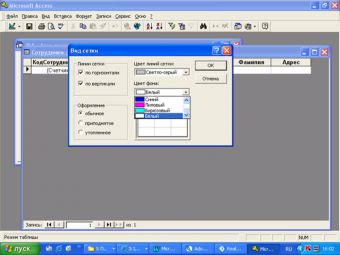
Для того чтобы закрасить ячейку в MS Access, в главном меню выбирайте пункт «Формат», затем «Ячейка». В диалоговом окне «Вид сетки» выбирайте цвет фона ячейки из выпадающего списка «Цвет фона».
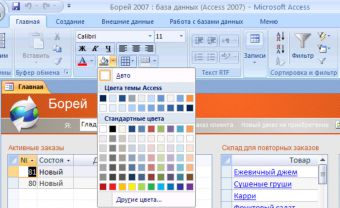
В MS Office Access 2007 на панели свойств группы «Шрифт» выбирайте иконку заливки. Откройте выпадающий список рядом с ней и выбирайте нужный цвет. Если в палитре стандартных цветов подходящего оттенка не оказалось, нажмите на кнопку «Другие цвета» и продолжите поиск там.
Полезный совет
Не увлекайтесь раскрашиванием таблицы, иначе излишняя пестрота будет мешать работе и отвлекать внимание от данных.
Совет полезен?
Статьи по теме:
- Как убрать полоску в ворде
- Как нарисовать кроссворд в Word
- Как в Excel скрыть строки
к статье
Похожие советы
- Как построить лепестковую диаграмму
- Как вставить графу
- Как в Excel разделить ячейку
- Как в excel вставить текст
- Как в Фотошопе создать таблицу
- Как сделать выпадающий список
- Как сделать выпадающий список
- Как отформатировать текст
- Как поставить вертикальную черту
- Как убрать таблицу
- Как разгадывать цветные японские кроссворды
- Как залить фон цветом в фотошопе
- Составление кроссворда
- Как решать японские кроссворды онлайн
Как изменить цвет таблицы в Word
Работая в Microsoft Word с таблицами, может возникнуть необходимость выделить некоторые части в ней, или полностью ее залить. Это поможет акцентировать внимание на заголовках, или на тех ячейках, информация в которых крайне важна.
Вот давайте в этой статье мы с Вами и рассмотрим, как изменить цвет таблицы в Ворде, всей целиком, или только определенных ячеек, и каким образом он меняется для границ.
Для того чтобы полностью залить таблицу, выделите ее – нажмите на стрелочки в левом верхнем углу. Откройте вкладку «Работа с таблицами» – «Конструктор». Дальше в статье, мы только с этой вкладкой работать и будем, поэтому не буду каждый раз напоминать, чтобы Вы ее открыли.
Нажмите на стрелку на кнопке «Заливка» и выберите из выпадающего списка подходящий вариант.

Если хотите закрасить только шапку, или любые другие ячейки, тогда выделите только их, а потом выбирайте оттенок в списке.
Для того чтобы закрасить всего одну ячейку, достаточно поставить в ней курсив, а затем выбрать цвет.

Теперь давайте разбираться, как можно изменить цвет границ. Выделите все, нажмите на стрелочку возле кнопки «Границы» и выберите из списка «Границы и заливка».

Откроется вот такое окно. В нем выберите из выпадающего списка нужный цвет. Кроме того, здесь же можно изменить тип линий, сделать их точками или пунктиром, и их ширину. Потом слева нажмите на кнопку «Все». Посмотрите, чтобы в поле «Применить к» было указано «таблице» и жмите «ОК».

У меня закрасились все линии, даже те, которые были убраны. Как удалить линии в таблице в Ворде, прочтите, перейдя по ссылке.

Для этого нужно выделить ячейки, которые с ними связаны, и в выпадающем списке «Границы» убрать те, которые не нужны.
Попробуйте это:
Как в Word включить или выключить проверку орфографии

Для закрашивания, можно воспользоваться и одним из готовых стилей. Выделите ее и разверните список доступных стилей, нажав на стрелку, указывающую вниз. Затем выберите подходящий вариант.

В готовых стилях изменяется цвет ячеек и границ, причем можно сделать акцент на заголовки или левый столбец.
Если нужно, чтобы заголовки таблицы в Ворде повторялись на каждой странице, прочтите, как это сделать.

Если же у Вас наоборот есть документ с цветной таблицей, тогда убрать ее цвет в Ворде получится следующим образом. Выделите ее, откройте уже знакомое окно и в поле «Цвет» выберите «Авто». Слева нажмите на «все», а потом кликайте по кнопке «ОК».
Таким образом, все границы станут стандартные черные.

Для изменения заливки нужно нажать по одноименной кнопке и выбрать из списка «Нет цвета». В результате, все ячейки станут такими же, что и сам лист.

Вот такими способами, получится изменить или цвет всей таблицы полностью, или отдельные ячейки, или ее границы. Ну а если Вам не подойдут сделанные изменения, их всегда можно удалить.



