
Часто происходит так, что у вас имеется документ Word с оформленным цветом фона, однако этот цвет не отображается при печати. В данной статье я объясню, как правильно распечатать документ Word с цветом фона.
Печать документа Word с цветом страницы с помощью функции Word Options
Печать документа Word с цветом фона через настройки Word Options
Для того чтобы настроить этот вариант, перейдите в параметры Word и выполните следующие шаги:
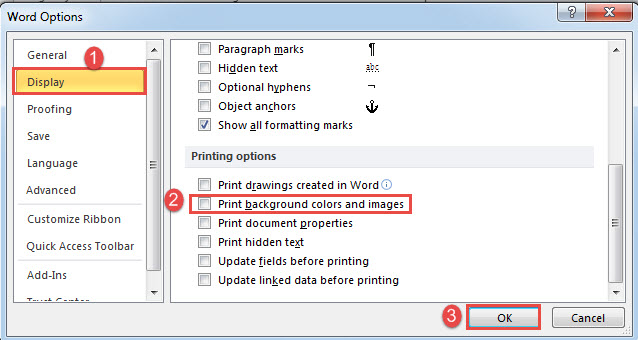
1. Нажмите Файл > Опции , чтобы перейти к параметры Word диалоговое окно.
2. Далее выберите раздел Дисплей на левой боковой панели и проверьте опцию Печать цветов фона и изображений в разделе Параметры печати, смотрите скриншот:

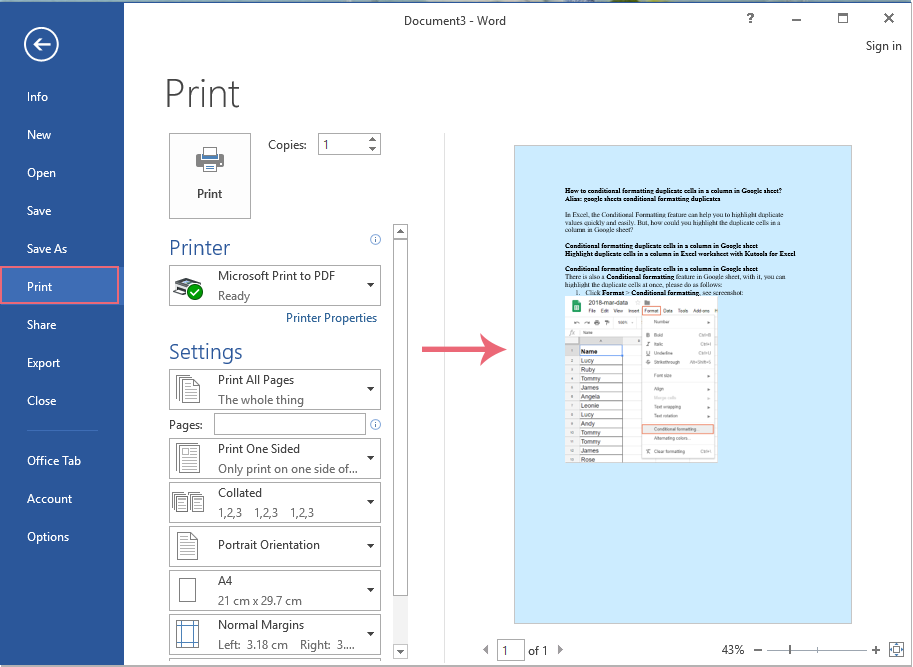
3. После этого нажмите OK, чтобы закрыть данное диалоговое окно, и теперь, когда вы будете печатать этот документ Word, цвет фона тоже окажется в распечатке, смотрите скриншот:
3 умных способа распечатать документ Word без фонового цвета или изображения
Правильный и приятный цвет фона или изображения может сделать документ более привлекательным. Поэтому время от времени вы, вероятно, будете устанавливать цвет фона или изображение для своего документа из эстетических соображений.
В таком случае могут возникнуть ситуации, когда вам будет удобно распечатать документ без цветного фона или графики.
В этом случае наилучшим вариантом станет вариант документа без фона и изображений. Попробуйте воспользоваться следующими способами:
Метод 1. Измените «Параметры слова»
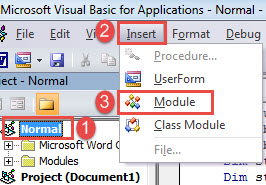
Способ 2: печать документа без цвета фона через VBA
Sub ПечатьДокументаБезФона() Dim текущийДок As Document Dim фоноваяЗаполненность As Boolean Set текущийДок = ActiveDocument With текущийДок ‘ Сохранить текущие настройки фона. фоноваяЗаполненность = .Background.Fill.Visible ‘ Отключить отображение фона при печати. .Background.Fill.Visible = msoFalse End With Dialogs(wdDialogFilePrint).Show With текущийДок ‘ Восстановить изначальные параметры фона на экране. .Background.Fill.Visible = фоноваяЗаполненность End With End Sub
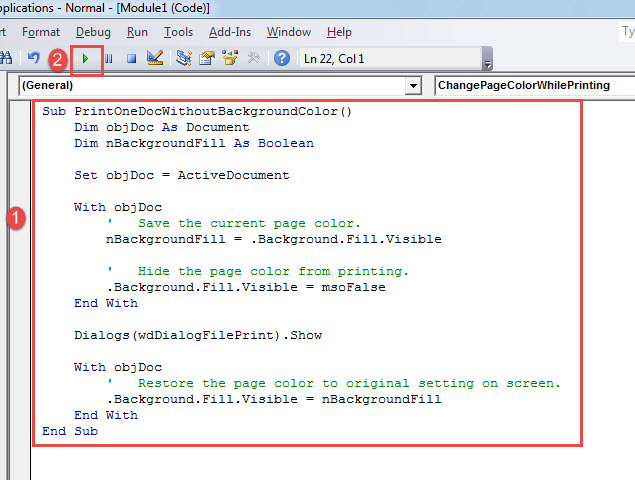
С помощью этого макроса можно распечатать документ, исключив фоновый цвет или изображения. Однако на компьютере документ все еще должен содержать оригинальный фоновый цвет или изображение без повреждений.
Способ 3: печать нескольких документов без цвета фона через VBA
Этот макрос предназначен для печати пакета документов без фонового цвета.
Макрос вызовет окно «Обзор». Просто выберите папку, содержащую все ваши документы, и нажмите «ОК».
Точно так же не будет внесено никаких изменений в цифровую версию документа.
Следите за своим документом Word
Обычно и разумно хранить несколько документов на своем компьютере. Но со временем документы устаревают и забываются нами. Итак, когда-нибудь, когда вы отправитесь на поиск определенного документа, вы обнаружите, что он просто недоступен. Такое разочарование — это то, с чем мы все ненавидим сталкиваться.
Тем не менее, единственный способ восстановить данные — это использовать инструмент для восстановления. исправить документ. Таким образом, получить один как можно скорее, пока все не слишком поздно.



