
В процессе офисной деятельности некоторые сотрудники ненароком активируют специальный режим печати, при котором вводимый символ заменяет следующий, что приводит к удалению буквы. Это создает значительные неудобства и зачастую вызывает раздражение, особенно при редактировании стандартных документов!
В связи с очередным обращением по данному вопросу, я решил создать статью с "решением" этой проблемы и разместить её не только в локальной сети, но и здесь, в своих "офисных" записях. Уверен, что она окажется полезной для всех, кто не очень разбирается в этом!
ШАГ 1: возвращаемся в режим "обычной" печати
Дело в том, что в Windows есть два режима набора текста:
Обратите внимание!
1) Чтобы переключаться между режимами "вставка" и "замена" в операционной системе Windows, вам следует использовать клавишу Insert (или "ins" на ноутбуках). Имейте в виду, что на ноутбуках необходимо одновременно нажимать эту клавишу вместе с клавишей Fn!
2) Чтобы вернуть в первоначальный вид стёртые символы и слова — нужно нажать сочетание Ctrl+Z (можно несколько раз. ).
Безусловно, данный режим в основном активируется пользователями при нажатии клавиши "0" на цифровой панели (при отключенном режиме "num lock").
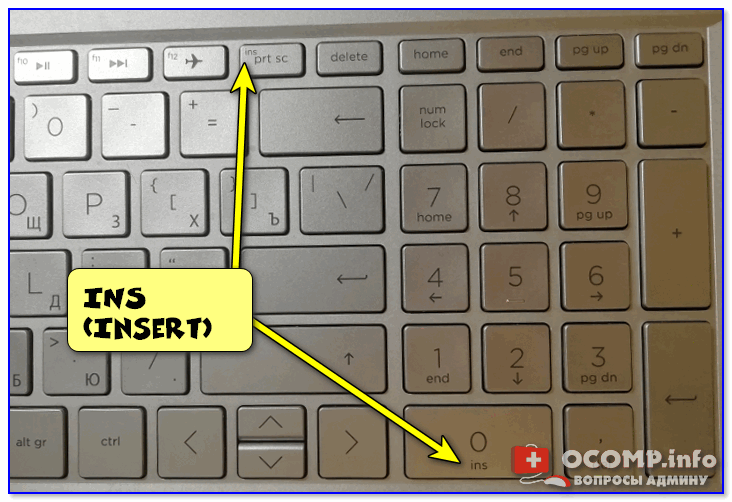
Кнопка "Insert" (или "ins" на ноутбуках)
На самом деле, если вы заметили, что печать происходит в неверном режиме — просто нажмите эту клавишу, чтобы изменить его.
Однако, тем, кто хочет вообще отключить подобный режим — порекомендую ниже пару способов.
ШАГ 2: как программе MS Word запретить переводить редактор в режим "замена"
Если вы сравнительно часто "натыкаетесь" на этот не очень удобный режим работы редактора (и стираете нужные слова ☝) — то, как один из вариантов решения, можно предложить вообще отключить эту "замену" (т.е. при нажатии на клавишу Insert — в Word ничего происходить не будет!).
Делается это достаточно просто: сначала нужно открыть меню "Файл/параметры" , а после во вкладке "Дополнительно" снять галочку с пункта "Использовать клавишу INS для переключения режимов вставки и замена" (см. скриншот ниже ) .
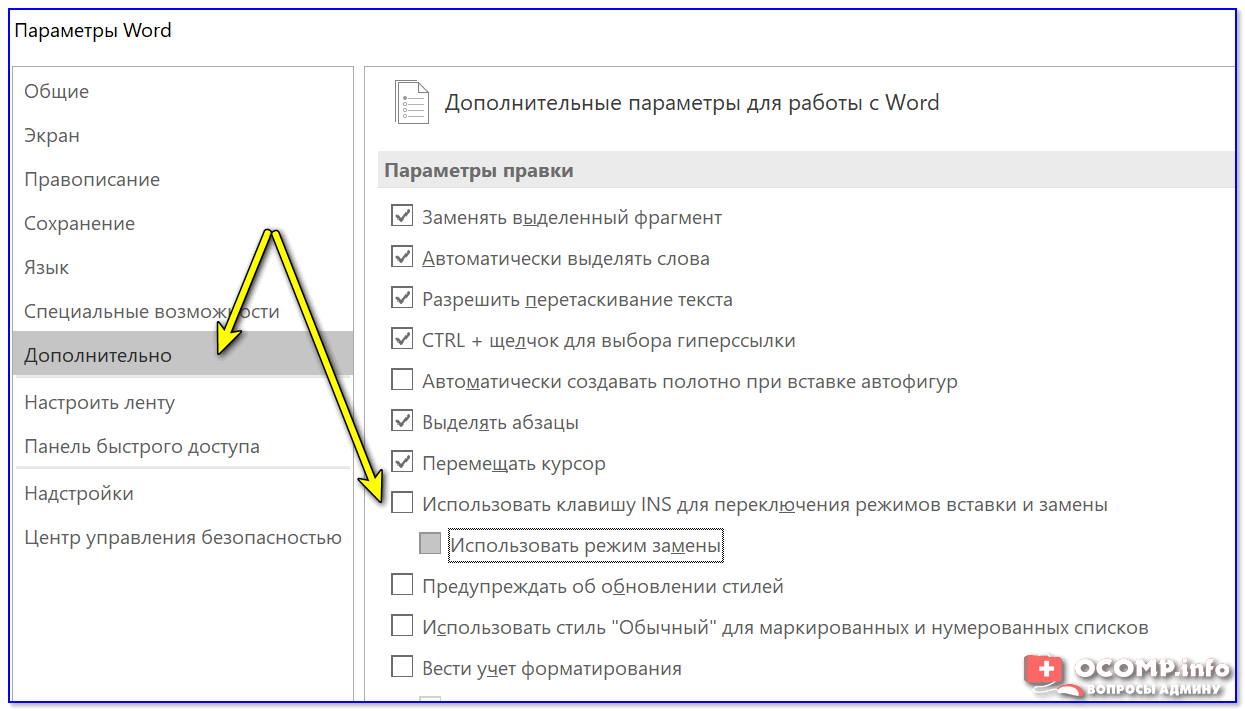
Использовать клавишу INS для переключения режимов вставки и замена
ШАГ 3: еще один радикальный вариант решения — отключение клавиши Insert
Этот вариант больше подойдет пользователям с классической клавиатурой (на ноутбуках такой "фокус" проходит реже).
Суть метода заключается в том, чтобы ОС Windows "указать", что при нажатии кнопки Insert ничего не происходило (т.е. "обнулить" ее). Сделать это можно через редактор реестра, всего три действия:
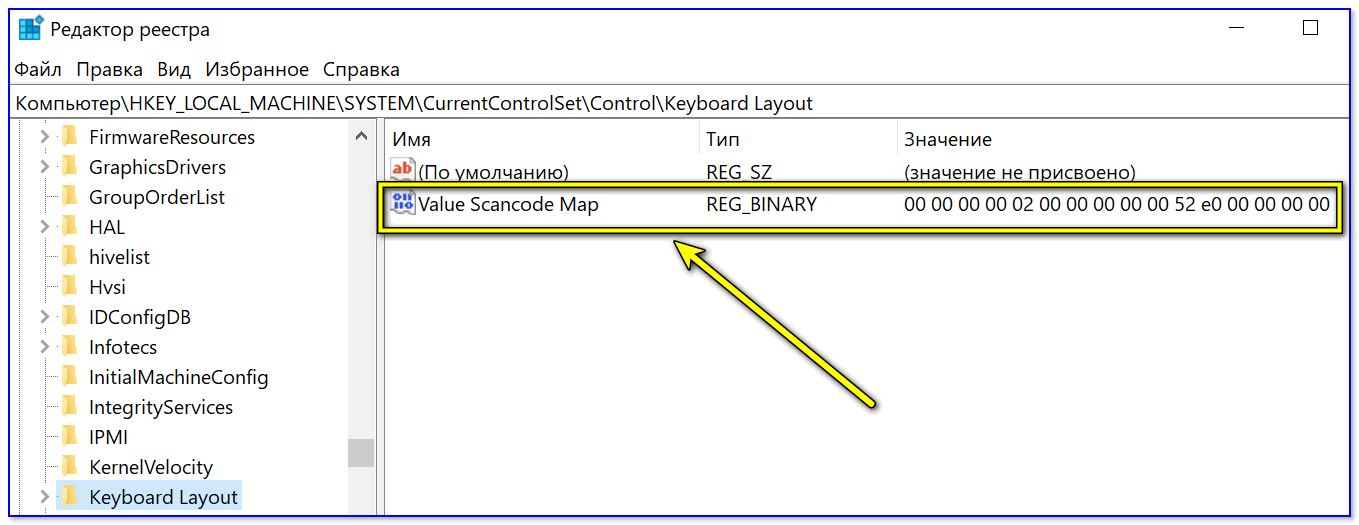
Отключили INS
- осуществляется копирование в буфер обмена текса, что находится сразу после редактируемого «куска»
- производится редактирование текста, в процессе которого происходит замещение уже написанного
- и возвращается скопированный на первом шаге первоначальный текст, взамен «повреждённого» (что был замещён) в процессе произведённого редактирования
Между прочим!
Для более простого отключения клавиши Insert — можно воспользоваться спец. утилитой MapKeyboard . Пользоваться ей очень просто: достаточно один раз запустить и установить вместо Insert что-нибудь "безобидное" (Shift, например, см. скрин ниже ).

MapKeyboard: всего три действия для замены клавиши.
В помощь!
Как переназначить одну клавишу на другую (тем, у кого не срабатывает нажатие кнопки на клавиатуре)
Как отключить удаление предыдущих символов и замещение их новыми при наборе
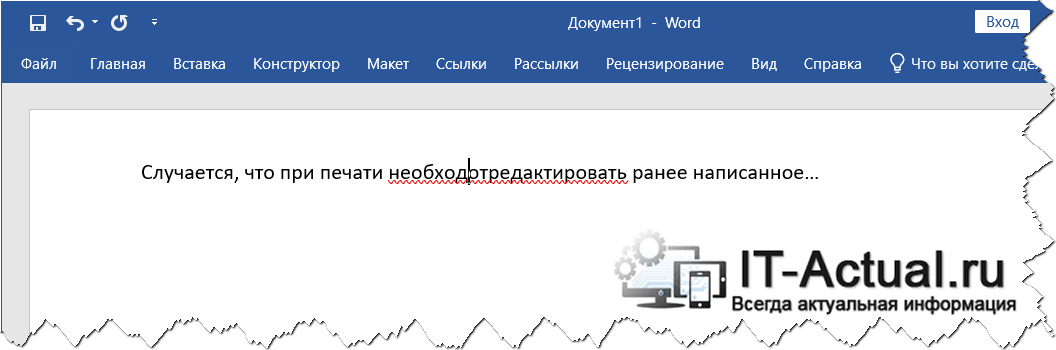
И далее она пишет, что это создаёт неудобства, описывая следующий сценарий выхода из положения:
Способ, прямо скажем, усложняем работу, да и не является оптимальным, т.к. не решает суть возникшей проблемы. Давайте разберёмся, почему так происходит и как исправить возникающую время от времени проблему с набором и редактированием текста.
Уже набранный текст при редактировании заменяется новым набираемым – почему это происходит, как это исправить
Надо сказать, что проблема отнюдь не ограничивается текстовым редактором Microsoft Word. Она может возникнуть абсолютно где угодно: в блокноте, в окне ввода сообщения на сайте и так далее. Связана она с включённым режимом печати, работой которой управляет находящаяся на клавиатуре клавиша Insert (сокращённое её название Ins).
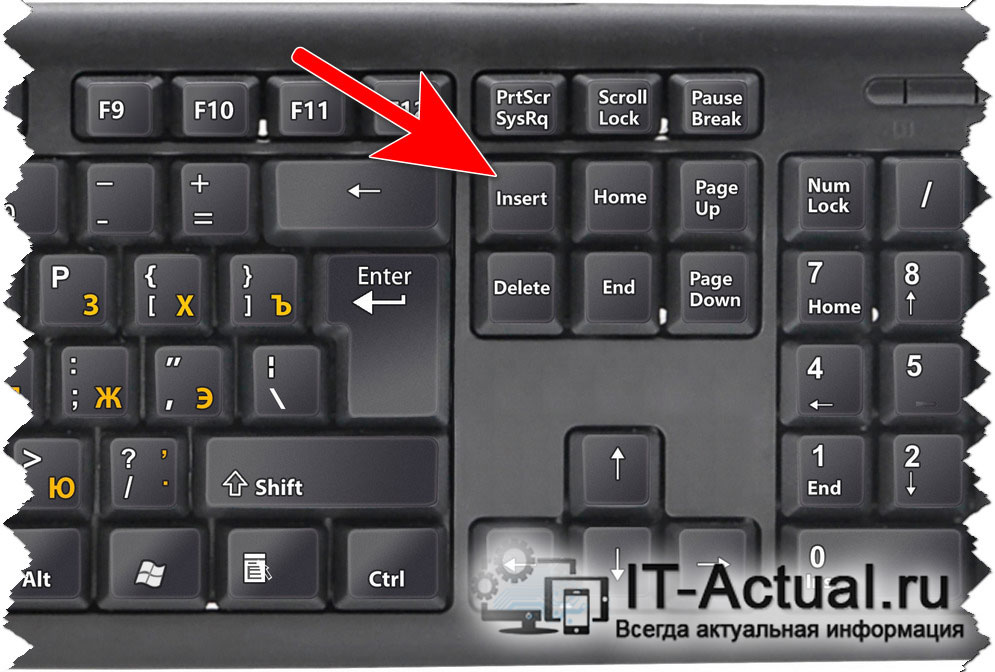
Данная клавиша присутствует на всех IBM совместимых компьютерах. Другими словами, она является обязательной.
Её случайное нажатие при наборе не является чем-то редким. Благо зачастую она располагается рядом с часто используемыми клавишами: Backspace (назад), Delete (удалить).
Она изменяет режимы ввода:
- Режим «вставки» – в этом режиме символы, что набираются между отрезком текста, добавляются к нему.
- Режим «замены» – если включен данный режим, то происходит замещение уже имеющихся символов на новые, которые набираются.
И если вы столкнулись с описанными в самом начале статьи «симптомами» при наборе текста, то будьте уверены, то проблема в режиме ввода, за которую отвечает клавиша Инсерт. Просто нажмите на неё вновь и режим ввода будет возвращён.
И это всё, что требуется, дабы исправить проблему. Причём не имеет значения, где вы с ней столкнулись, потому от приложения режим ввода с клавиатуры никак не зависит. Всё дело в одной единственной клавише.
Мы рады, что смогли помочь Вам в решении поставленной задачи или проблемы.
В свою очередь, Вы тоже можете нам очень помочь.
Просто поделитесь статьей в социальных сетях и мессенджерах с друзьями.
Поделившись результатами труда автора, вы окажете неоценимую помощь как ему самому, так и сайту в целом. Спасибо!



