
Установил MathType 6 в основном для того, чтобы просматривать документы, в которых формулы созданы с помощью MathMagic Pro. Теперь при наборе формул в MS Word невозможно использовать EQuations ( он меня полностью устраивает). Но, главное теперь Word медленно запускается с задержкой 10-15 секунд. Вопрос как mathType отсечь от Word?
Сообщения: 53036 Благодарности: 15396
| Конфигурация компьютера |  |
| Процессор: AMD Ryzen 7 7800X3D | |
| Материнская плата: Gigabyte B650E Aorus Master | |
| Память: Kingston Fury Renegade DDR5-6000 32GB (2×16) | |
| HDD: Samsung SSD 850 PRO 256GB, 980 PRO 1TB | |
| Видеокарта: Gainward GeForce RTX 3080 追风 | |
| Блок питания: be quiet! Straight Power 11 650W | |
| Монитор: ASUS VG248QE 24″ | |
| ОС: Windows 10 Pro x64 | |
| Прочее: корпус Fractal Design Define R4 |
Как удалить маттайп из ворда
Обновление формулы в документе без закрытия окна редактора формул.
Выход и возврат в документ
Закрытие всех окон редактора формул, завершение работы с ним и обновление формулы в документе (если в нее были внесены изменения).
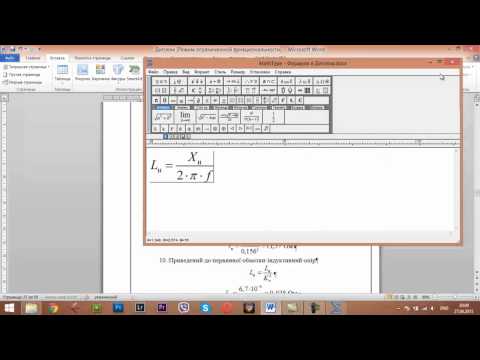
Меню содержит команды, предназначенные для изменения формул. С помощью этих команд можно перемещать или копировать элементы формул, используя буфер обмена.
Отмена последнего выполненного действия. Если последней операцией была отмена, выбор этой команды приводит к восстановлению отмененного действия. Если отмена операции невозможно, команда в меню становится недоступной.
Удаление выделенных элементов формулы с занесением в буфер обмена. Прежнее содержимое буфера обмена теряется и не восстанавливается даже после отмены команды Вырезать.
Копирование выделенных элементов формулы (без удаления) в буфер обмена. Прежнее содержимое буфера обмена теряется и не восстанавливается даже после отмены команды Копировать.
Помещение содержимого буфера обмена в формулу по месту вставки или взамен выделенного фрагмента. Наличие в буфере обмена каких-либо других данных, помимо формулы, приводит к выводу сообщения об ошибке.
Удаление выделенных элементов формулы. Содержимое буфера обмена при этом не изменяется.
Выделение всей формулы, в том числе ее элементов, находящихся за границами окна. Эту команду удобно использовать для копирования формулы в буфер обмена и последующего переноса в документ.
Формула в текущем окне имеет обычный размер — как в документе или при выводе на печать.
Отображение формулы в два раза больше обычного размера. Команда не влияет на размер формулы в документе.
Отображение формулы в четыре раза больше обычного размера. Это удобно при просмотре мелких значков или при точном подборе интервалов и размеров. Команда не влияет на размер формулы в документе.
Управление отображением формулы в текущем окне. Можно увеличить формулу, чтобы просмотреть ее отдельные части, либо уменьшить, чтобы она была видна целиком.
Отображение или скрытие панели инструментов редактора формул.
Обновление формулы в текущем окне с сохранением текущего масштаба. Эту команду удобно использовать для очистки экрана.
Включение и выключение отображения на экране некоторых специальных знаков, включая знаки табуляции и пробелы.
Меню позволяет задавать расположение формулы и ее элементов. Первые пять команд используются для горизонтального выравнивания элементов в стопках и матрицах. При этом курсор или выделенный фрагмент должен располагаться в стопке или матрице. Для выравнивания столбцов матрицы служит команда Матрица .
Перемещение строк по горизонтали для их выравнивания по крайнему левому символу.
Перемещение строк по горизонтали для выравнивания по средней части.
Перемещение строк по горизонтали для их выравнивания по крайнему правому символу.
Перемещение строк по горизонтали для их выравнивания по знакам равенства (=) и другим знакам равенства или неравенства, располагая их один над другим.
Перемещение строк по горизонтали, располагая десятичные запятые в них одна над другой.
Изменение ранее созданной матрицы. Матрицу при этом нужно выделить либо поместить в нее курсор. В противном случае данная команда меню недоступна. Диалоговое окно имеет тот же вид, что и при создании матрицы.
Расположение элементов формулы.
Меню содержит команды назначения стиля и шрифта выделенной группе символов в формуле, а также команды, задающие порядок назначения стилей и шрифтов вновь вводимым символам. Можно также непосредственно задать стиль и шрифт с помощью команды или переопределить встроенный стиль с помощью команды .
Присвоение стиля « Математический » выделенной группе символов либо символам, которые будут введены впоследствии. В большинстве случаев следует использовать именно этот стиль, потому что в нем различаются функции и переменные, а их форматирование производится по-разному. Остальные стили служат для включения в формулу специальных символов.
Назначение стиля « Текст » выделенной группе символов либо символам, которые будут введены впоследствии. Выбор этого стиля облегчает ввод обычного текста в формулу. В этом стиле вместо автоматически вставляемых интервалов для вставки пробелов используется клавиша ПРОБЕЛ .
Назначение стиля « Функция » выделенной группе символов либо символам, которые будут введены впоследствии. Эта команда служит для присвоения последовательности символов стиля «Функция», если редактор формул не распознал имени этой функции.
Назначение стиля « Переменная » выделенной группе символов либо символам, которые будут введены впоследствии. Эта команда служит для присвоения последовательности символов стиля «Переменная», если редактор формул ошибочно распознает ее как имя функции.
Назначение одного из стилей « Греческий » выделенной группе символов либо символам, которые будут введены впоследствии. Символам нижнего регистра присваивается стиль «греческие», а символам верхнего регистра — «ГРЕЧЕСКИЕ».
Назначение стиля « Матрица-вектор » выделенной группе символов либо символам, которые будут введены впоследствии.
Непосредственное форматирование и выбор шрифта выделенной группы символов, а также символов которые будут введены впоследствии.
Определение стилей формул.
Меню содержит команды назначения размеров выделенных символов или символов, которые будут введены впоследствии.
Назначение обычного размера выделенной группе символов либо символам, которые будут вводиться в это же поле.
Назначение размера крупного индекса выделенной группе символов либо символам, которые будут вводиться в это же поле.
Назначение размера мелкого индекса выделенной группе символов либо символам, которые будут вводиться в это же поле.
Назначение размера крупного символа выделенной группе символов либо символам, которые будут вводиться в это же поле.
Назначение размера мелкого символа выделенной группе символов либо символам, которые будут вводиться в это же поле.
Назначение конкретного размера выделенной группе символов либо символам, которые будут вводиться в это же поле.
Определение первых пяти размеров, которые будут представлены в данном меню.
Удалить MathTypeиспользуя журнал установки
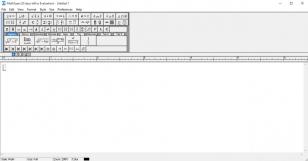

Запустите Revo Uninstaller Pro и откройте модуль «Журналы»
В поле поиска введит «MathType» вы увидите все журналы «MathType» в базе данных, совместимой с вашей версией Windows.

Выберите соответствующий журнал по версии из списка и нажмите кнопку «Удалить» на панели инструментов.
Вы увидите несколько всплывающих окон, показывающих загрузку и импорт журнала в Revo Uninstaller Pro, а затем главное окно удаления, которое показывает ход удаления MathType.
Примечание: Если на вкладке «Все программы» есть MathType вы можете начать удаление с этой вкладки. Если Revo Uninstaller Pro обнаружит соответствующий журнал в своей базы данных, он будет автоматически использован для удаления.
Доступные журналы
MathType 6.9 on Windows 7 64-bit
MathType 6.9 on Windows 7 32-bit
MathType 6.9 on Windows XP 32-bit
MathType 6.9 on Windows 8.1 64-bit
MathType 6.9 on Windows 10 32-bit
MathType 6.9 on Windows 10 64-bit
MathType 7.4 on Windows 11 64-bit
MathType 7.4 on Windows 10 64-bit
MathType 7.4 on Windows 10 32-bit
MathType 7.4 on Windows 8.1 64-bit
MathType 7.4 on Windows 8.1 32-bit
MathType 7.4 on Windows 7 64-bit
MathType 7.4 on Windows 7 32-bit
Связанные программы
Нет связанных продуктов
Disabling MathType commands in Word
The steps below provide users with two different resolutions to this problem. The first set of instructions will detail how to stop the MathType 7 Commands for Word from loading at startup and provide you with an alternative way of loading the add-in when you need MathType 7 commands and toolbar in Microsoft Word. The second set of instructions will allow the MathType 7 Commands to load when Word starts up, but the user will be able to deactivate the commands whenever necessary.
Moving the MathType add-in out of your Microsoft Word Startup folder:
- Locate your office startup folder. If the folder identified below doesn’t exist, look in Program Files (x86):
- Word 2007 — C:Program FilesMicrosoft OfficeOffice12Startup
- Word 2010 — C:Program FilesMicrosoft OfficeOffice14Startup
- Word 2013 — C:Program FilesMicrosoft Office 15rootoffice15STARTUP
- Word 2016 — C:Program FilesMicrosoft OfficerootOffice16STARTUP
- MathType 7 Commands 6.dot or MathType 7 Commands 6 for Word 20XX.dotm or MathType 7 Commands for Word.dotm
At this point, when you launch Microsoft Word, the additional MathType 7 commands and toolbar should no longer appear in Microsoft Word. You can now activate the add-in (as described below) when required.
Deactivating the MathType add-in when Word is running:
- From the Office Button or File tab, choose Word Options (2010 and later: Options).
- Along the left pane of the resulting window click Add-Ins.
- At the bottom of the window, next to «Manage» use the drop-down menu to choose Word Add-ins and click Go.
- In the list of currently active templates, uncheck the box next to [MTP] Commands 6 for Word.dotm or [MTP] Commands for Word.dotm .
Note
Note that disabling the commands by unchecking the box as described will remove the MathType tab for the current Word session only . The commands will be re-enabled and the tab back in place the next time you launch Word.
Solution: Mac
The steps below provide users with two different resolutions to this problem. The first set of instructions will detail how to stop the MathType Commands for Word from loading at startup. The second set of instructions applies only if you’re not using Catalina. These will allow the MathType Commands to load when Word starts up, but the user will be able to deactivate the commands whenever necessary.
Moving the MathType add-in out of your Word Startup folder:
macOS 10.15 Catalina
The best way to determine the location of the MathType macros is to open Word. In the Tools menu, click Templates and Add-ins . The resulting dialogue should look something like this:
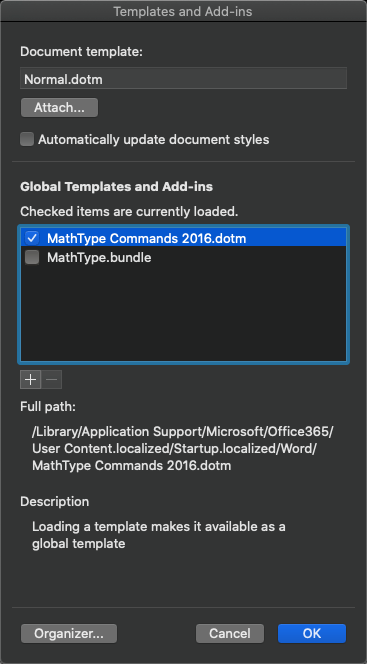
As you see in the Full path section, this file is located at /Library/Application Support/Microsoft/Office365/User Content.localized/Startup.localized/Word/ . Don’t worry about the » .localized » suffix. Yours will probably be located at …/User Content/Startup/Word/ .
You can remove the MathType tab by simply deselecting the checkbox to the left of MathType Commands 2016.dotm , but that will temporarily remove it. The tab will be there again next time you launch Word. To remove it permanently, you must remove the file from that location. You can do so by moving it to another location if you want. Still, when we have a Catalina-compatible version of MathType , it will add whatever files it needs to the proper locations, so there’s no need to save it unless you really want to.
Note
Note: There are at least two Library folders on your Mac. The one you need for this process is the one you’ll find if you open a Finder window and in the Go menu click Home then Library . This is not the Library folder inside your User folder.
You’ll notice there’s also a MathType file in the folder. Deleting that file will neither help nor hurt. Simply deleting the MathType Commands» file is what will remove the MathType tab from the ribbon.
macOS 10.14 Mojave and earlier
- Remove the commands MathType tab for Word 2016 and later, MathType menu and toolbar for Word 2011) by moving them out of their usual location, or
- Leave the macro file in place but deactivate the commands whenever necessary.
The steps below will guide you through the process…
Moving the MathType add-in out of Word’s Startup folder:
- For Word 2016 and later , follow the instructions above for macOS 10.15 Catalina. Note: If you have both Word 2016 (or later) and Word 2011 installed, following these steps to remove the commands from that more recent version of Word will not affect MathType operation with Word 2011. You will still be able to use MathType normally with Word 2011.
- For Word 2011 , either delete or move the file MathType Commands 2011.dotm from this location:
/Applications/Microsoft Office 2011/Office/Startup/Word/ .
If this is the method you choose, you may skip the next section.
Deactivating the MathType add-in when Word is running:
- From Tools/Templates and Add-ins, click to deselect the checkmark in the box to the left of MathType Commands 2016 (or 2011).dotm».
- That’s all you need to do. The MathType tab (Word 2016 and later) or the MathType menu and floating toolbar (Word 2011) will be deactivated for this session of Word only. They will be back in place when you restart Word.
We hope this has been helpful. As always, please let us know if you have questions about this or if you have additional techniques that work. We’d love to hear from you.
In this section :
- Disabling MathType commands in Word
- TechNote 97
- Applicability
- Issue
- Solution: Windows
- Moving the MathType add-in out of your Microsoft Word Startup folder:
- Deactivating the MathType add-in when Word is running:
- Moving the MathType add-in out of your Word Startup folder:
Эффективные методы удаления MathType из Word
На этой странице вы найдете подробные советы о том, как полностью удалить MathType из документа Word, чтобы избежать возможных проблем с форматированием и совместимостью.
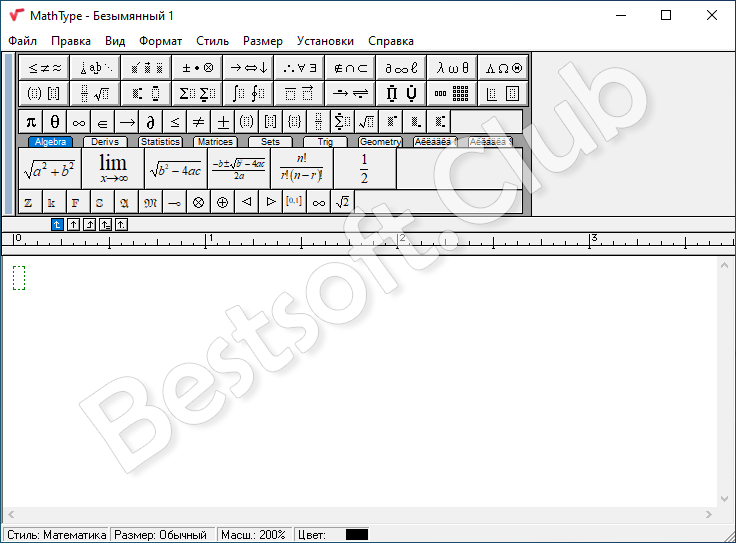


Закройте все документы Word и завершите работу программы Word.
How to remove MathType in Word
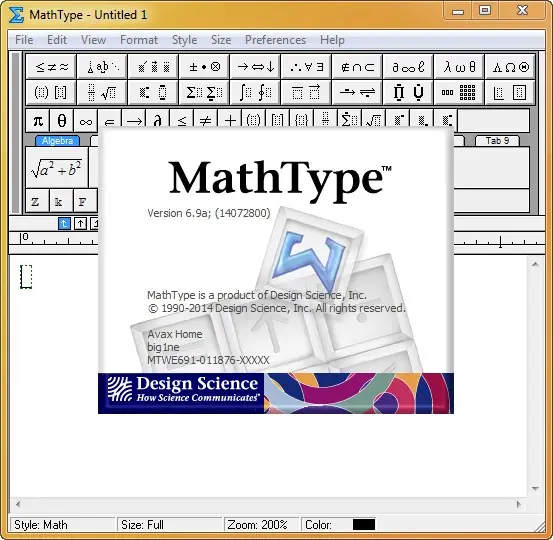
Откройте Панель управления и выберите Программы и компоненты.
Как убрать разрыв страницы в Word
Найдите MathType в списке установленных программ и нажмите Удалить.

Word Урок 2 Символы невидимки

Следуйте инструкциям мастера удаления, чтобы полностью удалить программу MathType.
Как удалить пустой лист в Word?
Перезагрузите компьютер после завершения удаления MathType.
Как удалить пустую страницу в ворде, если она не удаляется

Откройте Word и убедитесь, что MathType больше не отображается в меню и на панели инструментов.

How to uninstall MathType in Win 10


Если MathType все еще присутствует, перейдите в папку установки Word и вручную удалите оставшиеся файлы MathType.

Очистите реестр Windows с помощью специального программного обеспечения для удаления остатков MathType.
Проверьте, нет ли других надстроек, связанных с MathType, и удалите их.

Как удалить личную информацию из документа Microsoft Word
После удаления всех компонентов MathType, снова перезагрузите компьютер и проверьте работоспособность Word.
Как выровнять формулу Mathtype со строкой в Word



