

Заполняем пробелы — расширяем горизонты!
Всплывающие подсказки в Word: показывать обычные или улучшенные, либо совсем не показывать
Всплывающие подсказки в Word представляют собой небольшие окна с объяснениями, которые активируются при наведении курсора мыши на определенные кнопки или команды.
Ниже приведен пример улучшенной всплывающей подсказки для кнопки «Регистр» в Word 2007:
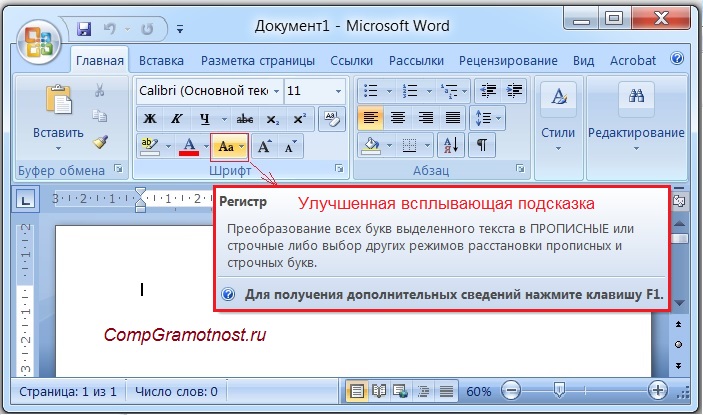
Рис. 1. Пример улучшенной всплывающей подсказки Word для кнопки «Регистр»
Помимо улучшенной, может также быть стандартная всплывающая подсказка Word при наведении курсора на кнопку в Ворде.
Вот пример такой подсказки для кнопки «Регистр»:
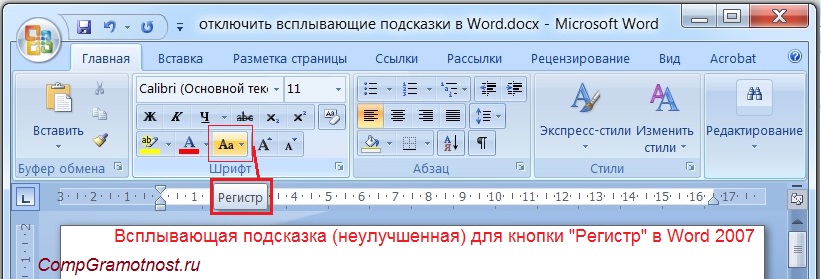
Рис. 2. Обычные (неулучшенные) всплывающие подсказки в Word 2007
Обратите внимание на отличие между расширенной (рис. 1) и стандартной всплывающей подсказкой (рис. 2). В стандартной подсказке отображается лишь название кнопки при наведении курсора мыши на нее.
Расширенная всплывающая подсказка, помимо названия кнопки, включает дополнительные объяснения.
В дальнейшем рассмотрим, как можно настроить как расширенные, так и стандартные подсказки, а также как отключить их полностью.
Как настроить всплывающие подсказки Word?
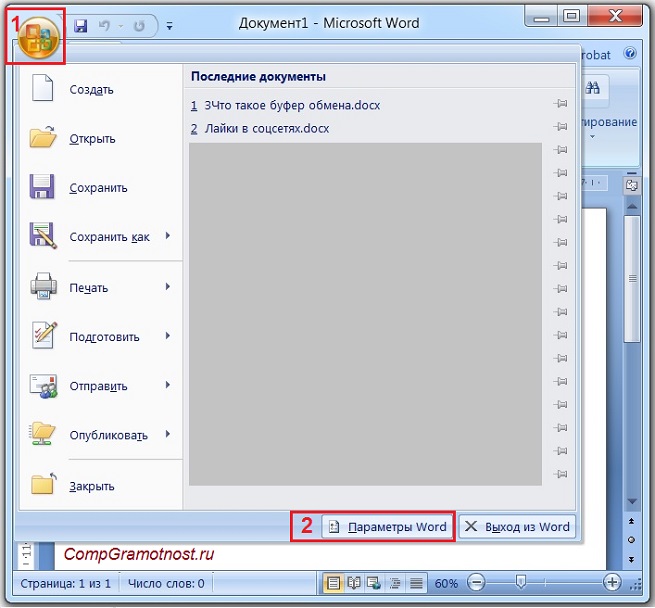
Рис. 3. Параметры Word
Чтобы перейти к управлению всплывающих подсказок:
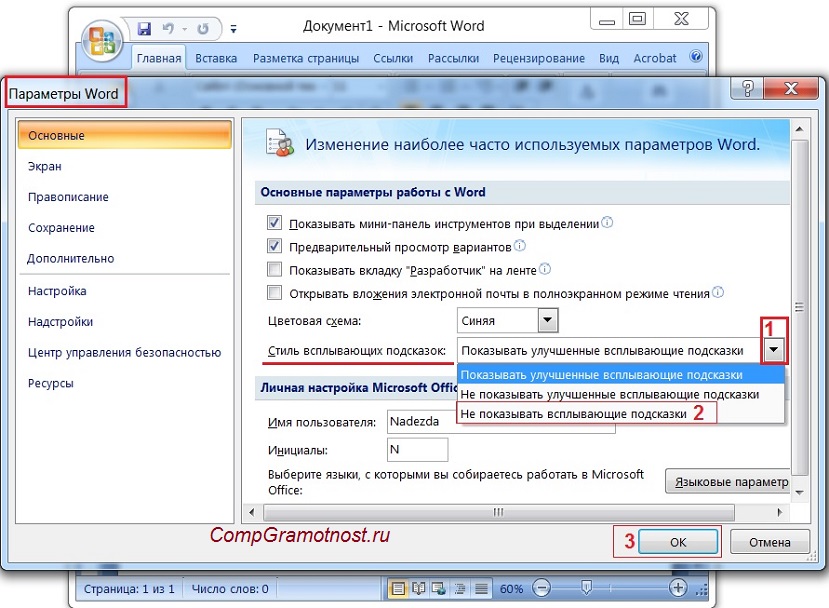
Рис. 4. Настраиваем всплывающие подсказки Word: показывать обычные или улучшенные, либо вовсе не показывать
В окне «Параметры» нужно обратить внимание на вкладку «Основные», хотя она первой открывается по умолчанию (рис. 4).
Далее следует раскрыть выпадающий список напротив опции «Стиль всплывающих подсказок» (1 на рис. 4).
Как видно на рис. 4, можно для показа подсказок выбрать варианты:
После того, как выбрана та или иная опция, надо не забыть нажать на «ОК» (3 на рис. 4).
Если выбрать опцию «Не показывать улучшенные всплывающие подсказки», то будут показываться только краткие, обычные всплывающие подсказки, как на рис. 2.
Чтобы от кратких подсказок перейти к показу улучшенных подсказок, следует выбрать опцию «Показывать улучшенные всплывающие подсказки» и нажать «ОК».
Для полной деактивации отображения подсказок необходимо выбрать пункт «Не отображать всплывающие подсказки» (2 на рис. 4) и нажать «ОК».
Всплывающие подсказки для Word 2013
h3 1,0,0,0,0
Можно прочитать текст и посмотреть фирменное видео от Microsoft Office на русском языке:
Как в Word 2013 отключить всплывающие подсказки
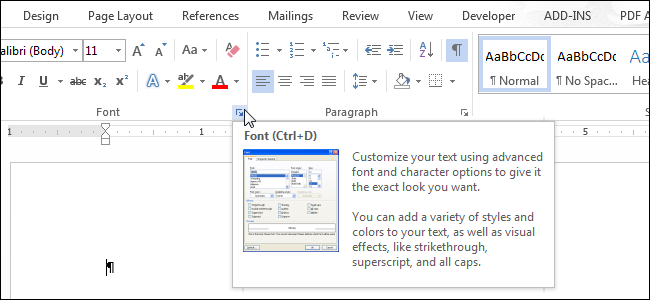
Должно быть, имея дело с командами, расположенными на ленте Word, Вы заметили небольшие всплывающие окна, которые появляются при наведении указателя мыши на ту или иную кнопку. Это всплывающие (экранные) подсказки. Они могут дать полезную информацию о том, как работает та или иная команда. Но если они Вас отвлекают, их можно легко отключить.
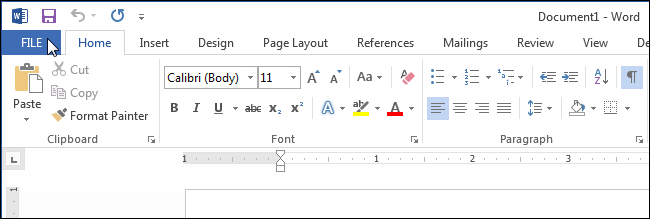
Чтобы отключить всплывающие подсказки, откройте вкладку Файл (File).
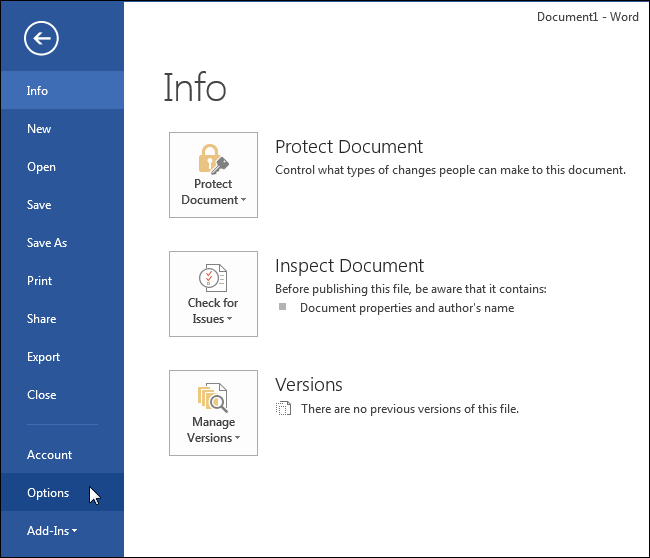
Кликните по Параметры (Options) в списке слева.
По умолчанию должен открыться раздел Общие (General) диалогового окна Параметры Word (Word Options). Если открылся другой раздел, нажмите на нужный в левой части диалогового окна. В группе Параметры пользовательского интерфейса (User Interface options) выберите Не показывать всплывающие подсказки (Don’t show ScreenTips) из выпадающего списка Стиль всплывающих подсказок (ScreenTip style).
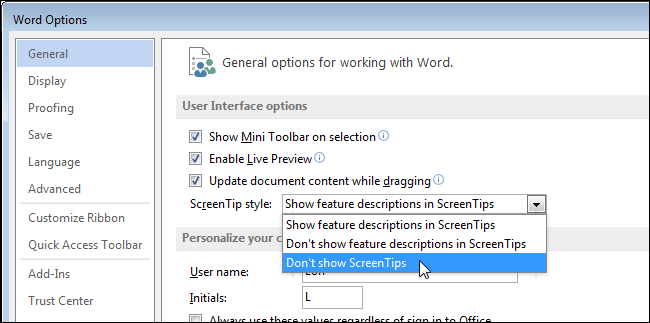
По умолчанию в этом списке выбран вариант Показывать расширенные всплывающие подсказки (Show feature descriptions in ScreenTips). Это значит, что при наведении указателя мыши показывается расширенный вариант всплывающей подсказки (как показано на картинке в начале этой статьи), который содержит описание команды, а для некоторых команд еще и картинки, сочетания клавиш и ссылки на статьи с дополнительными сведениями о команде.
Если Вы выберите вариант Не показывать расширенные всплывающие подсказки (Don’t show feature descriptions in ScreenTips), всплывающие подсказки по-прежнему будут появляться, но только с названиями команд и, в некоторых случаях, с сочетанием клавиш для вызова этой команды. Ниже показан пример такой всплывающей подсказки.
Как отключить всплывающие подсказки в Word 2013

При использовании команд на ленте в Word вы, возможно, заметили всплывающие окна, которые отображаются, когда вы наводите курсор мыши на кнопки. Это подсказки и могут быть полезны в качестве справки. Однако, если они отвлекают вас, их легко отключить.
Для деактивации ScreenTips выберите вкладку «Файл».

На экране за кулисами нажмите «Опции» в списке элементов слева.

Экран «Общие» в диалоговом окне «Параметры Word» должен быть активен по умолчанию. Если нет, нажмите «Общие» в списке элементов слева. В разделе «Параметры пользовательского интерфейса» выберите опцию «Не показывать всплывающие подсказки» в раскрывающемся списке «Стиль всплывающей подсказки».

По умолчанию выбран параметр «Показывать описания функций в подсказках». Это отображает расширенные всплывающие подсказки (как показано на рисунке в начале этой статьи), которые включают описание команды, а также могут включать изображения, сочетания клавиш и гиперссылки для справки о команде. Если вы выберете «Не показывать описания функций в всплывающих подсказках», всплывающие подсказки по-прежнему будут отображаться, но в них будет отображаться только название команды и, возможно, сочетание клавиш для команды, как показано ниже.

Вы также можете удалить сочетания клавиш из всплывающих подсказок и даже создавать собственные настраиваемые всплывающие подсказки.



