

Создание предметного указателя в Word – довольно быстрый процесс, хоть он и требует небольшой подготовки. Мы покажем вам, как легко сделать указатель ключевых слов в вашем документе.

Как выделить ключевые слова
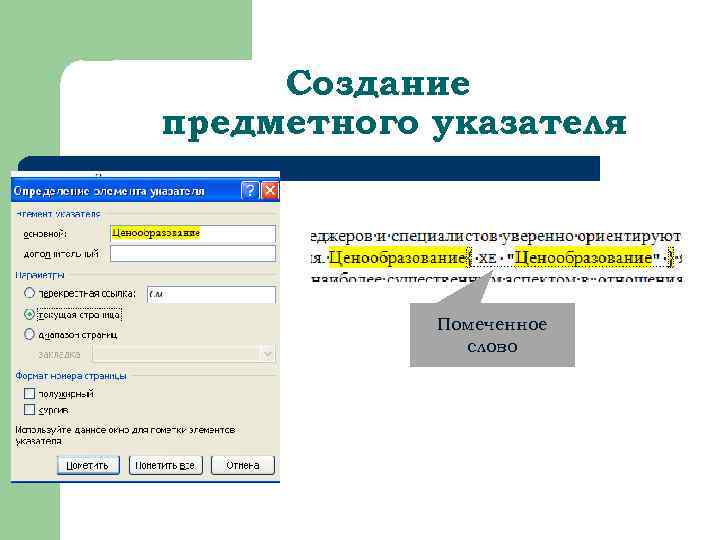
Прежде чем создать индекс ключевых слов, вам нужно просмотреть весь документ и пометить слова, которые должны появиться в указателе. Обратите внимание, что выделять следует только важные ключевые слова. Все элементы, которые вы отмечаете, появятся как постраничная или перекрестная ссылка в указателе. Если вы выделяете одно и то же слово в разных местах текста, то ко всем ним будут вести ссылки в созданном предметном указателе.
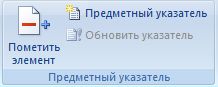
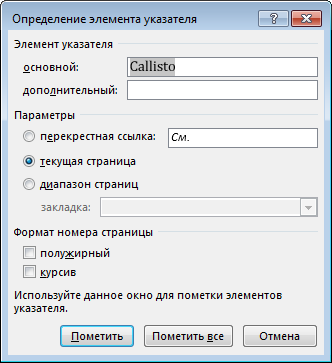
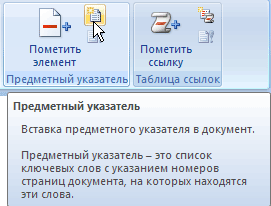
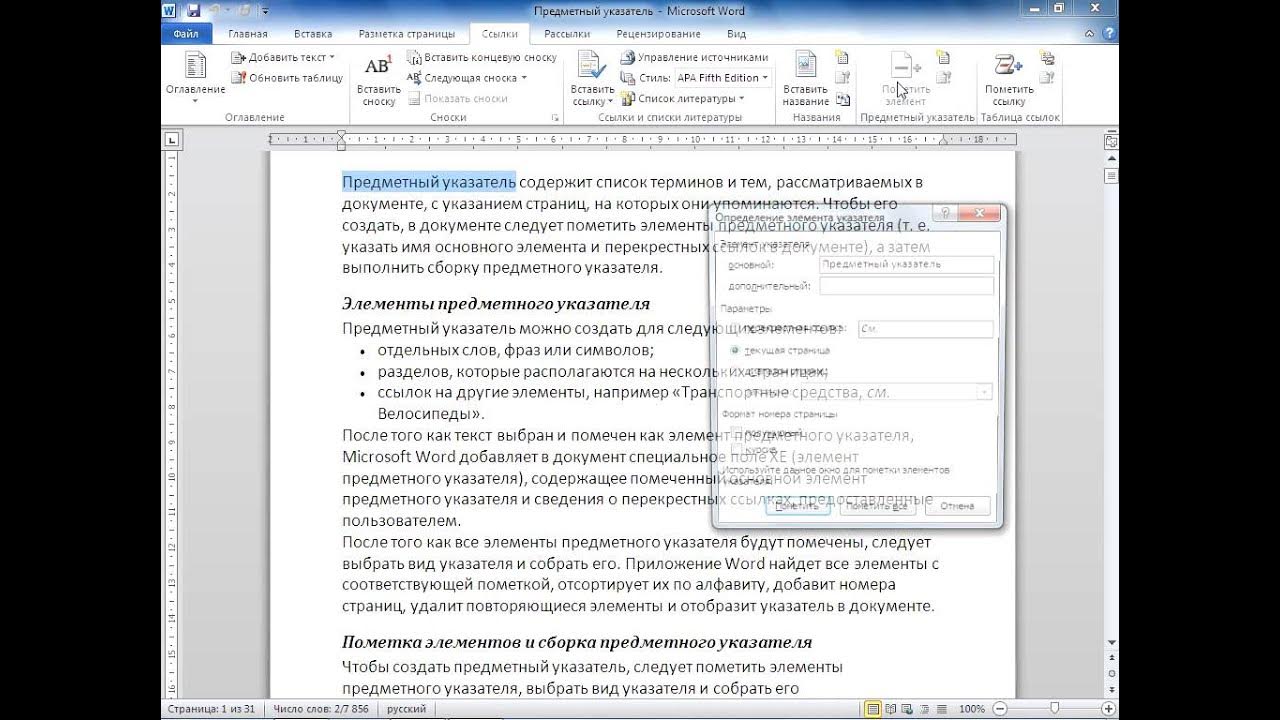
1. Выберите слово, которое хотите включить в указатель, например, с помощью двойного щелчка мыши.2. На вкладке «Ссылки» в разделе «Предметный указатель» нажмите кнопку «Пометить элемент». Также можно нажать на «Предметный указатель» и нажать на «Пометить» внизу нового окна.
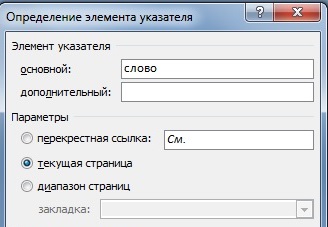
3. В том же новом окне вы можете указать, на что следует ссылаться: на текущую страницу, диапазон страниц или на другое ключевое слово (перекрестная ссылка). 4. Если вы нажмете на «Пометить», то в указателе будет проиндексировано только выделенное слово, а если нажмете на «Пометить все», то в указатель будут включены все экземпляры ключевого слова. 5. Подобным образом пройдите по всем ключевым словам в документе.
Как вставить предметный указатель
Если вы отметили все ключевые слова, то можно создавать предметный указатель: • В документе щелкните на нужную позицию (обычно в конце документа), а на вкладке «Ссылки» в разделе «Предметный указатель » нажмите на строку «Указатель». • В новом окне вы можете указать формат, правильно определить номера страниц и задать необходимое количество столбцов.
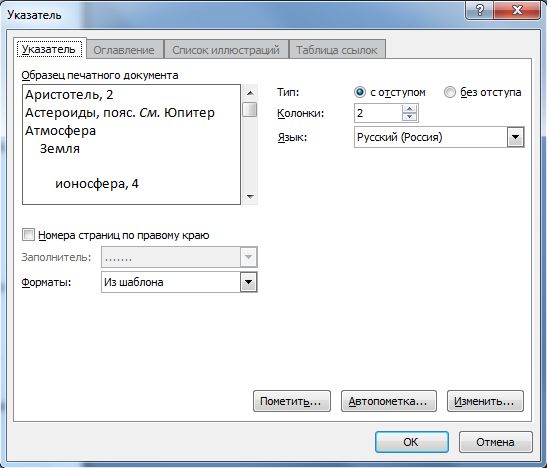
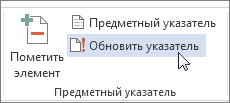
• Нажмите «ОК», чтобы вставить предметный указатель. Если вы добавите новое ключевое слово, вы можете обновить индекс, щелкнув его правой кнопкой мыши и выбрав «Обновить указатель».
Урок 85. Словарь указателя
Мне часто приходится делать несколько документов на определенную тематику, в которых используются одни и те же элементы для создания Предметного указателя. И пометка одних и тех же элементов указателей в разных документах отнимает много времени. Чтобы ускорить этот процесс существует Автопометка указателя и Словарь указателя.
По окончании урока вы сможете:
- Создать словарь указателя
- Сделать автопометку предметного указателя
- Создать словарь указателя словоформ
1. Словарь указателя
Шаг 1. Создаем документ, в котором прописываем все нужные нам элементы Предметного указателя и сохраняем его под именем «Предметный указатель» (имя любое, главное – не забыть):

2. Автопометка указателя
Шаг 1. В рабочем документе открываем диалоговое окно «Указатель» (лента Ссылки → группа команд Предметные ссылки → команда Предметный указатель).

- В диалоговом окне «Указатель» команда «Автопометка»
- В рабочем окне «Открытие словаря указателя» выбираем документ «Предметный указатель» (я дала такое имя перечню будущих элементов указателя)
- Команда «Открыть»
В результате наших действий все найденные элементы в рабочем документе отметились, как будущие элементы Предметного указателя:

50 раз встречается «АС» – 50 раз отмечен, как элемент указателя! Вспомните диалоговое окно «Определение элемента указателя» (Урок 82) – именно так работает команда «Пометить все»: отмечает все одинаковые элементы одним махом, а в собранном Предметном указателе показывает все страницы, на которых встречается этот элемент.
Шаг 2. Выбираем место размещения Предметного указателя и собираем его (Создаем предметный указатель (лента Ссылки → группа команд Предметные ссылки → команда Предметный указатель):

В Предметный указатель включены все страницы, на которых встречается тот или иной элемент. Не скажу, что это здорово, но что есть, то есть. Так что смотрите сами, нужна ли вам эта Автопометка.
3. Словарь указателя словоформ
Есть более сложный случай. Предположим, нам надо отметить все формы слова «План». Я точно знаю ,что в моем документе слов «План» встречается в различных словоформах. В этом случае создаем документ с таблицей из двух столбцов:

- Слово, которое будет отмечено, как элемент указателя
- Слово, которое пойдет в Предметный указатель
Повторяем шаг 1, получаем:

Повторяем шаг 2:

Слово «План» в различных модификациях встречается на 6 страницах. При помощи указателя вы можете решить такую задачу: сколько раз встречается в вашем документе человек с фамилией Иванов.
Теперь сможете:
- Создать словарь указателя
- Сделать автопометку предметного указателя
- Создать словарь указателя словоформ.
Чего мне не хватает, так это возможности создания нескольких независимых Предметных указателей.
- алфавитный предметный указатель в ворде
- алфавитный указатель в ворде
- как вставить предметный указатель в ворде
- как создать предметный указатель в ворде
- как убрать предметный указатель в ворде
- оглавления и указатели word
- предметный указатель в word
- предметный указатель в ворде
- создание предметного указателя в word
- создание указателей в word
- элемент указателя ворд
Вам будет интересно:

Урок 82. Указатели

Урок 83. Элементы указателя

Урок 84. Формат указателя
Оставьте первый комментарий
Комментировать Отменить ответ
Профиль
Свежие комментарии
- Ilya к записи Урок 37. Разрыв страницы
- Elena к записи Урок 37. Разрыв страницы
- Ilya к записи Урок 37. Разрыв страницы
- Elena к записи Урок 31. Перекрестная ссылка в документе
- Ilya к записи Урок 31. Перекрестная ссылка в документе
Архивы
- Август 2024 (1)
- Май 2024 (1)
- Март 2024 (1)
- Январь 2024 (3)
- Октябрь 2023 (1)
- Сентябрь 2023 (3)
- Июль 2023 (1)
- Июнь 2023 (2)
- Май 2023 (2)
- Апрель 2023 (1)
- Февраль 2023 (1)
- Январь 2023 (3)
- Ноябрь 2022 (2)
- Сентябрь 2022 (1)
- Август 2022 (4)
- Июль 2022 (4)
- Июнь 2022 (5)
- Май 2022 (8)
- Апрель 2022 (5)
- Февраль 2022 (6)
- Январь 2022 (3)
- Декабрь 2021 (2)
- Ноябрь 2021 (5)
- Октябрь 2021 (3)
- Сентябрь 2021 (1)
- Июль 2021 (1)
- Июнь 2021 (6)
- Май 2021 (1)
- Апрель 2021 (4)
- Март 2021 (5)
- Февраль 2021 (1)
- Январь 2021 (2)
- Ноябрь 2020 (2)
- Октябрь 2020 (1)
- Сентябрь 2020 (1)
- Июль 2020 (5)
- Июнь 2020 (2)
- Май 2020 (2)
- Апрель 2020 (3)
- Март 2020 (3)
- Февраль 2020 (1)
- Декабрь 2019 (2)
- Ноябрь 2019 (2)
- Сентябрь 2019 (1)
- Август 2019 (3)
- Июль 2019 (2)
- Май 2019 (2)
- Апрель 2019 (4)
- Март 2019 (1)
- Февраль 2019 (1)
- Январь 2019 (4)
- Декабрь 2018 (1)
- Сентябрь 2018 (1)
- Август 2018 (1)
- Июнь 2018 (1)
- Май 2018 (1)
- Апрель 2018 (2)
- Март 2018 (3)
- Февраль 2018 (3)
- Январь 2018 (8)
- Декабрь 2017 (2)
- Ноябрь 2017 (5)
- Октябрь 2017 (5)
- Сентябрь 2017 (11)
- Август 2017 (8)
Рубрики
Мета
Как быстро и просто удалить предметный указатель в Word
На этой странице вы найдете подробные инструкции и советы о том, как удалить предметный указатель в Microsoft Word. Эти шаги помогут вам легко избавиться от ненужного указателя в вашем документе.
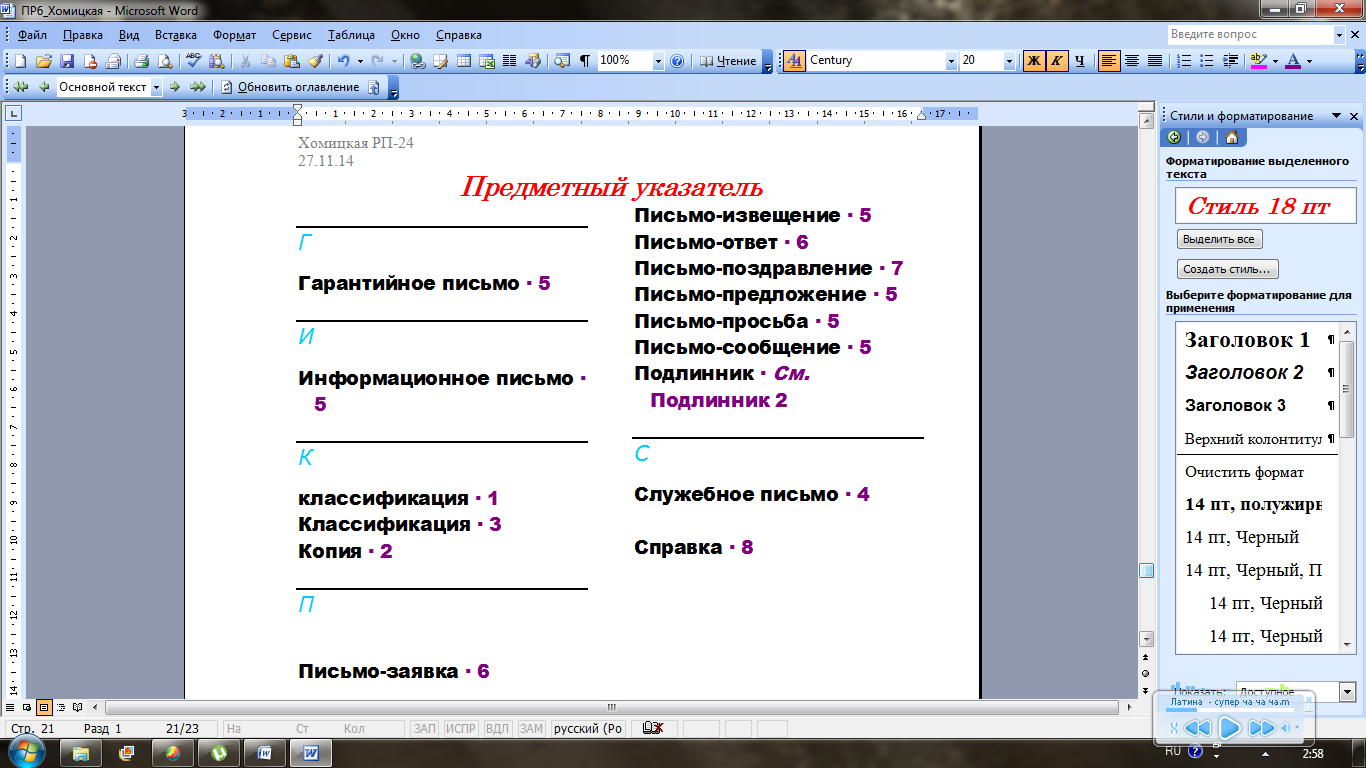
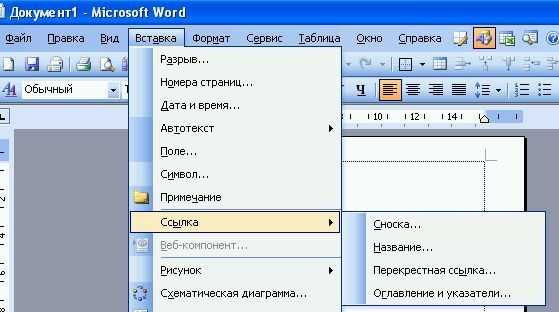
Откройте документ Word, из которого хотите удалить предметный указатель.

Перейдите во вкладку Ссылки на верхней панели инструментов.
Как убрать невидимые символы в ворд
Найдите раздел Индексы и выберите опцию Обновить индекс.
Установка и удаление позиций табуляции в Word 2013.

В открывшемся окне выберите Удалить весь индекс.
Word коротко о разделах и как их удалять

Подтвердите удаление индексного поля, нажав ОК.

56. Создание алфавитного указателя с помощью списка соответствия(Мастерский курс)
Если указатель остается, выделите его и нажмите клавишу Delete на клавиатуре.
MSO.27 Предметный указатель в Microsoft Word
Сохраните изменения в документе.
Проверьте, что все ссылки на указатель также удалены.

54. Добавление алфавитного указателя(Мастерский курс)
При необходимости повторите процесс для других документов.
Структура, Оглавления, Предметный указатель в WORD
Если проблема не решена, попробуйте перезагрузить Word и повторить действия.
Использование ссылок; оглавление и предметный указатель



