
Как убрать подчеркивание в Ворде, убрать красное и зеленое подчеркивание под словами
В процессе использования Word для редактирования документов и составления отчетов вас наверняка раздражает, когда под текстом появляются красные и синие подчеркивания, делающие текст некрасивым и профессиональным. Итак, давайте выполним метод удаления подчеркиваний в Word, чтобы эффективно убрать красные и синие подчеркивания под текстом, сделав текст более красивым.
Красное подчеркивание в Word — это одна из функций проверки орфографии, однако для вьетнамских документов эта функция не синхронизирована и не применена, поэтому она будет вызывать у пользователей чувство растерянности и дискомфорта при работе с документами. Если вы не знаете, как удалить подчеркивания в Ворде, отключить красные и зеленые подчеркивания под словами, вы можете обратиться к инструкциям в статье ниже и следовать им.
Инструкции по удалению подчеркивания в Word 2021, 2019, 2016, 2013, 2010, 2007, 2003
Удалить подчеркивание в Word 365, 2019, 2016, 2013, 2021 год
Как убрать красное подчеркивание в Word 2021, 2019, 2013, 2016 следующим образом:
Нажмите на меню «Файл».

Как убрать подчеркивание в Ворде, убрать красное и зеленое подчеркивание под словами Рисунок 1

Как убрать подчеркивание в Ворде, убрать красное и зеленое подчеркивание под словами Изображение 2
Выполните следующие операции по порядку:
– Выберите «Проверка». – В разделе «При исправлении орфографии и грамматики в Word» снимите галочки со всех функций. – Нажмите «ОК».

Как убрать подчеркивание в Ворде, убрать красное и зеленое подчеркивание под словами Изображение 3
Для Word 2003
Чтобы удалить подчеркнутые линии, перейдите на вкладку «Инструмент», выберите «Опция…» в появившемся списке опций.

Как убрать подчеркивание в Ворде, убрать красное и зеленое подчеркивание под словами Изображение 4
Далее, когда появится диалоговое окно «Параметры». Выберите вкладку «Правописание и грамматика» , затем снимите флажки в группе «Грамматика», как показано ниже:
Нажмите ОК, чтобы закончить

Как убрать подчеркивание в Ворде, убрать красное и зеленое подчеркивание под словами Изображение 5
Примечание. Удаление подчеркиваний в Word на Macbook аналогично удалению на компьютере.
Удаление подчеркиваний в Word на телефоне немного отличается: – Для Android: для приложения на планшетных устройствах Android выберите вкладку «Обзор» -> нажмите abc . Что касается телефонных устройств, вам нужно выбрать значок A и пера -> Главная -> Обзор -> Правописание. – В iOS: на iPad нажмите «Обзор», а затем выберите квадратный значок с тремя буквами ABC, чтобы открыть его. Далее вы включаете переключатель «Правописание». На iPhone вы открываете функцию редактирования, нажав ручкой на букву А. Затем вы нажимаете «Главная» > «Просмотр» и выбираете «Инструменты проверки». Наконец, отключите режим правописания.
Почему такое подчеркивание, в редакторе Word ошибка?
Фактически, это подчеркивание является функцией редактора Microsoft Word, оно обнаруживает и отмечает области с орфографическими ошибками, даже грамматически неправильными, каждый пользователь Word будет проверять наличие орфографических ошибок, он будет отображать подчеркивание в качестве напоминания, но поскольку Microsoft по своей сути проверяет написание на английском языке, а мы печатаем на вьетнамском, он неправильно понимает, что мы печатаем неправильно, поэтому любое слово, которое мы набираем, будет отображаться красной подчеркиванием, за исключением английских слов, которых не будет.
Таким образом, на самом деле версия Office Word не является дефектной, но поскольку Word настроен на проверку правописания, нам просто нужно отключить эту функцию проверки, как указано ниже, подчеркивание автоматически исчезнет.
Выше TipsMake только что показал вам, как удалять подчеркивания в Word. Удаление подчеркиваний в Word поможет вам эффективно просматривать эти файлы и манипулировать ими. Вы можете обратиться к другим советам Word, доступным в TipsMake, чтобы более эффективно использовать текстовый редактор Word. Кроме того, если вы используете Word 2010, вы можете обратиться к статье «Как создавать пунктирные линии в Word 2010», чтобы узнать, как это сделать.
В дополнение к функции обнаружения орфографических ошибок в Word, которая отображает подчеркивание под словами, вьетнамская программа набора текста Unikey также автоматически подчеркивает сокращенные слова или слова, которые мы набираем определенным образом, что Unikey воспринимает как неправильный ввод. Поэтому, помимо удаления подчеркиваний в Word, удаления красных и зеленых подчеркиваний под словами в Word 2003, 2007, 2010, 2013, 2016, 2019, вам также следует отключить функцию проверки орфографии в программном обеспечении для набора текста Unikey, чтобы избежать путаницы в подчеркиваниях.
В Ворде есть множество основных функций, на которые обращают внимание не все пользователи. Например, способ поворота размера бумаги в Word — одна из функций, о которой TipsMake получает много вопросов от читателей. Если вы читаете эту статью, вы можете быстро ознакомиться с информацией о вращении размера бумаги в Word, которая применима ко всем текущим версиям Word, в том числе о том, как повернуть размер бумаги в Word 2016, 2013, 2010, 2007 и Word 2003.
Выравнивание в Word 2016, 2010, 2013. также является важным приемом при редактировании текста в Word. Это помогает тексту стать более профессиональным и привлекательным. Поэтому не стоит игнорировать этот трюк с выравниванием.
Джессика Таннер
Обновление от 30 сентября 2024 г.
Почему в ворде текст подчеркивается зеленой линией?
По умолчанию Word использует красное волнистое подчеркивание, чтобы указать орфографические ошибки и зеленое волнистое подчеркивание, чтобы указать грамматические ошибки по мере ввода. Если вы хотите убрать красное и зеленое подчеркивание в ворде, вы можете отключить автоматическую проверку орфографии и грамматики.
Как убрать зеленую линию в ворде?
Зелёное подчёркивание в Ворде
Убрать зелёное подчеркивание текста можно, лишь поставив знак пунктуации (запятую, точку с запятой, тире либо точку). Если вы уверены, что подчеркнутый текст не нуждается в запятой, то нажмите на «Пропустить предложение» и волнистая зелёная линия исчезнет.
Почему некоторые слова Word подчеркивает либо красной или зеленой волнистой линией?
Почему под словом появляется волнистая красная линия? Ответ прост, редактор Word при встрече с незнакомым словом или ошибкой в нём, подчеркивает его, тем самым, акцентирует внимания пользователя на определённом фрагменте текста. Исправить «визуальный раздражитель» не трудно, как кажется на первый взгляд.
Как убрать волнистые подчеркивания в ворде?
Кликните правой кнопкой мышки по подчеркнутому слову и откройте меню «Орфография». Вам будут предложены два варианта: «Добавить в словарь» и «Пропустить всё». Наконец, вы можете полностью отключить красное подчеркивание в «Ворде». Для этого нужно нажать на кнопку «Файл» и перейти в раздел «Параметры – Правописание».
Почему текст выделяется зеленым?
Слова и предложения могут подчеркивается зеленым, в том случае, если мы неправильно расставляем или совсем не расставляем знаки препинания. Также зелёным подчеркиваются лишние пробелы, неправильно построенные предложения и другое. Если вы считаете, что у вас нет никаких ошибок, тогда просто не обращайте внимания.
Как убрать полоску в ворде?
Щелкните линию, соединитель или фигуру, которые вы хотите удалить, а затем нажмите клавишу DELETE. Совет: Чтобы удалить несколько линий или соединителей, щелкните их по очереди, удерживая нажатой клавишу CTRL, а затем нажмите клавишу DELETE.
Как убрать голубое подчеркивание в ворде?
В левой части экрана нажмите Параметры (Options). В диалоговом окне Параметры Word (Word Options) кликните по Дополнительно (Advanced). Справа, в группе Параметры правки (Editing options), уберите галочку в строке напротив опции Помечать несоответствия формата (Mark formatting inconsistencies).
Как убрать линию в ворде не выделяется?
Для того чтобы убрать невесть откуда взявшиеся линии, появившиеся в следствии неправильного форматирования — нужно найти в меню Word-а пункт "Границы и заливка" и на закладках этого "Граница" и "Страница" выбрать параметр "Тип" — "нет" (без рамки).
Как сделать разные подчеркивания в ворде?
- Выделите текст, который вы хотите подчеркнуть.
- Перейдите на главная и выберите шрифт диалогового окна . Совет: Вы также можете использовать сочетания клавиш CTRL+D.
- В списке Стиль подчеркнутого выберите стиль. С помощью списка Цвет подчеркнутого можно изменить цвет линии.
В каком случае в документе Word подчеркивается слово красной волнистой линией?
Программа Word подчеркивает красным слова с орфографическими ошибками и опечатками, то есть те, что написаны, по мнению Ворда, неправильно. При этом она сверяет каждое слово со своим словарем: если слова в словаре нет, оно подчеркивается красным.
Каким образом соединить два абзаца в один?
- Выделите строки, которые хотите объединить в один абзац.
- Затем зажмите ALT + F11 , чтобы открыть Microsoft Visual Basic для приложений окно.
Каким цветом подчеркиваются орфографические ошибки в программе Word?
Текстовый редактор Microsoft Wor. Microsoft Word проверяет орфографию и грамматику автоматически, по мере ввода. Заметив грамматическую или стилистическую ошибку, Word помечает ее цветной волнистой чертой. «Красная волна» — грамматическая ошибка, или Word это слово не знает, или подряд набрано одинаковое слово.
Как убрать подчеркивание в тексте?
Выделите подчеркнутый фрагмент текста. Во вкладке «Главная», в группе инструментов «Шрифт», разверните выпадающий список справа от кнопки «Ч» и выберите там пункт «Нет». Совет: Вместо выполнения этого действия можно воспользоваться сочетанием клавиш «Ctrl+U», которое применяет и снимает подчеркивание.
Как убрать нижнее подчеркивание в тексте?
- Выделите фрагмент.
- На главной панели меню найдите букву «Ч» с чёрточкой под ней. Или нажмите Ctrl+U. Избавиться от линии можно этим же сочетанием клавиш.
- Чтобы печатать уже с полосками, кликните на значок «Ч», напишите что-то, и снова кликните на «Ч».
Как убрать красные полосы слева в ворде?
Чтобы убрать данные вертикальные полосы, необходимо на верхней панели настроек программы Ворд зайти во вкладку «Рецензирования», справой стороны найти раздел «Изменения», где есть две иконки «Принять» и «Отклонить». Если вы хотите принять изменения, то следует нажать на иконку «Принять».
Как убрать зеленое подчеркивание в word
В программе ворд часто можно наблюдать ситуацию, когда текст подчеркивается зеленой волнистой линией. Давайте разберемся, какие существуют способы убрать зеленое подчеркивание в программе ворд.
Появление данной линии означает наличие в тексте стилистической ошибки, нужно поставить курсор в ту часть предложения, где есть это зеленое подчеркивание и увидеть, что не нравится программе ворд. Вот одни из часто встречающихся ошибок:
- Предложение слишком сложное, поэтому программа предлагает разбить его на несколько простых. На рисунке представлен пример подобного предложения и вариант иборьбы.

- Ошибки в окончаниях.

- Слишком много подряд идет согласных или гласных букв. В случае, если предложение составлено правильно, то нужно выбрать пропустить предложение и линяя пропадет.

Таким образом, чтобы избавиться от зеленого подчеркивания, нужно стилистически изменить предложение или пропустить данную ошибку.
Убираем подчеркивание в Ворде (красное, зеленое, синее)
Придать читабельный вид статье зачастую не просто, так как Ворд автоматически подчеркивает слова, а то целые предложения, что совершенно не придает красоты. Почему под словом появляется волнистая красная линия?
Ответ прост, редактор Word при встрече с незнакомым словом или ошибкой в нём, подчеркивает его, тем самым, акцентирует внимания пользователя на определённом фрагменте текста. Исправить «визуальный раздражитель» не трудно, как кажется на первый взгляд. Существует несколько способов, с помощью которых можно легко убрать подчеркивание текста в Ворде. Рассмотрим поочередно, начнём с красной волнистой линии.
Как убрать красную волнистую линию?
Если слово подчеркнуто красной извилистой линией, значит, программа нашла орфографическую ошибку или слова просто нет в Вордовском словаре.


Чтобы удалить подчеркивание, необходимо поставить курсор на слово и нажать правой кнопкой мыши. В выпадающем окне, программа Ворд предложит правильный вариант написания. Если же нет предложенных вариантов, то нужно выбрать строчку «Добавить в словарь». При дальнейшем написании данного слова, Word больше подчеркивать его не станет.
Бывает, что слово добавлено, но все равно подчеркивается красной линией, как быть? Это происходит из-за того, что другие формы слова программе неизвестны. Так, необходимо добавить все варианты. Кликните по «Красному слову» правой кнопкой мыши и выберите «Орфография».

В открывшемся окне в поле «Нет в словаре» то самое, незнакомое Ворду слово, выделено красным цветом, которое нужно добавить в словарь. Добавьте, нажав на кнопку справа «Добавить».
Есть способ, быстро убрать все красные подчеркивания всего в два клика. Ставите указатель мыши на любое подчеркнутое красным цветом слово и, нажав на правую кнопку мыши, выбираете «Пропустить всё». Таким образом, всё красное подчеркивание текста исчезнет, вот так легко можно пропустить сразу все ошибки.

Обратите внимание на места с красным подчеркиванием. Бывает, что Ворд подчеркивает текст не только с ошибкой, но и когда пропущен пробел. На картинке ниже представлен наглядный пример.

Зелёное подчёркивание в Ворде
Если в тексте пропустить запятые, то Ворд автоматически подчеркнет в нужном месте зелёной волнистой линией, так как допущены пунктуационные ошибки. Убрать зелёное подчеркивание текста можно, лишь поставив знак пунктуации (запятую, точку с запятой, тире либо точку). Если вы уверены, что подчеркнутый текст не нуждается в запятой, то нажмите на «Пропустить предложение» и волнистая зелёная линия исчезнет.

Как убрать синюю линию в тексте
Когда в документе есть синяя волнистая линия – это знак неправильного форматирования. Если одна часть текста с одним шрифтом, а вторая часть с другим, тогда появится синяя волнистая линия. Убрать синюю линию можно просто, применив ко всему тексту один шрифт. Либо воспользоваться тремя способами, которые описаны ниже.
Кликните по синему месту правой кнопкой мыши и выберите нужный вариант:
- «Заменить прямое форматирование стилем Основной текст» — к тексту применится основной шрифт, который преобладает у большей части статьи.
- «Пропустить» — формат текста не изменится, но синяя волнистая линия удалится.
- «Пропустить правило» — будут пропущены все последующие участки с проблемным форматированием.
Как отключить подчеркивания в тексте
Перейдите в «Файл» — «Параметры» — строка «Правописание».


Далее в графе «Исключения для файла» поставить галочки напротив строк «Скрыть… только в этом документе» и нажмите на кнопку «Ок».
Удаление зеленого подчеркивания в Microsoft Word

Вариант 1: Microsoft Word 2007 – 2010
Обратите внимание! Все действия, описанные в этом варианте решения проблемы, выполняются на примере Microsoft Word 2007, но они применимы и для версии 2010 года. Основные отличия будут заключаться только в графическом оформлении.
Способ 1: Исправление ошибок
Встроенный в текстовый редактор словарь правил правописания русского языка работает довольно точно, поэтому для устранения зеленых подчеркиваний следует исправить все грамматические ошибки. Сделать это можно вручную — вдумчиво перечитать проблемные отрывки предложений и правильно расставить пунктуационные знаки.
Если знаний русского языка недостаточно, чтобы справиться с этой задачей, можно воспользоваться помощью Microsoft Word. Приложение дает подсказки по исправлению, для их просмотра необходимо нажать правой кнопкой мыши по выделенному предложению. Помимо описания проблемы, в контекстном меню сразу будет предоставлен вариант по исправлению. Таким образом, ничего даже вручную вводить не потребуется, следует только нажать по предложенной замене, чтобы внести корректировки в написание.
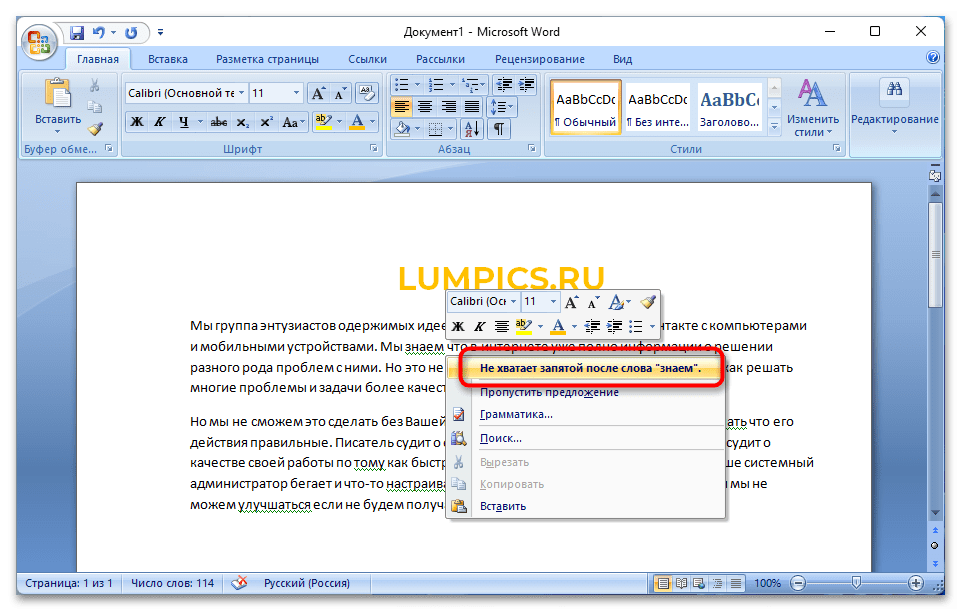
Если грамматических ошибок в тексте очень много, нажимать правой кнопкой мыши по каждой довольно утомительно. В этом случае рекомендуется воспользоваться окном проверки правописания, в котором предоставляются все необходимые инструменты для просмотра спорных моментов в тексте с последующим их устранением.
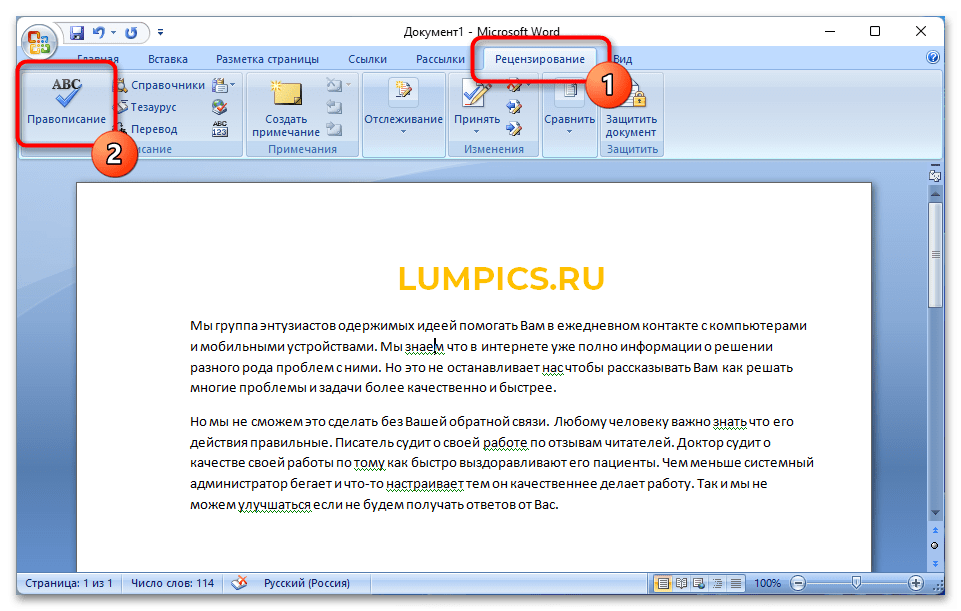
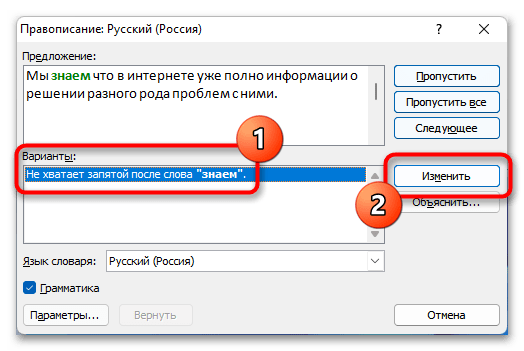
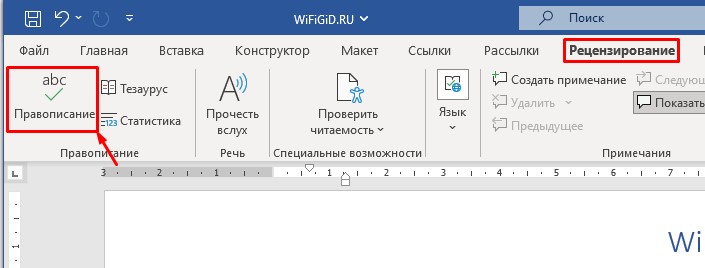
- Установите курсор в начало первого абзаца, перейдите во вкладку «Рецензирование» и кликните по кнопке «Правописание», находящейся в левой части панели инструментов.
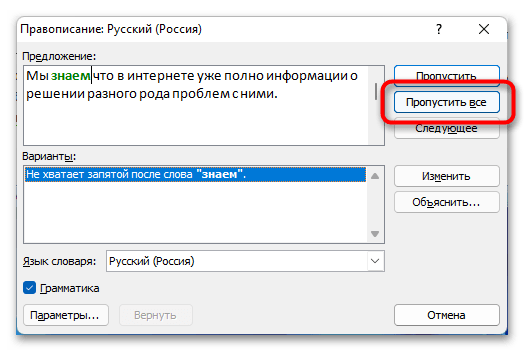
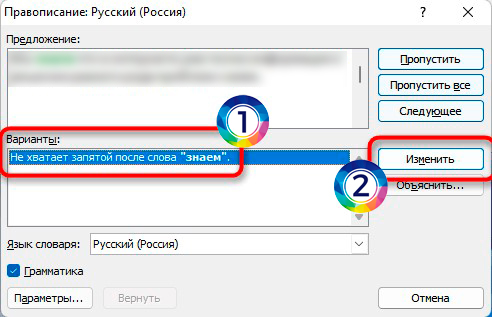
- В появившемся окне в поле «Предложение» будет отображен проблемный участок текста, а в блоке «Варианты» предоставлено обоснование. Если есть такая возможность, кликните по замене и нажмите «Изменить», чтобы внести правки в предложение и перейти к следующей ошибке.
Способ 2: Пропуск ошибок
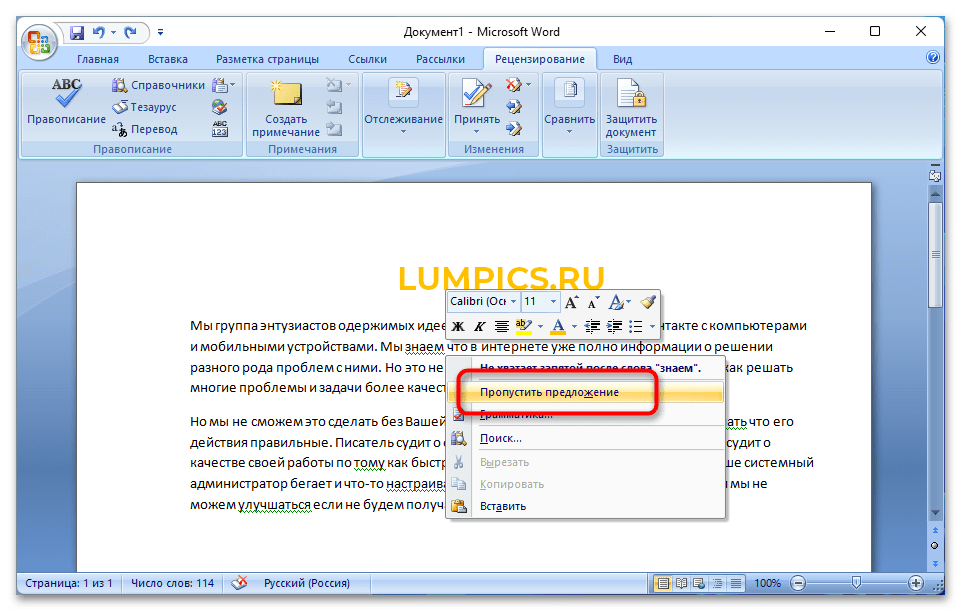
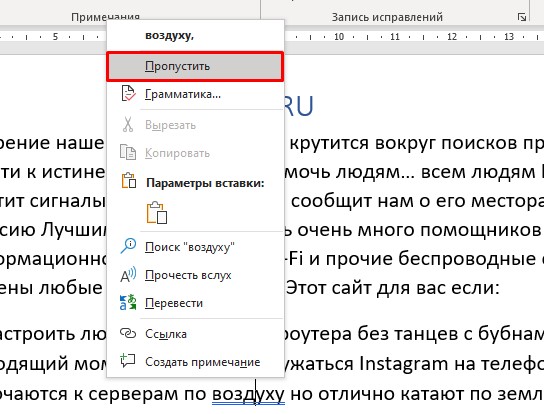
Алгоритмы Microsoft Word могут неверно определять пунктуационные и грамматические ошибки в тексте. В таких случаях, чтобы убрать зеленое подчеркивание, потребуется пропустить проверку через контекстное меню или окно правописания. Для реализации первого нажмите правой кнопкой мыши по выделению и выберите опцию «Пропустить предложение».
Если ошибок в материале много, для ускорения процесса рекомендуем воспользоваться меню проверки правописания. Вызвать его можно через вкладку «Рецензирование», как было описано в предыдущей инструкции, или посредством нажатия горячей клавиши F7. После появления соответствующего окна постоянно щелкайте по кнопке «Пропустить все», пока грамматические ошибки не будут помечены как неверно определенные.
Способ 3: Отключение проверки грамматики
Автоматическую проверку грамматики можно отключить, чтобы предложения в документах не подчеркивались зеленной линией вообще. Для этого потребуется перейти в параметры программы и деактивировать соответствующую опцию.
Обратите внимание! Полное отключение проверки грамматических ошибок не рекомендуется производить, если обработка текста подразумевает качественное редактирование. В таком случае вероятность пропуска недочетов существенно увеличится, так как алгоритмы приложения перестанут подсвечивать проблемные участки в документе.
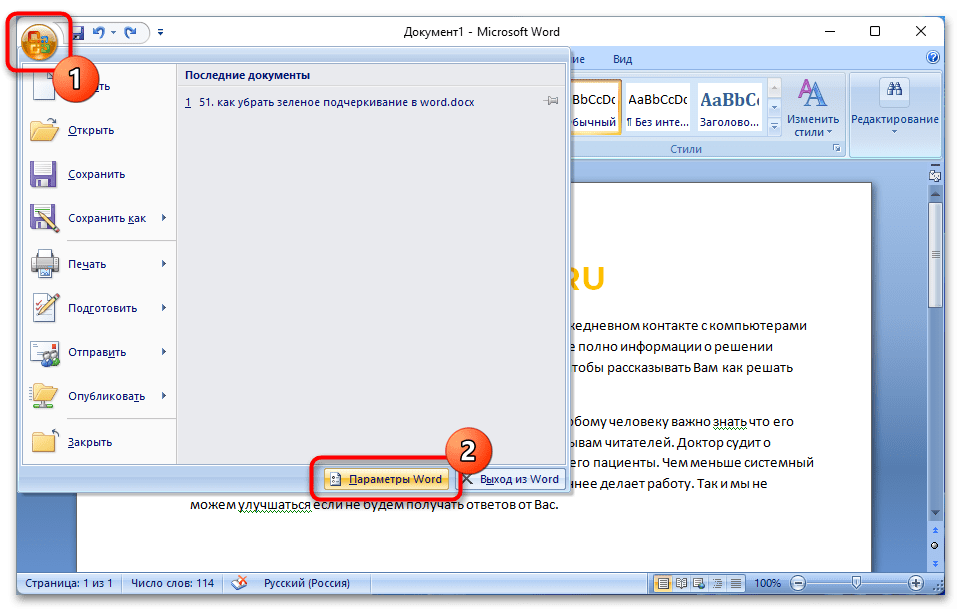
- Раскройте главное меню программы, кликнув по логотипу Microsoft Office в верхнем левом углу. После этого перейдите в настройки, нажав кнопку «ПараметрыWord».
- В открывшемся окне на вкладке «Правописание» снимите отметку с пункта «Автоматически проверять грамматику» и нажмите по кнопке «ОК», чтобы применить внесенные изменения.
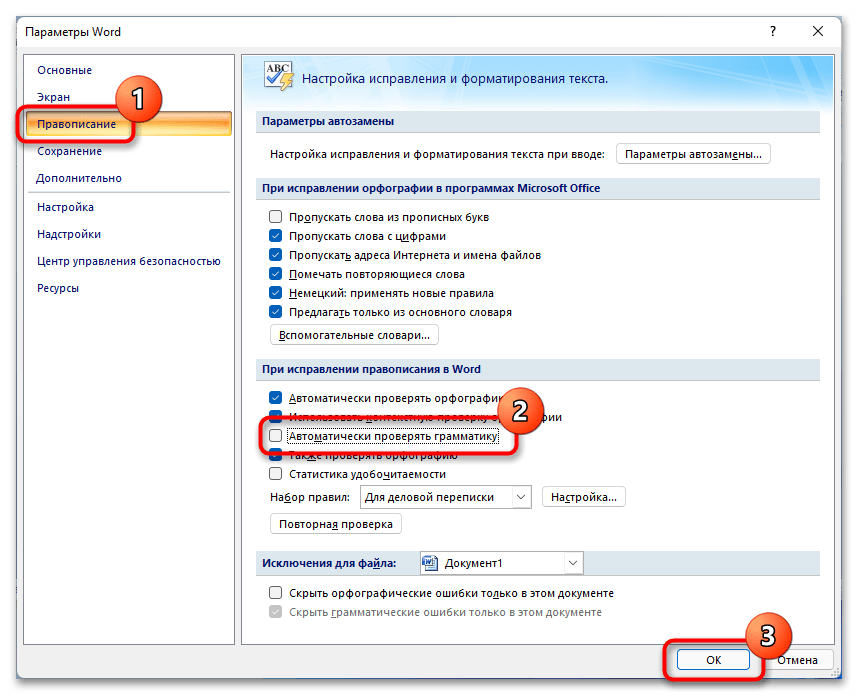
Важно! В Microsoft Word 2007 – 2010 годов есть возможность отключить проверку грамматических ошибок только в открытом в настоящем времени документе или во всех создаваемых в будущем. Для этого необходимо выбрать в блоке «Исключения для файла» предпочитаемый вариант и поставить галочку напротив опции «Скрыть грамматические ошибки только в этом документе».
При необходимости можно вернуть обратно исходные настройки, чтобы проблемные участки текста снова стали выделяться. Делается это в том же окне параметров.
Вариант 2: Microsoft Word 2003
В Microsoft Word 2003 года все вышеописанные методы устранения зеленых подчеркиваний в документе тоже могут быть применены. Единственное отличие заключается в графическом оформлении программы, что заметно на представленных ниже скриншотах.
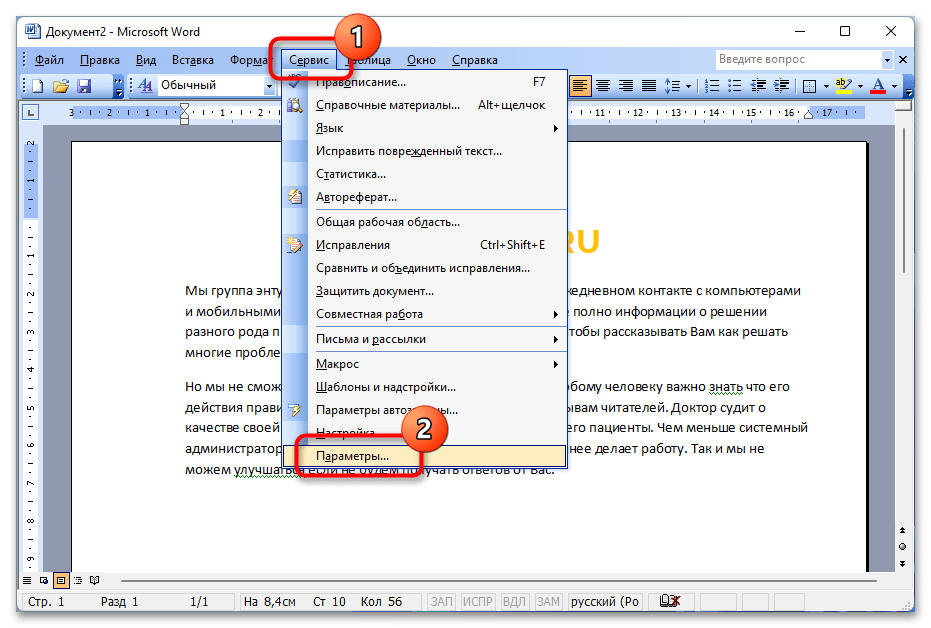
Правка через контекстное меню требует выполнение тех же действий. Но вызов окна правописания осуществляется иначе. Для этого раскройте меню «Сервис» и выберите пункт «Правописание» или просто нажмите клавишу F7.
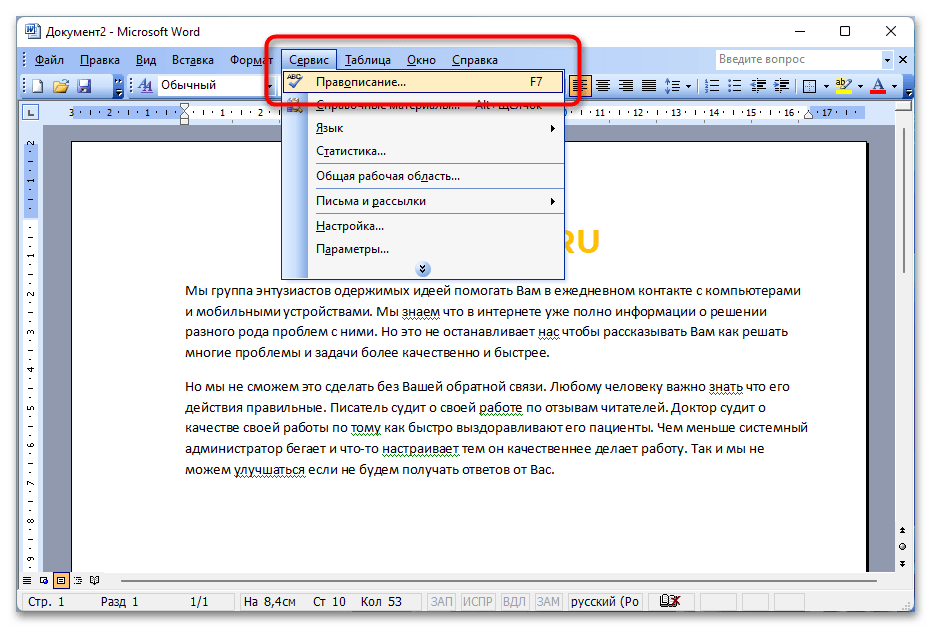
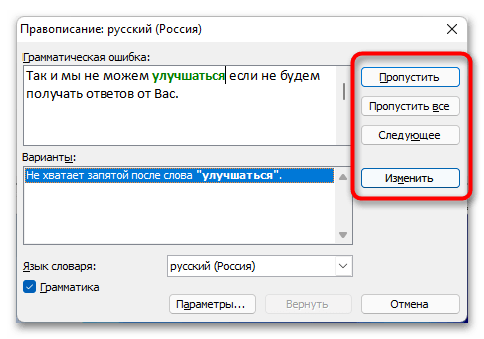
Откроется окно, аналогичное тому, что отображается в Microsoft Word 2007 – 2010 годов. Следует посредством расположенных в нем кнопок выбрать подходящее действие.
Если появится необходимость отключить проверку грамматики полностью, следует открыть окно параметров. Делается это тоже в меню «Сервис», где нужно кликнуть по соответствующему пункту.
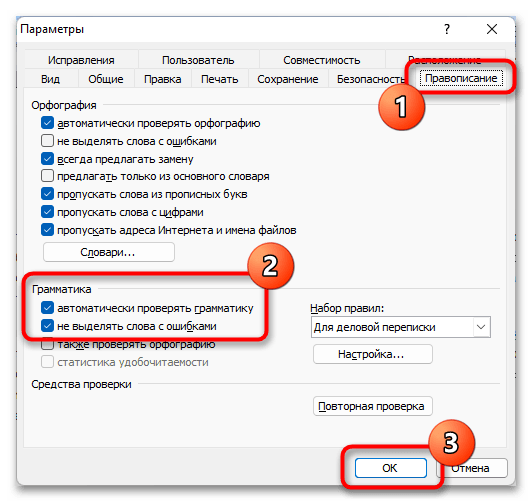
После на вкладке «Правописание» снимите отметку с параметра «автоматически проверять грамматику» или в блоке «Грамматика» поставьте галочку напротив строки «не выделять слова с ошибками». Затем не забудьте нажать кнопку «ОК», чтобы внесенные изменения сохранились.
Обратите внимание! Все изменения, внесенные в параметры Microsoft Word 2003, будут автоматически применяться к другим документам, открытым в программе этой версии. Поэтому при необходимости нужно будет вернуть настройки по умолчанию.
Как убрать синее подчеркивание в Word, и что оно означает?
Всем привет! Сегодня я расскажу вам, что такое синие или зеленые подчеркивания в Ворде и как их можно убрать. Зеленые встречаются в старых версиях Word, а синие можно увидеть в более свежем пакете Office, выпущенных после 2016 года. Обозначают они одно и то же.
Что значит синее (или зеленое) подчеркивание в Word? – они обозначают пунктуационные ошибки в предложении. Например, вы забыли поставить запятую перед «но» или «а». Или программа считает, что здесь в предложении нужно поставить тире или двоеточие.
Я вам настоятельно не рекомендую выключать функцию отображения ошибок. Подобная штука серьезно помогает подсветить многие пунктуационные ошибки. Но что делать, если в документе очень много ошибок? – в таком случае у нас есть три варианта. Первый – с помощью специальной функции можно исправить ошибки. Второй – пропустить иборьбы.
Третий – выключить проверку орфографии в программе. Все эти варианты мы рассмотрим в статье ниже.
Способ 1: Исправление ошибок
Убрать синие или зеленые подчеркивания в Ворде можно с помощью иборьбы ошибок. Мы поэтапно, с помощью специального инструмента, пройдемся по всем ошибкам и исправим их.
- Перейдите во вкладку «Рецензирование».
- Найдите кнопку «Правописание» в самом правом блоке.
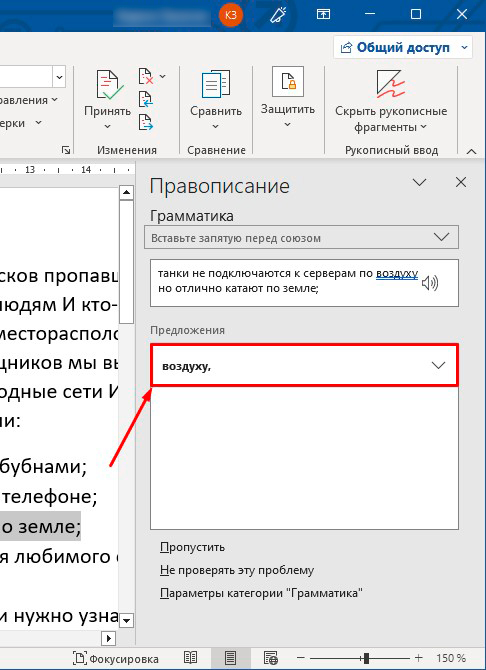
- Если у вас более свежая версия Word – окно иборьбы появится справа. У вас есть несколько вариантов. Вы можете «Пропустить» ошибку, тогда программа переключится на следующий блок с подчеркиванием. Или вы можете выбрать вариант иборьбы в окне «Предложения» – просто выберите нужный, нажав левой кнопкой мыши. Можно Выбрать кнопку «Не проверять эту проблему», тогда подчеркивание пропадет.
- В более старых версиях текстового редактора можно увидеть вот такое вот окошко. Функционал будет примерно таким же. Сверху вы увидите блок текста с ошибкой, а внизу будут варианты иборьбы. Выбираем нужный и жмем «Изменить». Если варианта нет, то можно пропустить эту ошибку или попытаться её исправить в верхнем блоке «Предложения».
Способ 2: Пропуск ошибок
Если ошибок слишком много, и вам не нужно их исправлять, то вы можете отключить отображение подчеркиваний. Вы можете нажать правой кнопкой мыши по отдельной ошибке и из контекстного меню выбрать команду «Пропустить».
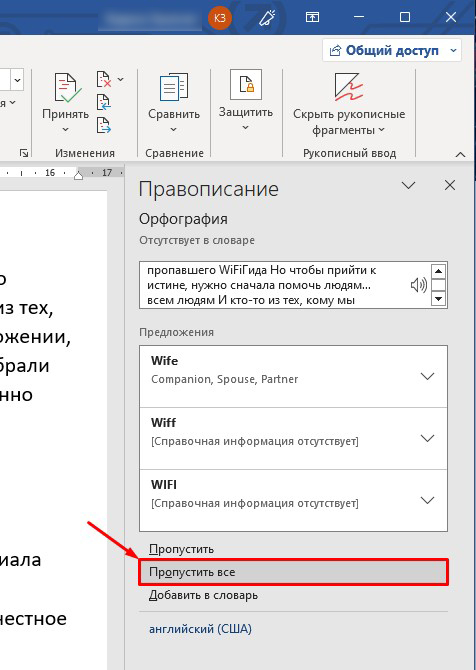
Если вы хотите пропустить вообще все ошибки, аналогично, как и в первой главе, переходим в раздел «Рецензия», кликаем по кнопке «Правописание». Далее в окне иборьбы выберите команду «Пропустить все». Будьте аккуратны, так как после этого все ошибки перестанут быть подчеркнуты, и вам придется их искать самостоятельно.
Способ 3: Отключить проверку
Убрать синие, зеленые и красные подчеркивания можно, выключив проверку орфографии. Я настоятельно не рекомендую использовать этот метод, так как данная проверка сильно упрощает поиск орфографических ошибок. Но в некоторых случаях действительно нужно выключить эту функцию, когда ошибок в документе слишком много.



