
Во время редактирования в Microsoft Word может возникнуть необходимость в удалении часто используемых интерактивных объектов: гиперссылок, которые встраиваются в текст документа. В связи с этим у пользователя возникают вопросы о том, как удалить ссылку в Ворде или как удалить все гиперссылки в Word.
С помощью функции гиперссылок пользователь может получить дополнительную информацию о чем-либо, например, со страниц в Интернете. Используя ссылку, вы можете перейти на веб-ресурс, чтобы получить доступ к источнику данных, который относится к открытому документу.
Помимо гиперссылок на веб-страницы в Интернете и электронную почту, в документах используются ссылки на другие файлы MS Word или на определенные места в этих документах, на какой-либо текст или объект в текущем документе. Ссылки могут вести во всемирную сеть или использоваться только на локальном компьютере.
В некоторых случаях необходимо удалить ссылки в Word, чтобы в тексте документа отсутствовал этот элемент, служащий для перехода на источник информации.
Например, при копировании текста из Интернета, а затем вставке в Word, в документ переносится все содержимое, в том числе гиперссылки. Эти ссылки вам могут быть не нужны, потому что вам интересен только скопированный текст без отсылок к другим данным, или это отвлекает вас от чтения содержимого, если ссылок там слишком много.
Нередко встречаются ситуации, когда ссылки на другой документ Word или на элемент внутри другого документа становятся бесполезными на другом компьютере, потому что они перестают работать.
Можно использовать несколько методов для удаления гиперссылок из документа Word:
- Удаление ссылок вручную по одной.
- Удалить все гиперссылки в документе Word, используя сочетания клавиш.
- Удаление гиперссылок с помощью сценария VBA.
- Удаление лишних элементов при вставке текста в документ.
- Отключить в приложении параметры автозамены.
Как удалить ссылку в Ворде в тексте документа
В некоторых документах содержится ограниченное число ссылок, которые можно удалить вручную. В других ситуациях, из документа Word необходимо удалить только некоторые ссылки, оставив активными другие гиперссылки.
В этом случае можно использовать два метода удаления ссылок.
- В окне открытого документа Word выделите ненужную гиперссылку.
- Откройте вкладку «Вставка».
- В группе «Ссылки» нажмите на значок «Ссылка» («Гиперссылка»).

- В окне «Изменение гиперссылки» нажмите на кнопку «Удалить ссылку».

- Ссылка исчезнет из документа, а текст гиперссылки приобретет обычный вид без синего цвета и подчеркивания.
- Выделите ссылку в тексте документа Word.
- Щелкните по ссылке правой кнопкой мыши.
- В открывшемся контекстном меню нажмите на пункт «Удалить гиперссылку».

Эти два варианта вы можете использовать для удаления отдельных ссылок из текста документа MS Word.
Но, бывают ситуации, когда необходимо в Ворд удалить все гиперссылки в документе. Для решения этой проблемы воспользуйтесь другими методами.
Как удалить все гиперссылки в Word сразу
Сейчас вы узнаете, как удалить все ссылки в Ворде сразу из всего документа. Этот случай подходит, когда вы скопировали и вставили в Word текст с сайта в Интернете, в котором имеется много ссылок, или для удаления всех гиперссылок в текущем открытом документе.
Если ссылок в тексте документа очень много, то удаление их по одной занимает много времени, это нерационально. Лучше использовать другой метод.
Мы рассмотрим простой способ, как удалить все гиперссылки в Ворде:
- Нажмите на клавиши «Ctrl» + «A», чтобы выделить все содержимое документа Word.
- Затем нажмите «Ctrl» + «Shift» + «F9».

- Все гиперссылки будут удалены из выделенного документа, при этом исходное форматирование текста сохраняется.
Если вдруг вы передумали, то отменить эту операцию можно с помощью сочетания клавиш «Ctrl» + «Z».
Как удалить ссылки из текста Word
В некоторых случаях, когда из документа нужно удалить только часть ссылок, а вручную по одной их удалять нецелесообразно, можно использовать похожий с предыдущим метод.
- Выделите часть текста в документе Word, откуда нужно убрать все ссылки.
- Нажмите на сочетание клавиш «Ctrl» + «Shift» + «F9», чтобы удалить все ссылки из выделенного текста.
В других частях документа MS Word активные гиперссылки сохранятся.
Как убрать все ссылки из документа Word с помощью VBA
Вы можете удалить все ссылки из текущего документа Word с помощью VBA (Visual Basic for Applications), реализации языка Visual Basic, который используется в продуктах Microsoft Office.
- Сначала понадобится включить вкладку «Разработчик» на ленте. Для этого из меню «Файл» войдите в настройки программы.
- В окне «Параметры Word» откройте вкладку «Настроить ленту».
- В разделе «Настройка ленты и сочетаний клавиш», в опции «Настроить ленту» установите галку в пункте «Разработчик», а затем нажмите на кнопку «ОК».

- Во вкладке «Разработчик» перейдите в группу «Код», нажмите на кнопку «Visual Basic».

- В окне «Microsoft Visual Basic for Applications» откройте меню «Insert» (Вставка), в а контекстном меню нажмите на «Module» (Модуль).

- В открывшееся окно вставьте следующий код:
re>Sub KillTheHyperlinks() ‘ ———————————————— ‘ Removes all hyperlinks from the document: ‘ Text to display is left intact ‘ ———————————————— With ThisDocument ‘ Loop while there are hyperlinks afoot! While .Hyperlinks.Count > 0 .Hyperlinks(1).Delete Wend End With ‘ Shut this off, don’t need anymore popping up Application.Options.AutoFormatAsYouTypeReplaceHyperlinks = False End Sub
- Нажмите на кнопку «Run Sub/UserForm (F5)» (Воспроизвести).

После выполнения сценария все гиперссылки исчезнут из документа Word.
Вы можете использовать другой код, с помощью которого можно удалить все гиперссылки в сразу в нескольких открытых документах Word:
re>Sub KillTheHyperlinksInAllOpenDocuments() ‘ ———————————————— ‘ Removes all hyperlinks from any open documents ‘ Text to display is left intact ‘ ———————————————— Dim doc As Document Dim szOpenDocName As String ‘ Loop through all open documents: For Each doc In Application.Documents ‘ Store the document name szOpenDocName = doc.Name ‘ Remove the hyperlinks from that document With Documents(szOpenDocName) ‘ Loop while there are hyperlinks afoot! While .Hyperlinks.Count > 0 .Hyperlinks(1).Delete Wend End With ‘ Shut this off, don’t need anymore popping up Application.Options.AutoFormatAsYouTypeReplaceHyperlinks = False Next doc End Sub
Как удалить ссылки «Оглавление» в Ворд
Выполните следующие действия:
- В главном окне Word откройте вкладку «Ссылки».
- В группе «Оглавление» нажмите на кнопку «Оглавление».
- В открывшемся меню нажмите на пункт «Удалить оглавление».

Вставка текста в Word без гиперссылок с помощью параметров вставки
При копировании и вставке в Word информации из Интернета, со страниц веб-сайтов часто копируется много ссылок, которые не нужны пользователю. Подобная ситуация, иногда, случается при копировании содержимого из другого документа Word. Поэтому более целесообразно производить вставку скопированных данных сразу без ссылок.
- Скопируйте нужную информацию в Интернете или в другом документе Microsoft Word.
- В окне текущего документа Word установите курсор мыши в том месте, куда необходимо вставить скопированную информацию.
- Щелкните правой кнопкой мыши, а в открывшемся контекстном меню в опции «Параметры вставки:» вы увидите несколько иконок.
- Нажмите на значок «Сохранить только текст».

В результате в документ вставится очищенный текст без гиперссылок.
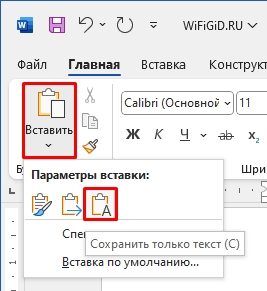
- Откройте вкладку «Главная» в окне документа Word.
- Затем нажмите стрелку внизу кнопки «Вставить».
- Щелкните по значку «Сохранить только текст».

К вставленному тексту применяется стиль «Обычный», а если он отличается от текущего, то вам может понадобиться изменить шрифт и форматирование в документе, чтобы привести все содержимое к единообразному виду.
Отключение гиперссылок в параметрах автозамены
При настройках по умолчанию, Word автоматически превращает вводимые в тексте веб-адреса в ссылки. Вы можете отключить на время на эту функцию, чтобы она не мешала редактированию документа.
- Из меню «Файл» войдите в «Параметры Word».
- Откройте вкладку «Правописание», нажмите на кнопку «Параметры автозамены…».

- В окне «Автозамена» войдите во вкладку «Автоформат при вводе».
- В разделе «Заменять при вводе» снимите флажок в пункте «адреса Интернета и сетевые пути гиперссылками».
- Нажмите на кнопку «ОК».

- Во вкладке «Автоформат» в разделе «Заменять» снимите галку в опции «адреса в Интернете и сетевые пути гиперссылками» и подтвердите это действие, нажав на «ОК».

Включение этого параметра влияет на появление только будущих гиперссылок, а текущие ссылки, которые уже есть в документе останутся нетронутыми. Их придется удалить вручную одним из описанных выше способов.
Как убрать гиперссылку из Word полностью
В случае необходимости можно полностью удалить ссылку как целый объект из документа:
- Выделите ссылку.
- Нажмите на клавишу «Del».
Из документа Word удалится текст и адрес ссылки.
Как убрать гиперссылку в Word: все и только одну
Всем привет! Сегодня я расскажу вам, как в Ворде удалить одну или сразу все гиперссылки в документе или выделенном тексте. Мы рассмотрим 3 простых способа. Каждый из вариантов обладаем своими плюсами и минусами, поэтому я рекомендую подробно ознакомиться с каждым способом. Если что-то будет не получаться и возникнут трудности – пишите в комментариях.
Способ 1: Обычное единичное удаление
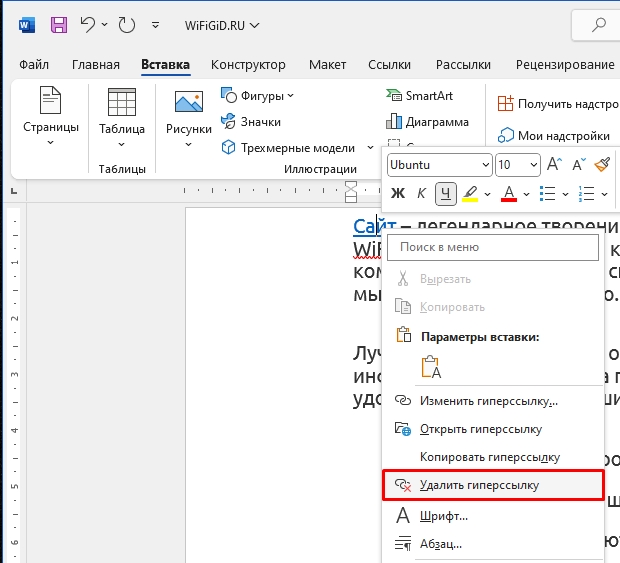
В этой главе я покажу вам, как поочередно убрать гиперссылки в Ворде. Если у вас их слишком много, то вы можете воспользоваться другими способами, описанными ниже. Всё делается очень просто – кликните по ссылке правой кнопкой мыши и из контекстного меню выберите команду «Удалить гиперссылку».
Способ 2: Массовое удаление с помощью горячих кнопок
Предыдущий способ имеет недостаток в том, что при работе с большими документами на точечное удаление может уйти много времени. Как же нам удалить все гиперссылки в документе Word? – для этого воспользуемся специальными горячими клавишами:
- Сначала нам нужно выделить фрагмент текста, в котором есть гиперссылки. Вы можете это сделать с помощью зажатой левой кнопкой мыши или с помощью сочетания:
Ctrl + A
- После этого одновременно зажмите 3 клавиши:
Ctrl + Shift + F9
ПРИМЕЧАНИЕ! На некоторых ноутбуках и специализированных клавиатурах, нужно дополнительно использовать кнопку «Fn», для активации кнопок ряда «F». Поэтому если три кнопки не сработали, используем:
Ctrl + Shift + Fn + F9
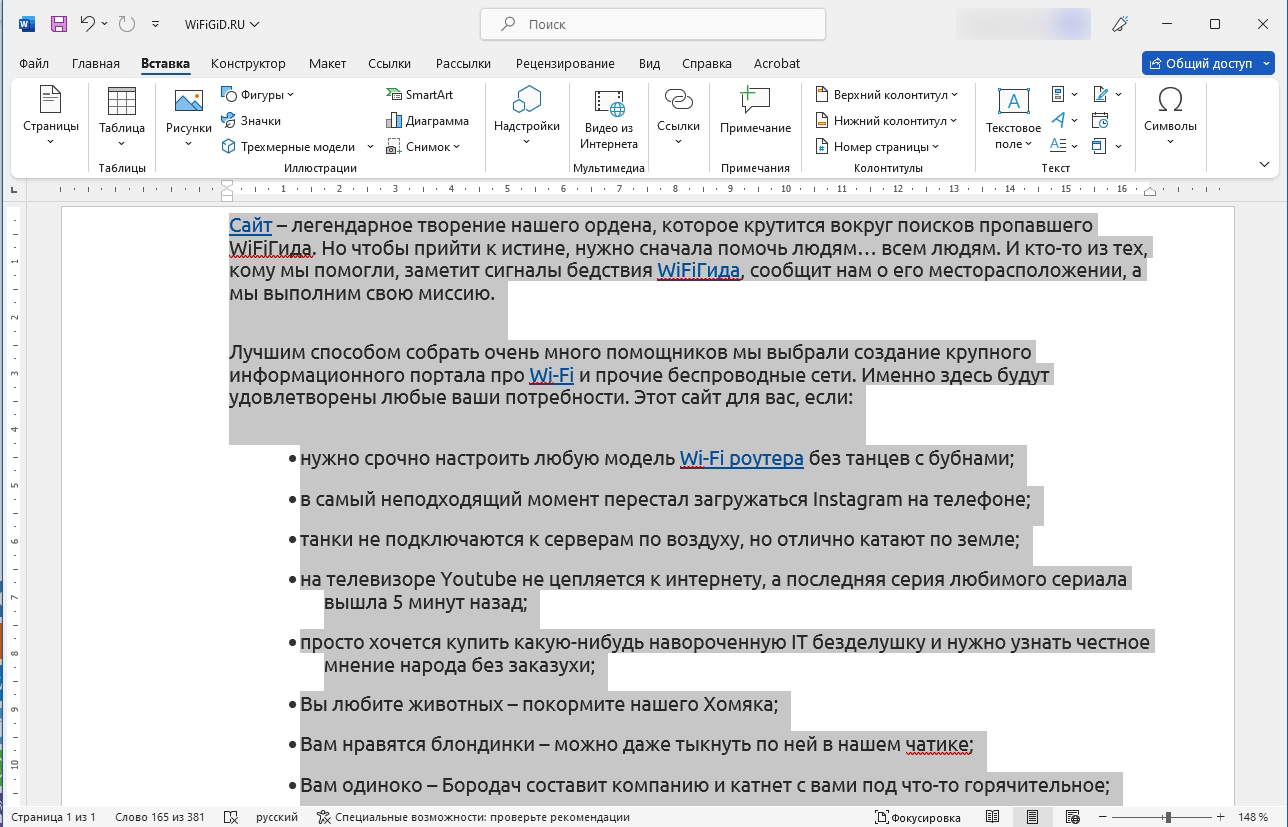
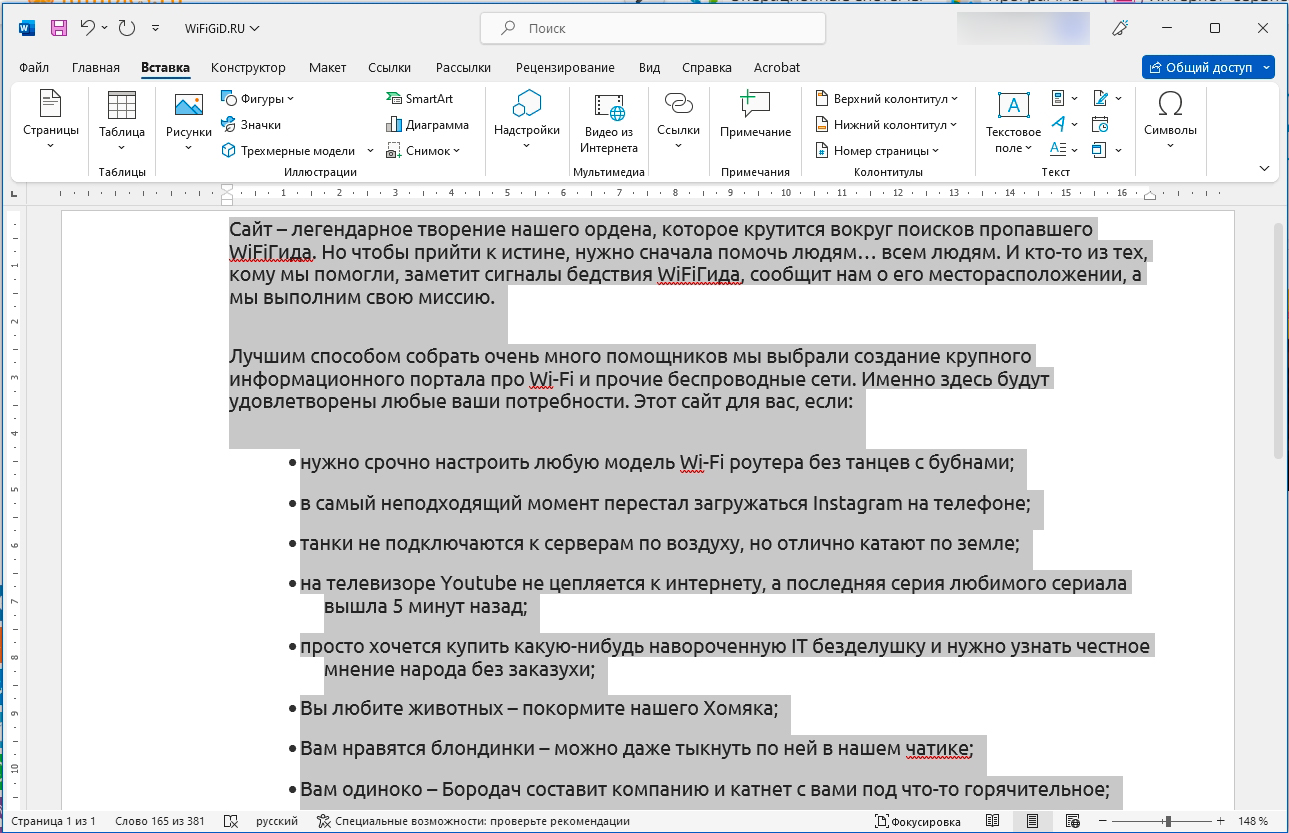
- После этого ссылки полностью исчезнут. Если же ссылки оставили ненужный текст, то его уже удаляем по старинке с помощью клавиши:
Способ 3: Режим вставки
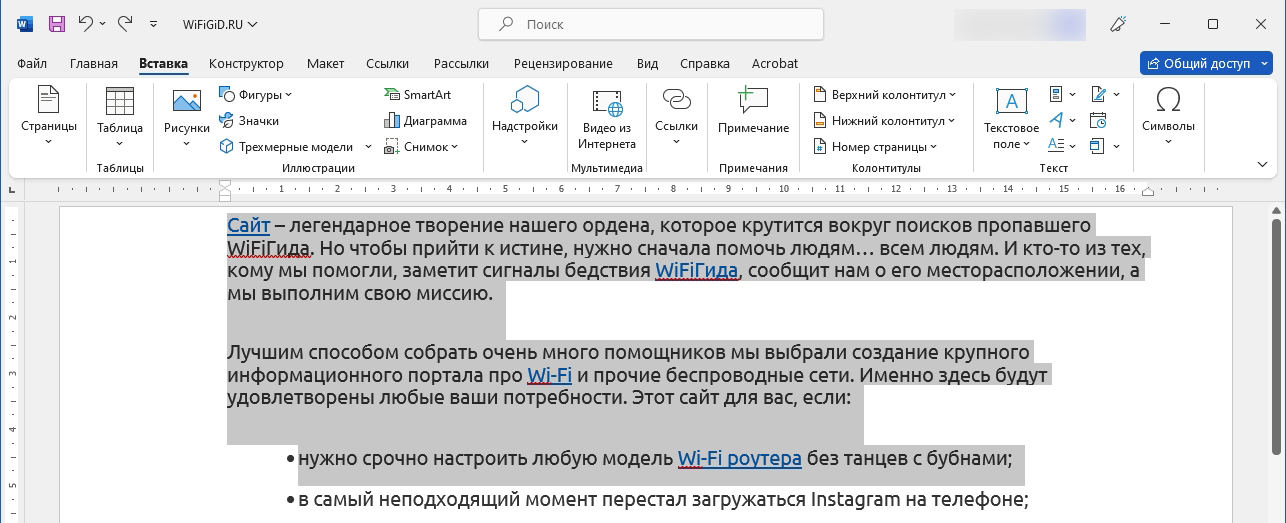
Еще один вариант убрать все ссылки в Ворд документе – это использовать другой режим вставки. Давайте лучше я покажу на конкретном примере. Представим себе, что вы скопировали текст с другого документа или даже интернет-ресурса. По умолчанию при вставке программа автоматически попробует сохранить все ссылки и форматирование текста.
- Попробуйте скопировать текст с ссылками, выделив и нажав:
Ctrl + C
- Теперь вставляем этот текст:
Ctrl + V
- Вы заметите, что ссылки с форматированием остались. В левом нижнем углу нажмите по «Параметрам вставки» и выберите режим «Сохранить только текст». После этого и ссылки и форматирование текста – удалятся и останется только текст.
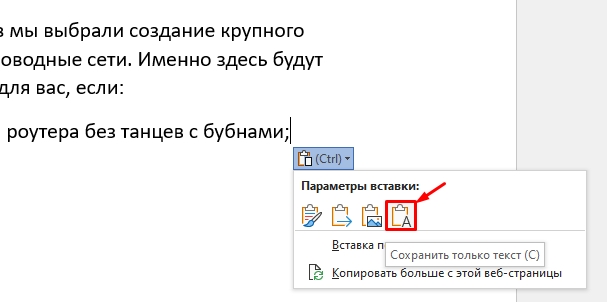
Это очень удобный инструмент, который позволяет переносить в Ворд документ только текстовые блоки без лишней шелухи и мусора. Режим вставки можно также поменять на «Главной» в разделе «Буфер обмена», нажав по стрелочке рядом с кнопкой «Вставить».
Если же вам нужно сохранить форматирование, то вставляем текст стандартным способом, а потом уже удаляем ссылки любым из двух предыдущих вариантов. Вот и все, дорогие наши читатели. Если есть вопросы и вы хотите получить помощью от портала WiFiGiD – пишите в комментариях.



