
В современном мире, где информация распространяется со скоростью света, а совместная работа стала неотъемлемой частью любого процесса, умение делиться документами и предоставлять доступ к их редактированию приобретает особую актуальность. Microsoft Word, будучи одним из самых популярных текстовых редакторов, предоставляет широкие возможности для совместной работы над документами.
Работать над документами Word вместе – легко!
Больше не нужно отправлять файлы туда-сюда по электронной почте и путаться в версиях! С функцией совместного доступа в Word вы можете работать над одним и тем же документом одновременно с коллегами.
Вот как это сделать:
1️⃣ Откройте документ Word, к которому хотите предоставить доступ.
2️⃣ Нажмите на кнопку "Поделиться" на верхней панели инструментов. ⬆️ Вы также можете найти эту опцию в меню "Файл" > "Общий доступ".
3️⃣ Введите имя, адрес электронной почты или выберите пользователя из списка контактов, которому вы хотите предоставить доступ.
4️⃣ Выберите уровень доступа: "Может редактировать" ✏️ для совместной работы или "Может просматривать" только для просмотра документа.
5️⃣ Добавьте необязательное сообщение, чтобы объяснить причину предоставления доступа.
6️⃣ Нажмите кнопку "Отправить".
Готово! Ваш коллега получит уведомление и сможет сразу же приступить к работе над документом. Вы сможете видеть изменения друг друга в режиме реального времени, что делает совместную работу быстрой и эффективной. ⚡
Как предоставить доступ к редактированию документа Word: пошаговая инструкция ️
Существует несколько способов предоставить доступ к редактированию документа Word. Выбор метода зависит от ваших потребностей и от того, какой уровень доступа вы хотите предоставить другим пользователям.
1. Общий доступ через OneDrive ☁️
Самый простой и удобный способ предоставить доступ к редактированию документа Word — это воспользоваться облачным хранилищем OneDrive.
1. Сохраните документ в OneDrive: Если ваш документ еще не сохранен в OneDrive, откройте его в Word и выберите Файл > Сохранить как > OneDrive. Выберите папку, в которой вы хотите сохранить документ, и нажмите Сохранить.
2. Откройте доступ к документу: Нажмите на кнопку Поделиться на верхней панели инструментов или выберите Файл > Общий доступ.
3. Укажите получателей: Введите адреса электронной почты людей, которым вы хотите предоставить доступ, или выберите их из списка контактов.
4. Выберите уровень доступа: Вы можете предоставить доступ на редактирование, просмотр или комментирование.
✔️ Редактирование: Позволяет получателям вносить изменения в документ.
✔️ Просмотр: Позволяет получателям только просматривать документ, не внося изменений.
✔️ Комментирование: Позволяет получателям оставлять комментарии к документу, не внося изменений в сам текст.
5. Нажмите кнопку «Отправить»: После того как вы выбрали уровень доступа и указали получателей, нажмите кнопку Отправить. Получатели получат по электронной почте ссылку на документ, по которой они смогут открыть его в своем браузере или в приложении Word.
2. Предоставление доступа к редактированию через ссылку
Вы также можете предоставить доступ к редактированию документа Word, создав ссылку на него.
1. Скопируйте ссылку на документ: Откройте документ в OneDrive и нажмите кнопку Копировать ссылку.
2. Укажите уровень доступа: Вы можете выбрать уровень доступа к документу:
✔️ Любой пользователь, у которого есть ссылка: Документ смогут просматривать или редактировать все, у кого есть ссылка.
✔️ Пользователи в вашей организации: Документ смогут просматривать или редактировать только пользователи из вашей организации.
✔️ Отдельные пользователи: Вы можете указать конкретных пользователей, которым хотите предоставить доступ.
3. Отправьте ссылку получателям: Отправьте скопированную ссылку получателям по электронной почте, в мессенджере или любым другим удобным способом.
3. Защита документа паролем
Если вы хотите ограничить доступ к редактированию документа, вы можете защитить его паролем.
1. Откройте документ в Word: Выберите Файл > Сведения > Защитить документ > Зашифровать паролем.
2. Установите пароль: Введите пароль в появившемся окне и нажмите ОК.
3. Сохраните документ: Сохраните документ, чтобы изменения вступили в силу.
4. Включение режима совместного редактирования в реальном времени
Word позволяет нескольким пользователям одновременно редактировать один и тот же документ в режиме реального времени.
1. Убедитесь, что документ сохранен в OneDrive: Для совместного редактирования в реальном времени документ должен быть сохранен в OneDrive.
2. Откройте документ в Word: Откройте документ, который вы хотите редактировать совместно.
3. Нажмите кнопку «Совместное редактирование»: Кнопка «Совместное редактирование» расположена в правом верхнем углу окна Word.
4. Пригласите пользователей к совместному редактированию: Введите адреса электронной почты пользователей, которых вы хотите пригласить, или выберите их из списка контактов.
Как снять запрет на редактирование в Word
Если вы получили документ Word, который защищен от редактирования, вам необходимо снять защиту, чтобы внести изменения.
1. Откройте защищенный документ: Откройте документ, который вы хотите разблокировать для редактирования.
2. Найдите область «Ограничить редактирование»: На вкладке Рецензирование в группе Защитить нажмите кнопку Ограничить редактирование.
3. Снимите защиту: В области задач Ограничить редактирование нажмите кнопку Отключить защиту.
4. Введите пароль (если необходимо): Если документ защищен паролем, вам будет предложено ввести его.
Как разблокировать документ Word для редактирования
Если вы забыли пароль от защищенного документа Word, вы можете воспользоваться специальными программами для восстановления паролей.
Важно: Используйте программы для восстановления паролей только в том случае, если вы являетесь законным владельцем документа.
Полезные советы по совместной работе в Word
✔️ Используйте комментарии: Комментарии — отличный способ оставлять заметки для себя и других пользователей, не внося изменений в сам текст.
✔️ Отслеживайте изменения: Включение функции отслеживания изменений позволит вам видеть все изменения, внесенные в документ.
✔️ Используйте разные цвета текста: Выделение текста разными цветами поможет вам легко отличать свои правки от правок других пользователей.
✔️ Сохраняйте документ регулярно: Регулярное сохранение документа поможет вам избежать потери данных в случае сбоя.
Совместная работа над документами Word — это удобный и эффективный способ взаимодействия с коллегами, клиентами и друзьями. Благодаря широким возможностям общего доступа и редактирования в режиме реального времени, Word делает процесс совместной работы простым и доступным для всех.
1. Могу ли я предоставить доступ к редактированию документа Word пользователям, у которых нет учетной записи Microsoft?
Да, вы можете предоставить доступ к редактированию документа Word пользователям, у которых нет учетной записи Microsoft, создав ссылку на документ и выбрав соответствующий уровень доступа.
2. Как узнать, кто именно редактирует документ Word в режиме реального времени?
В правом верхнем углу окна Word вы увидите значки профилей пользователей, которые в данный момент редактируют документ.
3. Могу ли я восстановить предыдущую версию документа Word, если кто-то внес нежелательные изменения?
Да, Word хранит историю версий документа. Вы можете открыть предыдущую версию документа, выбрав Файл > Сведения > История версий.
4. Что делать, если я не могу открыть защищенный паролем документ Word?
Если вы забыли пароль от документа, вы можете воспользоваться специальными программами для восстановления паролей.
5. Как отключить режим совместного редактирования в Word?
Чтобы отключить режим совместного редактирования, нажмите кнопку «Совместное редактирование» в правом верхнем углу окна Word и выберите «Отключить совместное редактирование».
Совместная работа над документами (текстом, таблицами и пр.), или как создать общую папку в интернете
Сегодня решил рассмотреть достаточно обычную офисную (и не только. ) задачу: допустим, есть несколько документов, к которым нужно открыть доступ всем пользователям, у кого есть заветная ссылка на них (т.е. чтобы они могли зайти со своего ПК/смартфона и подредактировать их).
Это может быть очень удобно для ведения какой-то отчетности, передачи небольших файлов, проверки и корректировки текстов, таблиц и т.д. В общем, там, где требуется чтобы с документом могли поочередно поработать сразу 2-3 чел. (по крайней мере).
Кстати, заранее предупрежу, что, выкладывая документы для общего редактирования — всегда есть риск, что кто-то по ошибке сделает что-то не то. Делайте копии!
Теперь, рассмотрим несколько вариантов решения вопроса.
Варианты решения
Способ 1
Если все ваши рабочие компьютеры (с которых нужно будет редактировать документ) находятся в одной локальной сети (например, подключены к одному роутеру) — то общий доступ к папке можно настроить прямо через проводник, кликнув ПКМ по каталогу. )
В помощь!
Как настроить общую папку для локальной сети в Windows — инструкция
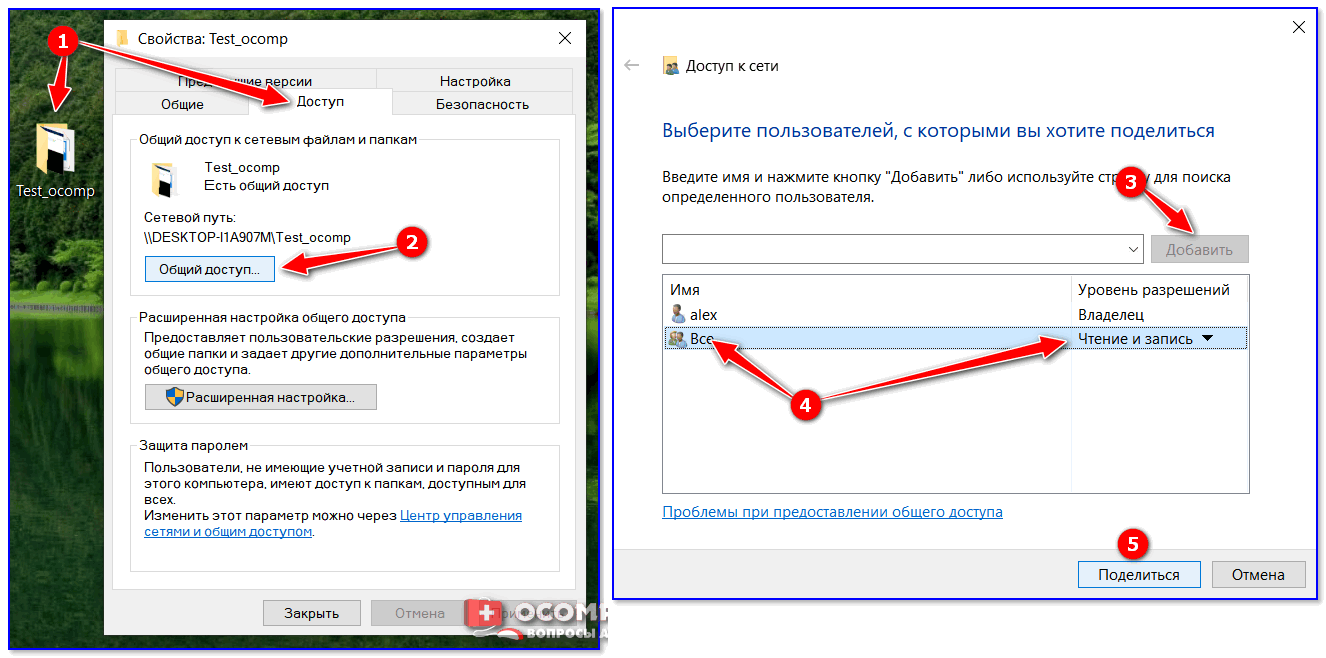
Общий доступ для всех!
Разумеется, это не всегда удобно, т.к. доступ к файлам нельзя получить по интернету (к тому же компьютер, на котором открыта папка, должен быть всегда включен. ) Поэтому, на этом варианте я подробно останавливаться не буду.
Способ 2
Наверное, многие слышали о таком сервисе, как Google Drive. (Google-диск). Так вот, в его арсенале опций есть возможность любую из папок сделать общей — т.е. доступной для просмотра и редактирования документов в ней!
Как это делается:
- заводим свой диск на сервисе Google (регистрация простая, к тому же у многих уже есть аккаунт. ) ;
- создаем папку (для этого нужно кликнуть ПКМ в любом свободном месте окна диска. ).

Создать папку — Google Drive
После, щелкаем ПКМ по папке и выбираем в меню "Открыть доступ" .

Затем в настройках безопасности переводим в режим "Доступна пользователям, у кого есть ссылка" , тип доступа "Редактор" .
Далее скопируйте ссылку и скиньте ее всем, кому нужно будет работать с документами в этой папке.
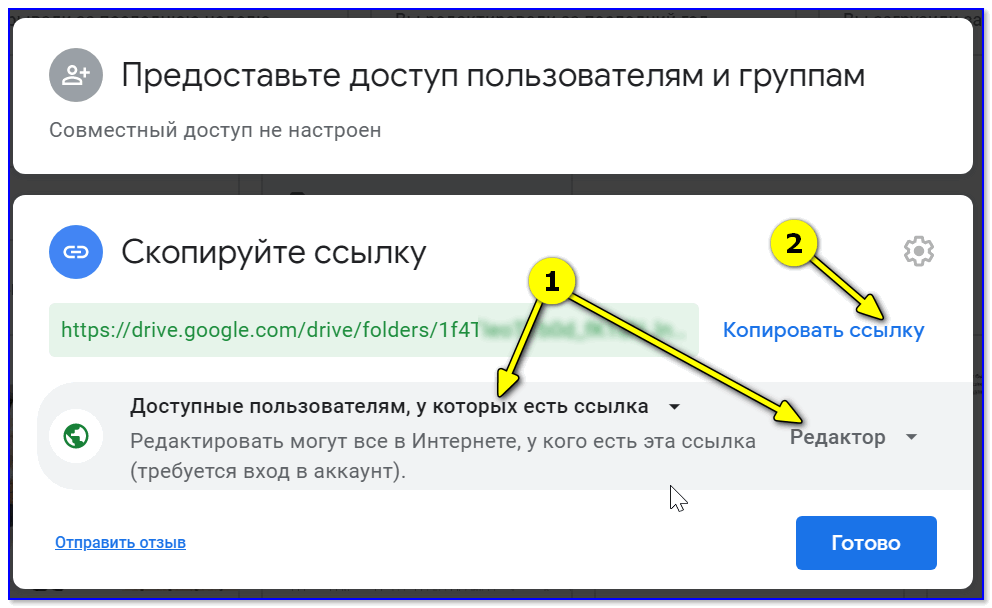
Доступна всем, у кого есть ссылка (права: редактор)
Собственно, даже если у перешедшего по вашей ссылке нет аккаунта на Google Drive — он все равно сможет открывать документы и редактировать их (задача решена!).
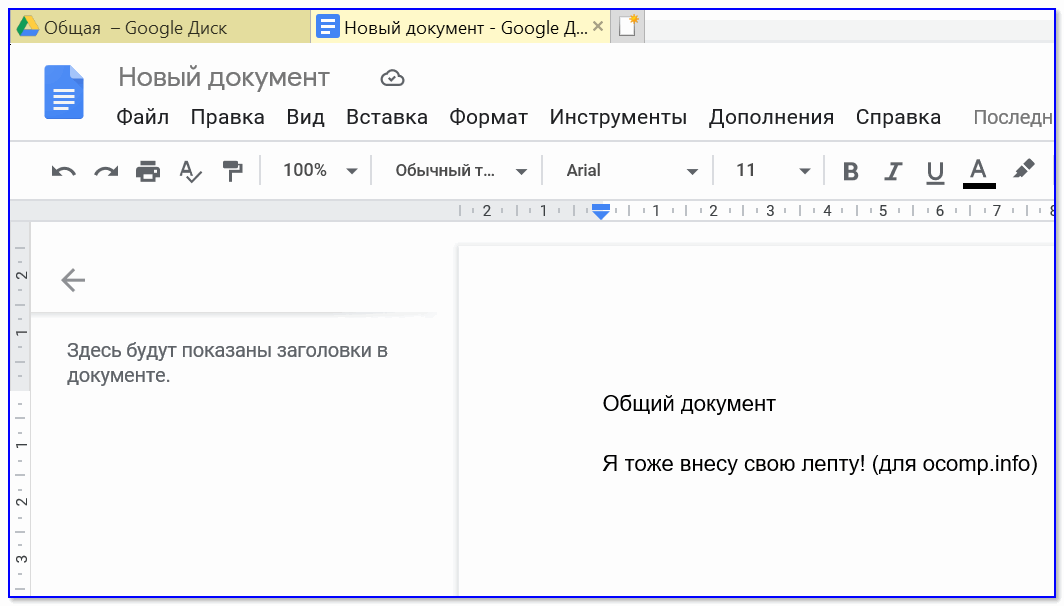
Заходим по ссылке и редактируем
Кстати, если вдруг так получиться, что документ одновременно откроют 2-3 чел. и начнут редактировать его — Google покажет вам это: кто и что редактирует, см. скрин ниже (синхронизация идет прямо в режиме онлайн).

Пользователи видят, кто и что редактирует.
Важно!
Не забывайте о резервных копиях. Когда мы открываем к папке общий доступ для всех по ссылке (даже если для 2-х чел.) — есть риск, что кто-то по ошибке (или по злому умыслу) может удалить (испортить).
Ну и, разумеется, не все документы следует размещать в открытом доступе.
По опыту : обычно, никому нет дела до обычных офисных документов (и многим даже по нужде скучно туда заходить. ).
Способ 3
В этой заметке нельзя не отметить и др. аналогичные сервисы, например, Яндекс-диск и облако от Mail.ru.
На мой взгляд у них есть один небольшой недостаток: папки и документы нельзя сделать доступными для редактирования для тех, кто не зарегистрирован у них в сервисе (есть опция только просматривать ).
В остальном всё очень удобно: также можно поделиться ссылкой и открыть общий доступ для конкретных e-mail адресов. См. пару скринов ниже.
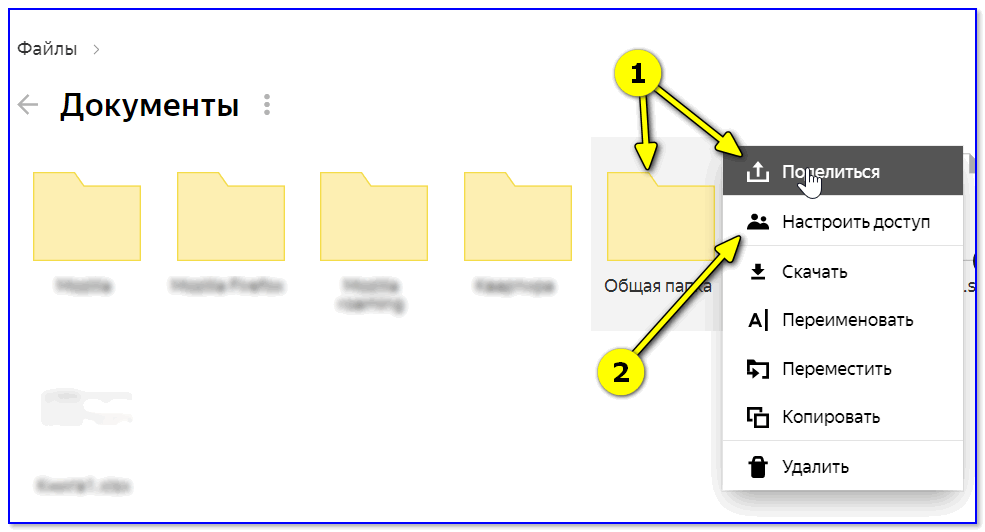
Яндекс-диск — настроить общий доступ
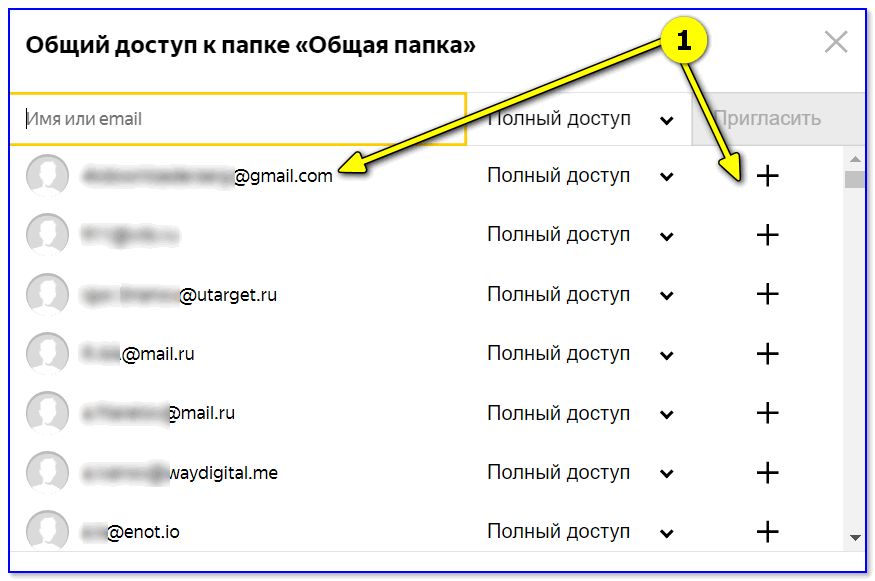
Добавляем e-mail адреса нужных людей
У Mail.ru, кстати, в меню вынесен аж целый раздел "Общий файлы" (в него попадают все файлы и папки, к которым вы открыли доступ). Но опций, конечно, несколько меньше, чем у Google Drive.
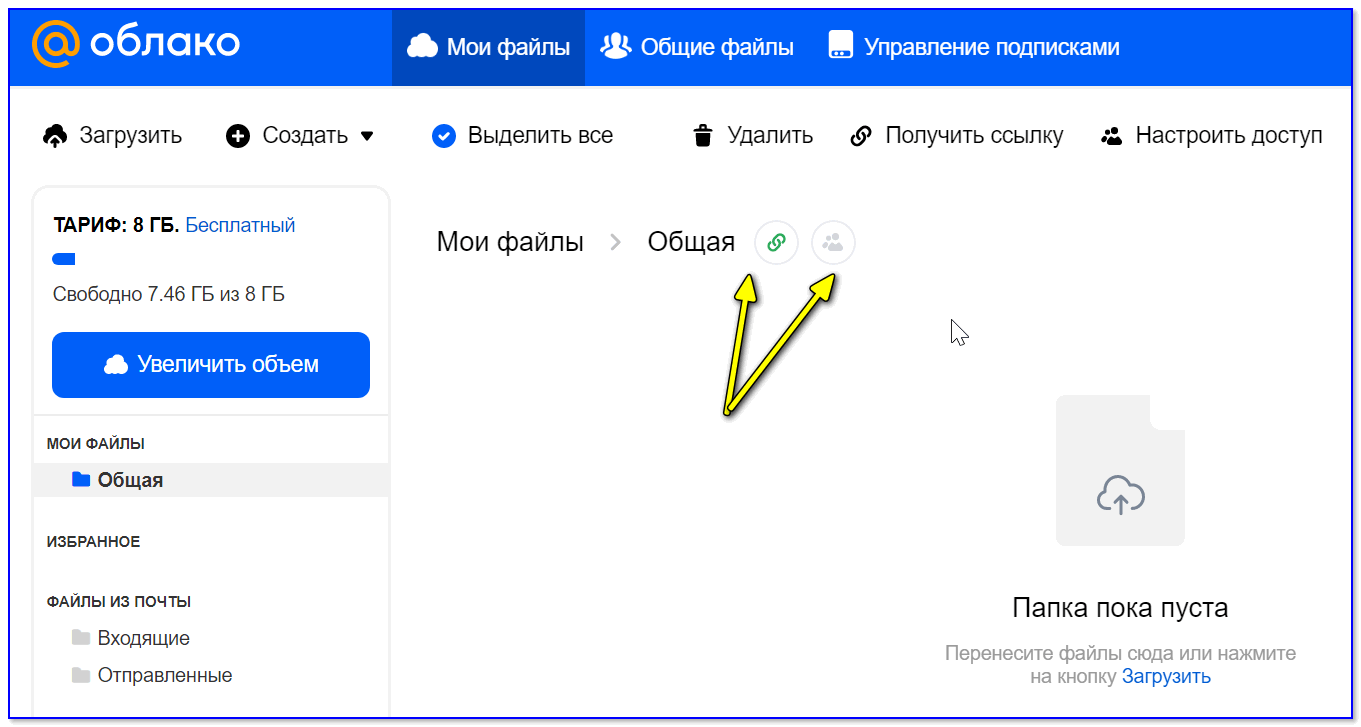
Облако от Mail.ru — общие папки



