Для некоторых пользователей Microsoft Office — это единственное решение для их потребностей в продуктивности, и те, кто не желает рассматривать альтернативы, но все же хотят бесплатно получить Microsoft Office на старых версиях Windows, должны знать, что существуют способы получить доступ к этим версиям бесплатно. В этой статье мы рассмотрим варианты бесплатного скачивания Microsoft Office для Windows 7.
Какие версии Office совместимы с Windows 7?
Обратите внимание, что приложения Microsoft 365 больше не поддерживаются на Windows 7, Windows 8 или Windows 8.1, так как эти операционные системы достигли конца своей поддержки. Использование приложений Microsoft 365 на старых, не поддерживаемых системах может привести к проблемам с производительностью и надежностью со временем. Поэтому, если ваша продуктивность является основной проблемой, вам может потребоваться прибегнуть к доступным версиям Microsoft Office или их бесплатным альтернативам.
Доступные версии
Вот версии Microsoft Office, совместимые с Windows 7:
- Office 2013
- Офис 2016 лицензированная версия
- Офис 2016 розничная версия
- Office 2019
- Office LTSC и Office 2021
Бесплатная версия
Вот некоторые бесплатные альтернативы Office, совместимые с Windows 7
- WPS Office Free: Этот набор включает приложения Writer, Presentation и Spreadsheets. Он напоминает Microsoft Office и работает на Windows, Linux и Android.
- Apache OpenOffice: Включает приложения Writer, Calc, Impress, Draw и Base, этот набор универсален и работает на Windows, Linux и Mac.
- FreeOffice: Этот пакет предлагает приложения TextMaker, PlanMaker и Presentations. Он совместим с форматами Microsoft Office и работает на Windows, Mac и Linux.
- Google Docs: Этот онлайн-набор имеет приложения Docs, Sheets и Slides, с базовыми функциями редактирования. Он доступен с любого устройства с доступом в Интернет и поддерживает различные форматы файлов, включая Microsoft Office.
Сравнение различных версий Microsoft Office
Вот сравнение различных версий Microsoft Office для ПК с Windows, чтобы вы могли понять основные различия между ними и, в конечном итоге, принять более обоснованное решение относительно того, какая лучше всего подходит для ваших потребностей:
Microsoft Office 2019
Microsoft Office 2021
Microsoft Office Online
Постоянное (одноразовая покупка)
Постоянное (одноразовая покупка)
Домашняя и студенческая, домашняя и бизнес, профессиональный пакет Microsoft Office
Личное, семейное, базовое для бизнеса, стандартное для бизнеса, премиум для бизнеса
Word, Excel, PowerPoint, Outlook, OneNote
Word, Excel, PowerPoint, Outlook, OneNote
Word, Excel, PowerPoint, Outlook, OneNote
Word, Excel, PowerPoint, OneNote
Стандартная поддержка до октября 2023 года, продленная поддержка до октября 2025 года
Стандартная поддержка до октября 2025 года, продленная поддержка до октября 2030 года
Облачное хранилище, совместная работа
Ежемесячная или ежегодная подписка
Как скачать и установить Microsoft Office для Windows 7
Давайте посмотрим, как мы можем скачать Microsoft Office для Windows бесплатно, вот шаги:
Шаг 1: Начните с посещения официального веб-сайта Microsoft и входа в свою учетную запись Microsoft.
Шаг 2: Перейдите на панель инструментов вашей учетной записи Microsoft. В боковой панели выберите "Приложения Office".
Шаг 3: В окне приложений Office найдите и нажмите "Установить Office". Это действие запустит процесс загрузки.
Шаг 4: После завершения загрузки найдите файл установки на вашем компьютере и дважды щелкните, чтобы запустить его.
Шаг 5: Установка Microsoft Office начнется, и это может занять некоторое время.
Шаг 6: После завершения установки выберите "Закрыть".
Поздравляем, теперь вы можете наслаждаться преимуществами Microsoft Office на вашей системе Windows 7.
Бесплатные альтернативы Microsoft Office — WPS Office
Нет необходимости искать бесплатную версию Microsoft Office, особенно когда она изначально разработана как модель на основе подписки. Вместо этого рассмотрите WPS Office как отличную бесплатную альтернативу Microsoft Office.
WPS Office не только предлагает все основные функции, которые вы найдете в Microsoft Office, но также предоставляет гораздо больше. Вы можете использовать его онлайн, и его интерфейс тесно напоминает Microsoft Office. Кроме того, он отлично справляется с вашими потребностями в документации, данных и презентациях, не внося никаких проблем с форматированием. WPS Office гарантирует безупречную совместимость с Microsoft Office и является чрезвычайно простым в использовании. Давайте взглянем на функции и преимущества WPS Office, особенно по сравнению с более старыми версиями MS Office:
- Совместимость: WPS Office отлично совместим с Microsoft Office, обеспечивая плавный обмен и редактирование документов.
- Компьютеры с низкой конфигурацией: Он разработан для эффективной работы на компьютерах с низкой конфигурацией, гарантируя, что даже старые устройства могут обрабатывать его плавно.
- Бесплатное использование: WPS Office доступен бесплатно, предлагая широкий спектр мощных инструментов без подписочных платежей.
- Регулярные обновления: Программное обеспечение получает регулярные обновления, улучшающие его функциональность и безопасность, чтобы вы были в курсе последних технологий.
- Простота использования: С интуитивно понятным интерфейсом WPS Office делает простым и быстрым адаптирование пользователей и эффективную работу.
- Онлайн сотрудничество: Вы можете легко сотрудничать с другими онлайн, что делает его отличным инструментом для удаленной работы и командных проектов.
В целом, WPS Office — отличный выбор, который не только соответствует, но часто превосходит возможности более старых версий Microsoft Office. Он прост в использовании, совместим и адаптируем, что делает его ценным офисным пакетом для различных потребностей.
ЧАВО
Q1. Могу ли я все еще использовать Office 2007 с Windows 7?
Да, Office 2007 все еще совместим с Windows 7, благодаря пакету совместимости Office 2007. Пакет совместимости Office 2007 улучшает совместимость между Microsoft Office 2007 и более ранними версиями Office. Хотя это будет работать, важно помнить, что Microsoft не рекомендует его использовать, потому что он устарел. Устаревшее программное обеспечение может представлять угрозу для безопасности. Оптимальная производительность и безопасность достигаются благодаря обновлению вашего программного обеспечения.
Q2. Может ли моя Windows 7 быть обновлена?
Да, возможно обновиться с Windows 7 на Windows 10. Вы можете сделать это, используя инструмент для создания носителей на веб-сайте Microsoft. Важно убедиться, что ваш ПК соответствует системным требованиям Windows 10 перед тем, как переходить к обновлению. Просмотрите веб-сайт производителя вашего ПК для обновленных драйверов. Тем не менее, Microsoft больше не поддерживает Windows 7, поэтому настоятельно рекомендуется обновиться до Windows 10 для оптимальной безопасности и продолжения поддержки.
WPS Office: Совместимое решение для продуктивности на Windows 7
Если вы используете Windows 7, важно выбрать офисный пакет, полностью совместимый с вашей операционной системой. Хотя Microsoft Office бесплатное скачивание для Windows 7, безусловно, является лучшим выбором, стоит признать, что, несмотря на то что он является отраслевым стандартом, он может вызывать некоторые проблемы совместимости. Чтобы эффективно решить эти проблемы, мы настоятельно рекомендуем рассмотреть WPS Office как отличную альтернативу. Не теряйте времени, скачайте WPS Office сейчас и ощутите безупречную совместимость и продуктивность на вашей системе Windows 7.
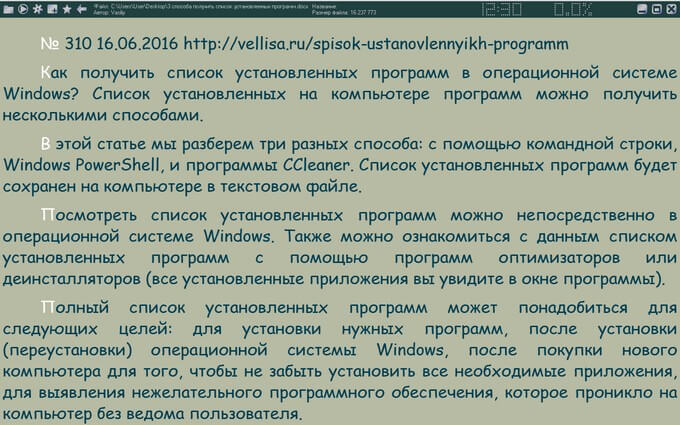
Как открыть DOCX (DOC) на компьютере — 10 программ
Многие пользователи при работе на компьютере сталкиваются с документами Word, имеющими расширения DOCX или DOC, когда на ПК нет офисного пакета Microsoft Office. Возникает закономерный вопрос, чем открыть файл данного формата.
При наличии текстового редактора MS Word вопросов об открытии подобных файлов не возникает, но установить на компьютер эту программу не всегда представляется возможным по разным обстоятельствам.
В файлах Word кроме тестового содержимого могут быть встроенные объекты, например, изображения, картинки и т. п.
Пользователь может столкнутся на компьютере с обоими типами расширения файла у документа Ворд. Поэтому ему необходима программа, открывающая файлы DOC (DOCX).
Текстовый редактор Microsoft Word — самое мощное средство для работы с офисными документами. Но, Word — платная программа, и поэтому не всегда есть возможности для использования этого средства на ПК.
Как открыть файл DOCX (DOC), если на компьютере нет соответствующей программы? Чем открыть DOC на Windows? Пользователь может воспользоваться двумя способами в подобной ситуации:
- для этого подойдут программы, открывающие DOC (DOCX) на ПК;
- решить проблему поможет онлайн сервис в интернете.
В этом руководстве я покажу, как открыть файл DOCX (DOC) на компьютере, без использования текстового редактора Word.
Какая программа открывает DOCX (DOC)? К счастью, имеется довольно много приложений, имеющих поддержку формата Word. Часть программ предназначена для просмотра файлов, а в других приложениях можно редактировать содержимое документа.
В этом обзоре мы разберем, какой программой открыть файл DOC (DOCX), используя только бесплатные приложения в операционной системе Windows.
Обратите внимание на то, что приложение, открывающее DOC (DOCX), может немного нарушить форматирование исходного документа. Но, это касается, в основном, при сложном форматировании.
Как открыть документ DOCX (DOC) средством системы
При решении вопроса, какое приложение открывает DOCX, многие пользователи забывают о встроенном средстве Windows — WordPad. Этим приложением можно воспользоваться в операционных системах Windows 10, Windows 8.1, Windows 8, Windows 7.
В текстовом редакторе WordPad можно открыть документ Word для просмотра содержимого файла. Поддерживается редактирование документа в WordPad, исходя из возможностей приложения, потому что не все функции формата поддерживаются этой программой.
Отредактированный документ сохраняется в форматах RTF (основной формат программы WordPad), Office Open XML (DOCX), ODT, TXT.
Открытие файла с расширениями DOCX или DOC происходит следующим образом:
- Из меню «Пуск» откройте программу WordPad (в Windows 10 приложение находится в папке «Стандартные»).
- Войдите в меню «Файл», нажмите на кнопку «Открыть».
- В окне Проводника выберите документ Word, который необходимо открыть в окне программы, или перетащите файл с помощью мыши в окно программы.
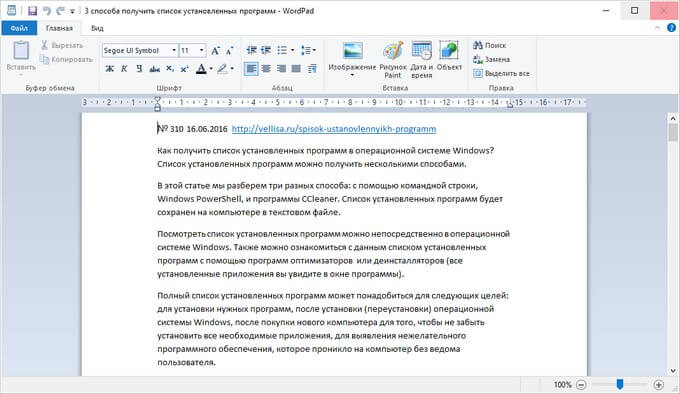
Просмотрите, а если нужно, отредактируйте документ, а затем сохраните его в одном из поддерживаемых форматов.
Как открыть документ DOC (DOCX) в LibreOffice Writer
LibreOffice — мощный бесплатный офисный пакет, имеющий в своем составе текстовый редактор Writer. Это бесплатная альтернатива платному продукту Microsoft Office, работающая на русском языке.
LibreOffice создан выходцами из проекта OpenOffice на основе предыдущего офисного пакета. В настоящее время проект LibreOffice активно развивается.
- Войдите в меню «Файл», нажмите на кнопку «Открыть…».
- Добавьте файл с компьютера в окно программы Writer.
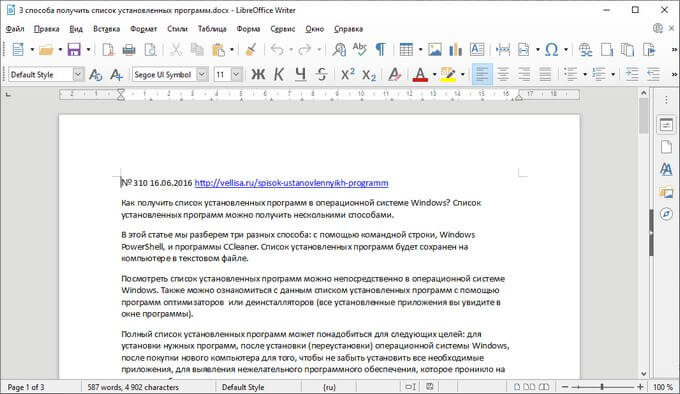
Открытый документ готов к просмотру и редактированию.
Как открыть формат DOCX (DOC) в OpenOffice Writer
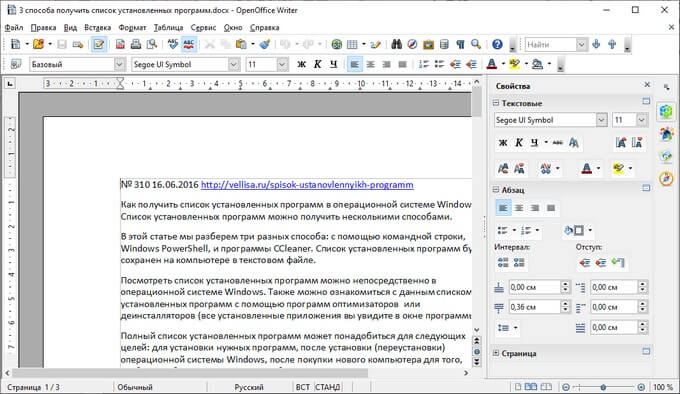
OpenOffice — бесплатный офисный пакет, альтернатива MS Office. В состав пакета приложений входит текстовый редактор Writer. Приложение поддерживает русский язык интерфейса.
- В окне программы OpenOffice Writer откройте меню «Файл».
- В контекстном меню нажмите на пункт «Открыть…».
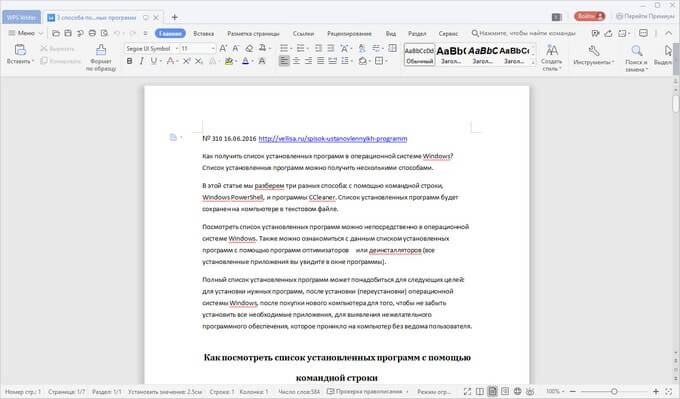
WPS Office для открытия файлов Word
WPS Office (прежнее название — Kingsoft Office) пакет офисных программ, одна из альтернатив Майкрософт Офис. В состав пакета входит текстовый редактор Writer, который может открывать формат Word.
У программы WPS Office имеется бесплатная базовая версия на русском языке, которой можно воспользоваться в нашей ситуации.
Пройдите последовательные шаги:
- В окне WPS Writer нажмите на кнопку «Открыть».
- В разделе «Последние» щелкните по трем точкам, выберите один из вариантов «Мой PC», «Мой рабочий стол», «Документы».
- Нажмите на кнопку «Обзор» для добавления документа Word в окно программы.
Открытие документа Word в AbleWord
AbleWord — бесплатная программа для редактирования файлов текстовых форматов. В программе имеется поддержка форматов документов Word.
Выполните следующие действия:
- Войдите в меню «File», нажмите на пункт «Open».
- В окне Проводника выберите нужный файл.
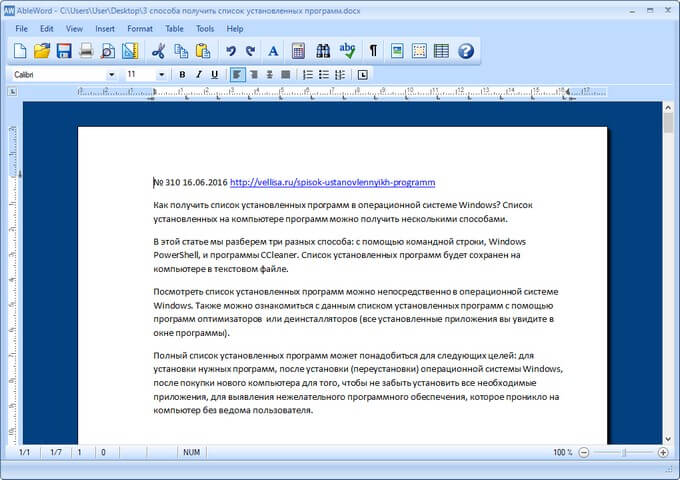
После выполнения редактуры, сохраните файл в формате DOCX.
Как открыть документ DOC в AbiWord
AbiWord — бесплатная программа, предназначенная для создания и редактирования документов текстовых форматов. Если на компьютере имеется формат DOC, а у пользователя возникает вопрос чем открыть файл данного формата, программа может решить эту проблему.
Проделайте следующие действия:
- Войдите в меню «Файл», нажмите «Открыть…».
- Выберите файл Word для добавления в программу.
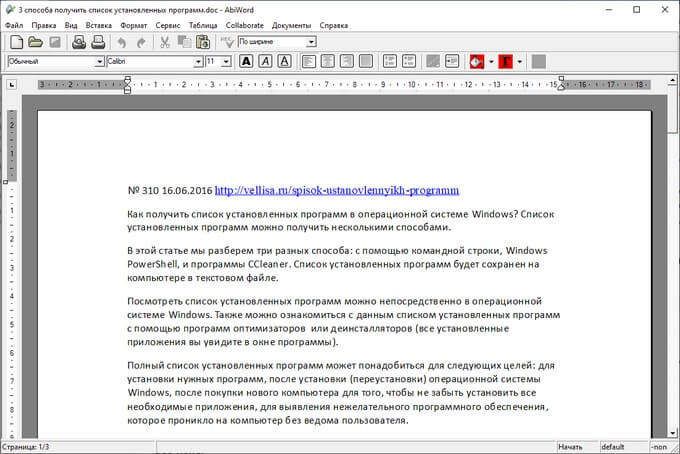
В программе AbiWord поддерживается редактирование и сохранение документа в формате Word.
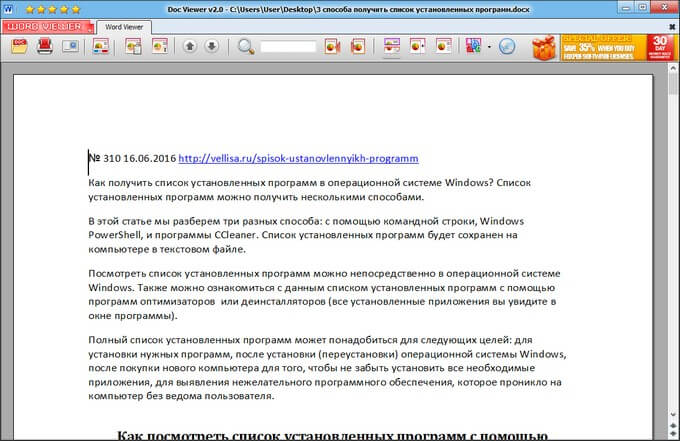
Doc Viewer — просмотр файлов Word
Doc Viewer — бесплатная программа для просмотра документов в форматах DOC и DOCX, без необходимости установки на компьютер программы Microsoft Word. В приложении имеются разные варианты просмотра исходного файла, без возможности редактирования документа.
- В окне Doc Viewer программы нажмите на кнопку «Open Word File».
- Выберите документ для просмотра в окне программы.
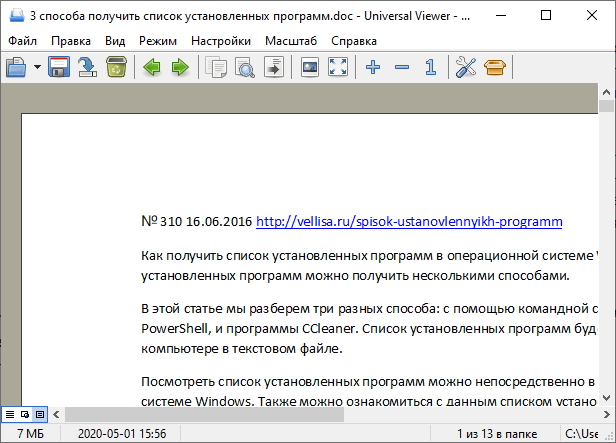
Universal Viewer — просмотр документов Word
Universal Viewer — универсальная программа-просмотрщик различных типов файлов. Программа Universal Viewer Pro работает на русском языке, бесплатна для жителей большинства стран бывшего СССР.
Наряду с другими форматами, приложение поддерживает открытие и просмотр файлов Word (DOC и DOCX).
Необходимо выполнить следующие действия:
- В окне программы Universal Viewer нажмите на меню «Файл», выберите пункт «Открыть…», или нажмите на кнопку «Открыть».
- Вставьте в программу нужный документ.
Calibre — чтение файлов Word на компьютере
Calibre — бесплатная программа чтения книг, хранения и создания библиотеки из книг разных форматов. Программа Calibre работает на русском языке.
В приложение встроен просмотрщик текстовых форматов, поддерживающий открытие документов Ворд.
Потребуется выполнить следующее:
- В главном окне программы Calibre нажмите на кнопку «Добавить книги».
- Выделите название книги, а затем щелкните по нему правой кнопкой мыши.
- В контекстном меню выберите «Просмотр», а затем «Открыть в читалке calibre».
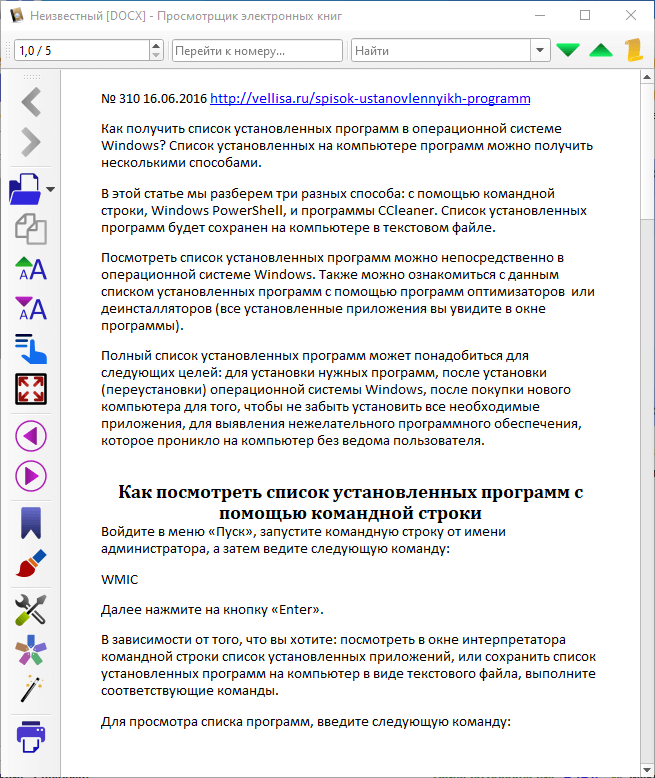
ICE Book Viewer Professional — открытие формата DOCX (DOC)
ICE Book Viewer Professional — бесплатная программа (для жителей бывшего СССР), предназначенная для чтения книг на компьютере. Программа поддерживает русский язык интерфейса.
Пользователь может открыть в программе ICE Book Viewer Professional файл DOC или DOCX:
- Нажмите на кнопку «Библиотека» (значок папки).
- В открывшемся окне нажмите на кнопку «Импортировать текст из файла» (изображение плюса).
- Выберите файл с компьютера.
- Щелкните по названию файла в открытом окне.
- В главном окне ICE Book Viewer Professional откроется содержимое документа Word.