
Микрофон в Word — чрезвычайно полезный инструмент, позволяющий транскрибировать голос. в реальном времени. Активация этой функции в вашей версии Word даст вам возможность диктовать, а не писать, что сэкономит ваше время и усилия. В этой статье мы техническим способом объясним, как активировать микрофон в Ворде, шаг за шагом, чтобы вы могли в полной мере воспользоваться этой функциональностью. Не пропусти это!
1. Знакомство с использованием микрофона в Word
Микрофон — очень полезный инструмент в Word, поскольку он позволяет пользователям диктовать текст вместо того, чтобы вводить его вручную. Это особенно полезно для тех, кто предпочитает говорить, а не писать, или для тех, кому трудно печатать. В этом разделе мы узнаем, как использовать микрофон в Word, а Все функции и приемы, которые он нам предлагает.
Первый шаг к использованию микрофона в Word — убедиться, что он правильно настроен и распознан системой. Для этого мы должны зайти в настройки звука нашего устройства и убедиться, что микрофон выбран в качестве источника аудиовхода по умолчанию. Важно убедиться, что микрофон правильно подключен к компьютеру.
Как только мы настроим микрофон, мы сможем начать использовать его в Word. Чтобы активировать функцию голосового диктанта, мы должны открыть новый документ или выбрать место, куда мы хотим вставить текст. Затем в панель инструментов В Word выбираем опцию «Диктовка» или «Голосовой ввод». Когда вы это сделаете, появится маленький значок микрофона. на экране.
Чтобы начать диктовать, мы просто нажимаем на этот значок и начинаем говорить. Word расшифрует нашу речь в режиме реального времени и преобразует ее в письменный текст в документе.
Не забывайте тренировать дикцию и говорить четко, чтобы добиться наилучших результатов! Кроме того, Word имеет различные функции, которые еще больше упрощают использование микрофона, например голосовые команды для форматирования текста, вставки изображений или выполнения определенных действий. Чтобы узнать обо всех этих параметрах, мы можем обратиться к справочному руководству Word или выполнить поиск в Интернете, чтобы получить доступ к учебным пособиям и практическим примерам. После небольшой практики использование микрофона в Word станет незаменимым инструментом для повышения производительности и комфорта при работе с документами.
2. Действия по активации микрофона в Word
Чтобы активировать микрофон в Word, выполните следующие простые действия:
1. Проверьте совместимость. Убедитесь, что у вас установлена версия Word с функцией распознавания речи. Обычно это доступно в новых версиях программы. Если у вас нет подходящей версии, рассмотрите возможность обновления программного обеспечения.
2. Настройте микрофон. Прежде чем начать, важно правильно настроить микрофон на вашем компьютере. Подключите микрофон к соответствующему порту и убедитесь, что он выбран в качестве устройства ввода по умолчанию в настройках системы.
3. Активируйте распознавание голос в Ворде– После настройки микрофона откройте Word и перейдите на вкладку «Обзор» на панели инструментов. В группе «Обсуждение» нажмите «Микрофон» и выберите «Настроить микрофон». Затем следуйте инструкциям, чтобы откалибровать его и настроить чувствительность распознавания.
Теперь вы готовы использовать микрофон в Word. Вы можете начать диктовать текст, говоря четко и медленно. Обратите внимание, что распознавание речи может быть не идеальным, поэтому важно просмотреть и исправить полученный текст. Наслаждайтесь удобством диктовки, а не набора текста!
3. Требования для использования микрофона в Word
Чтобы использовать микрофон в Word, важно учитывать ряд обязательных условий. Здесь мы представляем список основных необходимых элементов:
- У вас последняя версия Microsoft Word на вашем устройстве.
- Убедитесь, что к вашему компьютеру правильно подключен исправный микрофон.
- Убедитесь, что микрофон правильно настроен на ваша операционная система. Вы можете сделать это, перейдя в раздел «Настройки звука» и выбрав микрофон в качестве устройства по умолчанию.
Кроме того, важно помнить несколько советов, которые помогут добиться лучших результатов при использовании микрофона в Word:
- Держите микрофон близко ко рту для лучшего захвата звука.
- Избегайте окружающего шума, разместив микрофон в тихом месте и по возможности используя наушники с шумоподавлением.
- Тренируйте дикцию и произношение, чтобы повысить точность распознавания речи. голос в Ворде.
Помните, что как только эти требования будут выполнены и учтены эти советы, вы можете использовать микрофон в Word эффективно. Теперь вы можете наслаждаться удобством диктовки и видеть, как ваш голос автоматически расшифровывается в документах Word.
4. Первоначальная настройка микрофона в Word
Чтобы выполнить, выполните следующие подробные шаги:
- Откройте Microsoft Word на своем компьютере.
- Нажмите вкладку «Файл» в левом верхнем углу экрана.
- Выберите «Параметры» в раскрывающемся меню.
- В окне параметров нажмите «Просмотр» на левой панели.
- Прокрутите вниз, пока не найдете раздел «Голосовой ввод».
- Нажмите «Настроить микрофон», чтобы открыть мастер настройки.
- Следуйте инструкциям мастера, чтобы правильно настроить микрофон.
Эксклюзивный контент – нажмите здесь Как исправить проблемы с подключением к Интернету на Nintendo Switch Lite.
Важно отметить, что в процессе настройки вам будет предложено отрегулировать громкость микрофона, выполнить аудиотесты и выбрать параметры распознавания речи, которые вы хотите активировать в Word. После завершения работы мастера настройки ваш микрофон будет готов к использованию в Word.
Помните, что для достижения наилучших результатов при использовании микрофона в Word желательно находиться в тихом месте и говорить четко. Кроме того, вам может потребоваться настроить параметры микрофона на вашем компьютере, если у вас возникнут проблемы с громкостью или качеством звука. Вы можете сделать эти настройки в настройках Операционная система с вашего компьютера.
5. Как проверить работу микрофона в Word
Если у вас возникли проблемы с работой микрофона в Word и вам необходимо найти решение, вы находитесь в правильном месте. Далее мы покажем вам, как проверить работоспособность микрофона и убедиться, что все работает правильно.
1. Проверьте настройки микрофона в Word:
- Откройте Word и выберите вкладку «Файл» на панели инструментов.
- Нажмите «Параметры» и выберите «Настроить ленту».
- Убедитесь, что флажок «Распознавание голоса» установлен, и нажмите «ОК».
2. Выполните тест записи:
- Откройте пустой документ в Word.
- Перейдите на вкладку «Домой» и нажмите значок «Запись голоса».
- Запишите короткое сообщение, а затем нажмите значок «Остановить запись».
- Воспроизведите запись, чтобы проверить, правильно ли работает микрофон.
- Если вы не слышите записи, убедитесь, что микрофон правильно подключен и настроен на вашем устройстве.
3. Обновите драйверы микрофона:
- Зайдите в «Диспетчер устройств» на своем компьютере.
- Найдите раздел «Звуковые, видео и игровые устройства» и нажмите знак «+», чтобы развернуть его.
- Щелкните правой кнопкой мыши по микрофону и выберите «Обновить драйвер».
- Следуйте инструкциям на экране, чтобы завершить обновление драйвера.
Выполнив эти действия, вы сможете протестировать работу микрофона в Word и устранить любые возникшие проблемы. Если проблема не устранена, мы рекомендуем обратиться к документации Microsoft Word или обратиться за помощью к онлайн-сообществу пользователей.
6. Расширенные настройки микрофона в Word
Для этого необходимо сначала убедиться, что микрофон правильно подключен и настроен на вашем устройстве. Убедитесь, что микрофон подключен к правильному порту вашего компьютера и выбран в качестве аудиовхода по умолчанию в настройках звука вашего устройства.
После того как вы проверили настройки микрофона, вы можете приступить к настройке параметров. продвинутый в Word. Перейдите на вкладку «Файл» на верхней панели инструментов и выберите «Параметры». В раскрывающемся меню выберите «Просмотр», а затем выберите «Настройки звукозаписи».
В окне настроек записи звука у вас будет несколько вариантов настройки микрофона. Вы можете настроить качество звука, уровень чувствительности микрофона и формат записи. Поэкспериментируйте с этими настройками, пока не найдете настройку, которая лучше всего соответствует вашим потребностям. Не забудьте проверить запись, чтобы убедиться, что настройки работают правильно.
7. Устранение неполадок при использовании микрофона в Word
Если у вас возникли проблемы с использованием микрофона в Word, не волнуйтесь: есть решения, которые вы можете попытаться решить. Вот несколько шагов и советов, которые могут помочь вам решить эту проблему:
1. Проверьте настройки микрофона:
- Убедитесь, что микрофон правильно подключен к компьютеру.
- Убедитесь, что микрофон включен и установлен в качестве устройства ввода по умолчанию в настройках звука вашей системы.
- Отрегулируйте уровень громкости микрофона, чтобы убедиться, что он не слишком низкий или слишком высокий.
2. Проверьте настройки конфиденциальности:
- Убедитесь, что Word имеет доступ к микрофону в настройках конфиденциальности вашей операционной системы.
- Если вы используете Windows, перейдите в «Настройки конфиденциальности» > «Микрофон» и убедитесь, что параметр «Разрешить приложениям доступ к вашему микрофону» включен.
- Если вы используете macOS, перейдите в «Системные настройки» > «Безопасность и конфиденциальность» > «Конфиденциальность» и убедитесь, что у Word есть разрешение на доступ к микрофону.
3. Обновите звуковые драйверы:
- Убедитесь, что на вашем компьютере установлены последние версии звуковых драйверов.
- Вы можете проверить наличие обновлений на веб-сайте производителя вашего компьютера или использовать надежный инструмент обновления драйверов.
- Если после выполнения этих действий проблема не устранена, попробуйте перезагрузить компьютер и повторить попытку.
8. Советы по оптимизации качества звука при использовании микрофона в Word
Если вы используете микрофон в Word и хотите оптимизировать качество звука, вот несколько полезных советов:
Отрегулируйте настройки звука микрофона:
- Откройте настройки звука вашего устройства и убедитесь, что микрофон правильно настроен в качестве устройства ввода.
- Убедитесь, что уровень громкости микрофона настроен правильно.
- Убедитесь, что усиление микрофона (если имеется) установлено на оптимальный уровень.
Используйте качественный микрофон:
- Если у вас постоянно возникают проблемы с качеством звука, рассмотрите возможность приобретения микрофона более высокого качества.
- Выберите микрофон, который соответствует вашим потребностям и предпочтениям. Доступны различные типы микрофонов: конденсаторные, динамические и ленточные микрофоны.
- Убедитесь, что вы правильно подключили микрофон к оборудованию и используете кабели хорошего качества, чтобы избежать помех.
Эксклюзивный контент – нажмите здесь Загрузка и управление играми на PS5
Минимизирует фоновый шум:
- Расположите рабочее место в тихом месте, где нет раздражающих шумов.
- Если полностью удалить фоновый шум невозможно, используйте инструменты программного обеспечения для редактирования звука, чтобы уменьшить нежелательные шумы.
- Выполните тестовые записи и настройки, чтобы найти правильное сочетание настроек микрофона и шумоподавления.
9. Альтернативы использованию микрофона в Word
Некоторые из них могут быть полезны в конкретных ситуациях или в случае, если микрофон недоступен. Ниже приведены некоторые параметры, которые позволят пользователю выполнять задачи в Word без использования этого инструмента голосового ввода.
1. Голосовой диктовку на мобильных устройствах: Если у вас нет микрофона на компьютере, вы можете использовать голосовую диктовку на мобильных устройствах для составления нужного текста. Такие приложения, как Google Docs, Microsoft Word или Evernote позволяют печатать голосом на мобильных устройствах, а затем экспортировать текст в документ Word.
2. Программы распознавания голоса. Существуют программы распознавания голоса, которые позволяют преобразовывать речь в текст. Эти инструменты можно загрузить и установить на компьютер, и они способны расшифровывать сказанное. Некоторыми примерами популярных программ являются Dragon NaturallySpeaking, голосовой ввод документов Google и распознавание речи Windows.
3. Голосовые команды, встроенные в Word: Word имеет встроенную функцию, позволяющую выполнять различные действия с помощью голосовых команд. Чтобы использовать эту функцию, вам необходимо включить распознавание речи в настройках специальных возможностей Word. После активации такие действия, как «Открыть файл», «Сохранить», «Копировать», «Вставить» и различные функции форматирования, можно выполнять только с помощью голоса.
Таким образом, хотя микрофон является полезным инструментом для ввода текста в Word, существуют различные альтернативы, которые можно использовать, если у вас его нет или в определенных ситуациях. Голосовая диктовка на мобильных устройствах, программы распознавания голоса и голосовые команды, встроенные в Word, — это лишь некоторые из вариантов, доступных для тех, кто хочет взаимодействовать с программой, используя методы, отличные от клавиатуры и мыши.
10. Как отключить микрофон в Ворде
Отключение микрофона в Word — простая задача, которую можно выполнить за несколько шагов. Далее мы покажем вам, как это сделать:
1. Откройте программу Word и перейдите на вкладку «Файл» в левом верхнем углу экрана.
2. Нажмите на «Параметры» и откроется новое окно с настройками программы.
3. В этом окне выберите вкладку «Обзор» слева.
4. Теперь найдите раздел «Голосовой ввод» и нажмите «Настроить».
5. Откроется новое окно, в котором вы сможете увидеть все параметры, связанные с голосовым вводом.
6. Снимите флажок «Включить распознавание речи», чтобы отключить микрофон в Word.
Помните, что эти шаги могут различаться в зависимости от используемой вами версии Word. Если у вас возникли проблемы с поиском нужного варианта, мы рекомендуем обратиться к руководству Microsoft или выполнить поиск в справке программы. Мы надеемся, что это руководство было вам полезно, как отключить микрофон в Word!
11. Соображения конфиденциальности при использовании микрофона в Word
Использование микрофона в Word — очень полезный инструмент для расшифровки речи в текст. Однако при использовании этой функции важно учитывать некоторые соображения конфиденциальности. Ниже приведены некоторые рекомендации по защите ваших личных данных:
- Просмотрите права доступа. Прежде чем использовать микрофон в Word, обязательно просмотрите и настройте права доступа приложения. Это позволит вам контролировать, какая информация передается, а какая нет.
- Избегайте конфиденциальных данных. При использовании микрофона в Word будьте осторожны и не диктуйте личную или конфиденциальную информацию. Обязательно просмотрите содержимое перед сохранением и удалите все конфиденциальные данные, которые могли быть расшифрованы.
- Обновите программное обеспечение. Поддержание актуальности вашей версии Word является ключом к защите вашей конфиденциальности. Обновления обычно включают улучшения в плане безопасности и конфиденциальности, поэтому желательно быть в курсе последних доступных версий.
Следуя этим соображениям, вы сможете безопасно использовать микрофон в Word и защитить свою конфиденциальность. Всегда не забывайте обращать внимание на настройки конфиденциальности и просматривать содержимое перед его сохранением.
12. Практическое применение микрофона в Word в профессиональной среде
Они разнообразны и позволяют сэкономить время и облегчить выполнение задач на рабочем месте. Одним из наиболее распространенных применений является транскрипция аудиофайлов или голосовых записей в письменный текст. Для выполнения этой задачи вы можете использовать функцию распознавания речи Word, которая автоматически преобразует речь в текст. Это особенно полезно для тех, кому необходимо расшифровать интервью, встречи или конференции.
Эксклюзивный контент – нажмите здесь Сенран Кагура Шинови против PS Vita Читы
Еще одно практическое применение микрофона в Word — опция диктовки. Эта функция позволяет писать без использования клавиатуры, просто говоря вслух. Это отличный инструмент для людей, которые испытывают трудности с набором текста или которым необходимо быстрее выполнять задачи по вводу текста. Кроме того, можно использовать голосовые команды для выполнения таких действий, как форматирование текста, вставка изображений или таблиц и других.
Кроме того, микрофон в Word пригодится и тем, кому необходимо проводить презентации или записывать мультимедийный контент. Если микрофон включен, вы можете добавлять дикторские или аудиокомментарии к слайдам PowerPoint или видеороликам, созданным в Word. Это позволяет обогатить презентацию или контент подробными пояснениями или дополнительными разъяснениями.
13. Как использовать голосовые команды с микрофоном в Word
Если вы хотите использовать голосовые команды с микрофоном в Word, вам повезло, поскольку эта функция упрощает использование программы. Далее я пошагово объясню, как это можно сделать:
- Убедитесь, что микрофон правильно подключен к компьютеру. Вы можете использовать внешний микрофон или встроенный микрофон вашего устройства.
- Откройте Microsoft Word и перейдите на вкладку «Рецензирование» на панели инструментов.
- В разделе «Голосовое управление» нажмите «Начать распознавание», чтобы активировать функцию голосовых команд.
С этого момента Word будет слушать ваши голосовые команды и интерпретировать их для выполнения указанных вами действий. Вот несколько примеров голосовых команд, которые вы можете использовать:
- Чтобы вставить текст: Просто скажите «Написать», а затем текст, который вы хотите вставить.
- Чтобы выделить текст: Произнесите «Выбрать», а затем текст, который хотите выделить.
- Чтобы применить формат: Скажите «Применить жирный/курсив/подчеркивание», а затем текст, который вы хотите использовать в этом формате.
Помните, что вы можете ознакомиться с полным списком голосовых команд, доступных в справке Word, чтобы максимально эффективно использовать эту функцию. Также имейте в виду, что точность распознавания голоса может варьироваться в зависимости от качества микрофона и произношения, поэтому для достижения наилучших результатов желательно говорить четко и медленно.
14. Будущие возможности интеграции микрофона в Word
В настоящее время микрофон стал важным инструментом для облегчения взаимодействия и повышения производительности в рабочей среде. В Word, программе обработки текста Microsoft, реализованы различные функции, позволяющие интегрировать микрофон для повышения эффективности создания и редактирования документов.
Одним из них является возможность подавать голосовые команды для выполнения различных действий. Например, можно было бы использовать микрофон для открытия программы, создания нового документа, сохранения файла, применения текстовых форматов и других функций. Это избавит от необходимости использовать клавиатуру и мышь, что значительно ускорит задачу письма.
Еще одна интересная возможность — транскрипция голоса в текст в реальном времени. Благодаря этой функции пользователи могут просто диктовать текст, а не вводить его вручную, что сэкономит много времени и усилий. Кроме того, эта функция может быть особенно полезна для людей с ограниченными возможностями или двигательными нарушениями, позволяя им работать более эффективно и комфортно. Представьте себе возможность диктовать слова и видеть, как они автоматически появляются в документе Word без необходимости внесения последующих исправлений!
Короче говоря, они обещают революционизировать то, как мы взаимодействуем с программой. От возможности выполнять голосовые команды до транскрипции речи в текст в реальном времени — микрофон становится все более мощным и универсальным инструментом, позволяющим повысить нашу производительность и комфорт при работе с Word. Нам не терпится увидеть все эти функции в будущих обновлениях!
В заключение отметим, что активация микрофона в Word — очень полезная функция для тех пользователей, которые хотят максимизировать свою продуктивность и эффективность при использовании этого инструмента обработки текста. Выполнив несколько простых шагов, вы можете настроить и активировать микрофон в Word, что позволит вам выполнять диктовку, голосовые команды и иборьбы без необходимости использовать клавиатуру или мышь.
Эта функция, помимо экономии времени и усилий, обеспечивает большую доступность для людей с физическими недостатками или трудностями с письмом. Технология распознавания речи в Word упрощает создание, редактирование и форматирование документов с помощью простых устных инструкций.
Важно отметить, что активация микрофона в Word может незначительно отличаться в зависимости от версии программы и операционной системы использовал. Однако в большинстве версий Word есть инструменты голосового управления и диктовки, которые позволяют быстро и точно преобразовывать произнесенные слова в письменный текст.
Короче говоря, умение активировать микрофон в Word — это навык, который может значительно улучшить опыт использования этого популярного инструмента обработки текста. Будь то из соображений производительности, доступности или личного удобства, распознавание речи в Word оказалось ценным и эффективным инструментом. Не стесняйтесь изучить и воспользоваться всеми функциями и возможностями, которые предлагает этот вариант, для оптимизации вашей работы с Word.
Голосовой ввод текста в Ворд
Голосовой ввод текста в редакторе Word – очень удобный и продвинутый инструмент. Но о нём знают не многие. Это не удивительно, поскольку технология была запущена относительно недавно: 27 июня 2017 года на официальном сайте Microsoft появилась новость, в которой они сообщили о новой возможности.
Сервис Dictate
По умолчанию эта функция в программе «Ворд» отсутствует и никакие обновления не помогут. Для этой цели нужно использовать сторонний сервис Dictate .
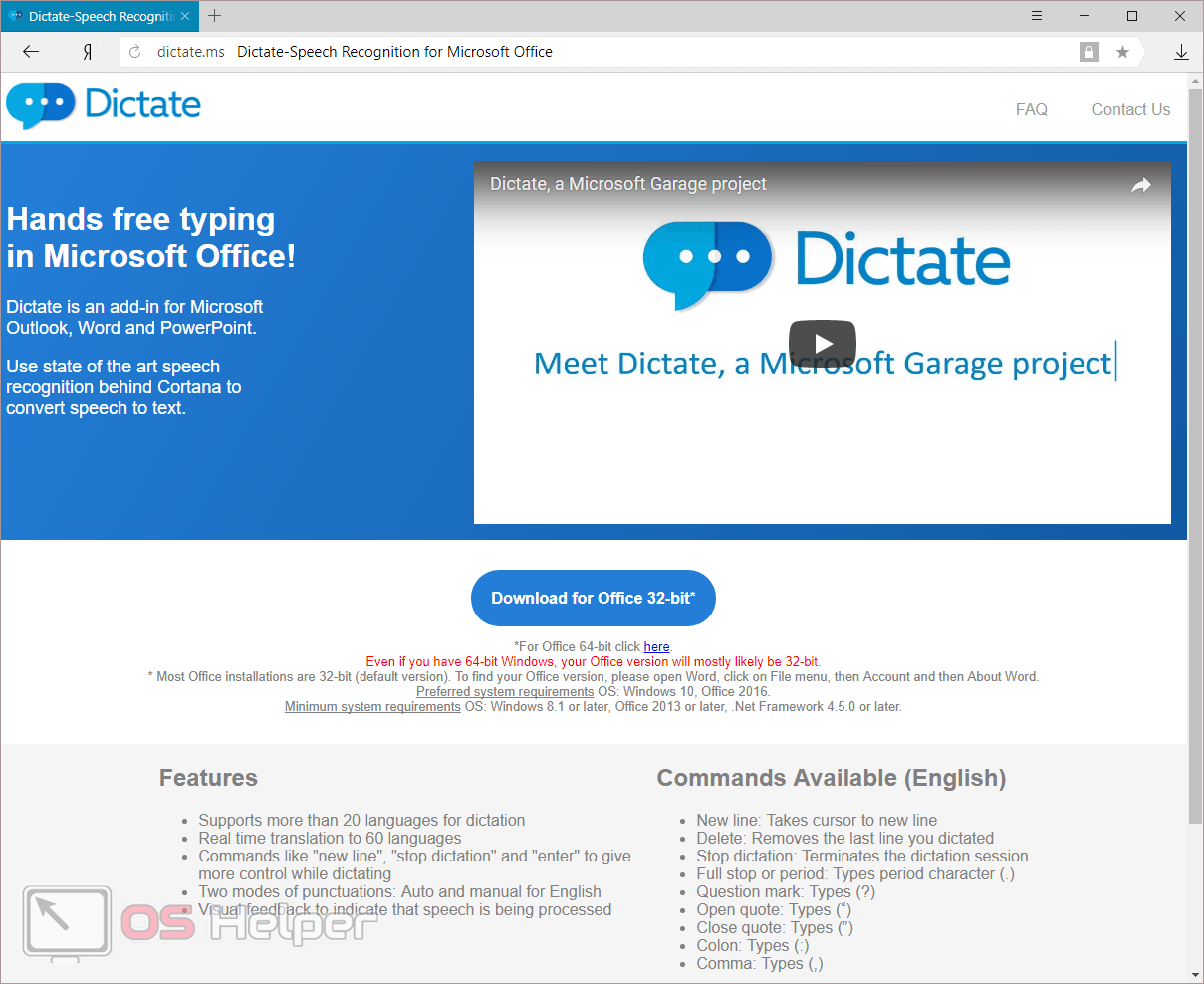
Данное дополнение позволяет вводить текст при помощи голоса более чем на 20 языках. Более того, оно может переводить слова в режиме онлайн на 60 различных языков. И самое главное – этот сервис полностью бесплатный.
Для того чтобы в вашем офисе появилась возможность надиктовки, нужно выполнить следующие шаги.
- Откройте официальную страницу разработчиков. Нажмите на ссылку «Download for Office 32-bit» или на «For Office 64-bit click here».
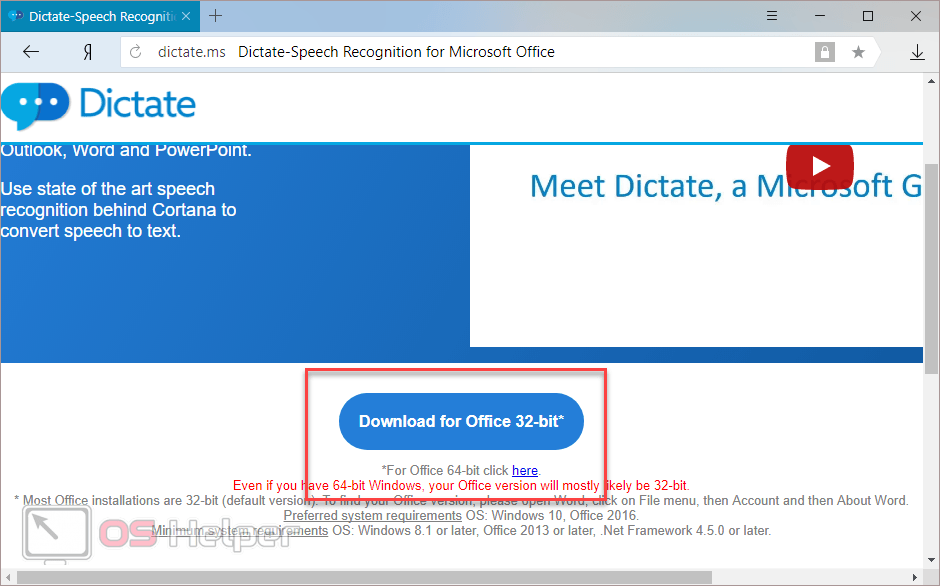
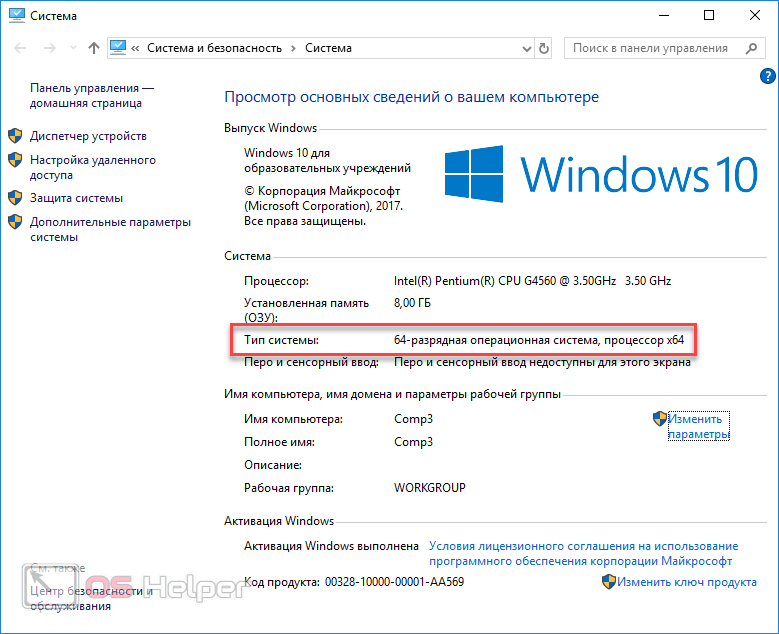
Для того чтобы определить разрядность своей системы и скачать правильную версию программы, нажмите на горячие клавиши [knopka]Win[/knopka]+[knopka]Pause/Break[/knopka].
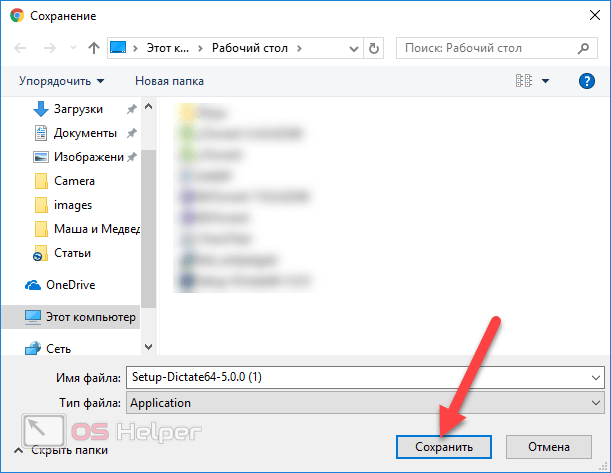
- Нажмите на кнопку «Сохранить».
- Запустите скачанный файл.
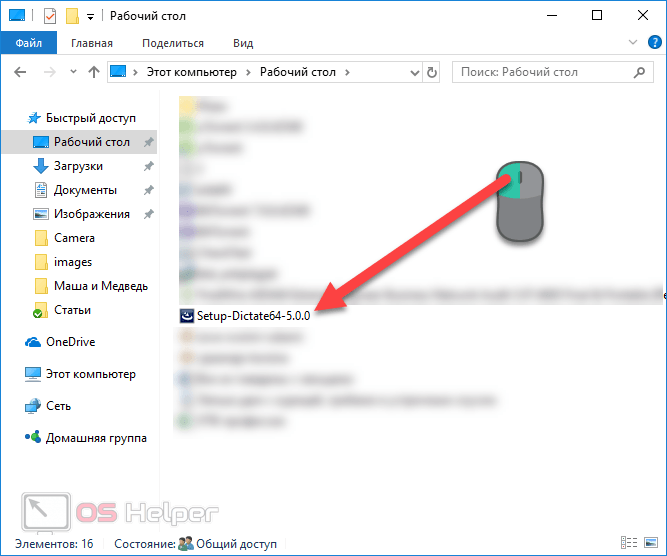
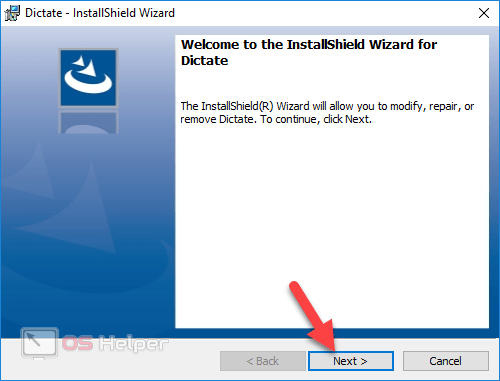
- Нажмите на кнопку «Next».
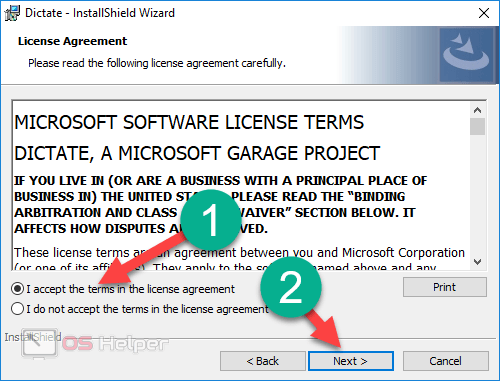
- Соглашаемся с лицензионным соглашением и кликаем на «Next».
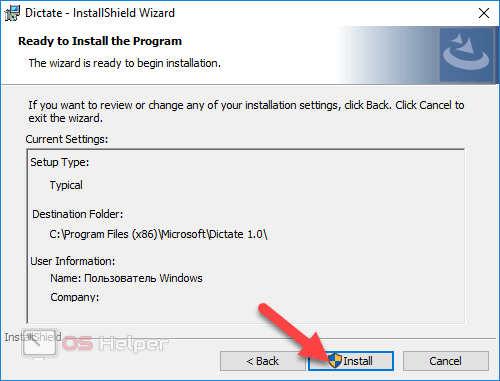
- Затем на кнопку «Install».
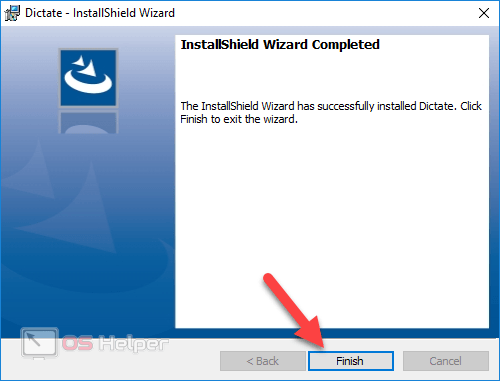
- После небольшого ожидания завершаем установку нажатием на «Finish».
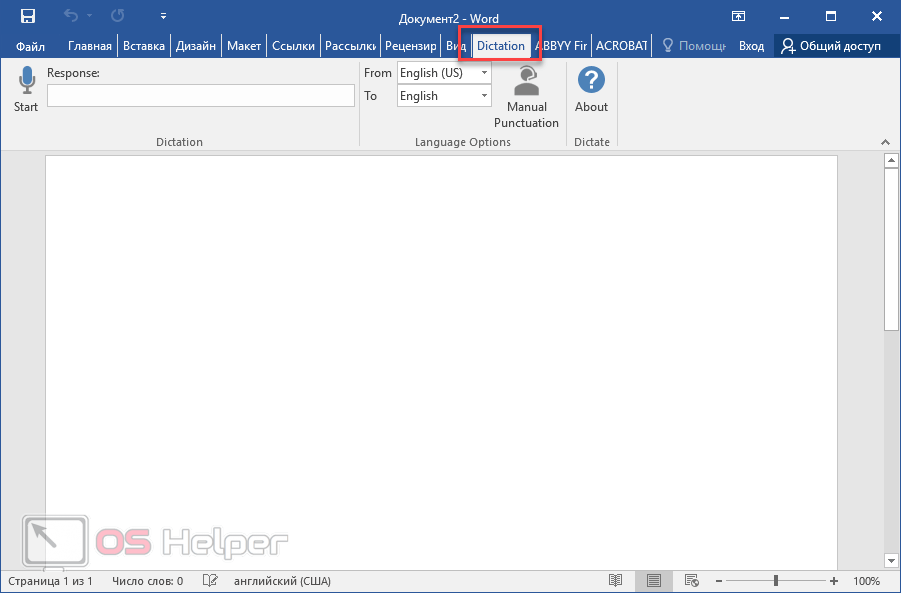
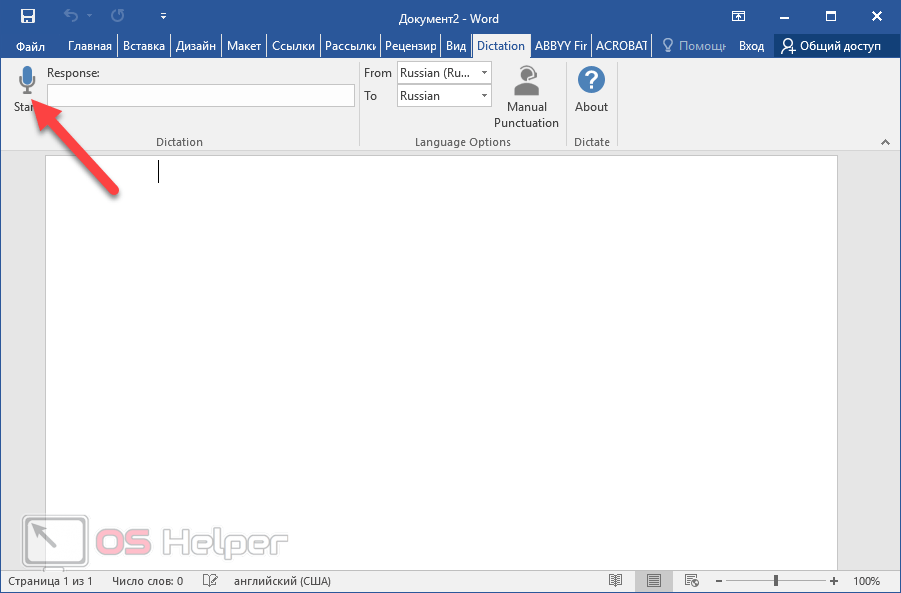
- Запускаем редактор Word и переходим на вкладку «Dictation».
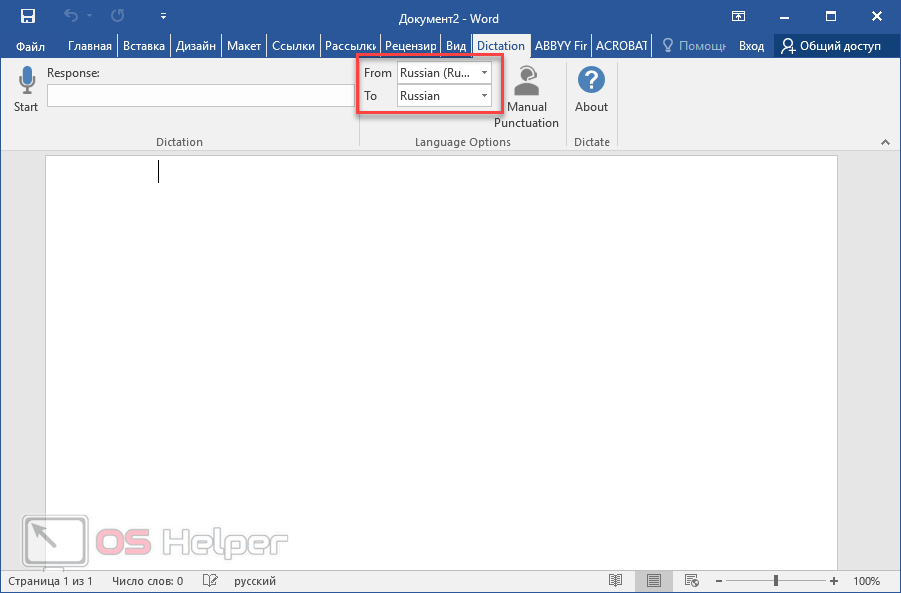
- Если вы не собираетесь переводить текст, то в обоих полях выберите русский язык.
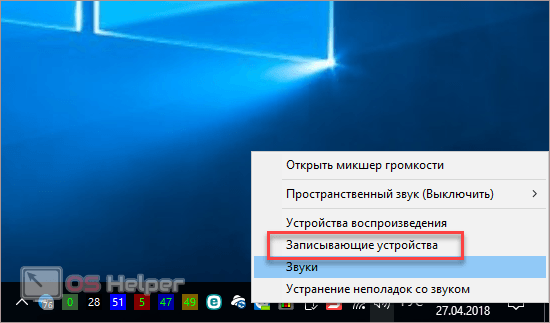
- Убедитесь, что у вас подключен микрофон и он работает. Сделайте правый клик по иконке со звуком.
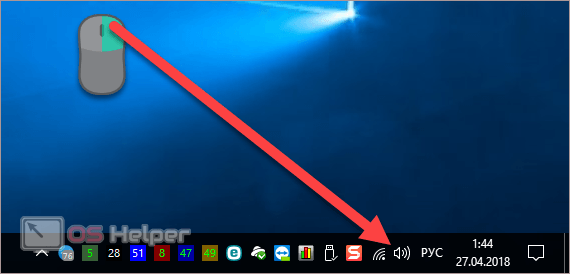
- Выберите пункт «Записывающие устройства».
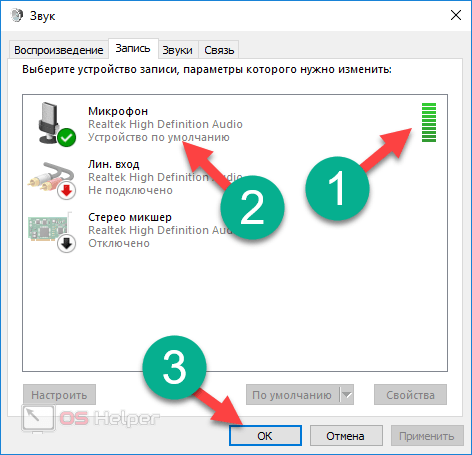
- Скажите что-нибудь в микрофон. При этом шкала должна загореться. Если ничего не происходит – это плохо. Значит, устройство выключено или не работает.
- Убедитесь, что именно этот микрофон указан по умолчанию. В противном случае набор текста будет невозможен.
Задать устройство по умолчанию можно при помощи контекстного меню (нужно сделать правый клик по выбранному пункту).
- Если всё хорошо, то нажмите на кнопку «OK».
- Возвращаемся в редактор «Ворд». Для того чтобы начать набирать текст при помощи голосовых команд, нужно всего лишь кликнуть на иконку «Start».
- Попробуем сказать что-нибудь.
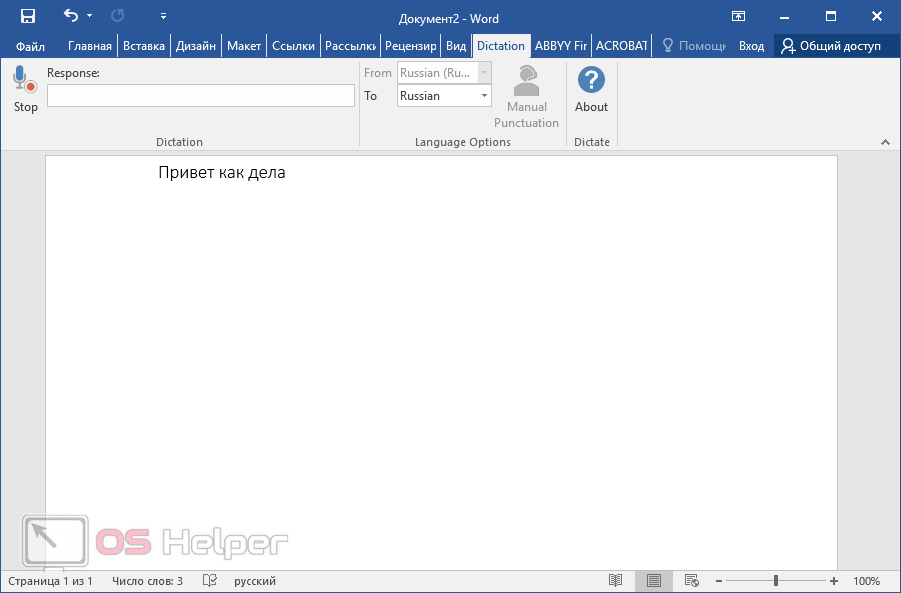
- Всё работает отлично. Согласитесь, так печатать текст намного удобнее и проще. А самое главное – это очень быстро. Для остановки записи нужно нажать на кнопку «Stop».
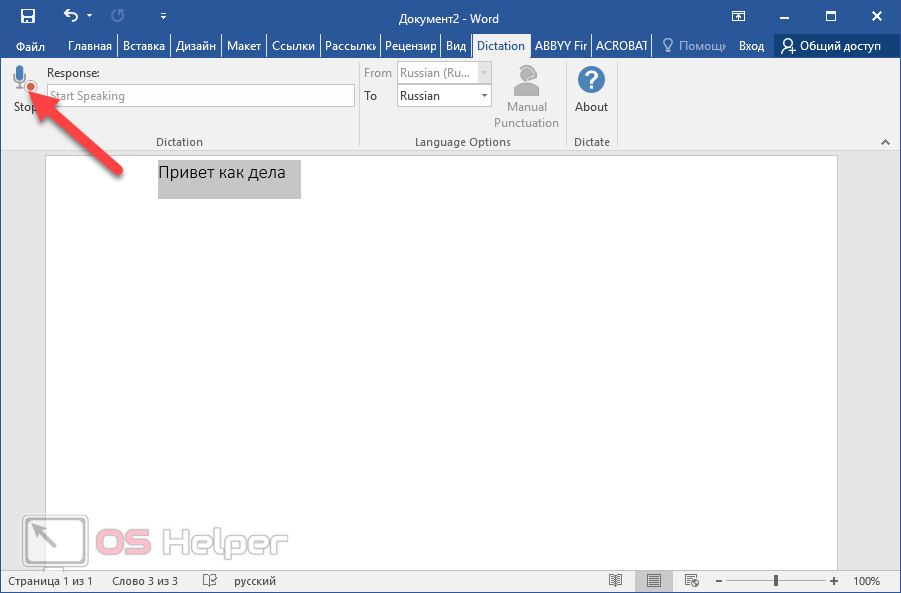
Запись автоматически отключается, если вы длительное время не обращались к вордовскому документу (находились в другом приложении) или молчали.
Системные требования
Для того чтобы использовать это дополнение, и забыть, что такое «писать от руки», необходимо чтобы на компьютере был установлен «Net Framework 4.5» или новее. Если данное ПО у вас отсутствует или вы не можете это определить (факт установки на ПК), нужно будет выполнить следующие действия.
- Перейдите на официальный сайт Microsoft. Как только вы откроете эту страницу, нужно будет нажать на ссылку скачать.
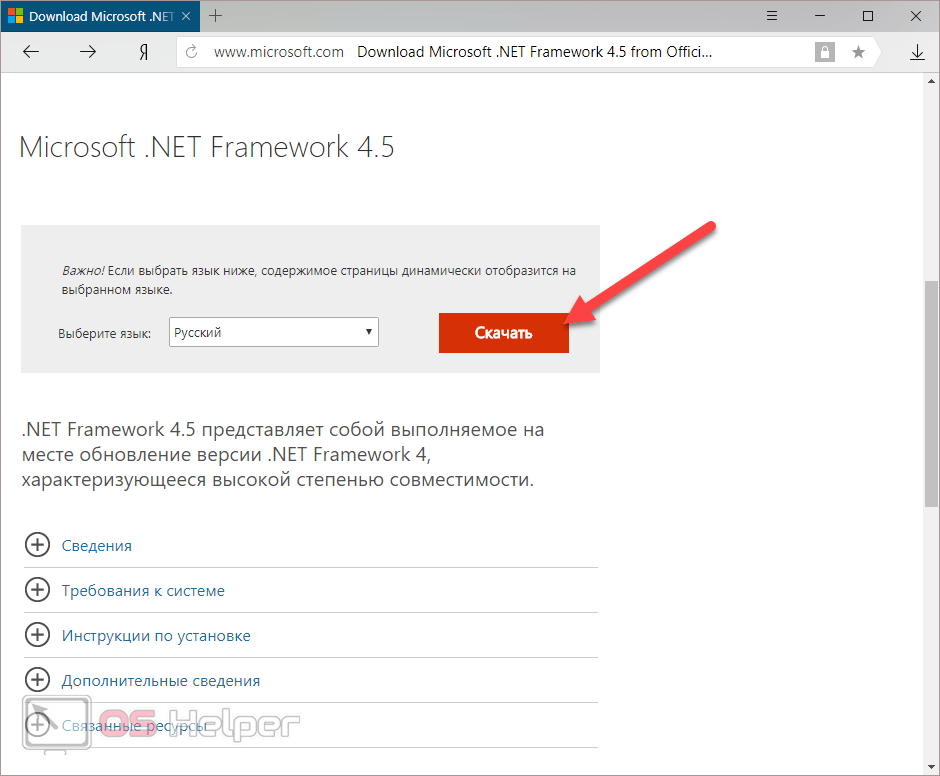
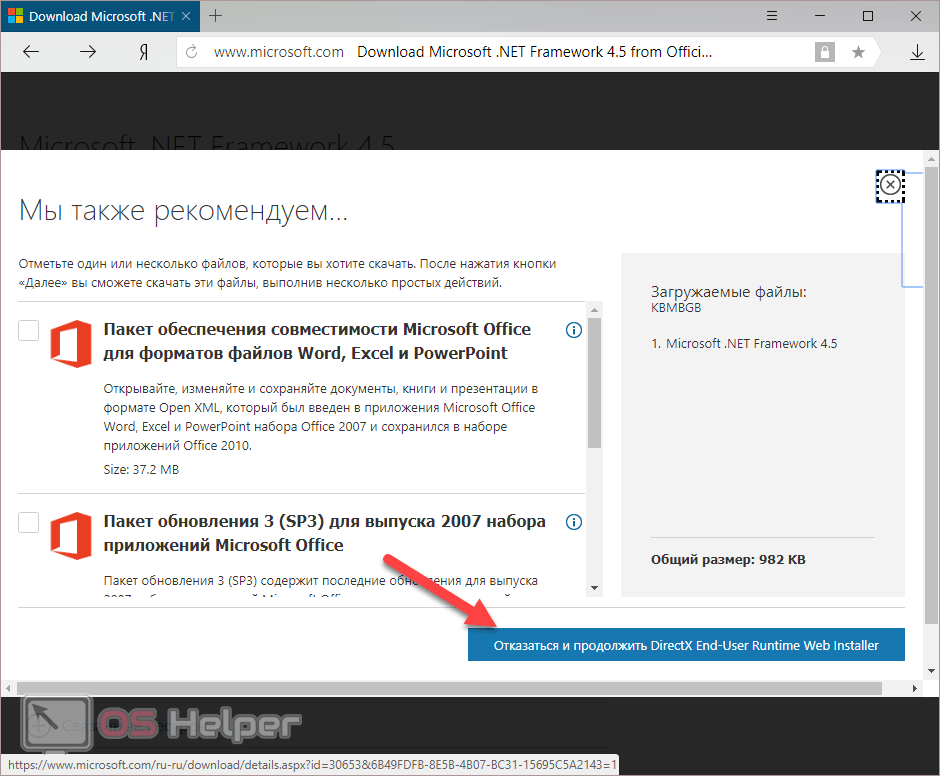
- После этого вам предложат установить дополнительные обновления.
- Нажмите на кнопку «Отказаться».
- Запустите скаченный файл.
- Далее возможны два варианта: сообщение о том, что Net Framework уже установлен или стартовая страница установки.
- В данном случае мы видим, что кнопка «Продолжить» не активна. И при этом нам говорят, что на этом компьютере всё в порядке.
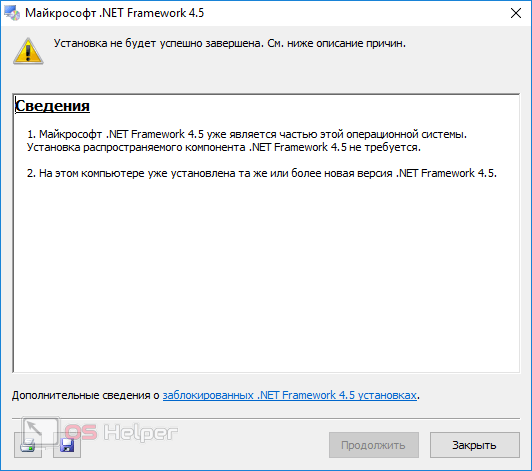
В противном случае нужно будет просто нажать на кнопку «Продолжить» и дождаться окончания процесса установки.
Голосовой набор текста в Word: 5 вариантов
Всем привет! Сегодня мы разберем голосовой ввод текста в Word. Давайте для начала разберемся, а есть ли эта функция в программе? – да, она есть, и имеет поддержку с Ворда 2013 года и Windows 10 (да они работают вместе, тут ничего не поделаешь). Но есть маленький нюанс – данная функция не поддерживает русский язык.
В таком случае у нас есть 5 альтернативных вариантов. Вот о них я подробно рассказываю в статье ниже. И еще один момент – я вам не советую использовать отдельные программы для ввода текста. Дело в том, что они очень редко обновляются и имеют более скудные алгоритмы распознавания чем у Google или Word Online. Я протестировал парочку и пришел к выводу, что на данный момент они неработоспособны и сильно уступают своим онлайн-конкурентам.
ПРИМЕЧАНИЕ! Если в процессе возникнут какие-то трудности, текст не будет вводиться, то скорее всего у вас на компьютере неправильно подключен или настроен микрофон. Чтобы это исправить – читаем последнюю главу этой статьи.
Способ 1: Word online
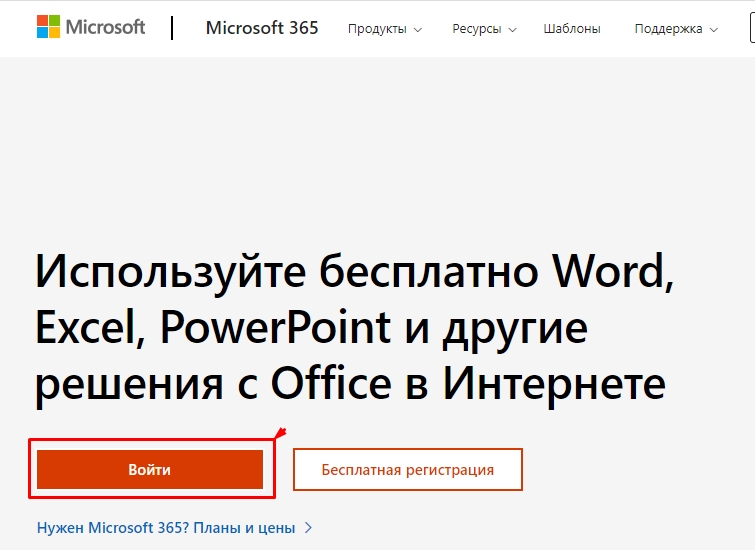
В интернете существует бесплатная версия Microsoft Word онлайн, которая имеет почти те же самые функции, что и мобильная ПК версия. Но плюс, там есть возможность голосового набора текста, с поддержкой большого количества языков (в том числе и русский).
- Заходим на официальную страничку сервиса .
- Жмем «Войти». Если у вас установлена Windows 8, 10 или 11, то можете использовать эту учетную запись. Или вы можете создать новую, нажав по кнопке «Бесплатная регистрация».
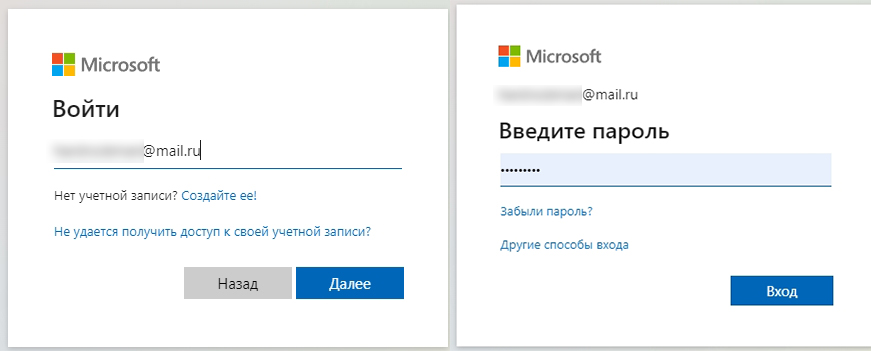
- Вводим электронный ящик и пароль. Почту, которая привязана к Windows можно посмотреть через «Пуск» – «Параметры».
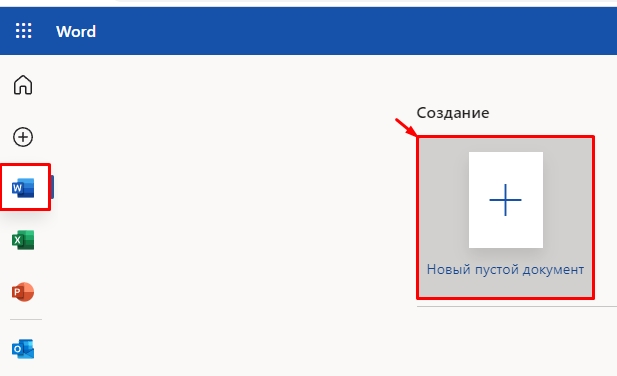
- Слева в меню выбираем значок «Word». После этого создаем «Новый пустой документ».
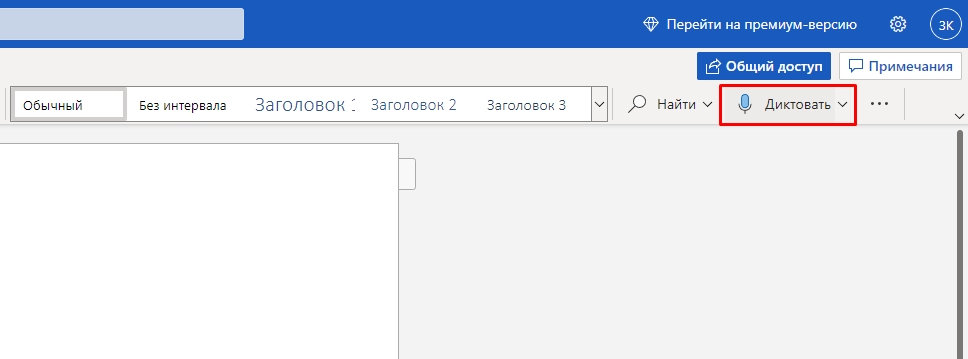
- Посмотрите в правый верхний угол и найдите в панели инструментов кнопку «Диктовать» со значком микрофона – нажмите по ней.
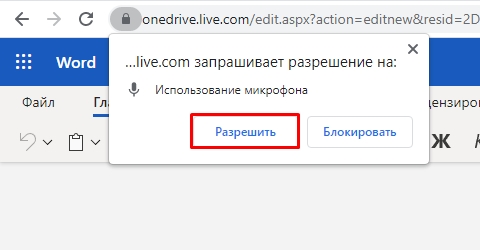
- Обязательно разрешаем доступ к микрофону компьютера.
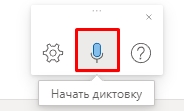
- По середине в самом низу вы должны увидеть новую панель. Чтобы начать запись нажимаем по центральной кнопке.
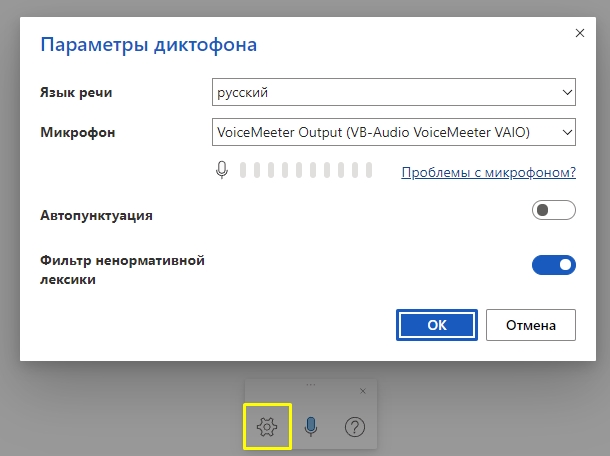
- Перед этим я все же советую зайти в параметры диктофона, нажав по шестеренке. В строке «Язык речи» можно поменять язык ввода. Обязательно посмотрите, чтобы в параметре «Микрофон» стояло правильное устройство ввода. Иногда браузер подхватывает не то устройство. Есть также две настройки: «Автопунктуация» – позволяет автоматом ставить знаки препинания. Но для русского она плохо работает. Вторая настройка: «Фильтр ненормативной лексики» – тут уж каждый сам решает, включать её или нет (по умолчанию она выключена).
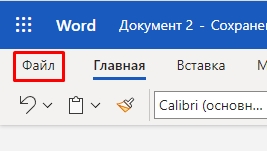
- По умолчанию данный файл будет сохраняться в облачное хранилище «One Drive». Но вы можете его сохранить на компьютер – для этого жмем «Файл».
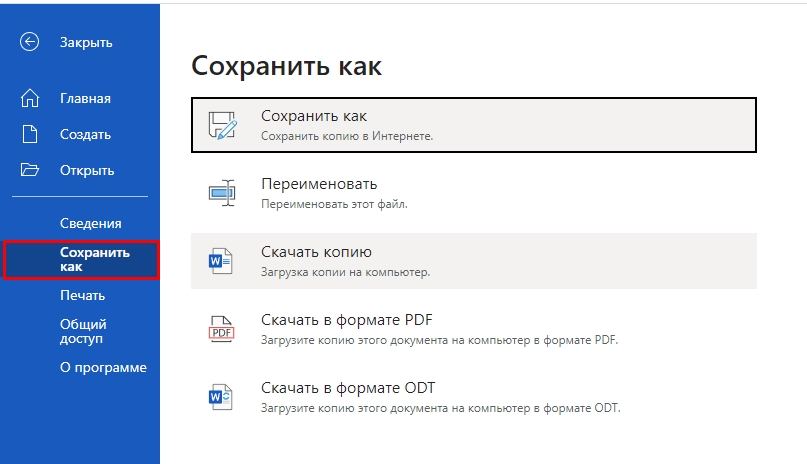
- Слева выбираем «Сохранить как». Далее можно скачать на компьютер как Word формат, так и PDF.
Способ 2: Google Docs
Не обязательно иметь у себя на компьютере лицензионную версию Word, так как в интернете вы свободно можете пользоваться онлайн версией на сайте Google Docs. И там же есть функция голосового ввода. Давайте теперь разберемся, как с этим можно работать.
- Открываем сайт – docs.google.com .
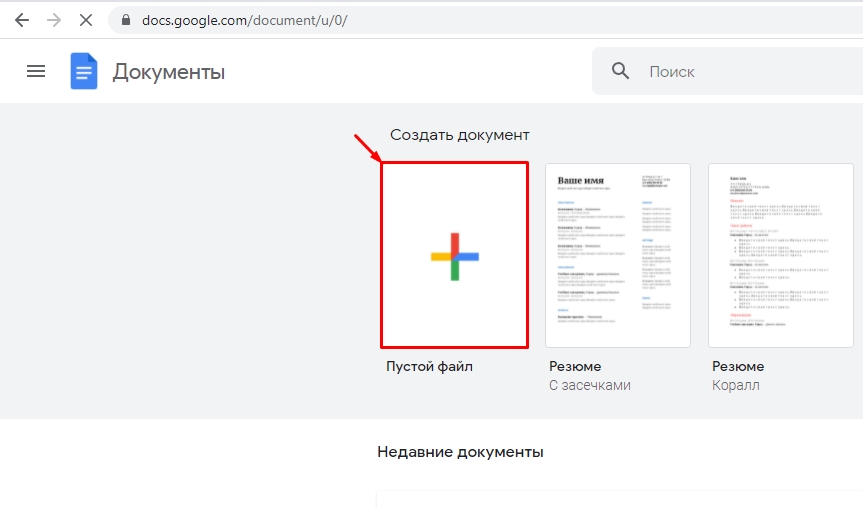
- Теперь создаем новый пустой документ, нажав по листу со значком цветного плюсика.
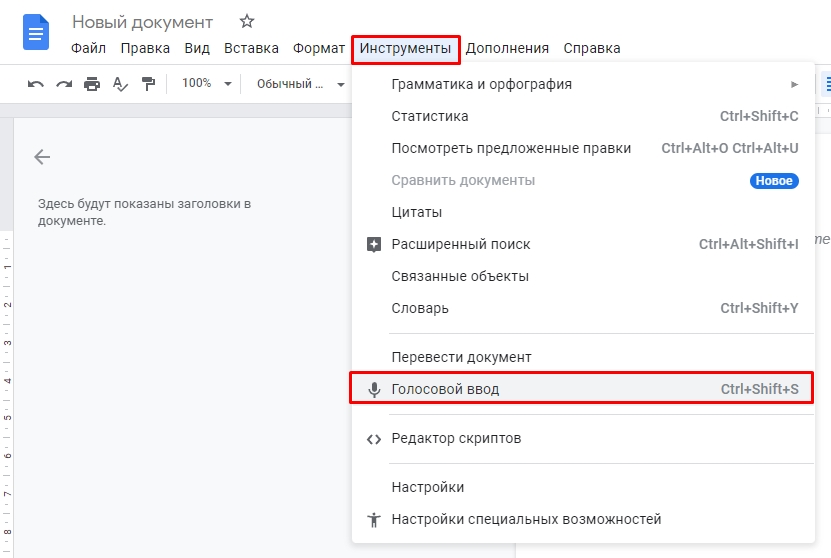
- В панели управления выбираем раздел «Инструменты». И находим там «Голосовой ввод». Или вы можете воспользоваться сочетанием горячих клавиш:
Ctrl + Shift + S
ПРИМЕЧАНИЕ! Напомню, чтобы использовать быстрые клавиши, нужно сначала зажать вспомогательные кнопки Ctrl и Shift , а потом нажать на S .
- Слева появится значок микрофона, просто нажмите по нему.
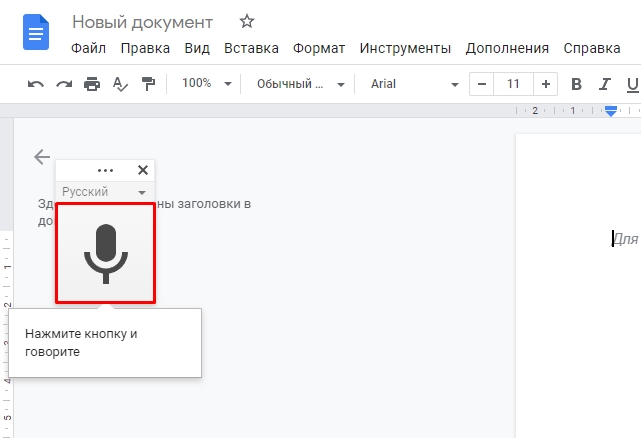
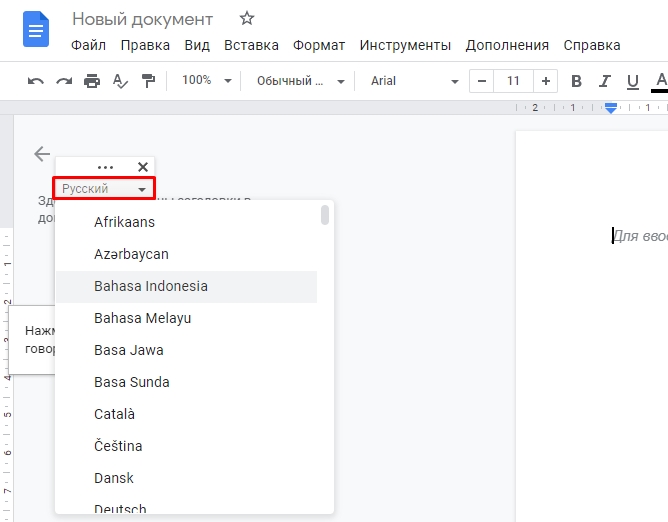
- По умолчанию будет стоять русский язык или язык вашего региона. Вы можете поменять его на любой другой, для этого нажмите по нему и из выпадающего списка выберите нужный вариант.
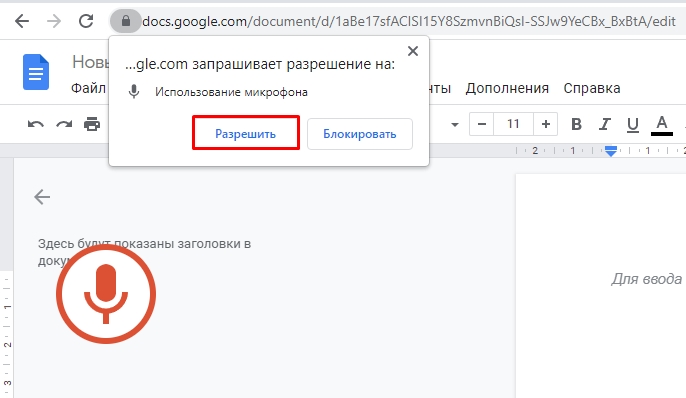
- Далее браузер спросит разрешение на использование микрофона – кликаем по кнопке «Разрешить». Напомню, что браузер при этом будет использовать то устройство ввода, которое стоит по умолчанию в системе. Теперь можете говорить в микрофон.
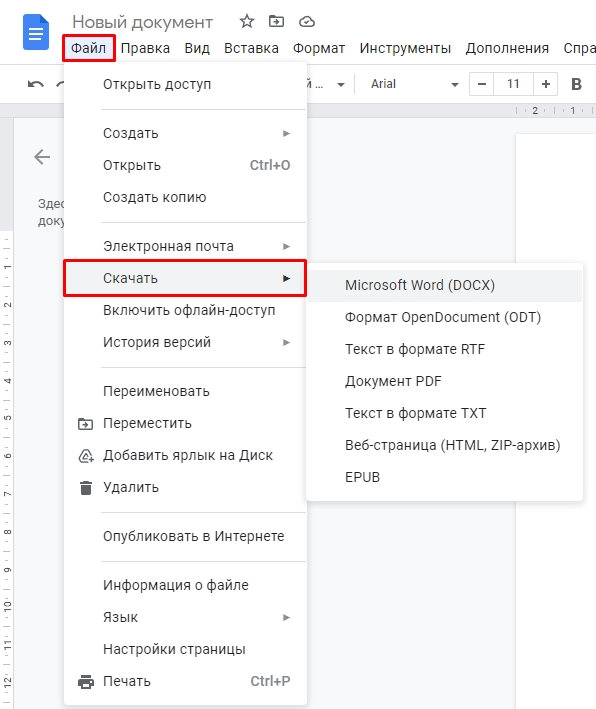
- Как только текст будет готов, вы можете скачать его – для этого жмем «Файл» – «Скачать» – выбираем формат. Также файл сохраняется у вас на Google-диске, и вы можете делиться им по ссылке с друзьями, знакомыми, родными и сотрудниками.
Способ 3: VoiceNote
В интернете сейчас полно онлайн-сервисов, которые позволяют делать набор текста голосом. Все их описывать нет смысла, так как они работают плюс-минус одинаково. Нужно понимать, что алгоритмы там не такие мощные, как у того же Google, поэтому могут быть ошибки. Самый лучший сервис, на мой взгляд – это «Voice Note». Давайте посмотрим, как с ним можно работать.
- Заходим на официальный сайт «ВойсНот» .
- Есть вариант установить приложение для браузера. Но я все же советую использовать онлайн версию.

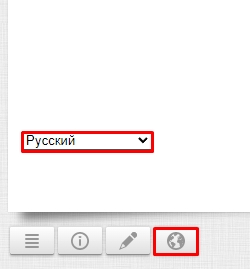
- Сначала нужно выбрать язык – слева ниже листа нажмите по значку планетки.
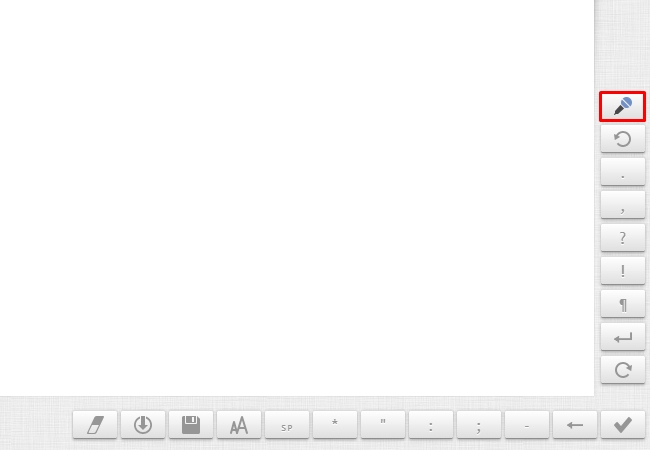
- В панели справа находим микрофон и жмем по нему.
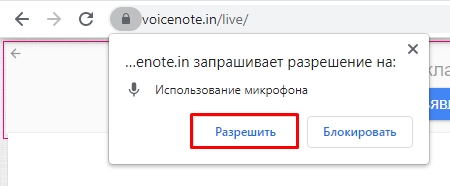
- Разрешаем доступ.
- Скачать файл в Word невозможно, поэтому лучше всего выделить текст. Если букв слишком много, то используем сочетание клавиш:
Ctrl + A
- После этого копируем текст в буфер обмена:
Ctrl + C
ПРИМЕЧАНИЕ! Можно просто нажать правой кнопкой мыши по тексту и выбрать «Копировать».
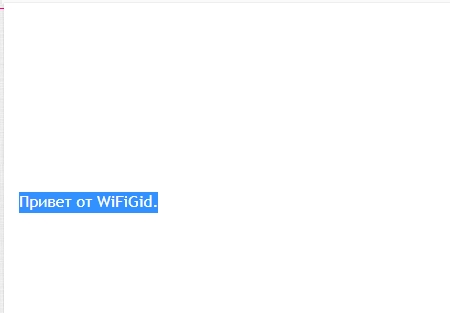
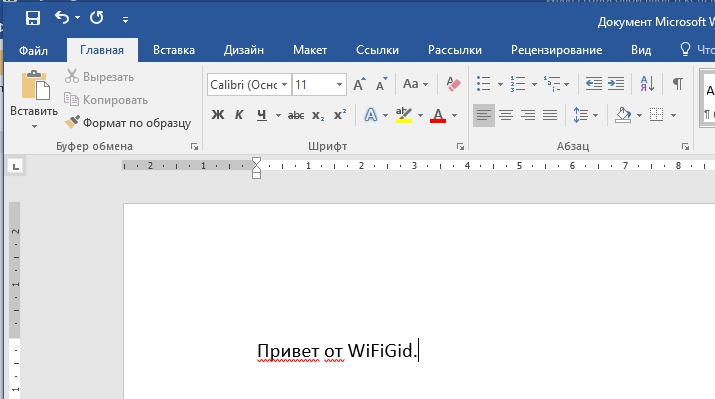
- Теперь открываем пустой файл Word и вставляем туда текст ( Ctrl + V ).
Способ 4: Speech Pad
Еще один очень хороший сервис, который мне удалось найти совершенно случайно. Работает он даже лучше, чем «VoiceNote». Инструкция будет аналогичная, поэтому рассказывать подробно не буду. Заходим на сайт . Пролистываем в самый низ и нажимаем по кнопке «Включить запись». Даем добро на использование микрофона и просто начинаем говорить.
После этого в верхней части вы увидите распознанный текст. Через какое-то время, если его не удалить, он перекинется в основное поле. Знаки тут нужно ставить вручную.
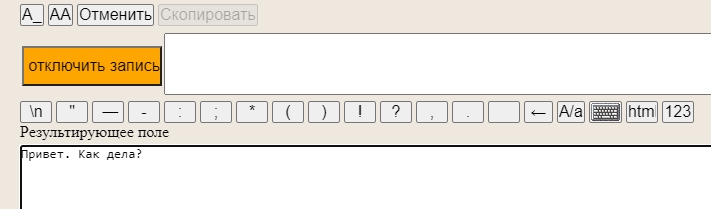
Все очень удобно. Лучше всего говорить по одному предложению. К сожалению, как и в прошлом варианте, можно скачать текст только в обычном текстовом формате. Поэтому я советую копировать и вставлять текст в готовый Ворд-документ, как мы это делали в прошлой главе. Но что самое крутое – это возможность транскрибации, когда запись текста идет с видео или аудиофайла.
Чтобы включить функцию, нажмите по надписи «Транскрибация» под основным листом.
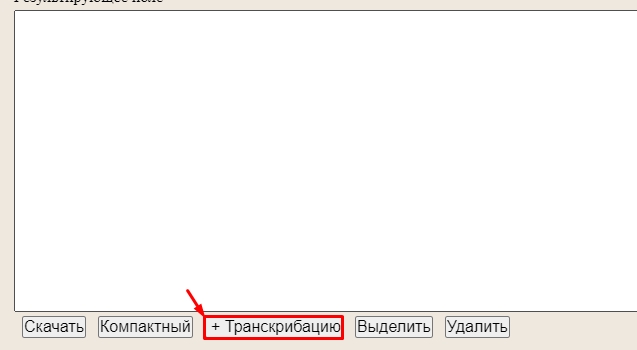
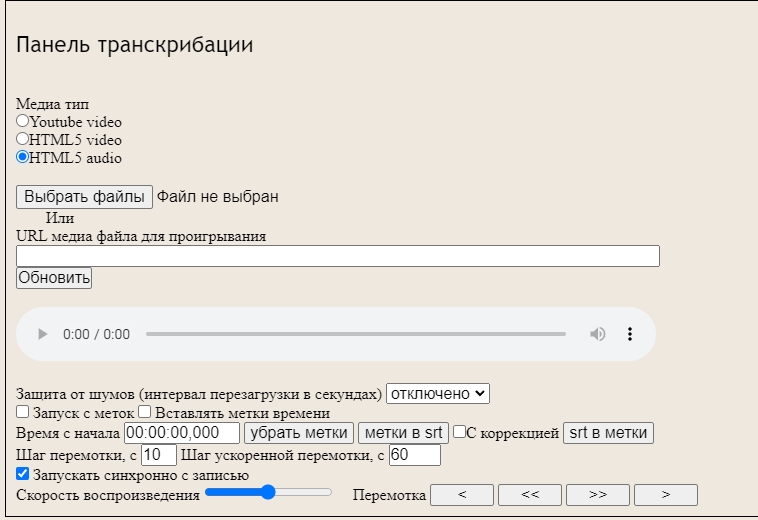
Здесь можно залить собственное видео или аудио. Также можно указать ссылку на файл в интернете. Есть возможность записи текста с YouTube видео, для этого выделите нужную галочку сверху и введите ID видеозаписи.
Способ 5: Встроенная функция в Word
В 2017 году компания Microsoft начала разработку собственного проекта Dictate. Изначально он существовал отдельно, и программу можно было скачать на разных языках (только не на русском) с официального сайта.
Но с 2020 года его интегрировали в Windows 10 и Microsoft 365. Именно на его основе и работает голосовой помощник Cortana. Проблема в том, что он до сих пор не поддерживает русский язык и работает только с английским, канадских, индийским, австралийским, французским, немецким, японским, испанским и китайским. Если вам этого достаточно, то использовать его можно прям в Word, нажав по кнопкам:
+ H
После этого просто диктуем текст. Также функцию можно включить вручную:
- Переходим в «Пуск».
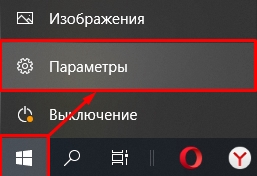
- Заходим в раздел «Специальные возможности».
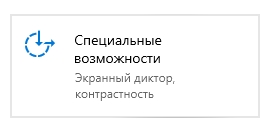
- Слева пролистайте до подраздела «Голосовые функции» и включите распознавание речи.
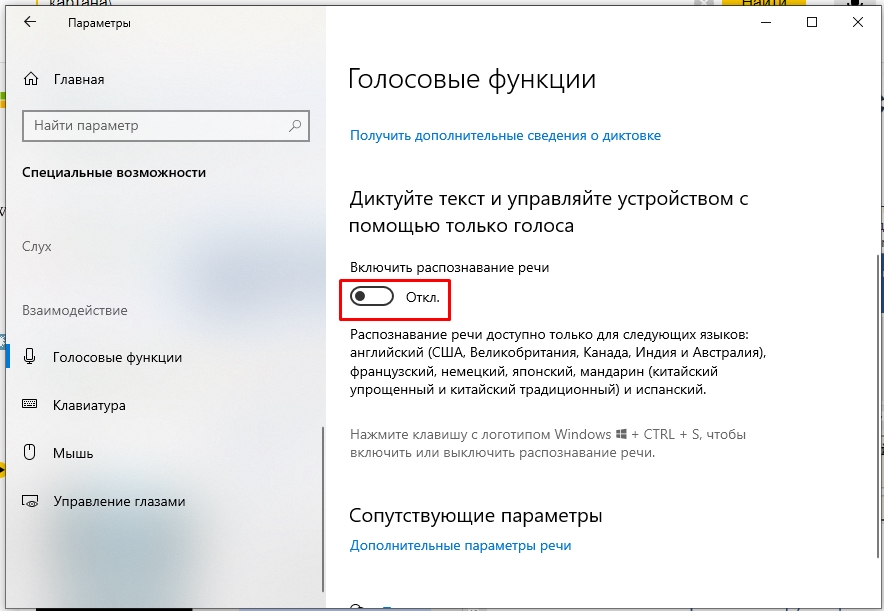
Настройка и подключение микрофона
Если какой-то из способов не сработал, или текст почему-то не вводится, то значит есть проблема с подключением. Нам нужно сначала проверить, правильно ли подключен микрофон. Кроме случая с ноутбуком, так как микрофон там встроенный. Второе – нам нужно настроить микрофон. Об это подробно, с картинками и пояснениями – написано тут.
Вы также можете задавать свои вопросы в комментариях.



