

Панель инструментов – главный элемент интерфейса многих сложных программ. Она позволяет быстро активировать нужные пользователю команды без необходимости разыскивать их в классических выпадающих меню. Но иногда эта часть программы может пропасть в результате программного или аппаратного сбоя. Эта статья постарается дать ответ на вопрос, что делать, если в «Ворде» пропала панель инструментов, и как вернуть ее.
Возвращение панели инструментов в версии 2003
Пропадает эта часть интерфейса по двум причинам: случайное отключение элемента и повреждение файла настроек. В первом случае способов того, как вернуть панель инструментов в «Ворде», существует 2. Первый и более простой заключается в следующем:
- В любом свободном месте рядом со строкой меню нужно нажать ПКМ (правой кнопкой мыши).
- В открывшемся длинном списке выбрать исчезнувшую комбинацию инструментов.
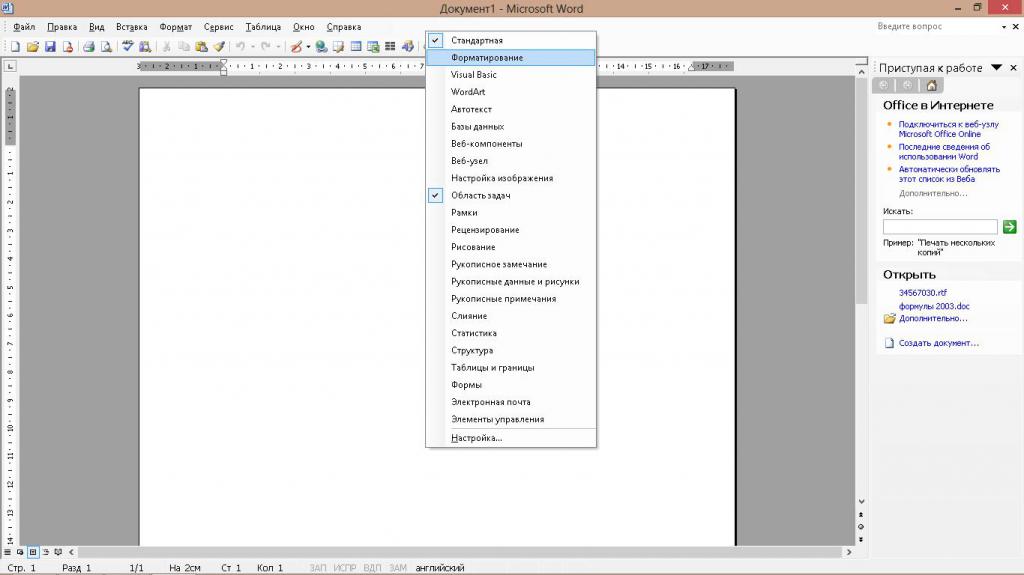
Второй способ немного сложнее. Чтобы с его помощью возвратить панель инструментов на место, нужно:
- В выпадающем меню «Сервис» выбрать пункт «Настройка».
- В открывшемся окошке перейти во вкладку «Панели инструментов».
- В списке в левой части окна проставить галочки около требуемых элементов.
- Нажать «Закрыть».
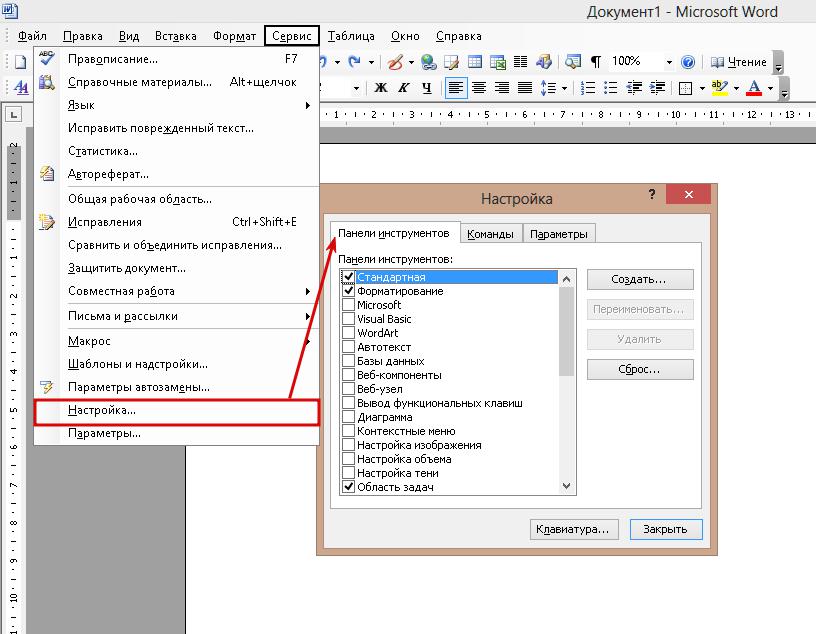
В этом же окне можно создать собственную пустую панель инструментов, воспользовавшись кнопкой «Создать». В случае повреждения файла настроек придется воссоздавать все заново.
Как вернуть панель инструментов в Word-2007
Под панелью инструментов во всех программах пакета "Майкрософт Офис" 2007 года и более поздних версий следует понимать ленту инструментов. Пропасть, как это происходит в версии 2003 года, она не может. Причина – она совмещает в себе строку стандартных меню и панели инструментов. Но лента может сворачиваться, если щелкнуть левой кнопкой мыши на любом свободном месте в окне редактора. Чтобы избавиться от этого свойства, нужно:
- Нажать правой кнопкой мыши на строке, где помещаются названия вкладок.
- В появившемся выпадающем меню нажать на пункт «Свернуть ленту».
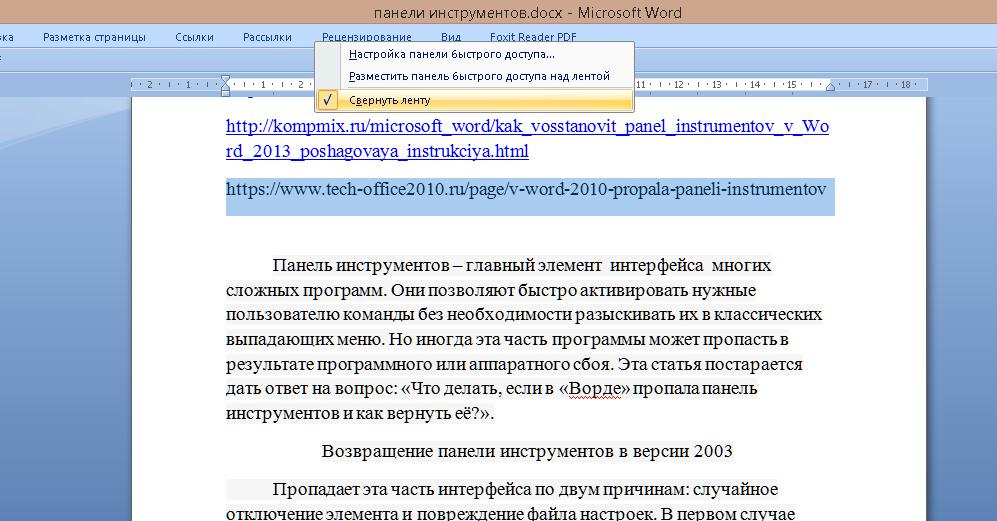
Второй способ того, как вернуть панель инструментов в "Ворде", состоит в следующем:
- На панели быстрого доступа (расположена около кнопки Office) нажать на кнопочку «Настройка панели быстрого доступа».
- В открывшемся меню нужно выбрать пункт «Свернуть ленту».
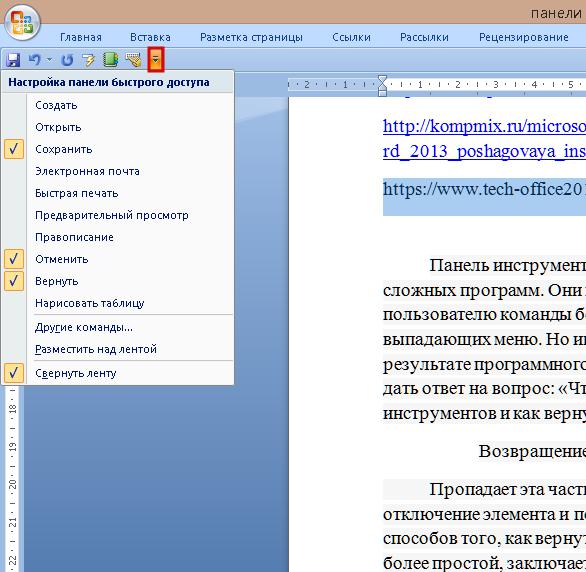
Также к этой функции в Word 2007 привязана горячая клавиша: Ctrl + F1.
Возвращение панели инструментов в версии 2010
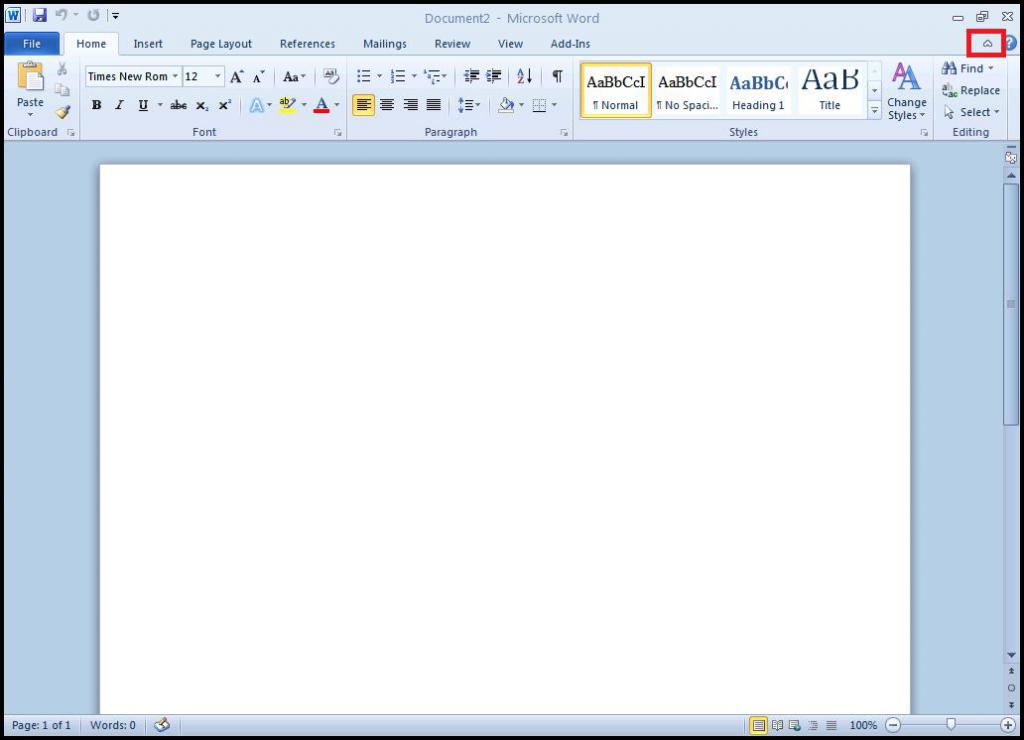
В этой версии Word панель инструментов исчезает только по желанию пользователя. В сравнении с версией 2007 года, способов скрыть ленту осталось только 2: горячая клавиша и специальная кнопка, расположенная в правой части окна рядом с символом справки.
Возвращение панели инструментов в версиях 2013 и 2016
Интерфейс этих версий текстового редактора очень похож на 2007 и 2010, но по функционалу и возможностям настройки сильно отличается. Он предоставляет пользователю 3 режима отображения ленты:
- Полное скрытие (похож на Expert Mode в 3ds Max 8).
- Только название вкладок. Нажатие на них разворачивает ленту инструментов полностью, а нажатие на пустом месте снова сворачивает ее.
- Вкладки и все команды.
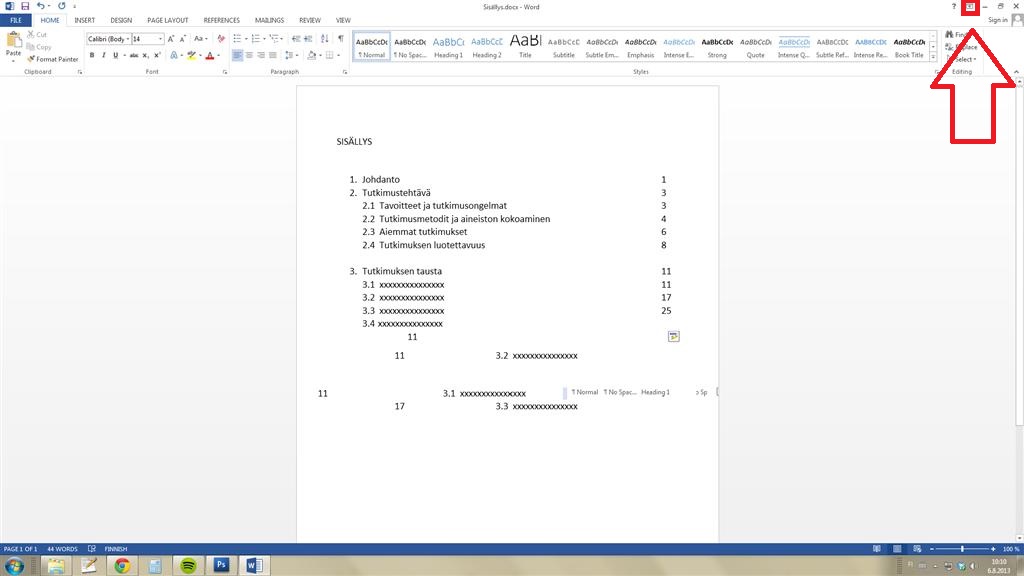
Чтобы выбрать наиболее подходящий режим отображения, нужно в правой части окна (рядом с кнопками управления окном) нажать на кнопку с изображенным на ней прямоугольником со стрелкой, направленной вверх. Она вызовет небольшое меню, где можно выбрать один из трех режимов.
Кроме управления отображения лентой, в версиях 2013 и 2016 года присутствует возможность настраивать ее. Настройка позволяет убирать ненужные вкладки и создавать собственные. Из этого нововведения и вытекает проблема пропадающих вкладок. Прием того, как вернуть панель инструментов в "Ворде", сводится к следующему алгоритму:
- Нажать кнопку «Файл» (замена круглой кнопки «Офис»).
- В открывшемся окне выбрать подпункт "Параметры".
- В новом окне перейти в подраздел «Настроить ленту».
- В правой части окна поставить галочки рядом с названиями пропавших вкладок.
- Нажать Ок для сохранения настроек.
Программы UbitMenu и ClassicMenu
Многим пользователям, познакомившимся и освоившим версии программного пакета Microsoft Office 2003 и более ранние, интерфейс 2007 и последующих изданий программ не нравится. Для устранения этой проблемы сторонними разработчиками были созданы программы UbitMenu и ClassicMenu.
Эти приложения добавляют в ленточный интерфейс еще одну вкладку под названием «Меню». В ней полностью воспроизведен интерфейс редактора версии 2003 и старше, а именно: строка меню и 2 панели управления (стандартная и форматирование текста).
Главное различие между этими приложениями в том, что ClassicMenu упрощает ленту инструментов до 1 вкладки с классическим меню.
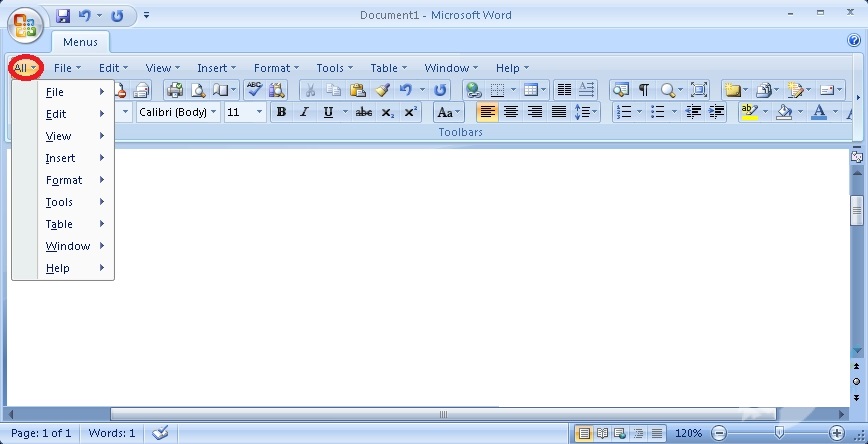
А UbitMenu добавляет аналогичную между уже существующими.
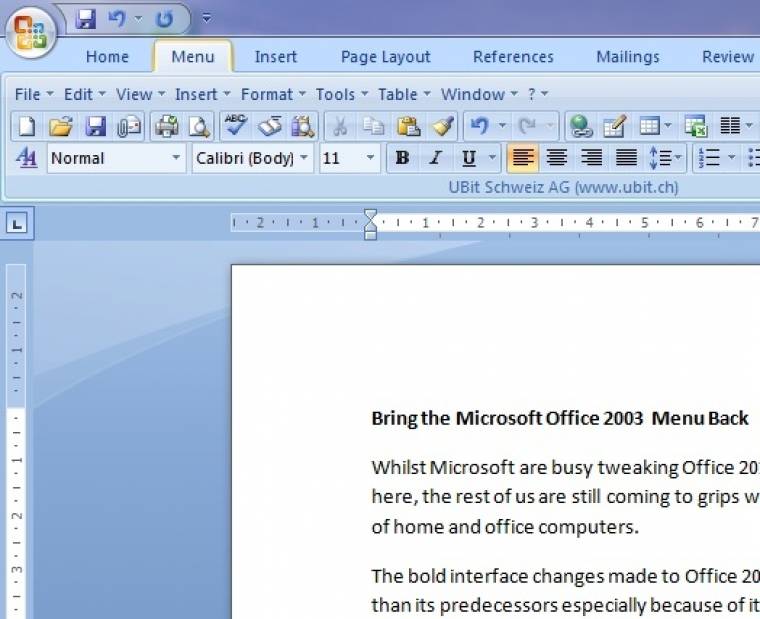
Также это бесплатный продукт и поддерживает только Word, Excel и PowerPoint 2007 и 2010. Сама программа очень маленькая – на жестком диске она занимает меньше 1 мегабайта.
Classic Menu – это коммерческая разработка, поддерживающая несколько языков и более поздние версии редактора.
Чаще всего панель или лента инструментов пропадает по вине пользователя, а иногда из-за программного сбоя. Способы того, как вернуть панель инструментов в «Ворде» достаточно просты, чтобы быстро вернуть в поле зрения требуемые для работы с текстом инструменты, не беспокоя системного администратора.
В Ворде исчезла панель инструментов (Word)

Word: исчезает панель инструментов. Принцип отображения панели инструментов для быстрого вызова функций разработчики изменили, начиная с Microsoft Office 2007. Теперь появились разные закладки с меню, сгруппированным по типам.

Одной из возможностей новой панели стало сворачивание ленты в заголовки.

Иногда пользователь получает такой внешний вид случайно, когда промахивается точкой нажатия мыши.
Данный способ рассмотрен для Microsoft Office 2010.
Чтобы восстановить панель, достаточно на заголовках вкладок меню щелкнуть правой кнопкой мыши и снять галочку с пункта «Свернуть ленту».

После восстановления ленты контекстное меню будет выглядеть следующим образом:
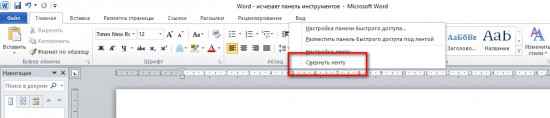
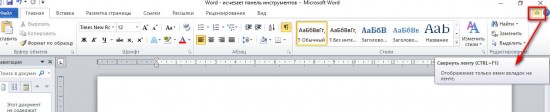
Эту же операцию по скрытию и разворачиванию меню можно выполнить и кнопкой в правом верхнем углу панели возле вызова помощи либо сочетанием клавиш Ctrl + F1.
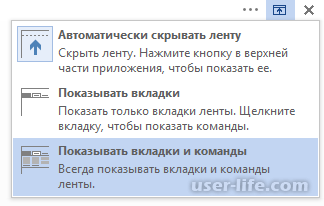
Для версий Microsoft Office 2013 и 2016 в правом верхнем углу, помимо кнопок для закрытия документа, сворачивания и изменения размеров окна приложения, есть иконка «Параметры отображения ленты».

В ней на панель инструментов влияет меню «Автоматически скрывать ленту».
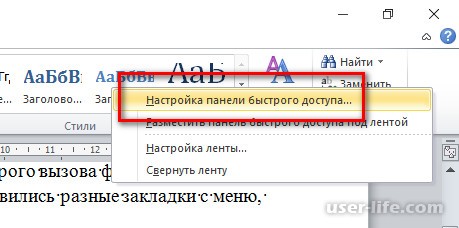
В Microsoft Office 2007 сворачивание ленты осуществляется через пункт контекстного меню «Настройка панели быстрого запуска» в подпункте «Свернуть ленту». Однако работает и сочетание клавиш Ctrl + F1.
Рейтинг:
(голосов: 2 )
Предыдущая статья: Как удалить пустые строки в Word (Ворд) Следующая статья: Как открыть dbf в Excel
Не пропустите похожие инструкции:

Как сделать маркированный список в Ворде

Как изменить шрифт в Ворде

Как вставить формулу в Ворде

Как в Ворде поставить галочку

Как настроить строки в Ворде

Как убрать разрыв страницы в Ворде удалить

Как поставить число в степень в Ворде
Как сделать заголовки в Ворде
Майкрософт офис как пользоваться скачать бесплатно для Windows 7 8 10 Xp аналоги (2007 2010 2013 2016)

Скачать браузер Сафари для Windows 7 10 Mac Os Айфон Андроид (установить обновить очистить кэш удалить)

Аутлук почта как скачать установить настроить отправить письма (сделать учетную запись почтовый ящик)
Айтулс как скачать установить и пользоваться на русском для Windows 7 10 бесплатно на компьютере
Работа с Etoken: pki client Windows 7 10 5 1 sp1 x64 скачать драйвер pro alladin java safenet сертификат 72k usb (пароль администратора по умолчанию не виден криптопро электронный ключ установка разблокировать етокен рутокен пин код)

Как вести домашнюю бухгалтерию: лучшие бесплатные программы онлайн скачать Excel шаблоны регистрация полная версия приложение для Андроид
Хорошие лаунчеры для Андроид без рекламы: как установить удалить поменять самые лучшие топ приложение бесплатно на русском скачать (Блок Майнкрафт Айфон Виндовс полная версия лончер Аndroid launcher)

Формат Flac качество lossless: хорошее высокое слушать скачать музыку альбомы песни онлайн плеер конвертировать mp3 wma (флак лосслесс good sound music audio collections album ape cue kbps mix live best tracks бесплатно)

Онлайн игры где можно зарабатывать в интернете без вложений реально (на каких сколько денег)
Визуальные закладки для Гугл Хром пропали восстановить скачать

Как перенести закладки из другого браузера на другой компьютер (Хром Опера Мозилла Firefox Яндекс)
Как вставить закладку в Ворде (Word) 2007 2010 2013 2016 не определена создать добавить вставить
Комментариев пока еще нет. Вы можете стать первым!
!
Популярное
Последние статьи

Как включить автообновление в Виндовс 10

«Расположение недоступно. Отказано в доступе» в Windows 10

Ошибка Центра обновления в Windows 11

Как обновить Windows 11 Home до Pro

Как отключить брандмауэр в Виндовс 10

Как открыть дисковод на компьютере без кнопки

Чем открыть HEIC в Windows 7

Пробная страница печати напечатана неправильно в Windows 10
Что делать, если исчезла панель инструментов в MS Word
Что делать, если исчезла панель инструментов в MS Word

В программе Microsoft Word исчезла панель инструментов? Что делать и как получить доступ ко всем тем средствам, без которых работа с документами попросту невозможно? Главное, не паникуйте, как исчезла, так и вернется, тем более, что найти эту потерю довольно просто.
Скачать последнюю версию Microsoft Word
Как говорится, все, что не делается — к лучшему, поэтому благодаря загадочному исчезновению панели быстрого доступа, вы сможете узнать не только о том, как ее вернуть, но и как настроить элементы, которые на ней отображаются. Итак, приступим.
Включение всей панели инструментов
Если вы используете версию Ворд 2012 и выше, для возвращения панели инструментов достаточно нажать всего одну кнопку. Располагается она в верхней правой части окна программы и имеет вид направленной вверх стрелки, расположенной в прямоугольнике.
Нажимаете эту кнопку один раз, исчезнувшая панель инструментов возвращается, нажимаете еще раз — она снова исчезает. К слову, иногда ее действительно нужно скрыть, например, когда вам необходимо целиком и полностью сконцентрироваться на содержании документа, и чтоб ничего лишнего не отвлекало.
У этой кнопки есть три режима отображения, выбрать подходящий можно как раз-таки при нажатии на нее:
- Автоматически скрывать ленту;
- Показывать только вкладки;
- Показывать вкладки и команды.
Название каждого из этих режимов отображения говорит само зе себя. Выберите тот, который будет наиболее удобным для вас во время работы.
Если же вы используете MS Word 2003 — 2010, для включения панели инструментов необходимо выполнить следующие манипуляции.
1. Откройте меню вкладки «Вид» и выберите пункт «Панели инструментов».
2. Установите галочки напротив тех пунктов, которые вам нужны для работы.
3. Теперь все они будут отображаться на панели быстрого доступа в виде отдельных вкладок и/или групп инструментов.
Включение отдельных элементов панели инструментов
Бывает и так, что «исчезает» (скрывается, как мы с вами уже разобрались) не вся панель инструментов, а ее отдельные элементы.
Или же, к примеру, пользователь попросту не может найти какой-нибудь инструмент, а то и целую вкладку.
В данном случае необходимо включить (настроить) отображение этих самых вкладок на панели быстрого доступа. Сделать это можно в разделе «Параметры».
1. Откройте вкладку «Файл» на панели быстрого доступа и перейдите в раздел «Параметры».
Примечание: В ранних версиях Ворд вместо кнопки «Файл» есть кнопка «MS Office».
2. Перейдите в появившемся окне в раздел «Настроить ленту».
3. В окне «Основные вкладки» установите галочки напротив вкладок, которые вам необходимы.
- Совет: Нажав на «плюсик» возле названия вкладки, вы увидите списки групп инструментов, которые в этих вкладках содержатся. Развернув «плюсики» этих пунктов, вы увидите список инструментов, представленных в группах.
4. Теперь перейдите в раздел «Панель быстрого доступа».
5. В разделе «Выбрать команды из» выберите пункт «Все команды».
6. Пройдитесь по списку ниже, встретив там необходимый инструмент, кликните по нему и нажмите кнопку «Добавить», расположенную между окнами.
7. Повторите аналогичное действие для всех остальных инструментов, которые вы хотите добавить на панель быстрого доступа.
Примечание: Вы также можете удалять ненужные инструменты нажимая кнопку «Удалить», и сортировать их порядок, используя стрелки, расположенные справа от второго окна.
- Совет: В разделе «Настройка панели быстрого доступа», расположенном над вторым окном, вы можете выбрать, будут ли применяться внесенные вами изменения для всех документов или только для текущего.
8. Чтобы закрыть окно «Параметры» и сохранить внесенные изменения, нажмите кнопку «ОК».
Теперь на панели быстрого доступа (панель инструментов), будут отображаться только необходимые вам вкладки, группы инструментов и, собственно, сами инструменты.
Правильно настроив эту панель, вы сможете заметно оптимизировать рабочее время, повысив в результате свою продуктивность. Мы рады, что смогли помочь Вам в решении проблемы. Опишите, что у вас не получилось.
Наши специалисты постараются ответить максимально быстро.
Помогла ли вам эта статья?
Персональный сайт – Word

Наиболее часто встречающиеся опечатки исправит функция Автозамена (Сервис — Автозамена). Если существует слово, которое часто вводится неправильно, можно ввести в окне Автозамены правильную и неправильную версии его написания.
После того, как это будет сделано, Word будет исправлять ошибку автоматически, не спрашивая разрешения пользователя. Кстати говоря, Автозамену можно использовать не только для устранения опечаток, но и для быстрого ввода каких-нибудь слов и предложений.
Так, например, если вам часто приходится набирать фразу «Microsoft Office», введите ее в окне Автозамены как правильный вариант, а как неправильный — Mic. Теперь после набора этих трех букв появится целая фраза.
Microsoft Word запоминает около тридцати действий пользователя. Их можно отменить последовательно или же все сразу. Нажмите на стрелку, расположенную справа от кнопки Отменить, и выберите количество отменяемых действий.
Ну, а для тех, кто умудряется ошибаться даже при исправлении ошибок, предусмотрена функция Вернуть (Redo), позволяющая отменить отмененные действия .
Кнопка Вернуть также находится на панели инструментов, а с клавиатуры эта функция вызывается через CTRL+Y
Проблемой многих является выделение большого участка, ведь при достижении указателем нижнего края окна документ начинает прокручиваться быстро, и остановить его в нужном месте очень непросто. Поэтому для выделения больших участков текста используйте клавишу Shift. Если она нажата, вы легко сможете выделить любой участок.
Однако, кроме этого способа, в Microsoft Word предусмотрено еще несколько вариантов выделения разных участков текста. Для того, чтобы выделить предложение, нужно кликнуть на любом его слове при нажатой клавише CTRL. Если требуется выделить слово, на нем достаточно два раза щелкнуть мышью. Если щелкнуть три раза, выделится текущий абзац.
Абзац также можно выделить, поместив указатель мышки слева, на поле и кликнув два раза. Если же кликнуть один раз, выделится одна строка, напротив которой находится курсор. Наконец, три щелчка на поле слева выделяют текст целиком. Последнюю операцию можно проделать также с помощью быстрых клавиш CTRL+A.
Удерживая клавишу CTRL, можно выделить несколько участков текста сразу
Если в Word’е нажать Ctrl и крутить скроллинговое колесико мыши, то будет увеличиваться или уменьшаться масштаб с которым отображается лист на экране.
Вам надо провести какую-либо замену не во всем тексте, а лишь в какой-то его части?Выделите эту часть и вызовите функцию замены.
А вот как быть, если тот текст, в котором надо провести замену, разбросан по всему документу? Тут бы подошло многократное выделение.
В WordXP такая возможность есть — достаточно при выделении нового фрагмента удерживать клавишу Ctrl, и имеющееся выделение сброшено не будет
Если вы работаете с большим количеством документов, загруженных в Word, постоянно изменяя многие из них, но вполне может возникнуть ситуация, что вам, скажем, надо срочно отойти от компьютера.
Естественно, есть опасения, что в случае, когда наступит сбой в электропитании или иная неприятная ситуация, может произойти потеря несохраненных данных. Но как сохранить все документы? По одному — но их много, и время уйдет немало. Закрыть Word и посохранять все по очереди? Тоже не быстро.
Лучше нажмите Shift и кликните мышью на меню Файл — вы увидите там новый пункт меню: Сохранить все (или Закрыть все), который и следует выбрать в такой ситуации
Иногда, при наборе текста, забывают отключить клавишу CAPS LOCK, и тогда весь текст идет большими буквами. Или наоборот. Можно не поднимая головы напечатать приличный кусок текста не теми буквами.
Что делать?Выделите строку или абзац или весь текст. Удерживая клавишу Shift, кликайте на F3, тогда в зависимости от того какими буквами у вас набрано, будет меняться или первая буква, или на второй клик на F3 весь текст.
Очень помогает и сберегает нервы.
Word запоминает и хранит в документе последние три места, где вводился или редактировался текст.
Чтобы вернуться к одной из этих трёх позиций, нажмите нужное количество раз комбинацию клавиш «Shift»+»F5″. При четвёртом нажатии курсор переместится на исходную позицию.
Благодаря этому, при открытии уже имеющегося документа для возврата к месту, где работа была прервана, достаточно нажать «Shift»+»F5″.
В больших Вордовских документах очень удобно ставить метки на различные места документа, выделяя ключевые слова цветом. Затем, чтобы быстро попасть в нужное место, откройте диалог поиска, нажмите кноку «Больше» для отображения всех функций поиска, и нажав кнопку «Формат» выбирите пункт «Выделение цветом» (в поле «Найти» должно быть пусто).
Копировать и перемещать участки текста можно не только с помощью буфера обмена. В рамках небольшого участка документа эти операции можно выполнять мышкой. Для перемещения выделите нужный участок и наведите на него курсор.
Нажмите кнопку мыши и, не отпуская ее, потяните курсор на то место, куда необходимо вставить текст. Когда вы отпустите кнопку мыши, текст будет перемещен. Чтобы при помощи мышки скопировать текст, необходимо выполнять те же действия при нажатой кнопке CTRL.
При этом возле курсора появится значок +.
В Word’e можно перемещаться по предложениям назначив команде SentLeft и SentReght комбинации клавиш (Например, выбираем меню СЕРВИС, НАСТРОЙКА:, КЛАВИАТУРА:, в Категории: выбираем ВСЕ КОМАНДЫ, и в категории КОМАНДЫ находим нужную команду, назначаем клавиши и готово). Также можно и выделять по предложениям назначив командам SentLeftExtend и SentReghtExtend соответствующие комбинации клавиш.
В Word’e можно перемещать строки в тексте. Для этого надо выделить фрагмент текста, затем удерживая клавиши Shift+Alt перемещать его с помощью клавиш управления курсором «Стрелка вверх» и «Стрелка вниз». Переносить можно только строки целиком. А если удерживая эти клавиши нажимать «Стрелка вправо» или «Стрелка влево», можно менять стиль заголовка выделенного фрагмента.
Как ввести полужирный или наклонный текст в MS Word, не пользуясь мышью?1.
Поставить на всех вкладках автоформата (в Word 2000: Сервис|Автозамена) поставить галочки Заменять *полужирный* и _наклонный_.2а.
Если Вы хотите ввести полужирный текст, то его надо заключить в звездочки (*).
2б. Если Вы хотите ввести наклонный текст, то его надо заключить в символы подчеркивания (_).
Если вам нужно добавить сноску в документ, поместите курсор там, где вы хотите ее добавить и выберите Вставка -> Ссылка -> Сноска. В диалоговом окне Сноски в группе «Положение» выберите переключатель «сноски:» и нажмите кнопку Вставить. Напечатайте свою сноску в текстовой области, которая появится внизу страницы.
Если вам нужно, чтобы Word напечатал книжку на листах формата А4 с двух сторон по две страницы формата А5 на каждой стороне листа, то выберите: Файл -> Параметры страницы -> Зеркальные поля -> ОК ; Файл -> Печать -> (Масштаб)_число страниц на листе -> 2 страницы: (Страницы)_номера -> 16,1,2,15,14,3,4,13,12,5,6,11,10,7,8,9 — для 1 блока по 16 стр. 32,17,18,31,30,19,20,29,28,31,22,27,26,23,24,25 — для 2 блока по 16 стр. и т.д.Вся книжка будет состоять из блоков по 16 страниц, напечатанных на 4 листах А4 с двух сторон. Листы перегибаются пополам и вкладываются друг в друга по номерам страниц.Последний блок в книжке может быть укороченным и состоять из 3, 2 или 1 листа, поэтому и номера страниц для него нужно пересчитать отдельно.
Такую книжку удобно переплести как настоящую из типографии. Более подробно об этом можно прочитать в интересной и обстоятельной статье по адресу: //klirik.narod.ru/izdat/articles/sp.htm
Выделение текстаКлик левой клавишей мышки на левом отступе документа: Одинарный — выделить строкуДвойной — выделить абзацТройной — выделить весь текстОдинарный при нажатом Ctrl — выделить весь текстВыделение мышью при нажатом Alt выделяет вертикальный блок
Для выделения предложения с помощью мыши, удерживайте кнопку Ctrl и кликайте левой кнопкой мыши на предложении которое хотите выделить.
Чтобы выделить весь абзац, нужно поставить курсор в начало или конец абзаца и нажать Ctrl+Shift+стрелка вверх (если курсор стоит в конце абзаца), Ctrl+Shift+стрелка вниз (если курсор стоит в начале абзаца).
Чтобы комфортнее работать в Word’e при наборе большого текста перейдите к просмотру документа Меню ВИД, ОБЫЧНЫЙ (Ctrl+Alt+N), а для просмотра документа постранично Меню ВИД, РАЗМЕТКА СТРАНИЦЫ (Ctrl+Alt+P).
Горячие клавиши и комбинации клавиш
Чтобы выделить в Word’е вертикальный блок текста, надо предварительно нажать комбинацию клавиш «Ctrl»+»Shift»+»F8″. Кроме того, выделить вертикальный блок можно с помощью мышки, удерживая клавишу «Alt».
Горячие клавиши
- Полужирный текст — нажимаем Ctrl+B (или в русскоязычном режиме — Ctrl+И). Выключается аналогично.
- Курсивный текст — Ctrl+I или Сtrl+Y (в русском — Ctrl+Ш или Ctrl+Н).
- Подчёркнутый текст — Ctrl+U (в русском — Ctrl+Г)
- Текст с двойным подчёркиванием — Ctrl+Shift+D (Ctrl+Shift+в)
- Текст, набранный капителями (уменьшенными заглавными буквами) — Ctrl+Shift+K (Ctrl+Shift+Л) (для изменения данных атрибутов у целого слова, его вовсе не обязательно выделять целиком. Достаточно лишь, чтобы курсор находился внутри слова).
- Выравнивание абзацев: влево — Ctrl+q (Ctrl+й);
- вправо — Ctrl+r (Ctrl+к);
- по центру — Ctrl+e (Ctrl+у)
- по формату — Ctrl+j (Ctrl+о)
- маркированный список — Ctrl+Shift+L (Ctrl+Shift+д)
- Сдвиг абзаца вправо Ctrl+M (Ctrl+ь)
- Увеличение отступа слева (кроме первой строки) — Ctrl+T (Ctrl+е)
- Печать документа (в Word и почти во всех других программах) — Ctrl+P (ctrl+З).
Очень легко удалить неиспользуемые кнопки с панели, просто вытащив их с панели мышкой при нажатом Alt, точно так же при нажатом Alt можно поменять расположение кнопок не залезая в окна опций и настроек (с нажатым Alt+Ctrl — можно сделать копию кнопки). Такими же манипуляциями можно кнопки поместить в меню и разделы меню в toolbar с кнопками.
Иногда возникает проблема и нужно изменить регистр букв, для этого становимся на слове в котором нужно изменить регистр (или выделяем несколько слов) и нажимаем Shift+F3 несколько раз, в зависимости как вы хотите: Все Буквы Большие В Начале Слов, ПРОПИСНЫЕ или строчные.
Методическая поддержка педагогов в продвижении профессиональной карьеры
Как вернуть панель инструментов в «Ворде 2003, 2007, 2010, 2013, 2016»: 4 способа с пошаговым описанием

Панель инструментов – главный элемент интерфейса многих сложных программ. Она позволяет быстро активировать нужные пользователю команды без необходимости разыскивать их в классических выпадающих меню.
Но иногда эта часть программы может пропасть в результате программного или аппаратного сбоя. Эта статья постарается дать ответ на вопрос, что делать, если в «Ворде» пропала панель инструментов, и как вернуть ее.
Возвращение панели инструментов в версии 2003
Пропадает эта часть интерфейса по двум причинам: случайное отключение элемента и повреждение файла настроек. В первом случае способов того, как вернуть панель инструментов в «Ворде», существует 2. Первый и более простой заключается в следующем:
- В любом свободном месте рядом со строкой меню нужно нажать ПКМ (правой кнопкой мыши).
- В открывшемся длинном списке выбрать исчезнувшую комбинацию инструментов.
Второй способ немного сложнее. Чтобы с его помощью возвратить панель инструментов на место, нужно:
- В выпадающем меню «Сервис» выбрать пункт «Настройка».
- В открывшемся окошке перейти во вкладку «Панели инструментов».
- В списке в левой части окна проставить галочки около требуемых элементов.
- Нажать «Закрыть».
В этом же окне можно создать собственную пустую панель инструментов, воспользовавшись кнопкой «Создать». В случае повреждения файла настроек придется воссоздавать все заново.
Как вернуть панель инструментов в Word-2007
Под панелью инструментов во всех программах пакета «Майкрософт Офис» 2007 года и более поздних версий следует понимать ленту инструментов. Пропасть, как это происходит в версии 2003 года, она не может.
Причина – она совмещает в себе строку стандартных меню и панели инструментов. Но лента может сворачиваться, если щелкнуть левой кнопкой мыши на любом свободном месте в окне редактора.
Чтобы избавиться от этого свойства, нужно:
- Нажать правой кнопкой мыши на строке, где помещаются названия вкладок.
- В появившемся выпадающем меню нажать на пункт « ленту».
Как проверить на вирусы флешку? Подробный разбор
Второй способ того, как вернуть панель инструментов в «Ворде», состоит в следующем:
- На панели быстрого доступа (расположена около кнопки Office) нажать на кнопочку «Настройка панели быстрого доступа».
- В открывшемся меню нужно выбрать пункт « ленту».
Также к этой функции в Word 2007 привязана горячая клавиша: Ctrl + F1.
Возвращение панели инструментов в версии 2010
В этой версии Word панель инструментов исчезает только по желанию пользователя. В сравнении с версией 2007 года, способов скрыть ленту осталось только 2: горячая клавиша и специальная кнопка, расположенная в правой части окна рядом с символом справки.
Возвращение панели инструментов в версиях 2013 и 2016
Интерфейс этих версий текстового редактора очень похож на 2007 и 2010, но по функционалу и возможностям настройки сильно отличается. Он предоставляет пользователю 3 режима отображения ленты:
- Полное скрытие (похож на Expert Mode в 3ds Max 8).
- Только название вкладок. Нажатие на них разворачивает ленту инструментов полностью, а нажатие на пустом месте снова сворачивает ее.
- Вкладки и все команды.
Чтобы выбрать наиболее подходящий режим отображения, нужно в правой части окна (рядом с кнопками управления окном) нажать на кнопку с изображенным на ней прямоугольником со стрелкой, направленной вверх. Она вызовет небольшое меню, где можно выбрать один из трех режимов.
Кроме управления отображения лентой, в версиях 2013 и 2016 года присутствует возможность настраивать ее. Настройка позволяет убирать ненужные вкладки и создавать собственные. Из этого нововведения и вытекает проблема пропадающих вкладок. Прием того, как вернуть панель инструментов в «Ворде», сводится к следующему алгоритму:
- Нажать кнопку «Файл» (замена круглой кнопки «Офис»).
- В открывшемся окне выбрать подпункт «Параметры».
- В новом окне перейти в подраздел «Настроить ленту».
- В правой части окна поставить галочки рядом с названиями пропавших вкладок.
- Нажать Ок для сохранения настроек.
Программы UbitMenu и ClassicMenu
Многим пользователям, познакомившимся и освоившим версии программного пакета Microsoft Office 2003 и более ранние, интерфейс 2007 и последующих изданий программ не нравится. Для устранения этой проблемы сторонними разработчиками были созданы программы UbitMenu и ClassicMenu.
Эти приложения добавляют в ленточный интерфейс еще одну вкладку под названием «Меню». В ней полностью воспроизведен интерфейс редактора версии 2003 и старше, а именно: строка меню и 2 панели управления (стандартная и форматирование текста).
Главное различие между этими приложениями в том, что ClassicMenu упрощает ленту инструментов до 1 вкладки с классическим меню.
А UbitMenu добавляет аналогичную между уже существующими.
Также это бесплатный продукт и поддерживает только Word, Excel и PowerPoint 2007 и 2010. Сама программа очень маленькая – на жестком диске она занимает меньше 1 мегабайта.
Classic Menu – это коммерческая разработка, поддерживающая несколько языков и более поздние версии редактора.
Чаще всего панель или лента инструментов пропадает по вине пользователя, а иногда из-за программного сбоя. Способы того, как вернуть панель инструментов в «Ворде» достаточно просты, чтобы быстро вернуть в поле зрения требуемые для работы с текстом инструменты, не беспокоя системного администратора.
Как вернуть панель инструментов в

Панель инструментов – главный элемент интерфейса многих сложных программ. Она позволяет быстро активировать нужные пользователю команды без необходимости разыскивать их в классических выпадающих меню.
Но иногда эта часть программы может пропасть в результате программного или аппаратного сбоя. Эта статья постарается дать ответ на вопрос, что делать, если в «Ворде» пропала панель инструментов, и как вернуть ее.



