Сноски – это заметки, которые используются для объяснения или дополнения текста на странице. Использование сносок в ворде позволяет читателям сосредоточиться на контексте текущего текста, предоставляя все детали в компактном и легкодоступном виде.
В своем документе Microsoft Word 2016 вы можете использовать сноски и концевые сноски. Существует разница между сноской и концевой сноской: сноски обычно находятся внизу страницы, тогда как концевые сноски размещаются в конце документа или раздела. Данная статья посвящена вопросу, как сделать сноску в ворде 2016.
Как сделать сноску
Итак, как же вставить сноску в Word 2016.
- Поставьте курсор на то место, где вы хотите вставить сноску.
- Перейдите во вкладку «ССЫЛКИ» и в группе «Сноски» щелкните команду «Вставить сноску».
Сноски в Word 2016 – Вставить сноску
MS Word 2016 вставит надстрочный номер в текст, и курсор ввода автоматически переместится на номер сноски в конце страницы.
Сноски в Word 2016 – Добавление сноски
- Напишите описание для сноски, как показано на изображении ниже
Сноски в Word 2016 – Добавление текста сноски
Обратите внимание, что в данном примере сноска добавилась в нижней части страницы. Теперь давайте рассмотрим, как добавить сноску в конец документа (концевая сноска).
Как сделать концевую сноску
- Переместите курсор в то место, где необходимо вставить концевую сноску.
- Перейдите вкладка « ССЫЛКИ » группа «Сноски» «Вставить концевую сноску».
Сноски в Word 2016 – Вставить концевую сноску
- Пустая сноска будет вставлена внизу всего вашего текста в документе ворд. Теперь просто введите текст в поле концевой сноски.
Сноски в Word 2016 – Пример концевой сноски
Как изменить вид сносок
Для того чтобы изменить параметры форматирования сносок, например, изменить формат номера или положение сносок в документе, следует:
- Перейти вкладка « ССЫЛКИ », группа «Сноски» и щелкнуть значок в нижнем правом углу для вызова диалогового окна «Сноски».
Сноски в Word 2016 – Изменение параметров сносок
- В окне «Сноски» вы можете настроить сноски следующими способами.
- В разделе « Положение » можете определить положение Сносок или Концевых сносок.
- В разделе « Формат » можете выбрать стиль нумерации (например, 1,2,3 или a, b, c или i, ii, iii) или выбрать символ маркера сноски, а также необходимо ли продолжать нумерацию сносок во всех разделах или перезапустить на каждой странице или в каждом разделе.
- И где требуется применить изменения – во всем документе или только в текущем разделе.
Сноски в Word 2016 – Параметров сносок
- После завершения настройки параметров сносок нажмите кнопку « Применить ».
Как удалить сноску
Чтобы удалить сноску или концевую сноску, выделите ее номер или маркер в тексте и нажмите клавишу « Delete » или « Backspace ».
Сноски в Word 2016 – Удалить сноску в ворде
Если вы удалили одну из нумерованных сносок, то ворд обновит нумерацию оставшихся сносок.
Сноски в Word 2016 – Обновление нумерации сносок в ворде после удаления
Работа со сносками в Ворде 2016
Сноски в Word 2016 – Всплывающая подсказка с текстом сноски
А если вам, например, необходимо изменить текст сноски, дважды щелкните по ее маркеру, и курсор автоматически переместится в поле сноски.
- Пользователям ПК
- Офисные приложения
- MS Word
Урок 75. Сноска в документе
Все знают, что такое сноска. Большой энциклопедический словарь дает такое определение:
| СНОСКА, примечание к тексту, библиографическая справка, перевод, толкование, помещаемые в нижней части полосы книги (подстрочные сноски) или в конце книги (под порядковым номером) |
| СНОСКА ‒ помещаемые внизу полосы примечание, библиогр. ссылка, перевод иноязычного текста, связанные с осн. текстом знаком С. (см. Сноски знак).С. обычно набирают шрифтом пониженного кегля по сравнению с шрифтом осн. текста и отделяют от него пробелом или пробелом с тонкой короткой линейкой (обычно ее длина 1 кв.). Отбивка С. от осн. текста — в пределах 1—2 кегельных. Она должна быть такой, чтобы высота С. вместе с отбивкой и линейкой была кратной кеглю шрифта осн. текста. |
Скажем проще. Сноска – это пояснение к тексту. Сноска располагается внизу страницы. Размер шрифта сноски меньше, чем размер основного текста, что говорит о том, что сноска – это второстепенный текст.
Работать со сносками очень легко, но есть все-таки нюансы, с которыми мы познакомимся.
По окончании этого урока вы сможете:
- Задать сноску:
- Изменить формат сноски в диалоговом окне «Сноски»
- Изменить форматирование стиля текста «Текст сноски»
- Задать обязательный реквизит оформления любого официального документа «27 – отметка об исполнителе»
1. Создание сноски
Шаг 1. Щелкаем ЛМ в нужном нам месте – в конце слова, нуждающегося в пояснении → лента Ссылки → группа команд → Сноски → команда Вставить сноску:

После слова «АС» появляется «1»(знак сноски) в верхнем регистре и внизу страницы резервируется место для текста сноски:

Если основной текст не помещается, то он «перескакивает» на другую страницу. Сноска всегда «привязана» к Знаку сноски. Если отмеченный Знаком сноски текст переходит на другую страницу, то и текст сноски всегда следует за текстом.
А теперь посмотрите: в рабочем окне «Стили» появился новый стиль текста «Текст сноски». Это встроенный стиль. На уроке 17 я рассказывала, как настроить Word, и, в частности, просила запретить использование встроенных стилей текста (а их 116 штук) для того, чтобы Word услужливо не подбрасывал нам свои стили. Я делаю скриншоты со своего рабочего документа, в котором свыше 200 страниц.
Как видите, количество стилей текста у меня минимально. Но если вы не настроили Word, то встроенные стили будут появляться в рабочем окне «Стили». На уроке 15 я показала, как удалять лишние стили из рабочей области «Стили».
Поскольку «мой» Word всегда настроен, я не сталкиваюсь с проблемой лишних неиспользуемых стилей. Но часто мне приходится форматировать документы других пользователей (работа у меня такая), и в этих документах лишних стилей видимо-невидимо. Поэтому в этом случае воспользуемся диалоговым окном «Управление стилями».
Шаг 2. Скрываем стиль текста «Текст сноски» для чего открываем диалоговое окно «Управление стилями»:
1 способ. Рабочее окно «Стили» → кнопка Управление стилями внизу окна

2 способ. Поскольку я постоянно работаю с этим диалоговым окном, то я просто вынесла эту кнопку на Панель быстрого доступа (как это сделать я рассказывала на уроке 18 и уроке 19):

В диалоговом окне «Управление стилями» → вторая закладка Рекомендации → порядок сортировки «По алфавиту» → отметим в списке стиле стиль Текст сноски → команда Скрыть:

2. Диалоговое окно «Сноски»
Лента Ссылки → группа команд Сноски → кнопка группы:

А теперь по порядку работаем с диалоговым окном «Сноски»
Шаг 1 и 2. Два вида сносок: сноска и концевая сноска:

- Сноска может располагаться: >
- Внизу страницы (зафиксированное место внизу страницы)
- Внизу текста (даже если текст заканчивается на середине страницы).
- Концевая сноска может располагаться: >
- В конце раздела
- В конце документа.
Концевая сноска появляется сразу после текста:

Шаг 3. Возможность размещения сносок в две, и в три, и в четыре колонки:

Вот пример двуколоночного расположения четырёх сносок:

Шаг 4. Выбор формата номера: арабские цифры, римские цифры, буквы по алфавиту, символы.
В наших документах, особенно старых, в качестве сноски ставились звездочки (так удобно было машинисткам – две звездочки, три звездочки, бывало и пять звездочек). Здесь этот номер не пройдет. Если вы решите проставить символьные сноски, то будьте готовы к разнообразию значков:

Я специально сделала покрупнее размер символов, чтобы вы убедились. Так что, если начальник затребует звездочки в качестве знака сноски, предупредите его, что звездочка будет только одна.
Шаг 5. А вот это интересно:

По поводу нумерации договаривайтесь на берегу. Если сносок немного, то сквозная нумерация вполне сойдет. У меня был документ, в котором имелось свыше 70 сносок – это тот случай, когда уместно начинать нумерацию сносок на каждой странице или в крайнем случае в каждом разделе.
Шаг 6. Можно задать различные виды сносок для каждого раздела или применить наши изменения ко всему документу:

Шаг 7. Чтобы изменения вступили в силу, не забудьте дать команду «Применить»:

| Понять и запомнить! | Формат сносок можно поменять в любое время, главное, на забыть дать команду «Применить» |
3. Сноска как стиль текста
По умолчанию размер шрифта текста сноски – 10 пунктов. В электронных интерактивных книгах, которые я делаю в качестве учебного пособия, шрифт – 16 пунктов (для комфортного чтения с экрана ноутбука или планшета). Слишком маленький знак сноски и маленькая сноска смотрятся не очень красиво.
Шаг 1. Форматируем стиль текста сноски и знака сноски в диалоговом окне «Управление стилями» (закладка Изменение → находим в списке стиль «Текст сноски» → команда изменить → в диалоговом окне «Изменение стиля» команда Формат → и меняем, что хотим):

Замечу, что в этом случае нам нет нужды выделять текст сноски.
4. Реквизит оформления «27 – отметка об исполнителе»
В ГОСТ Р 6.30-2003 приведен перечень из 30 реквизитов, которые используются при подготовке, оформлении организационно-распорядительных документов и работе с ними:
- 01 – Государственный герб Российской Федерации;
- 02 – герб субъекта Российской Федерации;
- 03 – эмблема организации или товарный знак (знак обслуживания);
- 04 – код организации;
- 05 – основной государственный регистрационный номер (ОГРН) юридического лица;
- 06 – идентификационный номер налогоплательщика/код причины постановки на учет (ИНН/КПП);
- 07 – код формы документа;
- 08 – наименование организации;
- 09 – справочные данные об организации;
- – наименование вида документа;
- – дата документа;
- – регистрационный номер документа;
- – ссылка на регистрационный номер и дату документа;
- – место составления или издания документа;
- – адресат;
- – гриф утверждения документа;
- – резолюция;
- – заголовок к тексту;
- – отметка о контроле;
- – текст документа;
- – отметка о наличии приложения;
- – подпись;
- – гриф согласования документа;
- – визы согласования документа;
- – оттиск печати;
- – отметка о заверении копии;
- – отметка об исполнителе;
- – отметка об исполнении документа и направлении его в дело;
- – отметка о поступлении документа в организацию;
- – идентификатор электронной копии документа.
За свою рабочую жизнь я сделала много шаблонов различных видов документов и расположение этих реквизитов выучила наизусть. Я научилась располагать реквизиты так, чтобы заполнить их было легко и необременительно. Но ни один из реквизитов не вызвал у меня больших проблем: поля, табличная композиция текста – все возможности мне в помощь! Корме реквизита 27…
Реквизит «27 – отметка об исполнителе» должен располагаться внизу последней страницы документа. Если текст обрывался где-то посередине, то я просто «прошлепывала» Enter и приблизительно устанавливала реквизит 27 близко к нижнему краю страницы. Но что делать, если добавляется или удаляется часть текста? Реквизит 27 сместится и очень даже может быть окажется в гордом одиночестве где-нибудь в середине страницы. Вот здесь нам поможет сноска!
Шаг 1. Создаем одиночный символ конца абзаца в самом конце документа (щелкаем Enter)
Шаг 2. Открываем диалоговое окно «Сноска»

- Выбираем формат номера – Символ
- В таблице символов выбираем пустой символ
- Ок
- Команда «Вставить», так как изменения только для этой сноски
Вот и результат:

Теперь можете спокойно работать с документом – реквизит «27 – отметка об исполнителе» всегда будет стоять внизу последней страницы документа!
Если вы подведете курсор к знаку сноски, то появится подсказка – текст сноски!
Теперь разберемся с форматом сноски. В организации, в которой я работаю, принято отделять сноску небольшой горизонтальной линией, но мне страшно мешает под линией символ конца абзаца, который невозможно удалить. Причем этот символ присутствует во всех сносках. Мне попадались документы с двумя и тремя символами конца абзаца.
Шаг 1. Переходим в режим «Черновик» (лента Вид → группа команд Режимы → команда Черновик):

Шаг 2. Показываем все сноски в режиме редактирования внешнего вида (лента Ссылки → группа команд Сноски → команда Показать сноски):

Шаг 3. Из выпадающего меню выбираем «Разделитель сноски»:

Шаг 4. Появляется новая команда «Сброс», которую мы выполняем:

Именно здесь мы можем удалить линию или изменить её внешний вид (например, сделать её розовой или задать пунктиром).
Шаг 5. Возвращаемся в режим «Разметка страницы» (лента Вид → группа команд Режимы → команда Разметка страницы).
Вот и результат! В отсутствии режима непечатаемых символов смотрится очень даже неплохо:

| Понять и запомнить! | 1. Удалить сноску можно только удаляя знак сноски! 2. Копируя (или вырезая) слово со знаком сноски, вы копируете (или вырезаете) текст сноски! 3. Соответственно: вставляя из буфера обмена слово со знаком сноски, вы вставляете и текст сноски |
Теперь вы сможете:
- Задать сноску:
- Изменить формат сноски в диалоговом окне «Сноски»
- Изменить форматирование стиля текста «Текст сноски»
- Задать обязательный реквизит оформления любого официального документа «27 – отметка об исполнителе»
- как сделать сноску
- как удалить сноски внизу страницы
- как удалить сноску
- концевые сноски
- оформление сносок
- реквизиты документа
- реквизиты документа по ГОСТ
- сноска
- сноска в word
- сноска в документе
- сноска внизу страницы
- сноски в ворде
- сноски по госту
- список сносок
Вам будет интересно:

Урок 54. Гриф «Утверждение»
Оставьте первый комментарий
Комментировать Отменить ответ
Профиль
Свежие комментарии
- Ilya к записи Урок 37. Разрыв страницы
- Elena к записи Урок 37. Разрыв страницы
- Ilya к записи Урок 37. Разрыв страницы
- Elena к записи Урок 31. Перекрестная ссылка в документе
- Ilya к записи Урок 31. Перекрестная ссылка в документе
Архивы
- Август 2024 (1)
- Май 2024 (1)
- Март 2024 (1)
- Январь 2024 (3)
- Октябрь 2023 (1)
- Сентябрь 2023 (3)
- Июль 2023 (1)
- Июнь 2023 (2)
- Май 2023 (2)
- Апрель 2023 (1)
- Февраль 2023 (1)
- Январь 2023 (3)
- Ноябрь 2022 (2)
- Сентябрь 2022 (1)
- Август 2022 (4)
- Июль 2022 (4)
- Июнь 2022 (5)
- Май 2022 (8)
- Апрель 2022 (5)
- Февраль 2022 (6)
- Январь 2022 (3)
- Декабрь 2021 (2)
- Ноябрь 2021 (5)
- Октябрь 2021 (3)
- Сентябрь 2021 (1)
- Июль 2021 (1)
- Июнь 2021 (6)
- Май 2021 (1)
- Апрель 2021 (4)
- Март 2021 (5)
- Февраль 2021 (1)
- Январь 2021 (2)
- Ноябрь 2020 (2)
- Октябрь 2020 (1)
- Сентябрь 2020 (1)
- Июль 2020 (5)
- Июнь 2020 (2)
- Май 2020 (2)
- Апрель 2020 (3)
- Март 2020 (3)
- Февраль 2020 (1)
- Декабрь 2019 (2)
- Ноябрь 2019 (2)
- Сентябрь 2019 (1)
- Август 2019 (3)
- Июль 2019 (2)
- Май 2019 (2)
- Апрель 2019 (4)
- Март 2019 (1)
- Февраль 2019 (1)
- Январь 2019 (4)
- Декабрь 2018 (1)
- Сентябрь 2018 (1)
- Август 2018 (1)
- Июнь 2018 (1)
- Май 2018 (1)
- Апрель 2018 (2)
- Март 2018 (3)
- Февраль 2018 (3)
- Январь 2018 (8)
- Декабрь 2017 (2)
- Ноябрь 2017 (5)
- Октябрь 2017 (5)
- Сентябрь 2017 (11)
- Август 2017 (8)
Рубрики
Мета
Как вставить сноску в Word: простое решение
Всем привет на портале WiFiGiD.RU. В сегодняшнем уроке мы посмотрим, как в Ворде сделать сноску внизу или вверху страницы вашего документа. Обычно сноски нужны для читателей, чтобы уточнить некоторую информацию по слову или параграфу в тексте. Каждая сноска при этом имеет свою цифру. Ну, например, вы пишите текст и в нем есть какое-то определение или непонятное слово.
К данному слову вы можете добавить сноску с пояснением, что именно обозначает этот термин.
Вставка сноски
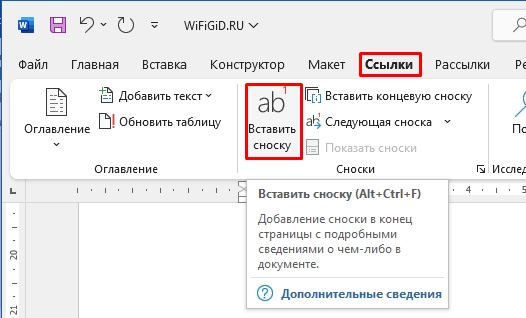
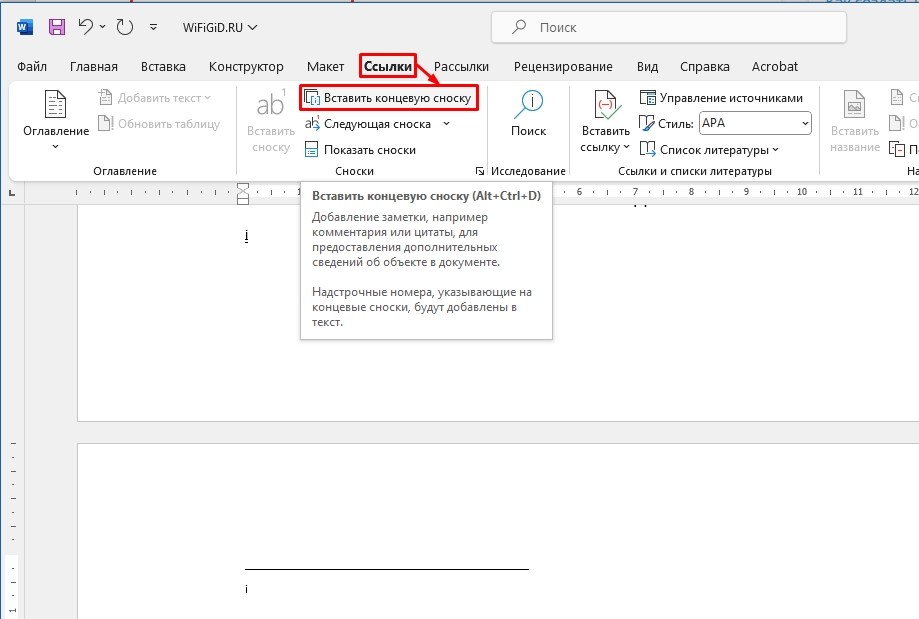
Давайте посмотрим на примере, как вставить сноску в Ворд документе. Для этого вам нужно перейти на вкладку «Ссылки». Далее находим раздел «Сноски». У несть есть два варианта вставки сносок. Первый – стандартный, когда сам блок с текстом будет расположен в конце странички. Для быстрой вставки вы можете воспользоваться горячими клавишами:
Alt + Ctrl + F
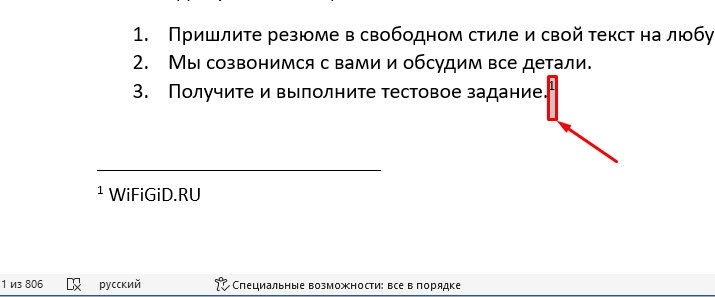
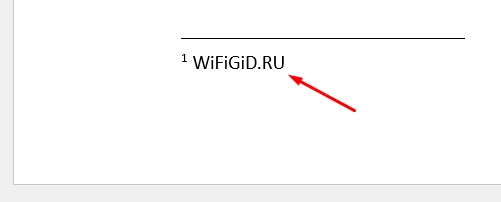
Теперь вам останется ввести текст. Вы аналогично можете добавить сюда ссылку, например, на список литературы или на любой другой блок. Обратите внимание, что каждая сноска прикреплена к цифре, которая также отображается в тексте.
Второй вариант – добавляет концевую сноску, которая, наоборот, расположена в начале листа. В обоих случаях работают они одинаково.
Изменение настроек и расположения сносок
Вы уже знаете, как в Word сделать сноску внизу или вверху страницы. Теперь давайте посмотрим, как их можно отредактировать и отформатировать под свои задачи. Нам нужно зайти в свойство настроек – для этого нажмите по квадратику со стрелочкой в правом нижнем углу экрана.
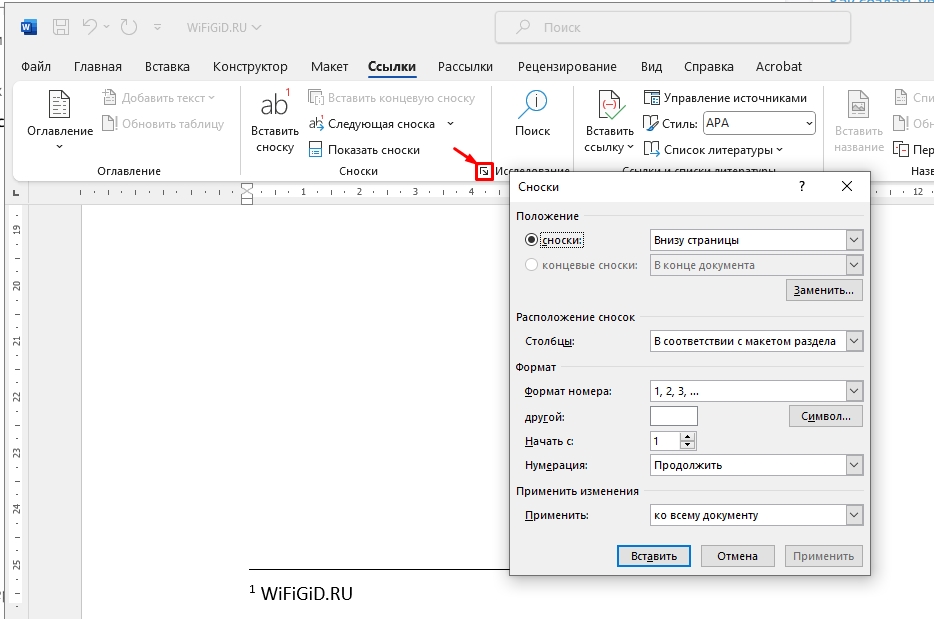
Давайте коротко рассмотрим все конфигурации:
- Сноски – тут можно изменить расположение и поставить блок сверху или снизу листа.
- Столбцы – один из вариантов добавить сразу несколько сносок, которые будут расположены в разных столбцах.
- Формат номера – можете выбрать нумерацию и поставить буквы. Есть возможность создать свой перечень символов, нажав по кнопке ниже.
- Начать с – возможность изменить начальные символы. Но я все же советую использовать стандартные цифры. Так читателю будет понятнее.
- Продолжить – изменение продолжения последовательности символов.
- Применить – сноску можно указать только для отдельных листов или даже страницы. Некоторые добавляют блоки только для первой странички.
Если сноска слишком большая
Вот вы вставили сноску, но обнаружили, что она слишком большая и имеет много текста. В таком случае она будет обрезана, но у читателя будет возможность прочесть полный текст блока. Правда для этого нужно добавить уведомление, что нужно прочесть полный текст сноски. Давайте я покажу, как добавить уведомление:
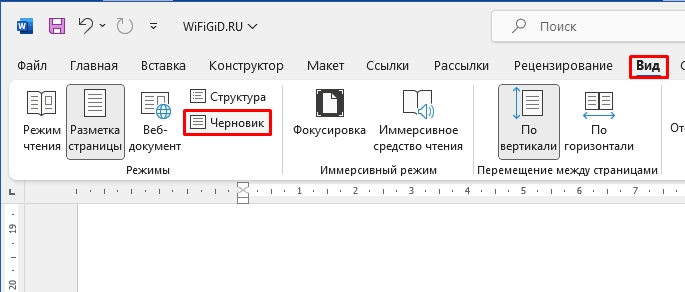
- На вкладке «Вид» включите режим «Черновик».
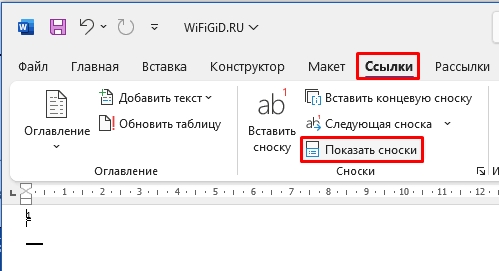
- Переходим в раздел «Ссылки» и жмем по кнопке «Показать сноски». Далее выберите ту сноску, к которой нужно прикрепить уведомление.
- Вам останется внизу включить режим «Уведомление о продолжении сноски».
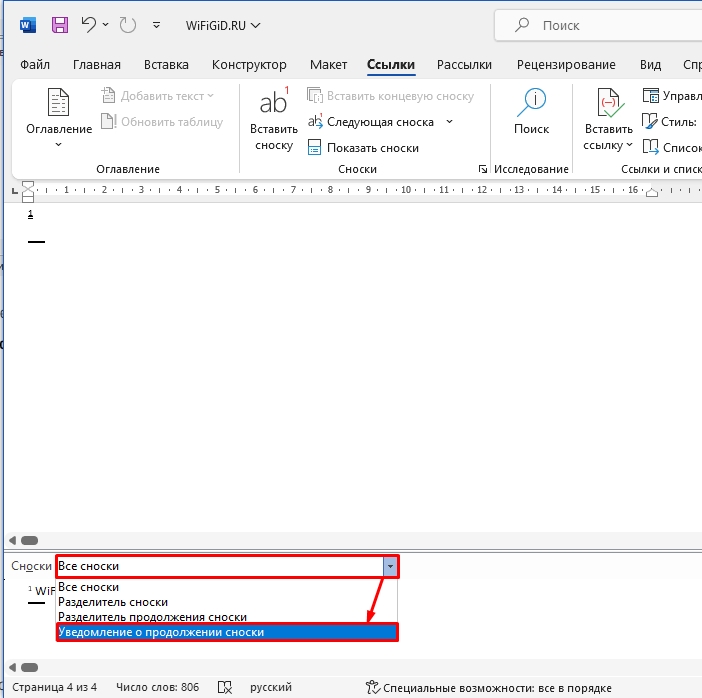
- В конце просто включите обратный режим на вкладке «Вид» – «Разметка страницы».
Как удалить разделитель сноски в Word?
- Удаление разделителя или большой черты происходит в режиме «Черновик», как мы это делали в прошлой главе.
- Выберите «Разделитель продолжения сноски» в самом низу.
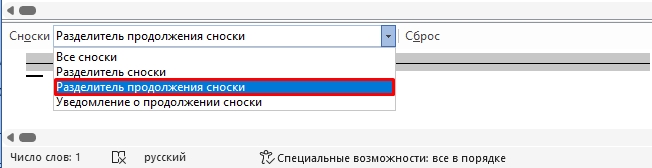
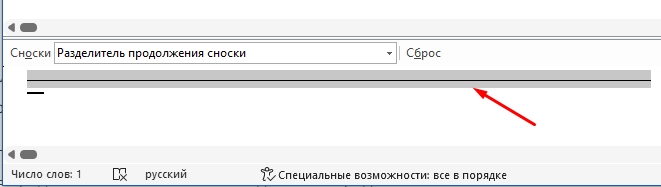
- Вам останется просто выделить саму линию с помощью левой кнопкой мыши и далее нажать по кнопке:
Как удалить сноску в Word?
Вы можете заметить, что сноска обычно привязана к номеру (или символу) в тексте. Вам достаточно просто выделить этот номер с помощью зажатой левой кнопкой мыши, а потом нажать: