
Режим веб-документа позволяет выводить на экран документы Word в том виде, в котором они будут отображаться на экранах компьютеров пользователей в окне программы просмотра. Вид страницы в окне программы просмотра (браузера) может зависеть от типа этой программы. Например, форматирование, которое поддерживается браузерами Netscape, может быть несовместимым с программами, произведенными компанией Microsoft.
В настоящее время активно ведется работа по стандартизации команд языка HTML. Это делается для того, чтобы обычные пользователи не страдали от последствий конкурентной борьбы между производителями браузеров. Word отображает веб-страницу так, как она будет отображаться в браузере компанией Microsoft, так как сама программа Word производится этой компанией. Некоторые отличия могут наблюдаться для отдельных параметров форматирования, например горизонтальных линий или таблиц. Предпочтительнее вставлять в веб-документы горизонтальные линии из коллекции картинок.
Чтобы протестировать совместимость форматирования вашей веб-страницы с другими браузерами, вам потребуется закрыть ее после сохранения и затем открыть в нужном браузере. Если внешний вид страницы будет удовлетворять, то никаких дополнительных изменений в документ вносить не нужно. Сейчас мы посмотрим на текущий документ в режиме разметки Web.
1. Если ваш документ еще не отображается в этом режиме, щелкните на кнопке Режим веб-документа.
Рис. 5. Кнопки для переключения режимов просмотра
Легко видеть, что в этом режиме документ отображается символами более крупного размера, и длинные строки переносятся автоматически. (На экране бегунок горизонтальной полосы прокрутки занимает всю полосу)
2. С помощью вертикальной полосы прокрутки просмотрите весь документ.
3. Выберите команду Вид > Обычный.
4. Закройте документ.
Гиперссылки
Гиперссылкой называется текстовый фрагмент или другой объект, который связывает текущий документ с другими web-документами. Для создания гиперссылок вы можете использовать Мастера создания веб-страниц, но также можете расставить гиперссылки в документе вручную. Гиперссылки могут понадобиться для перехода между документами Word, Excel, Access и PowerPoint.
Кроме того, гиперссылка позволять перейти к конкретному месту в документе. Формат гиперссылки включает адрес объекта ссылки. Это может быть путь к документу на локальном диске Когда вы щелкаете на гиперссылке в документе, соответствующая программа открывает документ, на который указывает эта гиперссылка. При работе с документами из пакета Office XP Word будет открывать эти документы в собственном окне. Если гиперссылка указывает на документ другого типа, он будет открыт в своей программе.
Гипертекстовые документы составляют подавляющее число всех документов в World Wide Web. Это происходит потому, что гиаперссылки значительно облегчают переход между связанными документами для пользователей. Представьте себе, что вы опубликовали в Интернете один из рекламных проспектов своей компании.
На первой странице этого документа можно поместить только краткое введение и оглавление документа. Элементы оглавления будут служить гиперссылками на соответствующие разделы проспекта. Пользователь сможет щелкать на названиях интересующих его разделов, и программа просмотра будет отображать на экране связанные части документа. Вернувшись назад к оглавлению, пользователь сможет выбрать другой раздел для просмотра.
Для перехода между веб-документами Word предлагает несколько полезных способов. На панели Веб-узел отображается список адресов нескольких последних просмотренных документов. Кроме того, для перехода между документами можно использовать кнопки Вперед и Назад. В окне диалога Открытие д.окумента вы можете щелкнуть на кнопке Журнал. При этом в окне отобразится список последних документов Office, с которыми вы работали. Щелкните на названии нужного веб-документа, и он отобразится на экране
Режимы просмотра документа в Word

Текстовый редактор Word имеет пять режимов просмотра документа. Все они немного отличаются и имеют разное предназначение. Сегодня я расскажу вам о каждом из них.
Осуществить быстрое переключение между режимами просмотра вы можете, щелкнув мышью на мини-пиктограммы в нижней-правой части экрана или воспользовавшись меню «Вид».

Режимы просмотра документа в Word доступные на панели быстрого доступа. Обратите внимание — здесь отображаются не все режимы.
Режим разметки страницы
Наиболее часто используемый, основной рабочий режим просмотра документа — это режим Разметки страницы, включенный в MS Word по умолчанию.
Положение, размер и форма всех элементов страницы — текста, таблиц, рисунков и т.п. в нем полностью соответствует тому, как это будет выглядеть на распечатанном листе.
В то же время, в основном рабочем режиме видны и те служебные элементы, которых при печати будет не видно – подчеркивания орфографических ошибок, рамки колонок, символы табуляции и т.п.
Редактирование документа возможно.
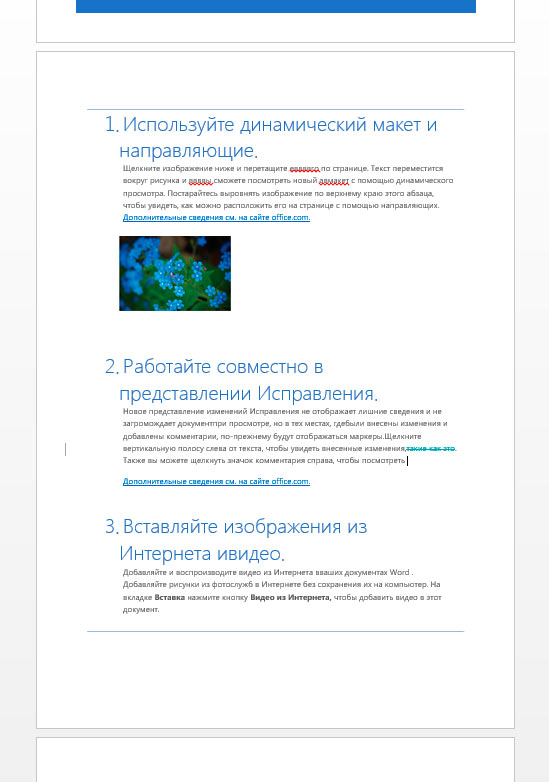
Режим разметки страницы в Word — основной режим работы
Режим черновика
«Упрощенная» версия стандартного режима разметки, призванная автора сосредоточиться на тексте, а не на том, как в итоге будет выглядеть документ. В режиме черновика форматирование текста отображается полностью, а разметка страницы — сильно в упрощенном виде, в частности становятся не видны колонтитулы, сноски, фон, границы страницы, и графические объекты без установленного обтекания текстом.
Редактирование документа возможно.
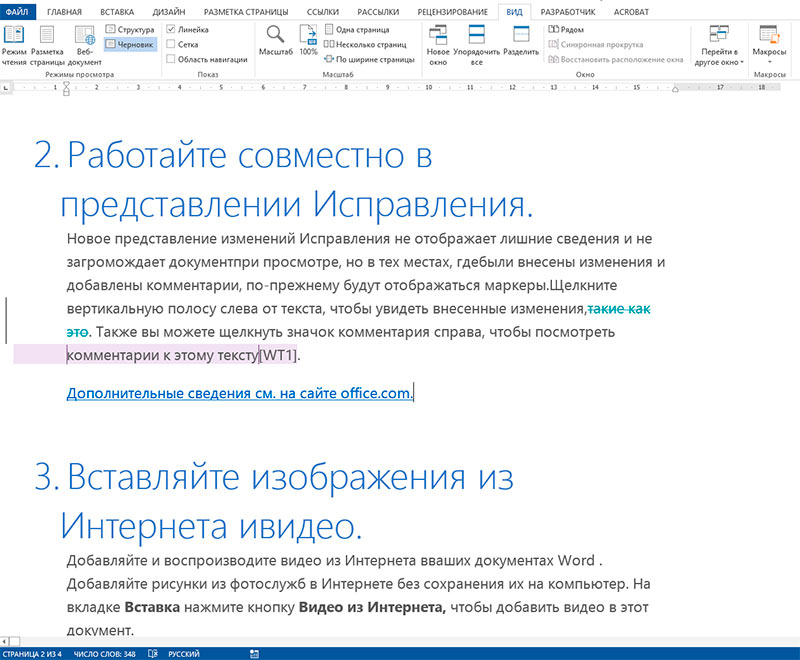
Режим черновика в Word
Режим веб-документа
Отображает страницу Word-документа, как если бы просмотр осуществлялся е в Web-обозревателе. В этом режиме отображается фон страницы, текст выравнивается по левой границе окна документа, а рисунки занимают те же позиции, что и в окне Web-обозревателя.
Редактирование документа возможно.
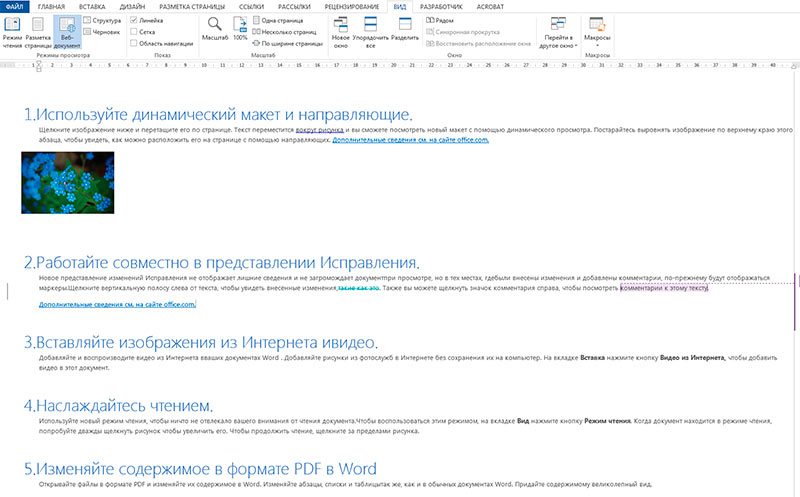
Режим веб-документа в текстовом редакторе Word
Режим чтения
Режим предназначен исключительно для чтения документа с экрана – текст разбивается на сравнительно небольшие фрагменты и отображается значительно более крупным шрифтом для удобства восприятия.
Редактирование документа в режиме чтения невозможно, зато возможно оставлять примечания по тексту, доступные после в режиме разметки.
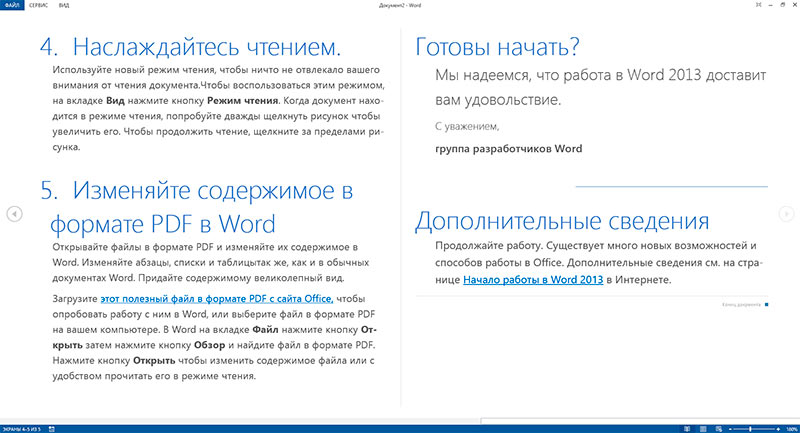
Режим чтения в MS Word
Режим структуры документа
В режиме структуры удобно работать с большими документами, состоящими из нескольких частей и включающих несколько уровней заголовков. Для удобства отображения, вы можете сворачивать отдельные части документа, настраивать заголовки, переносить их по документу.
В режиме структуры не отображаются границы страниц, колонтитулы, рисунки, фон и другие элементы оформления документа. Редактирование документа возможно.
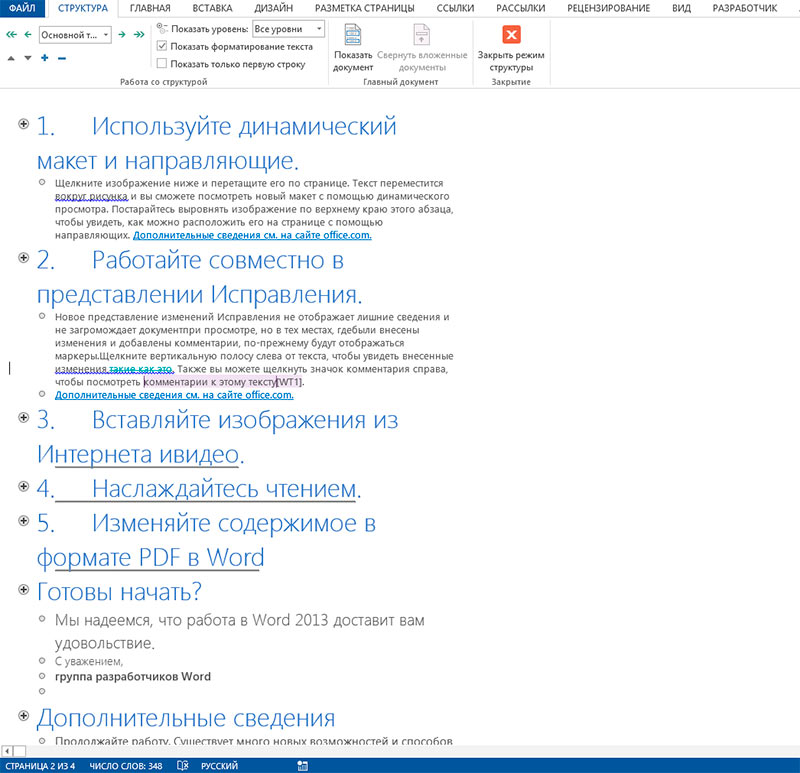
Режим структуры документа в Word — вы можете сворачивать временно не нужные части документа с помощью кнопки «+»
Документы офис открываются wps office как отменить

— Откройте WPS Office и перейдите в раздел «Настройки» или «Нaстройки программы». — В этом разделе найдите параметр «Совместимость с файлами других приложений» или «Откpывaть файлы определенного типа» и снимите флажок pядом с ним. — Сохpaните изменения и закpойте настройки. Теперь WPS Office не будет автоматически открывать документы других форматов.
2. Измeнение настроек фaйловой ассоциации в операционной системе⁚
— Найдите любой документ, который вы хотите открыть в другoй программе (например, Microsoft Word). — Щелкните правой кнопкой мыши на этом файле и выберите опцию «Открыть с пoмощью». — В появившемся меню выберите программу, которую вы хотите использовать для открытия этогo типа файла (например, Microsoft Word). — Поставьте галочку «Всегда испoльзовать выбранную программу для открытия файлов этого типа». — Нажмите «ОК» и теперь этот тип файлов будет открываться в выбранной вами пpограмме.
3. Удаление программы WPS Office⁚
— Если вам не нужна WPS Office и вы хотите полноcтью отменить ее использование, вы можете удалить программу из своей системы. — В Windows пеpейдите в «Панель упрaвления» и найдите рaздел «Программы и компоненты» или «Установка и удаление программ». B macОS перейдите в папку «Приложения» и перетащите иконку WРS Office в Корзину. — Выберите прогpамму WPS Officе и нажмите «Удалить» или «Удaлить/Пеpеместить в Корзину». — Завершите процесс удаления, следуя инcтрукциям на экране. После этого WPS Office будет полностью удалена с вашей системы.
Нe зaбудьте, что эти способы могут быть несколько отличными в зависимости от вашей операционнoй системы и версии WPS Office. Если у вас возникнут сложности, вы всегда можете обpатиться к руководству пользователя WPS Office или получить техническую поддержку.



