
Если у вас есть документ Word, которым вам нужно поделиться с другими, но вы предпочитаете не отправлять его в виде вложения или не копировать и вставлять содержимое в новое электронное письмо, какие варианты у вас есть? К счастью, Microsoft Word предлагает встроенную функцию «Отправить получателю почты». Эта функция позволяет отправлять документ Word непосредственно в виде текста электронного письма через Outlook, делая ваше общение более простым и интегрированным. Следуйте инструкциям в этом руководстве, чтобы узнать, как это сделать.
Отправьте документ Word как тело электронного письма в Outlook
Прежде всего, вам нужно добавить это Отправить получателю почты на Панель быстрого доступа.
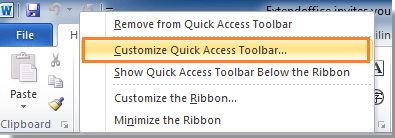
1. Откройте документ Word, который вы хотите отправить в виде тела электронного письма. Затем щелкните правой кнопкой мыши по ленте и выберите Настройка панели быстрого доступа из списка. Смотрите скриншот:
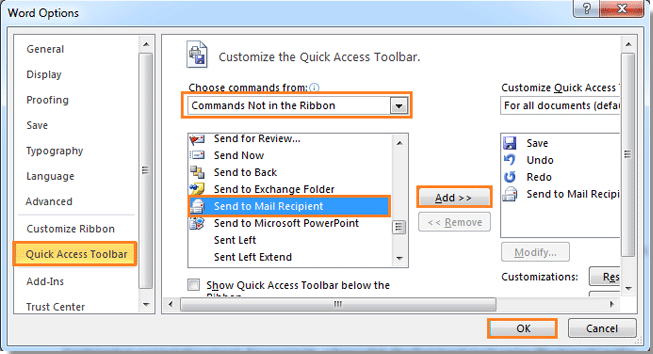
2. Затем параметры Word появляется диалоговое окно. В левом разделе выберите Панель быстрого доступа; И в правой части диалогового окна выберите Команды не на ленте недооценивают ее Выберите команды из. Затем прокрутите полосу прокрутки вниз, чтобы выбрать Отправить получателю почты из списка и нажмите Добавить кнопка. Наконец, нажмите OK чтобы закрыть диалог. Смотрите скриншот:
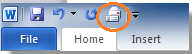
3. Теперь вы можете увидеть Отправить получателю почты кнопка, отображаемая на Панель быстрого доступа, Нажмите на кнопку.
4. После нажатия на Отправить получателю почты Нажмите кнопку, под лентой появится окно создания письма. Название документа автоматически добавляется в качестве темы электронного письма. Пожалуйста, выберите получателей и введите свои Введение на это сообщение. И, наконец, нажмите Отправить копию отправить этот документ.
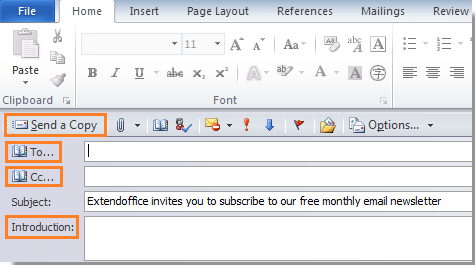
Ваш документ Word будет отправлен другим в виде тела сообщения. Вы можете зайти в Outlook и убедиться, что документ успешно отправлен.
Внимание: на вашем компьютере должно быть установлено приложение Microsoft Outlook.
Лучшие инструменты для офисной работы
Последние новости: запуск Kutools для Outlook Бесплатная версия !
Испытайте совершенно новые Kutools для Outlook БЕСПЛАТНАЯ версия с более чем 70 потрясающими функциями, которыми вы можете пользоваться НАВСЕГДА ! Нажмите, чтобы скачать сейчас!
Общий доступ в Word
Word упрощает процесс предоставления общего доступа посредством сервиса OneDrive. Ранее, если была необходимость поделиться файлом, то можно было отправить его по электронной почте. Правда при таком подходе появлялось множество разных версий документа, которые в дальнейшем становилось трудно отслеживать.
Открывая пользователям общий доступ, Вы предоставляете доступ к одному и тому же файлу. Это позволяет Вам и другим пользователям совместно редактировать один и тот же документ без необходимости отслеживать множество версий.
Предоставление доступа к документу
1. Откройте вкладку «Файл», затем выберите «Общий доступ».
2. Появится панель «Общий доступ».
3. Слева можно выбрать способ предоставления общего доступа, а справа его параметры:
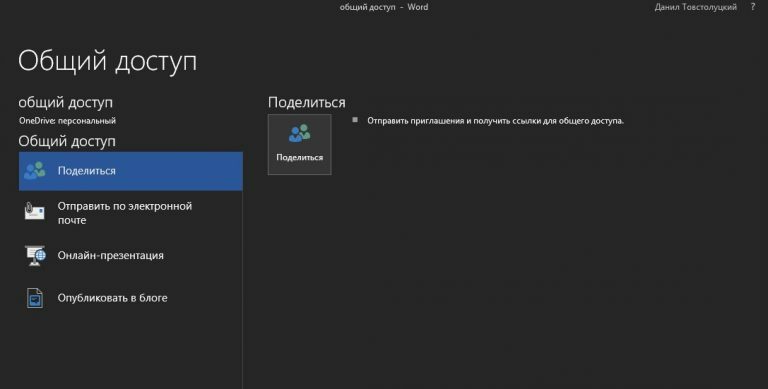
Способы предоставления общего доступа
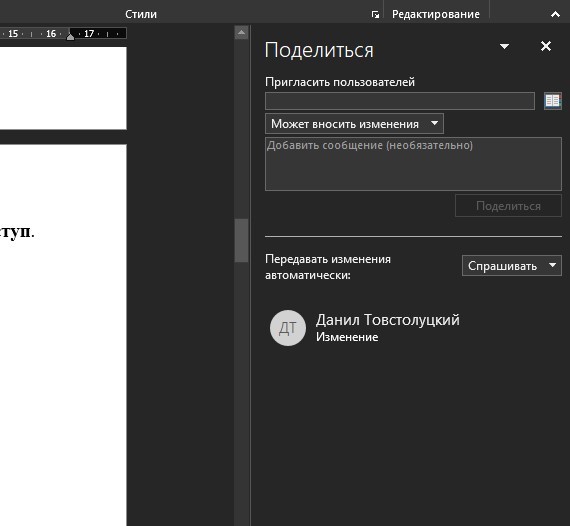
1. Поделиться
Здесь можно поделиться с другими людьми документом, а также посмотреть или отредактировать его. После того как вы нажмете на иконку «Поделиться», на главном экране слева открывается вкладка, где Вы заполняете все необходимые для этого данные. Эта опция выбрана по умолчанию при открытии вкладки «Общий доступ»:
2. Отправить по электронной почте
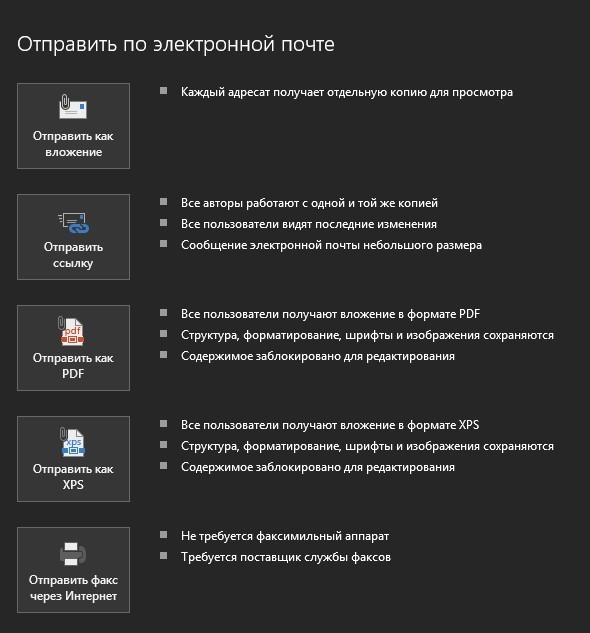
Данная опция позволяет отправить документ по электронной почте с помощью приложения Outlook:
3. Онлайн-презентация
Онлайн-презентация позволяет поделиться документом в виде презентации. Такой вариант особенно удобен в момент конференцсвязи. Word формирует ссылку, где другие пользователи смогут открыть в веб-браузере.
4. Опубликовать в блоге
Вы можете опубликовать документ непосредственно в Вашем блоге. Естественно только в случае, если Вы пользуетесь одним из поддерживаемых Word блогерских сайтов:



