

Брошюра (от фр. "brocher" — "сшивать") – тип небольшого печатного издания, которое обычно не имеет твёрдого переплёта и представляет собой небольшую книжечку от 4 до 48 страниц (иногда больше). Иногда брошюру ошибочно называют буклетом, хотя последний отличается от брошюры содержимым (обычно рекламного характера) и формой исполнения (чаще всего буклет – сложенный в 2 или более сгиба лист А4). Печать брошюр и буклетов обычно производится в типографиях, однако, штучные экземпляры такой печатной продукции можно реализовать и в домашних условиях. Вам понадобится лишь принтер и знание принципов печати на нём. Из нашей статьи Вы узнаете как правильно организовать печать брошюрой любых текстовых документов на обычном принтере.
Печать буклетом на обычном принтере
Если Вам часто приходится печатать на принтере большие документы, возможно, Вам бы хотелось хоть немного сэкономить расход бумаги и тонера. Научитесь печатать текст в виде брошюр и получите 4-кратную экономию! Любите ли Вы читать? Наверняка, Ваш ответ будет положительным (по крайней мере, надеюсь на то, что наш сайт посещают люди грамотные или желающие узнать что-то полезное).
Сегодня для читающего населения совсем не обязательно покупать книги или различную периодику. Интернет предоставляет широчайшее раздолье. Можно читать онлайн прямо на разнообразных сайтах, либо качать электронные книги и просматривать их на планшете или смартфоне. Однако, не всегда чтение в электронном виде позволяет эффективно усвоить информацию.
Иногда гораздо удобнее иметь под рукой печатный текст. Поэтому многие распечатывают электронные книги и различные статьи на принтере. Казалось бы, всё отлично: распечатал и порядок! Но, есть пара "но". Обычно принтер печатает на стандартных листах формата А4, который, порой, является избыточным в плане его размера.
Гораздо лучше было бы печатать на листах формата А5 в виде небольших буклетов или брошюрок. Такой вариант печати, во-первых, существенно экономит бумагу (на 1 листе А4 умещается до 4 страниц), во-вторых, уменьшает расход тонера, а в третьих, позволяет получить более компактную "книжечку", которую всегда можно носить с собой! Хотите знать как печатать брошюрой в Word или его бесплатном аналоге Writer из пакетов OpenOffice и LibreOffice? Тогда предлагаю Вам на Ваш выбор несколько способов сделать это.
Общий принцип создания брошюр

Главным условием правильной распечатки объёмного текста в виде брошюры является правильное расположение страниц. Нужно рассчитать его так, чтобы готовую книжечку можно было согнуть пополам и её страницы шли в правильном порядке, причём на обеих сторонах печатного листа! На первый взгляд сложно и непонятно. Однако, нам поможет простая математика. Основная "хитрость" при создании брошюр заключается в том, что количество страниц в ней всегда будет кратно 4. Зная это, можно без особого труда высчитать правильную последовательность. Например, для печати брошюры на 4 страницы нам потребуется 1 лист А4. На лицевой его стороне мы расположим страницы 4 и 1, а на оборотной – 2 и 3. Для печати 8-страничного буклета понадобится 2 листа бумаги и размещение на лицевых сторонах страниц 8, 1, 6 и 3, а на оборотной 2, 7, 4 и 5. То есть, фактически, на лицевой стороне у нас печатаются справа все чётные страницы, начиная с конца, а слева все нечётные с начала. Аналогично на обороте мы будем наоборот печатать слева все чётные страницы с начала и нечётные с конца. Чтобы Вам не запутаться предлагаю визуализировать задачу в виде таблички: Думаю, теперь всё более или менее понятно. Можно продолжить последовательность и для большего количества листов, однако, чем их будет больше, тем хуже они будут сгибаться. В результате наша книга будет просто "расползаться". По этой причине ещё ГОСТами СССР был утверждён максимальный объём брошюры в 48 страниц (12 листов). Если количество страниц кратно 4, то Вы можете с успехом использовать вышеприведённую схему. Однако, на практике мы обычно имеем дело с их произвольным числом. В таком случае нужно просто добавить в конец Вашего документа, подлежащего распечатке, от 1 до 3 пустых страничек, чтобы их количество стало кратным четырём! Например, ваш документ содержит 21 страницу. У Вас есть два варианта действий:
- Уплотнить текст так, чтобы он уместился на 20 страницах (например, уменьшить шрифт) и распечатать брошюру на 5 листах.
- Оставить текст без изменений и просто добавить в конце три пустые страницы. Тогда у Вас получится брошюра на 6 листах.
Собственно, теория вся. Зная её Вы уже сами можете вручную расположить страницы Вашей будущей брошюры в нужной последовательности и в два прохода (сначала все лицевые стороны, а затем все оборотные) распечатать её практически на любом принтере, который умеет печатать по две страницы на листе. Однако, вручную делать всё долго и не очень удобно, поэтому рассмотрим существующие способы автоматизации.
Штатная функция печати брошюр в Word и Writer
Было бы странно, если бы такие мощные текстовые процессоры как Microsoft Office Word и OpenOffice Writer не умели печатать текст в виде брошюры. Но на первый взгляд кажется, что это именно так. Штатная функция создания брошюр есть в обеих редакторах, но запрятана она довольно глубоко и действует, увы, не всегда корректно.
Печать брошюр в Word
Основной недостаток этой стандартной функции Word в том, что происходит переформатирование всего документа из книжной ориентации в альбомную с не всегда верным размещением страниц (особенно, если на них есть таблицы или картинки). Этот метод не подходит В том случае, если файл содержит разрывы страниц и/или смешанную их ориентацию (часть страниц в книжной, а часть в альбомной).
Тем не менее, для простых книг вариант иногда является самым простым. Чтобы воспользоваться им в Word нужно открыть окошко "Параметры страницы". Для Word до версии 2003 включительно его опция находится в меню "Файл", а, начиная с 2007, на вкладке "Разметка страницы" – выпадающий список "Поля" – пункт "Настраиваемые поля" или маленькая кнопка в правом нижнем углу раздела "Параметры страницы":

В открывшемся окошке следует на вкладке "Поля" выбрать в выпадающем списке "Несколько страниц" значение "Брошюра". Результатом этого действия будет то, что документ автоматически будет переформатирован в альбомный вид и каждая страница в нём станет меньше (по сути превратится в формат А5). Это повлияет на то, что текст сместится или будет обрезан (если используются большие шрифты, фреймы таблицы или изображения).

Если сохранение исходного форматирования для Вас не особо критично, то для экономии бумаги Вы можете немного уменьшить текст (например, со стандартного 14-го до 12-го или даже 10-го) и запустить документ на печать. В настройках печати нужно выбрать двустороннюю печать, учитывая свойства Вашего принтера (рекомендую предварительно распечатать брошюру на 4 страницы и запомнить, как нужно переворачивать лист для печати с обратной стороны).

Пока визуально документ не изменился (если не считать за изменения уменьшение страницы, то есть сама брошюра нигде не отображается). Но, если в настройках принтера активировать опцию предварительного просмотра перед печатью, то мы наконец-то увидим то, ради чего всё затевалось – правильную разбивку документа на страницы:

Печать брошюр в OpenOffice Writer
В OpenOffice Writer дела с брошюрами обстоят намного лучше, чем в Word. Здесь не происходит предварительного форматирования документа, а все задачи по формированию брошюры выполняет диспетчер печати. Это позволяет избежать нарушений внешнего вида страниц документа, а также избавляет от проблем со смешанной ориентацией и разрывами (содержимое всех страниц пропорционально уменьшается и автоматически переключается в альбомный вид с раскладкой по две страницы на листе).
"Родные" форматы текстовых документов OpenOffice Writer печатает брошюрами на ура. Однако, проблемы могут возникнуть при открытии документов Word, которые не всегда содержат совместимое с Writer оформление.
Чтобы воспользоваться функцией печати брошюр в Writer (да и вообще в пакете OpenOffice или LibreOffice) нужно зайти в меню "Файл" и вызвать пункт "Печать". В открывшемся окне переходим на вкладку "Макет страницы", активируем опцию "Брошюрой" и задаём последовательность печати (для принтером с функцией двусторонней печати "Все", а для обычных последовательно сначала "Лицевые стороны", а затем "Оборотные"):

Как видим, в плане печати брошюр Writer значительно обходит популярный Word! Если Вы пользуетесь именно этим редактором, то в этом плане Вам повезло. Однако, форматирование документов Word при открытии в Writer может пострадать, поэтому рассмотрим альтернативные способы печати брошюр.
Генераторы очереди печати брошюр
Современные принтеры, даже самые простенькие, являются весьма "умными" устройствами. Если изучить получше функции их драйвера, то там можно обнаружить целую кучу всевозможных настроек и опций, позволяющих гибко управлять печатью. Среди таких настроек может обнаружиться и возможность печатать буклеты.
Чаще всего эта функция находится либо в разделе, который отвечает за настройки страниц, либо даже прямо в диалогах печати. Например, в моём принтере Canon это есть на второй вкладке "Page Setup" ("Настройки страницы") в списке "Page Layout" (Раскладка) – "Booklet Printing":

Мне, можно сказать, повезло. Мой принтер сам корректно разбивает страницы документа в правильной последовательности, не нарушая форматирования, добавляя при необходимости пустые страницы и правильно меняя, где нужно, ориентацию листа. Однако, к сожалению, так "умеют" не все принтеры. Зато у большинства принтеров (и даже в настройках самого Word) имеется функция печати по две страницы на листе:

Имея такую возможность и зная нужную последовательность страниц в буклете, мы без особого труда можем распечатать любой документ книжечкой без потери форматирования. Единственный недостаток такого метода – альбомно ориентированные страницы останутся в брошюре именно в горизонтальном положении (см. скриншот выше).
Если для Вас это не столь критично, то остаётся только сформировать нужную последовательность страниц для печати. Для этого существует довольно много различных решений. Предлагаю Вам одно из лучших, на мой взгляд, – онлайн генератор, который находится почему-то на сайте Бердянского управления МЧС 🙂

Здесь имеется много различных опций и довольно обширная статья по вопросам печати брошюр вообще, которую нелишне будет прочесть. Что же касается нашей задачи, то для генерации правильной последовательности очереди печати нам будет достаточно всего двух-трёх действий:
- Указываем количество страниц в нашей брошюре (я намеренно поставил число не кратное 4).
- Если количество страниц в нашей брошюре не кратно 4, то нам следует в наш документ добавить в конце лишнюю пустую страницу с непечатаемым символом (например, несколько пробелов, а ещё лучше невидимых символов, которые вводятся с цифровой клавиатуры числом 255 с зажатой клавишей ALT). После этого отметим галочку "Пустая страница добавлена" для того, чтобы она учитывалась при расчёте очереди печати.
- Жмём кнопку "Посчитать" и получаем результат.
Результат выводится в виде перечисления копируемых рядов чисел через запятую для лицевой (аверс) и оборотной (реверс) сторон. При этом для оборотной стороны имеется сразу два ряда для принтеров, которые поддерживают или не поддерживают обратный порядок листов при печати.
Если у Вас нет доступа к Интернету или желания возиться с онлайн-сервисом, можете установить на компьютер стационарный генератор очереди печати под названием WordPage (устанавливать от имени Администратора):

Данная программа довольно старая и уже давно не обновляется, но, тем не менее, работает даже на новых системах. Использование её весьма просто: указываем количество страниц в нашей брошюре и жмём кнопку "Получить". В поле "Строка 1" получаем ряд лицевых страниц, а в "Строка 2" – оборотных. При этом программа рассчитывает только последовательности, кратные 4.
У программы имеется небольшой ряд опций, которые вызываются нажатием кнопки "Setup / Настройка". Здесь можно активировать обратный порядок генерации строки, а также задать вставку разделителей или объединить обе строки в одну последовательность чисел.
Преимущество генераторов очереди печати брошюр в том, что результаты расчёта мы можем использовать не только для распечатки в Word, но также и для печати буклетов из PDF или DJVU файлов! Словом, из любых программ, которые поддерживают функцию прямого указания очереди печати.
Программы для печати брошюр
Как мы могли убедиться, OpenOffice Writer имеет весьма хорошие штатные функции печати брошюр, в то время как Word в этом плане сильно отстаёт. Для того, чтобы нивелировать эту досадную оплошность разработчиков создан ряд программ, которые позволяют печатать брошюры и буклеты из готовых документов собственными силами.
Наиболее популярными являются программы ClickBook и FinePrint. Однако, главный их недостаток в том, что они обе платные и стоят довольно недёшево! Ещё более печально то, что бесплатных аналогов под Windows эти программы не имеют (под Linux есть виртуальный принтер Boomaga с аналогичным функционалом).
Как же быть любителям бесплатного софта в Windows. которые не хотят становиться пиратами? Есть два варианта решения проблемы. Первый – сохранять документ в виде PDF-файла и печатать буклет средствами программы-просмотрщика.
Я рекомендую делать это в STDU Viewer. Сохраняем документ в PDF (в новых версиях Word это можно сделать напрямую, а для старых (до 2003) потребуется использовать виртуальный принтер) и открываем его в просмотрщике. Теперь идём в меню "Файл" и жмём пункт "Расширенная печать". В открывшемся окне в свойствах принтера задаём печать двух страниц на одном листе, затем указываем нужную очередь печати и обязательно активируем опцию "Автоматически поворачивать страницы". Получим правильную брошюру!

Вторым способом печатать буклеты программным способом из Word будет использование различных макросов. Макросы – это минипрограммы, которые выполняются в среде Microsoft Office и существенно расширяют его функционал. К сожалению, макросы могут выполнять вредоносный код, поэтому по умолчанию блокируются как самим Word’ом, так и большинством антивирусов.
Если же Вы не боитесь отключать антивирус и готовы рискнуть активировать обработку макросов, вот Вам несколько готовых решений от русскоязычных разработчиков:
На просторах Интернета можно найти и другие наборы макросов, но вышеперечисленные являются оригинальными авторскими и, теоретически, не несут в себе никаких угроз.
Как в Word распечатать книгу или брошюру
Кроме просмотра, ввода, редактирования и форматирования текста, Microsoft Word обладает множеством полезных функций, значительно упрощающих работу с документом.
313
Кроме просмотра, ввода, редактирования и форматирования текста, Microsoft Word обладает множеством полезных функций, значительно упрощающих работу с документом. Информация легко представляется в виде таблиц, можно также добавлять текстовые рамки к рисункам и таблицам, подписи, простые и концевые сноски, колонтитулы. Одна из опций заключается в возможности создания и печати брошюры, при этом нет необходимости скачивать и устанавливать сторонний софт. Осуществить это легко и просто с помощью нескольких кликов.
Подготовка брошюры
Для того чтобы результат соответствовал ожиданиям пользователя (объекты располагались правильно и не пришлось выполнять лишние действия), рекомендуется изменить макет перед тем, как печатать документ.
Создание макета
Нужно открыть Word с текстом, который будет печататься в виде брошюры:
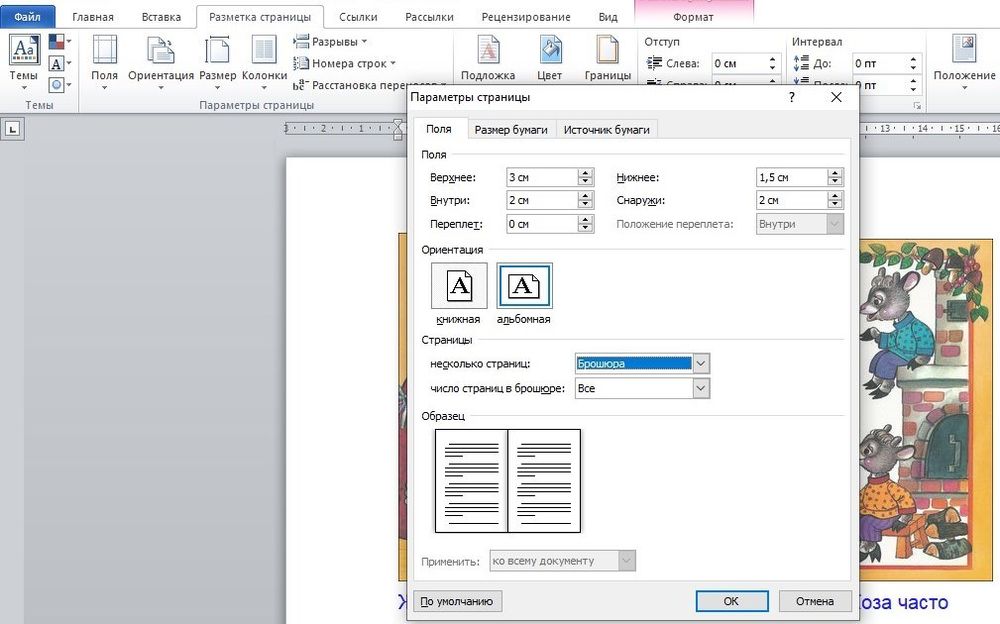
- В разделе «Разметка…» вызвать окно с параметрами страницы, кликнув на значок в правом нижнем углу.

- Новое окно откроется на вкладке «Поле», где меняется параметр для нескольких листов: из списка выбрать «Брошюру». Ориентация автоматически поменяется на альбомную.
- Во вкладке «Размер бумаги» установить соответствующий размер. По умолчанию задан лист А4, обычно он не меняется. В принтер должна быть вложена бумага выбранного размера.
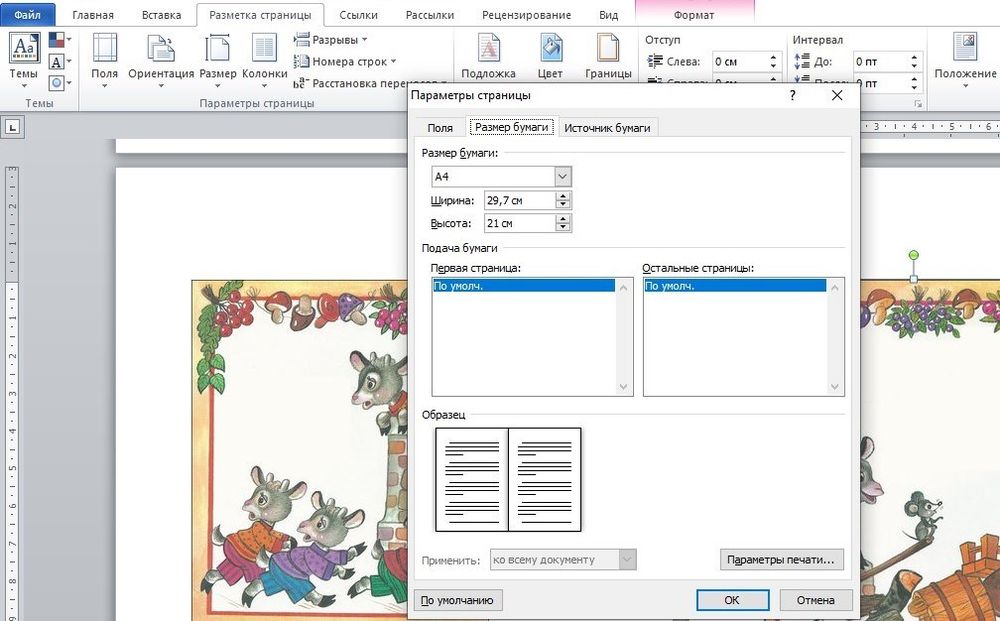
- Нажать на «Ок». Текст автоматически отформатируется.
При необходимости в ручном режиме настроить различные объекты, такие как рисунки и таблицы.
Чтобы брошюра в готовом виде соответствовала размеру А5, необходимо ее распечатать в стандартном формате А4.
Длинный документ рекомендуется разделить на несколько частей, а затем уже соединять их в одну книгу. Для этого во вкладке параметров «Поле» указывается определенное количество листов для каждой брошюры.
Создание обложки
Теперь перейти в раздел «Вставка». Слева на панели настроек найти параметр «Титульная страница» и клацнуть по нему. Отобразится список с вариантами обложки. Выбрать наиболее подходящий.
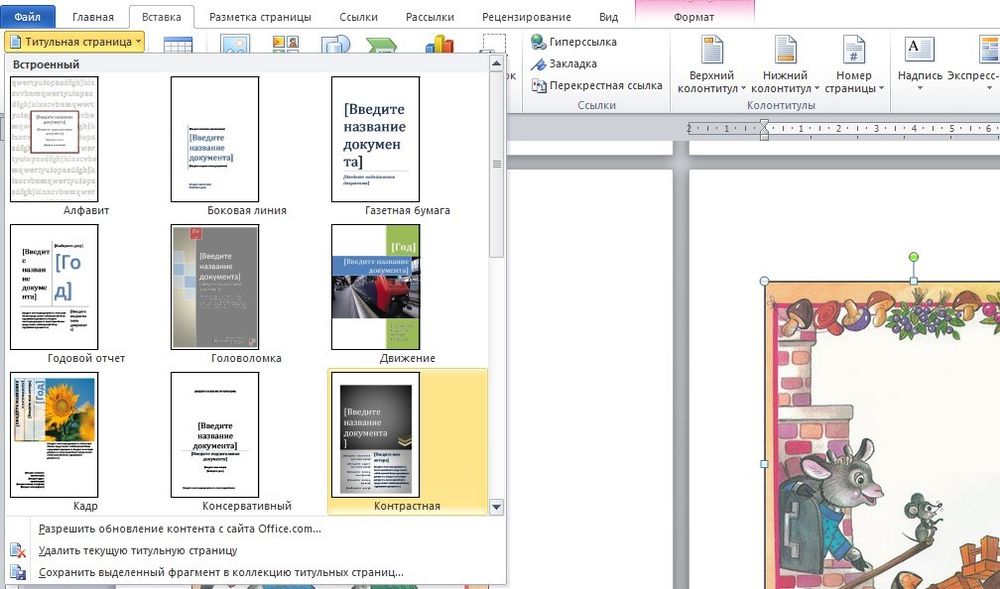
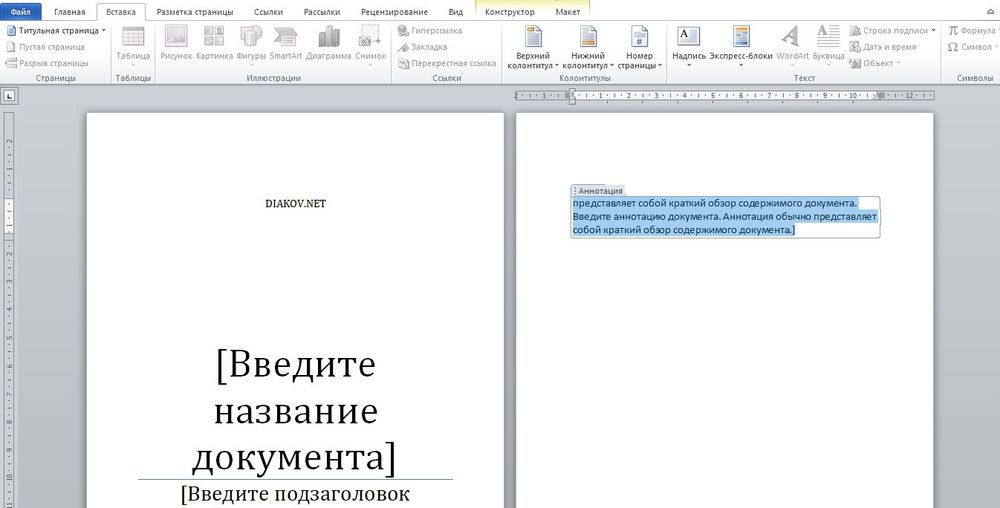
Нажав на обложку, перед текстом появится шаблон, который следует заполнить: ввести название, подзаголовок, дату и другую информацию, в зависимости от выбранного варианта. На втором листе будет аннотация, при желании ее можно заполнить или удалить, выделив текст и нажав кнопку Del. Можно удалить и саму страницу.
Нумерация
В документе необходимо создать колонтитулы:
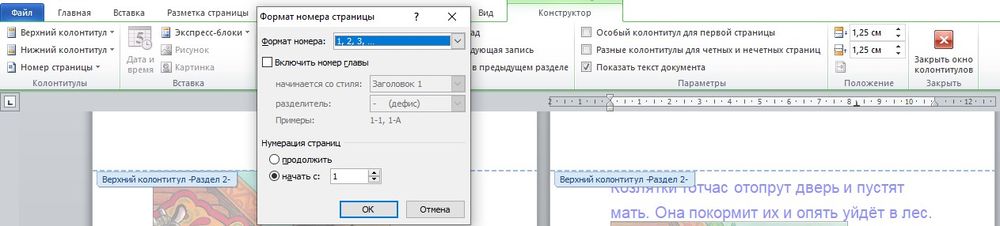
- Дважды щелкнуть правой кнопкой мышки сверху или снизу листа для открытия меню. Активируется раздел «Конструктор». Здесь расположены кнопки для перехода к верхнему/нижнему колонтитулу, изменения полей и т.д.
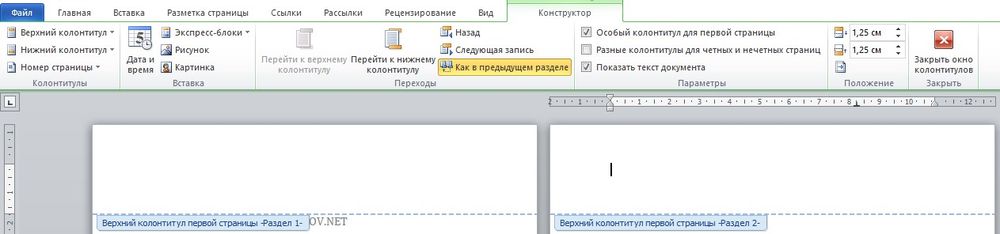
- По умолчанию Word устанавливает связь между разделами. Убрать галочку с пункта «Особый колонтитул для первой страницы» и сделать неактивным пункт «Как в предыдущем разделе», клацнув по нему.
- На верхней панели слева нажать «Номер страницы» – «Внизу страницы» – выбрать желаемый вариант.
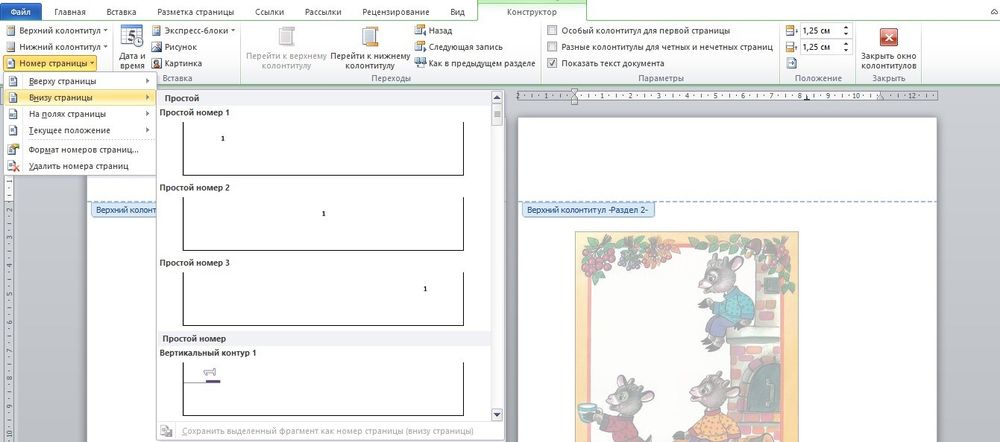
- Листы автоматически прономеруются.
- Проверить расстановку цифр. Мастер может автоматически поставить связь между разделами, поэтому снова сделать неактивным пункт «Как в предыдущем разделе» и убрать цифры из колонтитулов там, где они не должны быть. С помощью формата номеров задать цифру, с которой начнется отсчет.

Форматирование
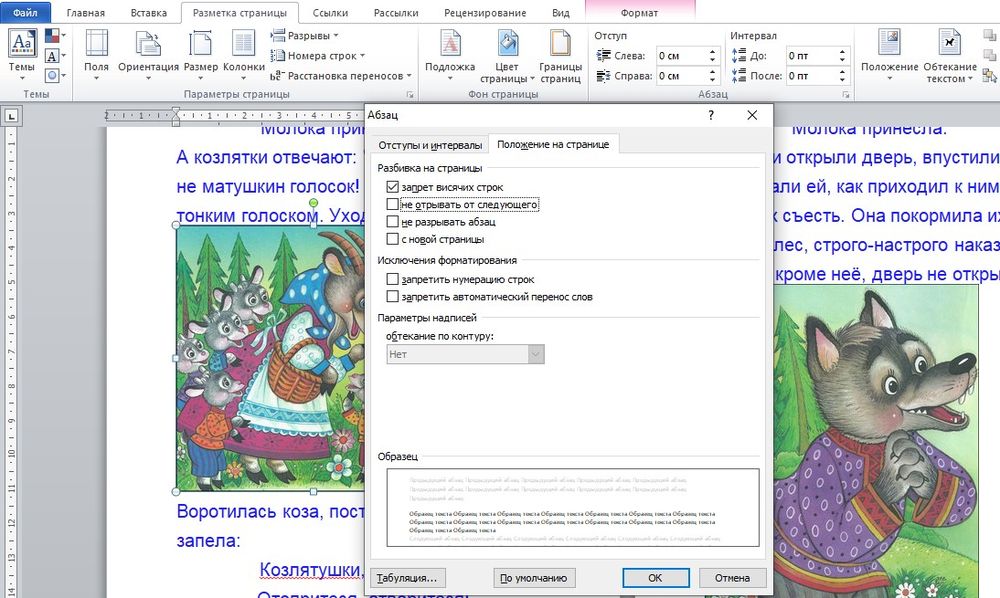
По желанию пользователь может сделать стандартное форматирование текста: выравнивание по ширине, отступ первой строки, уменьшение/увеличение полей, удаление лишних строк. Чтобы подзаголовки не располагались раздельно с текстом, в «Разметке страницы» вызвать опцию «Абзац». Откроется окно, где во вкладке «Положение на странице» поставить галочку в поле «Не отрывать от следующей».
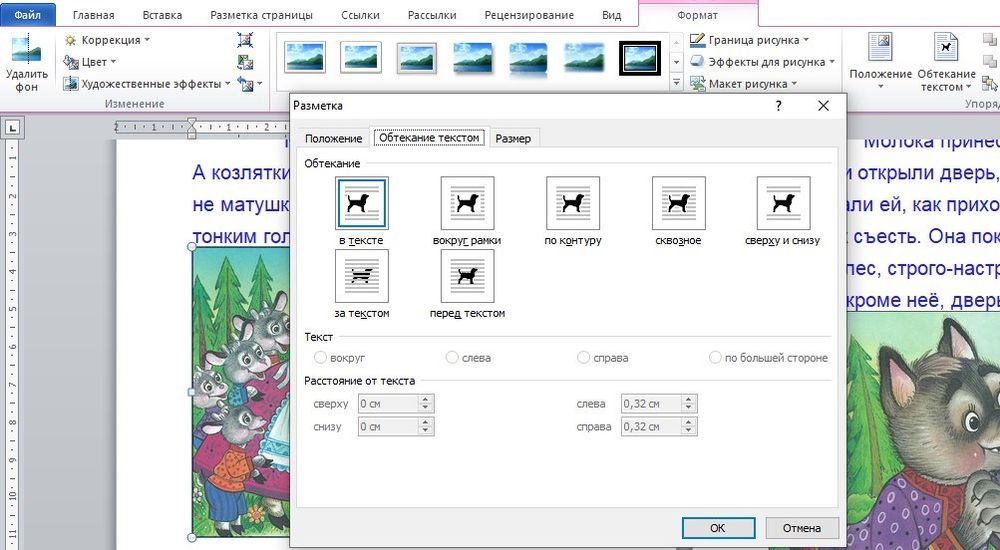
Активировать опцию «Обтекание текстом», выбрать подходящий вариант расположения рисунков в документе.
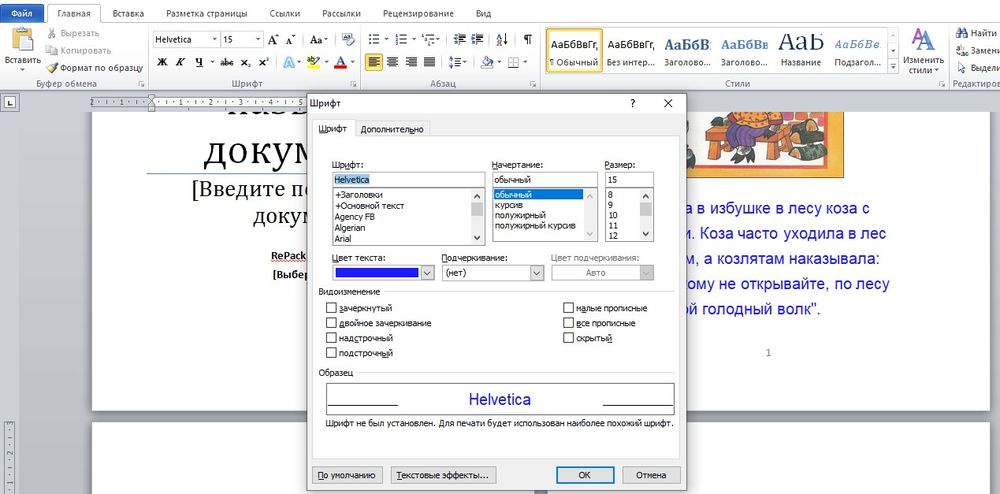
Можно также изменить шрифт и размер текста.
Печать
Теперь следует перейти в раздел «Файл» – «Печать».
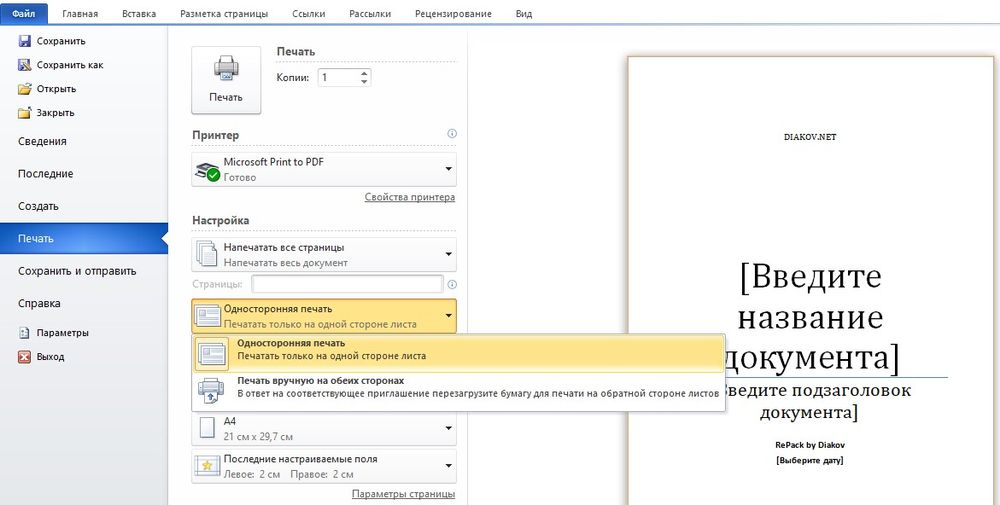
В настройках необходимо установить двустороннюю печать. Но принтер может не поддерживать данную опцию в автоматическом режиме, и придется вставлять листы в принтер при появлении соответствующего запроса на экране компьютера. Чтобы печать выполнилась правильно, нужно переворачивать листы относительно короткого края бумаги. Может потребоваться положить в лоток верхние листы текстом вверх/вниз (как предполагает само устройство).
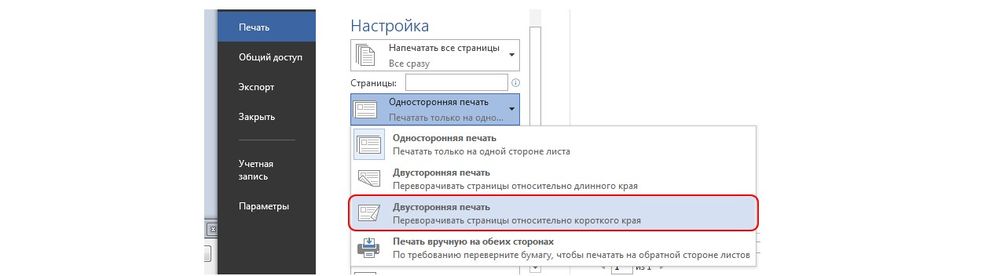
На листе А4 вмещается 4 страницы А5. Соответственно, в книге должно быть то количество страниц, которое кратно четырем. Последняя является наружной стороной брошюры, стоит оставить ее пустой.
Нажать кнопку «Печать», а программный Мастер самостоятельно скомбинирует брошюру и задаст порядок печати.
Большой документ при печати рекомендуется сразу разделить на несколько тонких книг, иначе потом будет неудобно подгибать листы. В параметрах задать число страниц в брошюре. В документе из 16 страниц выбрать 8, и получится две книги по 8 листов.



