
Брошюра – это эффективное средство представления информации, широко применяемое в рекламе, маркетинге и бизнесе. Создание и оформление брошюры раньше требовало использования специализированных программ или услуг дизайнеров. Однако с появлением Microsoft Word 2016 вы можете легко и быстро создать брошюру самостоятельно.
Microsoft Word 2016 предлагает множество инструментов для создания и оформления документов любой сложности. Вам не нужно быть профессиональным дизайнером, чтобы сделать красивую и эффективную брошюру. Все необходимые функции, шаблоны и инструменты уже есть в программе.
Создание брошюры в Word 2016 может быть простым и приятным процессом. Вы можете выбрать один из готовых шаблонов брошюр, предлагаемых программой, и легко настроить его под свои нужды. Кроме того, Word 2016 позволяет вам создавать собственные шаблоны, добавлять картинки, таблицы, графики, а также форматировать текст с помощью различных шрифтов, цветов и стилей.
Создание брошюры в Word 2016
Чтобы создать брошюру в Word 2016, вы можете использовать функционал разметки страницы и настройки ориентации страницы. Выберите «Ориентация страницы» в разделе «Макет страницы» и выберите горизонтальную ориентацию, которая подходит для брошюр.
Затем, вы можете разделить страницу пополам, используя границу таблицы. Вставьте таблицу с двумя столбцами и одной строкой, так как это позволит вам создать две колонки для вашей брошюры. Колонки могут быть использованы для размещения текста, изображений и других элементов дизайна.
Вставьте ваш контент в колонки таблицы, включая заголовки, подзаголовки, параграфы и список. Вы можете использовать различные стили и форматирование текста, чтобы сделать вашу брошюру запоминающейся и информативной.
Кроме текста, вы можете добавить изображения в вашу брошюру. Используйте функцию вставки изображения в Word 2016, чтобы выбрать и вставить изображение на страницу. Вы можете изменить размеры, обрезать и перемещать изображения для достижения желаемого дизайна брошюры.
Не забудьте оформить заголовки, подзаголовки и другие элементы дизайна вашей брошюры, чтобы сделать их более заметными и привлекательными. Использование различных шрифтов, размеров и цветов может помочь выделить нужную информацию и создать многообразие визуальных эффектов.
После завершения создания брошюры в Word 2016, вы можете сохранить ее в различных форматах, таких как PDF или печатный формат, чтобы поделиться ею с другими людьми или распечатать для дистрибуции.
Как создать брошюру с помощью Microsoft Word 2016?
Microsoft Word 2016 представляет широкие возможности для создания профессиональных брошюр с минимальными усилиями. Следуя простым инструкциям, вы можете создать и настроить брошюру, которая будет выглядеть профессионально и привлекательно.
Шаг 1: Выберите шаблон брошюры.
Откройте Microsoft Word 2016 и выберите вкладку «Файл». В меню выберите «Создать» и затем «Более шаблонов». В поисковой строке введите «брошюра» и выберите подходящий шаблон брошюры.
Шаг 2: Редактируйте содержимое брошюры.
Разместите текст, изображения и другие элементы своей брошюры, щелкая по соответствующему полю в шаблоне и вводя текст. Чтобы изменить шрифт, размер или цвет текста, используйте соответствующие инструменты на панели инструментов.
Шаг 3: Настройте внешний вид брошюры.
Используйте функции форматирования, такие как выравнивание, отступы, границы и фон, чтобы придать брошюре профессиональный вид. Вы также можете добавить заголовки, подзаголовки или номера страниц.
Шаг 4: Проверьте и сохраните брошюру.
Просмотрите получившуюся брошюру и проверьте ее на ошибки или опечатки. Затем выберите вкладку «Файл» и выберите «Сохранить как» для сохранения брошюры на вашем компьютере в нужном формате.
Создание брошюры с помощью Microsoft Word 2016 — это простой и эффективный способ создавать профессиональные брошюры без необходимости обращения к дизайнерским услугам.
Основные шаги при создании брошюры в Word 2016:
Создание брошюры в программе Microsoft Word 2016 может быть простым и удобным процессом. В этом разделе мы рассмотрим основные шаги, которые помогут вам создать свою брошюру.
- Откройте программу Word 2016 и выберите шаблон для брошюры. Шаблоны можно найти на вкладке «Файл» -> «Новое» -> «Развертывание».
- Выберите подходящий шаблон из списка предложенных вариантов. При выборе шаблона обратите внимание на ориентацию страницы, разметку и оформление.
- Начните редактировать содержимое брошюры. Для этого щелкните на тексте, который вы хотите отредактировать, и внесите необходимые изменения.
- Добавьте свои изображения и медиафайлы. Для этого выберите вкладку «Вставка» и выберите соответствующую опцию. Затем выберите файлы, которые вы хотите добавить, и расположите их на странице.
- Настройте оформление брошюры. Для этого используйте доступные инструменты форматирования, такие как шрифты, цвета, размеры текста и т. д.
- Проверьте брошюру на предмет ошибок. Убедитесь, что все тексты и изображения расположены правильно, и исправьте любые опечатки или несоответствия.
- Сохраните и распечатайте брошюру. Для сохранения документа выберите вкладку «Файл» -> «Сохранить» и укажите место сохранения и имя файла. Для печати документа выберите вкладку «Файл» -> «Печать» и настройте параметры печати, если необходимо.
Следуя этим шагам, вы сможете создать свою собственную брошюру в программе Word 2016. Не забывайте экспериментировать и пробовать различные варианты оформления, чтобы сделать вашу брошюру уникальной и привлекательной.
Как создать и распечатать брошюру
Напечатать брошюру можно и самостоятельно, если необходим совсем маленький тираж и есть домашний принтер. Но для начала необходимы тщательная выверка текста, корректорская работа, а затем техническая допечатная подготовка. Если удастся исправить даже малейшие ошибки, опечатки, поправить существенные моменты, можно получить хороший результат в соответствии с заданными целями. Обратите внимание на принципы создания многостраничного полиграфического продукта:
- следует придерживаться единого стиля при наборе текста, заголовков, добиваться использования только качественных графических элементов;
- книга, брошюра должна быть удобной для чтения, поэтому следует опираться на привычные, стандартные шрифты, поля, не печатать текст чересчур крупно или мелко, не злоупотреблять графикой, особенно фото или абстрактной;
- для выбора формата полосы следует опираться на расчетную методику отраслевых стандартов, в ней указываются все важные параметры текста.
Главное условие — знания и точный расчет
Создание макета — это целая наука, регламентирующая каждый элемент страницы. Только качественный макет станет основой для такого же качественного полиграфического продукта.
Можно ли распечатать брошюру в офисном приложении Word?
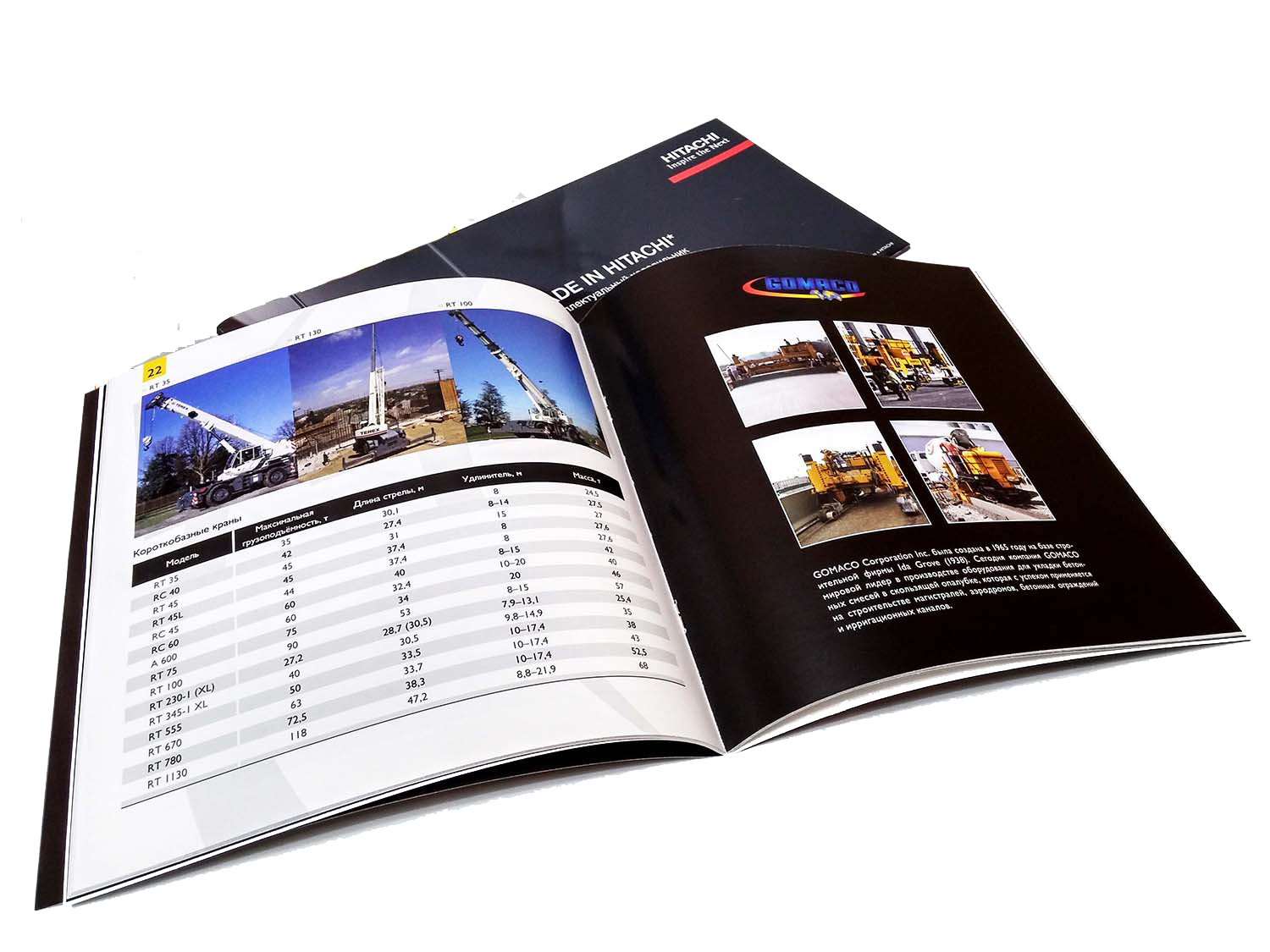
Можно. В приложении Microsoft Word есть все необходимые для этого инструменты. На сайте поддержки Support.Microsoft. Com в разделе «Создание брошюры или книги в Word» есть подробная иллюстрированная инструкция для тех, кто хочет в домашних условиях создать брошюру или распечатать книгу.
Прежде всего, рекомендуют открыть напечатанный документ, перейти на вкладку «Разметка страницы», выбрать пиктограммку «Параметры страницы». Откроется диалоговое меню «Параметры страницы» и первая вкладка «Поля». Здесь надо выбрать ориентацию страницы «Альбомная», выбрать из выпадающего списка «Страницы» — «Несколько страниц» — «Брошюра». Здесь также можно выбрать значение поля «Внутри», которое задаст нужное расстояние от переплета до текста.
Разумеется, уверенным пользователям приложений от Microsoft достаточно воспользоваться подобными инструкциями, чтобы получить сносный результат и даже добиться большего. Тем же, кто впервые сталкивается с подобной задачей, следует проконсультироваться со знатоками или обратиться в специализированную компанию, оказывающую подобные услуги.
Они помогут не только сверстать текст в предполагаемую брошюру, но и распечатать ее с двух сторон. При этом следует учесть, что подавляющее число принтеров для домашнего использования не предусматривает двухстороннюю печать. Поэтому в настройках Принтера следует выбрать параметр «Печать вручную на обеих сторонах». При этом для печати на обратной стороне придется переворачивать листы бумаги, ориентируясь на короткий край.
Чтобы многостраничный документ, распечатанный самостоятельно, выглядел профессионально и был удобен для чтения, следует расставить номера страниц в нижем или верхнем колонтитуле. О том, как это сделать, также можно узнать на сайте техподдержки Support.Microsoft. Com.
Если в брошюре есть таблицы, диаграммы, графики, фотографии, они должны размещаться в соответствии с правилами типографики (правильное центрирование, отступы от текста и от полей, отсутствие переносов на следующую страницу и пр.).
Можно ли распечатать брошюру из PDF?
В программе Adobe Acrobat Reader такие инструменты предусмотрены. С их помощью можно распечатать любой текстовый (текстово-графический) документ объемом от двух страниц. Следует перейти на вкладку «Файл», выбрать задачу «Печать» и поправить настройки печати.
Сначала установите параметр «Брошюра», просмотрите документ, подготовленный для печати в виде брошюры в окне предварительного просмотра. Если все устраивает — отправляйте задачу принтеру — «Печать». Бумагу в принтере, скорее всего, придется пропускать дважды (при отсутствии функции двухсторонней печати). Поэтому надо внимательно следить за последовательностью страниц, правильно класть оборотную сторону.
Как скрепить листы брошюры — нюансы
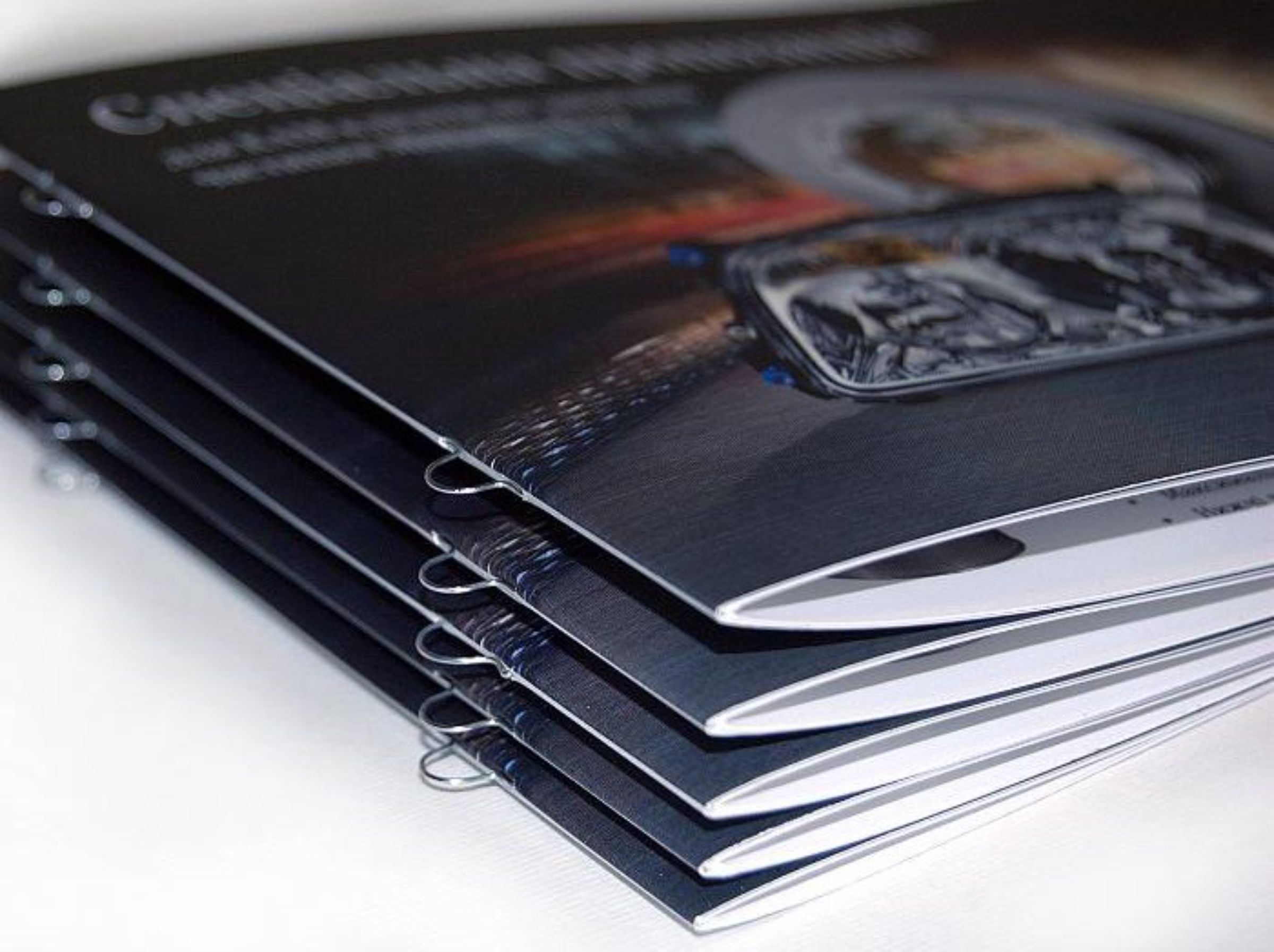
Распечатав из WORD или PDF, сшивают в брошюру при определенном количестве страниц. При необходимости составляют несколько брошюр — все зависит от объема документа, от размера скобок для скрепления и от плотности бумаги. Брошюры чаще всего собирают на скрепки, на пружины. И тут есть определенные правила при создании макета будущего издания. Например, в типографии обращают внимание на следующие обязательные моменты:
- если брошюру будут собирать на скрепку, необходимо учесть компенсацию переплета, так как в центральной части листы будут несколько смещены из-за толщины корешка, а количество полос должно быть кратно «4» (4,8,12, пр.);
- если брошюруют на пружину, средняя часть блока вытесняется за обрезной формат, а еще обложку для такого издания делают на миллиметр-два больше, чем печатный блок.
Какую бумагу выбрать для брошюр
Выбор бумаги в данном случае зависит от задач, стоящих перед заказчиком. Для каждого вида полиграфической продукции есть определенный выбор бумаги. Для брошюр в большинстве случаев выбирают хорошую мелованную бумагу — белую, приятную на ощупь. Однако эта бумага стоит дороже, чем та, которая применяется для офсетной печати.
Чтобы уложиться в бюджет при больших тиражах, вполне можно использовать офсетную бумагу — она не содержит мелованного слоя, не такая белая, не настолько прочная, но вполне способна выполнять свою роль. Если необходим презентабельный продукт, офсетная бумага — не лучший вариант. Чем белее бумага — тем ярче контраст, лучше качество изображения.
Плотность бумаги — Важная характеристика. Если нужна качественная двухсторонняя печать, бумага не должна быть полупрозрачной, тонкой, неплотной. Следует учесть и такой параметр, как матовость или глянец бумаги. Глянцевую используют в основном для печати цветных иллюстраций. Для текстовых брошюр больше подходит матовая бумага.
И, наконец, фактурную бумагу используют для обложек и страниц дорогих изданий.
Какой принтер выбрать для распечатки брошюры
Если говорить о типографии, то далеко не каждая модель принтера подходит для этой цели. Одни принтеры готовы печатать большое количество текста, другие — красивые картинки (листовки, буклеты, флаеры). У одних принтеров печать более долговечная, у других — нет. Если требуется качественная, стойкая печать, следует обсудить это в типографии. В том случае, когда брошюры будут рассылаться почтой или курьером, раздаваться на мероприятиях, дариться клиентам и партнерам как имиджевый продукт, критерий стойкости печати — один из самых важных.
Выбор между лазерной и струйной печатью имеет значение при расчете бюджета на выпуск тиража. Лазерная печать экономичней для больших тиражей, струйная печать — для единичных заказов. Макет, содержащий очень большое количество ярких картинок, иногда советуют распечатать и на струйном принтере, но с использованием чернил, очень стойких к природному и механическому воздействию. В любом случае следует проконсультироваться с сотрудником типографии, принимающим заказ, и опираться на его рекомендации.
Ошибки заказчика при создании макета брошюры
В стремлении добиться привлекательности и информативности издания, заказчик иногда забывает о некоторых важных правилах. Перечислим кое-какие из них, чтобы избежать недопонимания с типографией и оправдать собственные ожидания.
Информация должна быть читабельной и понятной. Излагать суть следует кратко и логично. Неверно отформатированный текст и в целом перенасыщенная информацией брошюра воспринимается с трудом, вызывает отторжение.
Ключевую информацию о компании следует размещать на лицевой страницу, в развороте. Товары, услуги, логотип, слоган представлять кратко, понятно, интересно, однако злоупотреблять дизайнерскими ходами не следует.
Весь текст следует хорошо структурировать и использовать только главное. Если потребитель захочет узнать подробности, он сможет получить эту информацию в другом источнике — на сайте компании или в книжном издании, обратиться непосредственно в компанию по телефону. Следует понимать, что брошюра — это все же «быстрый» источник информации, перегружать ее не стоит.
Шрифты, напечатанные в цвете, иногда воспринимаются не так хорошо, как мы видим в электронной версии брошюры. Светлые буквы теряют читабельность, тонкие засечки гарнитур теряются, мелкие детали невозможно бегло рассмотреть — приходится всматриваться. К тому же существует неписанное правило: на одной странице брошюры не следует помещать несколько фотографий с мелкими изображениями.
Красочное издание от лица фирмы печатают только в цветах корпоративного стиля, единым способом оформляют текстовые блоки и картинки. Поэтому при подготовке брошюры к участию в работе над ней приглашаются дизайнеры, разрабатывавшие фирменный стиль, у них берут консультации — это позволяет добиться важных имиджевых целей.
Технические специалисты типографии могут дать совет о том, как снабдить брошюру интересными рекламными элементами (бонусной, подарочной картой, промо-кодом, купоном на скидку, календарем-закладкой, пробником, шуточным игровым элементом, скретч-лотереей и пр.).
Также специалисты посоветуют, какой способ тиснения, ламинирования, лакирования или фигурной вырубки можно применить в вашем случае, какую фактурную (текстурированную) бумагу можно использовать. Типографии, предлагающие клиентам запечатывать нестандартные материалы, дают своим клиентам неоспоримые преимущества. Бумага с рельефной поверхностью разнообразит полиграфический ассортимент, открывает возможности для креативного исполнения имиджевых брошюр.



