
Современная эпоха — это эпоха высоких технологий. Сегодня трудно вообразить динамичную и продуктивную жизнь без использования компьютера, Интернета и принтера. Именно с принтером связано множество задач. Мы создаем печатные версии бизнес-документов, фотографий, рефератов и многого другого. Обычно с такой печатью не возникают трудностей, но иногда появляются нестандартные запросы.
На сегодняшний день в Интернете можно найти множество различных программ, которые упрощают процесс печати книг и брошюр из Word. С их помощью печать информации в нужном формате становится очень удобной. Однако такие решения не всегда оптимальны, поскольку с подобным программным обеспечением часто связаны многочисленные проблемы: это и отсутствие русификатора, и несовместимость с версией операционной системы, и зависания компьютера.
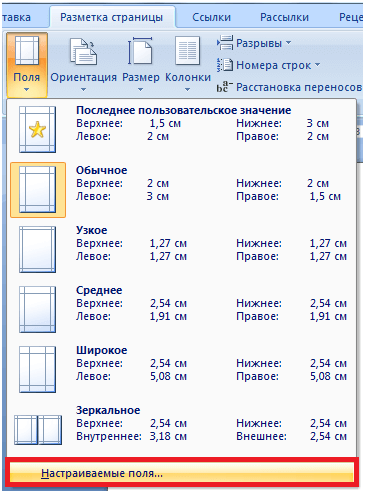
Итак, как же нам быстро и без особых усилий распечатать книгу в Word? Тут все просто. Для начала необходимо открыть наш документ. В панели инструментов находим вкладку «Разметка страницы», в ней левой кнопочкой мыши выбираем «Поля», далее «Настраиваемые поля…».
В появившемся окне «Настройки страницы» нужно выбрать в разделе «Несколько страниц» опцию «Брошюра». Здесь вы также сможете настроить параметры полей и указать количество страниц. После того как все параметры будут установлены, нажмите кнопку «ОК».
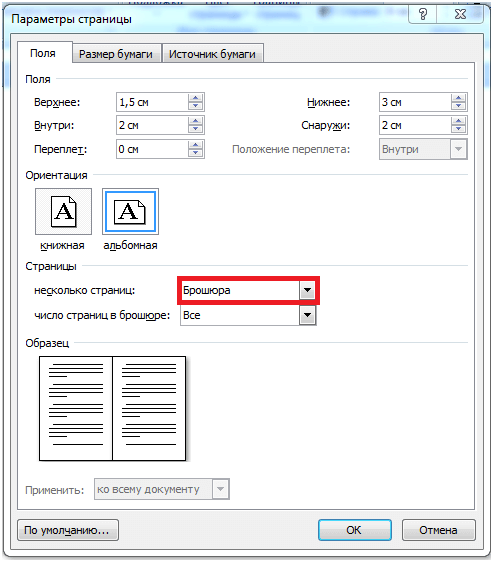
В результате Word автоматически изменит ваш документ так, чтобы на одном листе формата альбом размещались две страницы формата книжного, при этом размер сократится вдвое.
Если ваш принтер располагает функцией двухсторонней печати, тогда в окне печати открываем вкладку «Свойства» и определяем необходимые параметры. В случае, если открывшееся окно предлагает вам установить ориентацию страницы и параметры двухсторонней печати, то выбираем альбомную ориентацию и переплет по короткому краю.
Ваш принтер не поддерживает функцию двусторонней печати? В таком случае в окне настроек печати установите галочку «Двусторонняя печать». Это позволит сначала напечатать страницы, которые должны находиться на одной стороне листа, после чего принтер уведомит вас о необходимости перевернуть и снова загрузить те же листы для дальнейшей печати.
Все готово. Теперь можно безопасно отправить документ на печать.
Средняя оценка: 3.1 из 5
Создаем буклет в Microsoft Word
Буклетом называют издание рекламного характера, распечатанное на одном листе бумаги, а затем сложенное несколько раз. Так, если лист сгибается в двух местах, на выходе получается три рекламных колонки, но при необходимости их может быть и больше. Объединяет буклеты то, что реклама, которая в них содержится, изложена в довольно краткой форме. При этом создавать и печатать их можно не только в профессиональной полиграфии, но и в популярном текстовом редакторе Microsoft Word, о чем мы и расскажем сегодня.
Создаем буклет в Ворде
Возможности офисного приложения от Майкрософт практически безграничны. В числе таковых есть и набор инструментов для самостоятельной разработки, а также последующей печати брошюр и буклетов. Далее мы рассмотрим, как их использоваться в этих целях.
Рекомендуем обратить внимание на представленную по ссылке выше статью – в ней затрагиваются те же функциональные возможности текстового редактора, которые мы будем использовать для решения нашей сегодняшней задачи. В целом же потребуется выполнить ряд простых действий, которые условно можно разделить на три шага.
Шаг 1: Изменение полей и ориентации страницы
В развернутом виде любой буклет представляет собой альбомный лист. Первым делом заменим на него привычный для Word книжный формат, а также уменьшим размеры полей для того, чтобы на каждой части страницы уместилось больше информации.
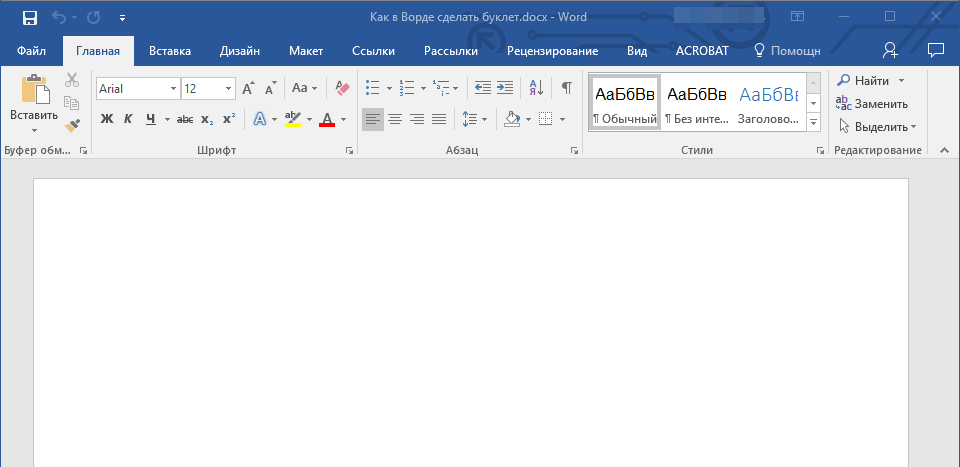
Создайте новый текстовый документ или откройте тот, который вы готовы изменить.
Замечание: В документе может находиться информация для предстоящего буклета, однако для выполнения необходимых операций будет проще использовать незаполненный файл. Мы будем ориентироваться именно на этот вариант.
Шаг 2: Разделение на колонки
Теперь, когда текстовый документ Ворд представляет собой пустую основу для буклета, разделим ее на необходимое количество частей — колонок, каждая из которых в дальнейшем будет представлять отдельную страничку.
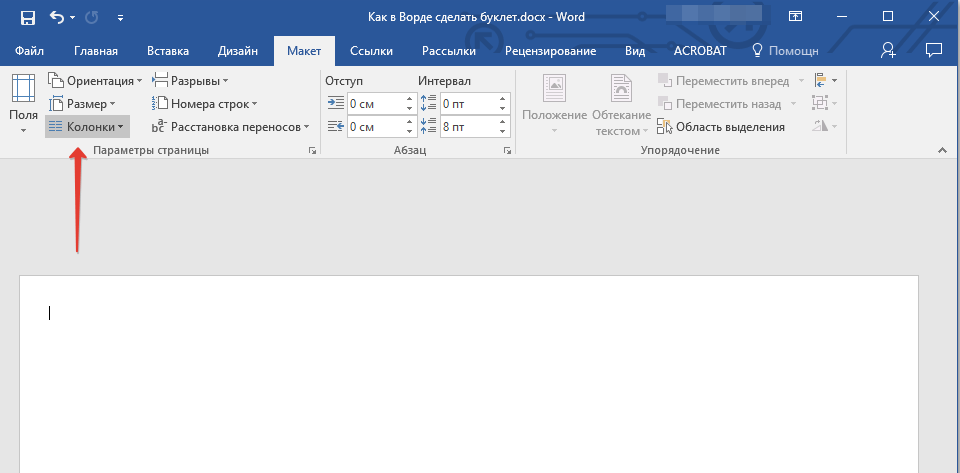

Примечание: Если вас не устраивают стандартные значения (два, три), вы можете добавить большее количество колонок на лист, воспользовавшись пунктом из выпадающего меню «Другие столбцы» (предыдущий вариант назывался «Другие колонки»), который открывается при нажатии на кнопку «Колонки». В появившемся окне диалога в разделе «Число колонок» укажите желаемое количество столбцов.
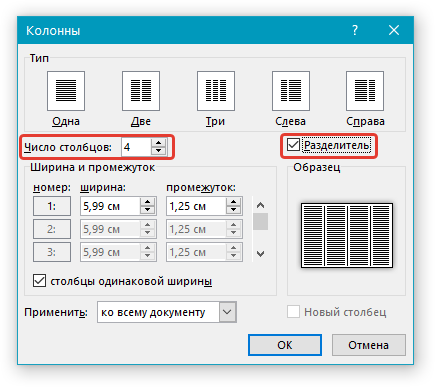
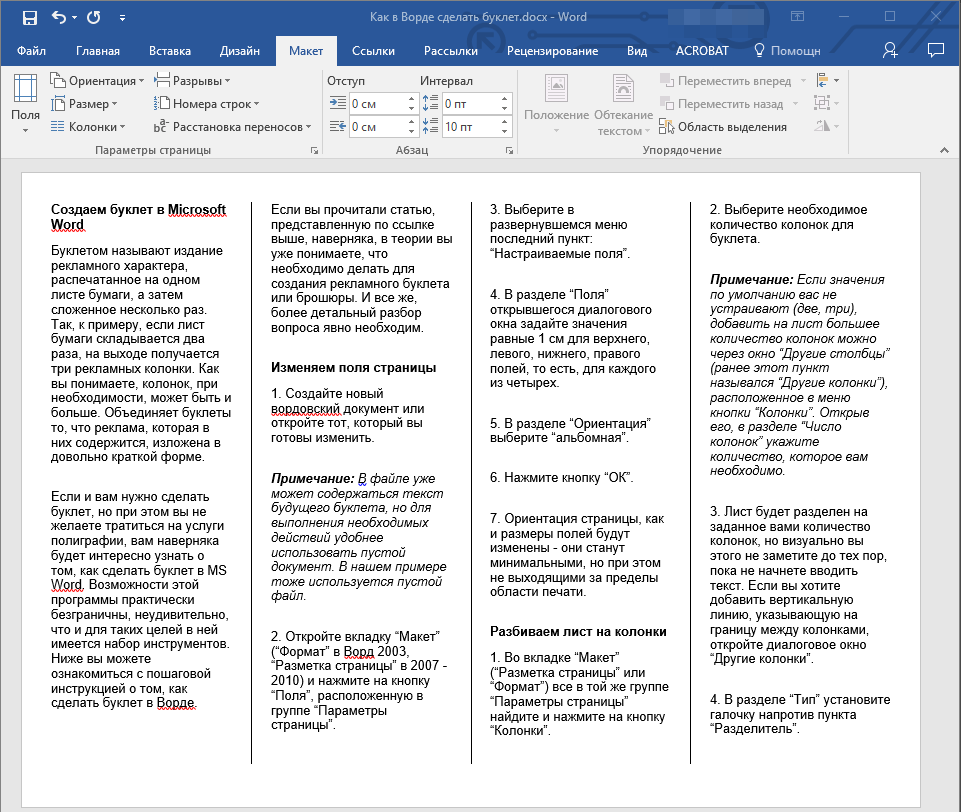
После выполнения вышеописанных действий лист будет разделен на указанное вами количество колонок, но визуально это не будет заметно до тех пор, пока вы не начнете вводить текст. При желании также можно добавить вертикальные линии, обозначающие границы между колонками. Для этого: >
Замечание: На чистом листе разделительная линия не видна, она появится только после того, как вы вставите текст.
Подробнее о работе в Word: Вставка изображений в документРедактирование вставленных изображенийИзменение фона страницыДобавление подложки в документ

Рекомендация: Предлагаем вам изучить несколько наших уроков по использованию Microsoft Word — это поможет преобразовать и значительно улучшить оформление текстового контента документа.
Шаг 3: Печать буклета


- Чтобы сделать изделие в Adobe Photoshop, Illustrator, InDesign, CorelDraw (CDR), не обойтись без навыков — если их нет, придётся потратить время на изучение функционала и возможностей программ. Создание полиграфической продукции в Word не требует специальных знаний.
- Бесплатно пользоваться выше описанными программами можно только в Trial-версии (обычно даётся около 30 дней на проверку всех функций). Поэтому вам либо придётся платить за лицензию, либо скачивать «взломанное» ПО. Последний вариант не самый удачный, ведь вместе со скачанной программой на вашем компьютере может оказаться опасный «троян». Office Word устанавливается автоматически.
Дополнительная информация: Печать файлов в Microsoft Word
Как сделать брошюру: пошаговая инструкция в Ворде
Чтобы сделать простую брошюру, лучше воспользоваться Вордом: в программе её можно создать бесплатно, при правильно выстроенных настройках полиграфию согласится напечатать любая типография, да и делать много не нужно — настроить Word сможет даже компьютерный «чайник». А наша подробная пошаговая инструкция поможет в этом.

Брошюра или буклет: есть ли разница?
Люди часто путают эти понятия, хотя это разные по своему назначению и внешнему виду издания. Создать буклет в Ворде очень просто, ведь это лист формата А4, сложенный в двух или трёх местах.
А вот брошюра может состоять из десятков страниц, скреплённых вместе. И потому вёрстка такого документа сложнее — здесь не обойтись без предварительного спуска полос и правильного расположения контента на страницах.

Преимущества выбора Word
Word обычно используется для создания текстовых документов — здесь есть все необходимые для этого функции. Но при этом программа также подойдёт и для разработки полиграфии. Если вы не делаете её на профессиональном уровне (не работаете в студии дизайна и не фрилансите в этой сфере), можно воспользоваться Вордом.
У этой программы есть свои преимущества:

Можно воспользоваться и онлайн-сервисами, но большинство из них также не бесплатны. А те, что позволяют делать полиграфию без покупки подписок, обладают скудным функционалом.
Пошаговое создание брошюры
Лучше всего делать книжки в чистом документе. Так вы избавитесь от дальнейших проблем с расположением на странице текста, диаграмм и иных элементов вашего издания, с которыми часто сталкиваются пользователи Ворда.
Совершенно верно, подготовленный текстовый файл можно автоматически превратить в многотомное издание. Однако в этом случае возможны изменения в расположении информации, что может потребовать дополнительных правок через настройки Word.
Да, уже готовый документ с текстом можно автоматом преобразовать в многостраничное издание. Но в таком случае информация может сместиться, что потребует дополнительной корректировки через настройки Word.
Изменение параметров страницы
Чтобы изготовить полиграфию в Ворд, внесите первоначальные настройки.
Зайдем в раздел «Разметка страницы» в меню, выберем пункт «Ориентация» и установим «Альбомный» вариант вместо книжного.

Зададим нужное количество колонок в том же разделе, но в другой вкладке — в «Колонках».

Перейдите к настройке самого изделия, для чего в «Параметрах страницы» откройте раздел «Разметка».В ранних версиях Word для перехода в эту вкладку нужно открыть раздел «Файл» и нажать «Печать».
По умолчанию будет открыта вкладка «Поля», которая нужна нам для уменьшения отступа от края. Это важный момент: если этого не сделать, будущее изделие будет обрамлено в белую широкую рамку — визуально будет смотреться не лучшим образом. Поэтому кликните на варианте «Узкие поля» (размер 1,27 см проставится автоматически). Если в Ворде хотите увеличить или уменьшить отступы, выберите параметр «Настраиваемые поля».

После этого перейдите в раздел «страницы» и укажите в выпадающем списке «Брошюра», проставив нужное количество страниц.

Существует ряд аспектов, которые пользователям Ворд стоит учитывать, чтобы избежать ошибок.
Минимальное количество страниц — 4, максимальное не ограничено. Вы и в Ворде можете сделать многостраничное издание, главное правило — общее количество страниц должно быть кратно четырём.

Если же при делении остаток остался, при печати возьмите на лист больше — в этом случае последние страницы вашего полиграфического изделия будут чистыми (отлично пригодятся для заметок). Но лучше «поиграться» с размером шрифтов, диаграмм, иных объектов, чтобы избежать проблем при печати.
Заполнение контентом
А вот для внесения контента в меню Word существует множество инструментов: можно вставлять текст, изображения, сделать таблицы, диаграммы, дополнительные элементы дизайна.
Существует метод, который ускорит процесс оформления текстовой информации — попрактикуйтесь на черновике, чтобы представить, как будет выглядеть продукт в Word.
- Возьмите обычный лист формата А4, положите его горизонтально и напишите «Внутренняя часть» на лицевой части и «Внешняя» на задней. Согните его так пополам.
- Отметьте титульную страницу, часть с основной информацией и последнюю страницу.
- Разверните, посмотрите, где находятся все элементы (старайтесь делать все элементы такого же размера, какого они будут на страницах Ворда). Это поможет правильно расположить контент.
Использование готовых шаблонов
Более простой способ — сделать на основе готового шаблона Ворд, который можно скачать на официальном сайте Майкрософт. Правда, тут есть важный момент: если на вашем компьютере установлена «пиратская» версия, полноценный функционал загрузки шаблонов может быть недоступен.

Воспользоваться этим способом поможет наша инструкция:

Особенности печати брошюр: пошаговое руководство
Для того чтобы напечатать изделие, откройте меню «Файл» и выберите опцию «Печать».
Если подключённое к компьютеру устройство поддерживает автопечать на обеих сторонах листа, измените «Печать одной стороны» на «Печать на обеих». Не забудьте выбрать пункт «Переворачивать страницы относительно короткого края». Если этого не сделать, весь контент на обратной стороне будет перевернут.

Но далеко не у всех принтеры имеют такую функцию. В этом случае нужно:
Чтобы распечатать без ошибок, перед печатью на обратной стороне вставьте в лоток бумагу, написав на ней любое слово. Так вы увидите, как принтер будет печатать документ и не испортите его.
После печати останется согнуть и скрепить листы, если необходимо. А чтобы не было проблем, следите за рекомендациями на экране компьютера и не забывайте переворачивать бумагу относительно короткого края.
Word или Publisher?
Главная особенность и недостаток Ворда — сложности с автоформатированием текста, в результате у многих наблюдаются сложности с расстановкой контента на страницах будущего полиграфического изделия.
Сделать брошюру можно и в Publisher. Он хорош не только своей простотой в создании брошюр: в этой программе вы можете сохранить свой файл в формате docx для его дальнейшего редактирования в Word. В этой инструкции мы пошагово рассказываем, как создать буклет в Publisher.



