
Современный документооборот все больше осуществляется в цифровом пространстве. Иметь дело с бумагой нам приходится значительно реже, но время от времени необходимость печати документа на принтере все же возникает. Сегодня мы расскажем о том, как это сделать в Microsoft Word.
Печать документов в Ворде
Процесс распечатки текстовых документов в редакторе от Microsoft мало чем отличается от такового в любых других программах, предоставляющих аналогичную возможность. Нюансы заключаются разве что в предварительном оформлении, подготовке и некоторых настройках. Забегая вперед, отметим, что Word позволяет печатать не только стандартные страницы A4, но и ряд других форматов.
Печать стандартных документов
Если вы имеете дело с обычным текстовым файлом, распечатать его не составит труда. Аналогичным образом обстоят дела и с документами, в которых есть графические объекты.
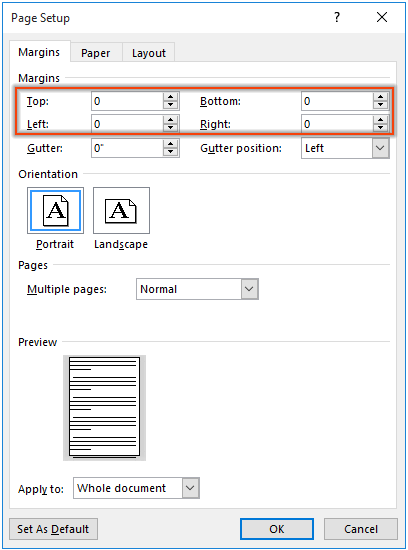
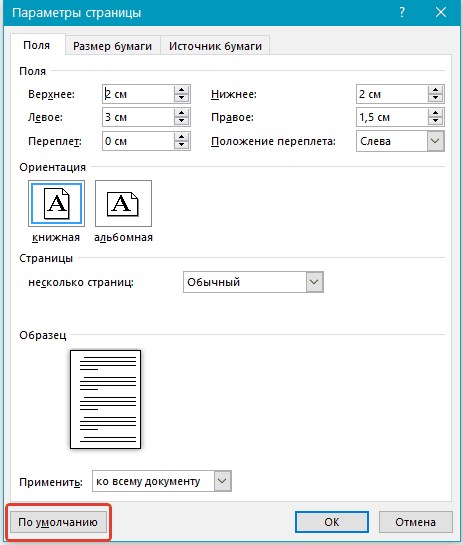
- Прежде всего убедитесь в корректности оформления файла, который требуется отправить на печать. Содержащиеся в нем текстовые и/или графические данные, не должны выходить за пределы области печати, сам же текст должен иметь именно тот вид, который вы хотите в дальнейшем получить на бумаге. Избежать возможных проблем с разметкой или устранить их в случае обнаружения поможет следующая статья:
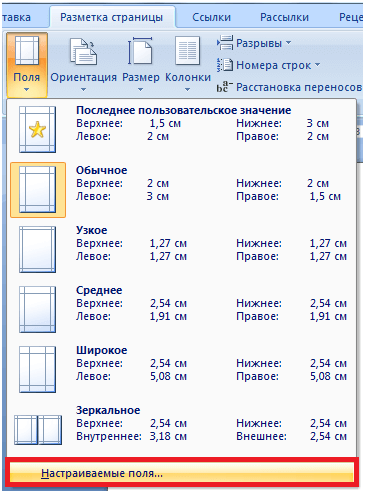
![Проверка оформления документа Microsoft Word]() Подробнее: Настройка полей в Microsoft Word
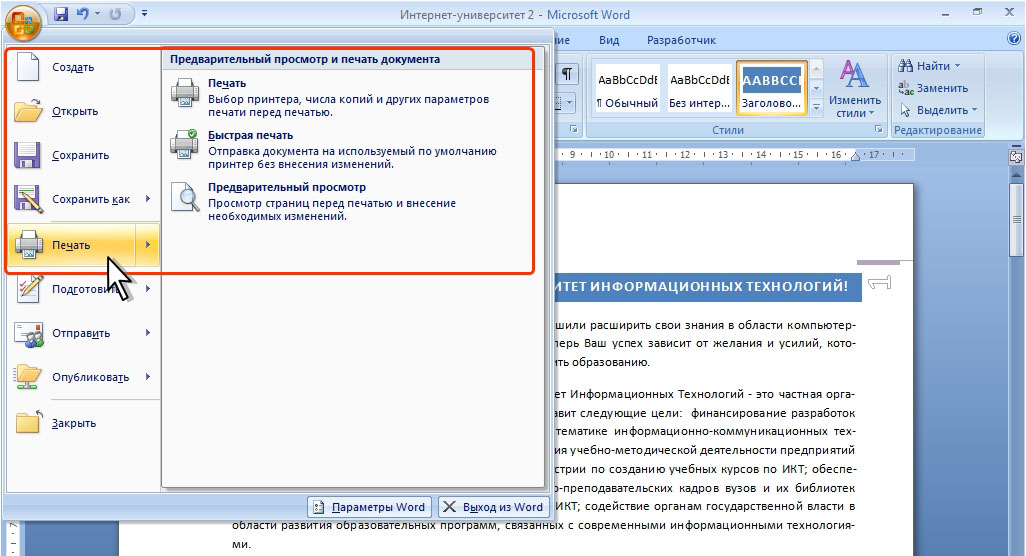
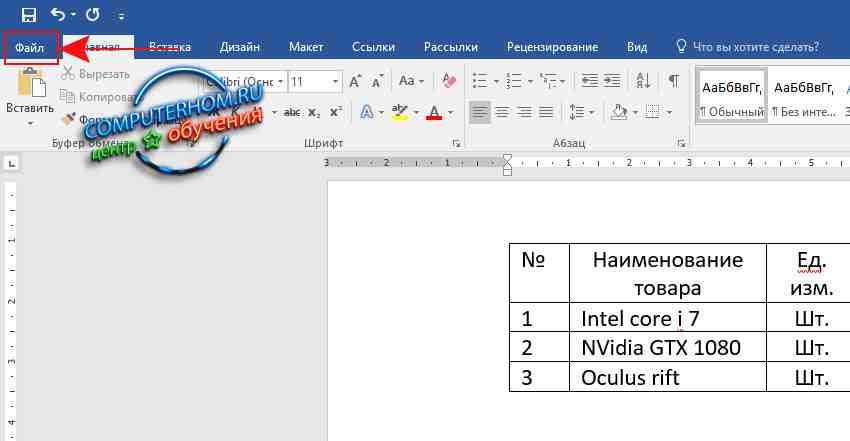
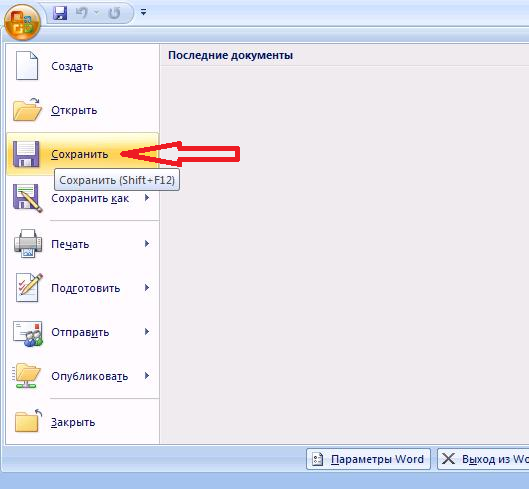
Подробнее: Настройка полей в Microsoft Word - Откройте меню «Файл», нажав по наименованию соответствующей вкладки на панели быстрого доступа.
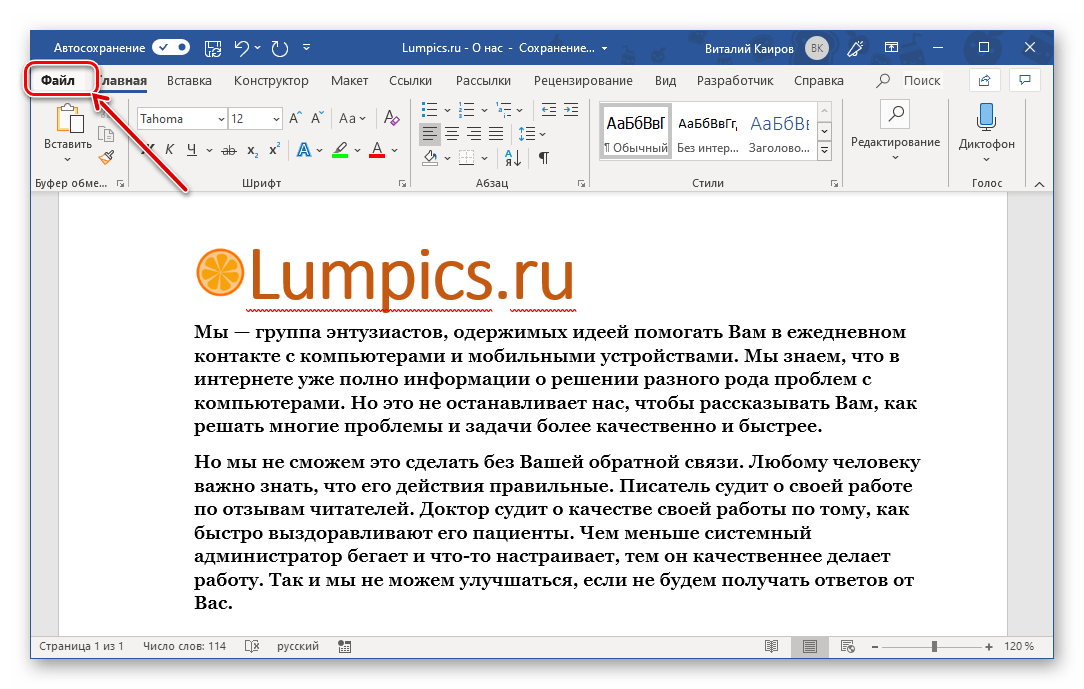
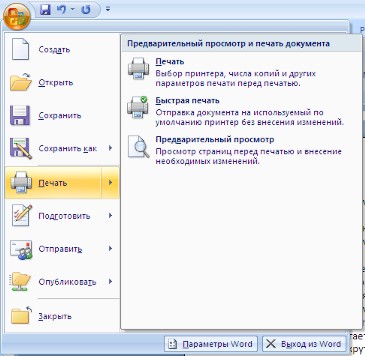
Примечание: В версиях Ворд до 2007 года включительно кнопка, которую необходимо нажать для перехода в меню программы, выполнена в стиле старого логотипа офисного пакета от Майкрософт.
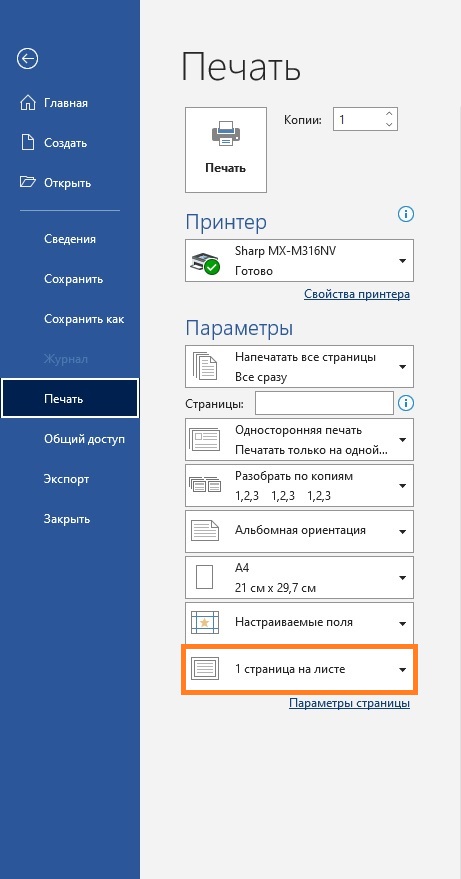
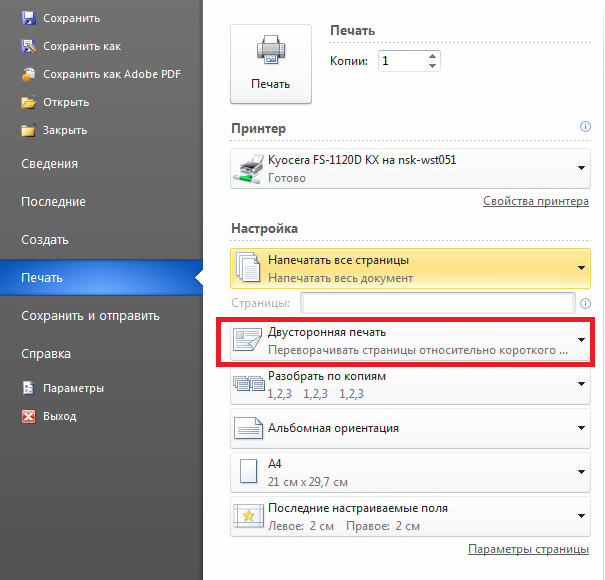
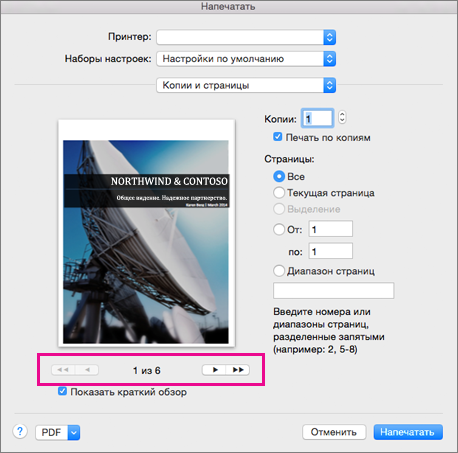
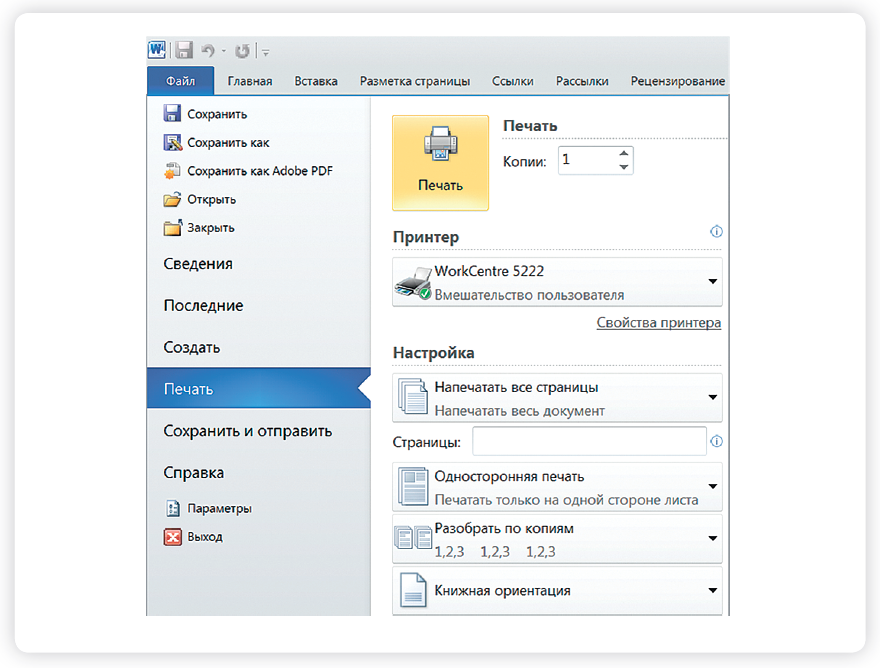
В списке доступных параметров выберите пункт «Печать». 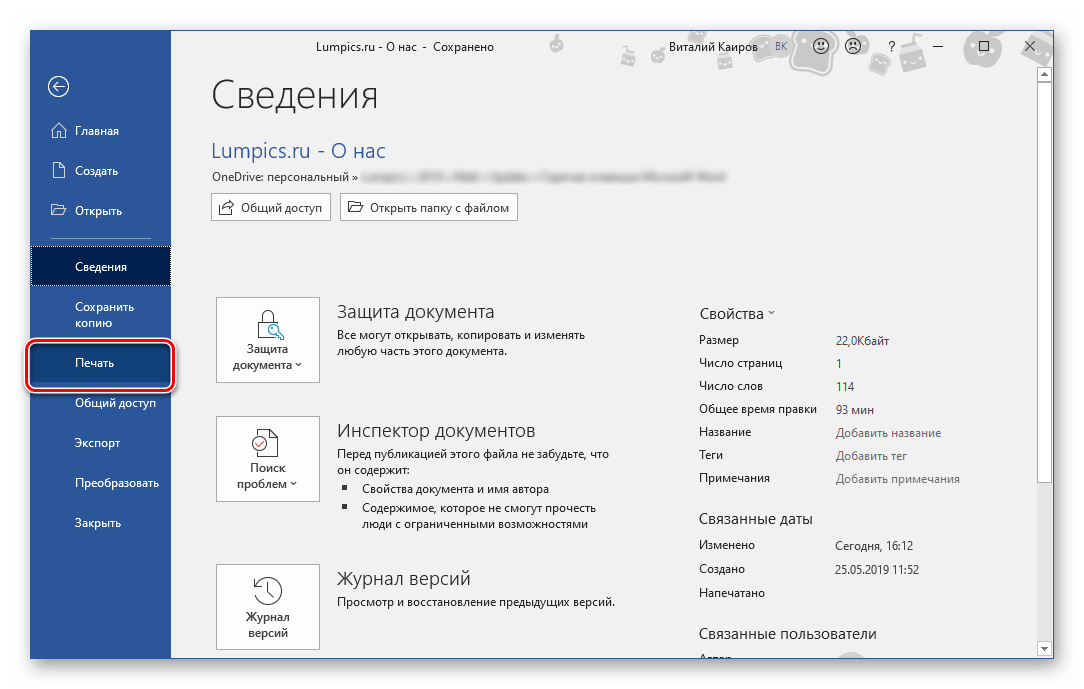 При необходимости включите предварительный просмотр документа – это поможет еще раз перепроверить правильность оформления.
 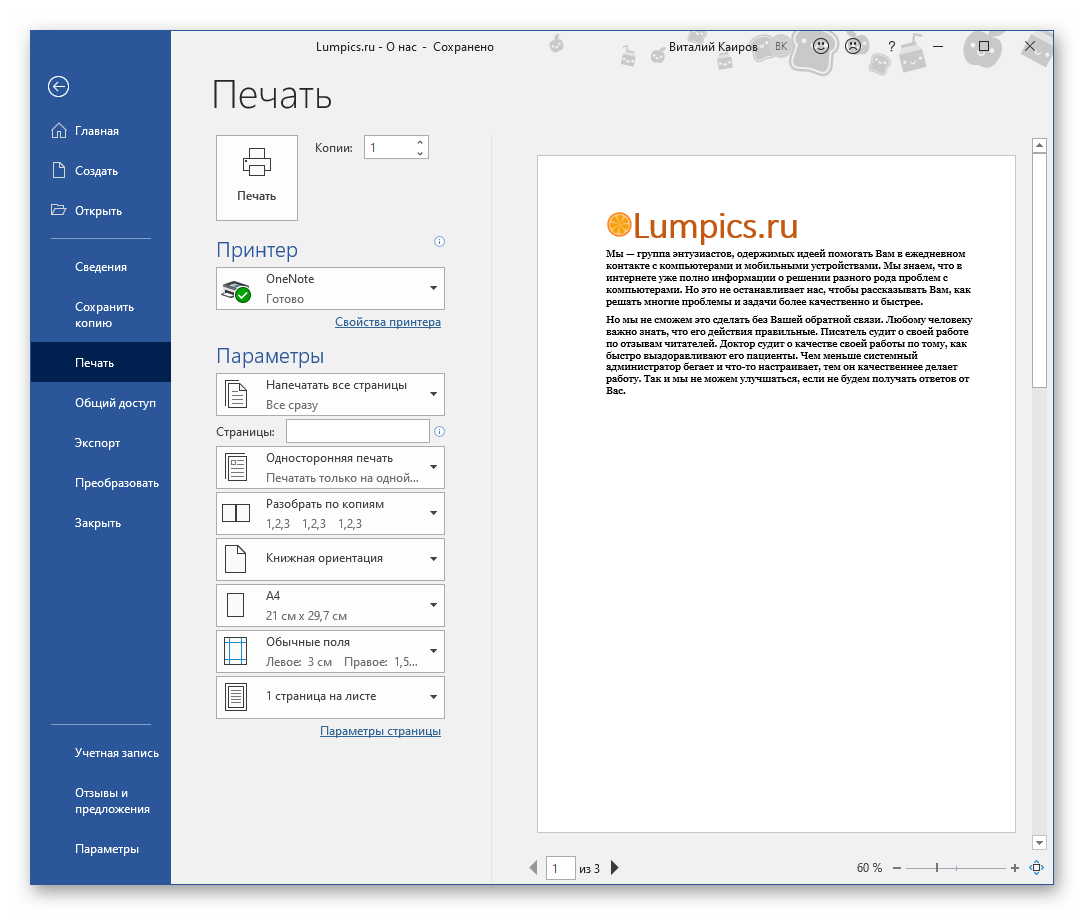 Подробнее: Предварительный просмотр документов в Word
Примечание: Перейти к разделу «Печать» рассматриваемого текстового редактора можно и значительно проще – достаточно нажать клавиши «CTRL+P», которые являются универсальными для большинства программ, наделенных аналогичной функциональностью.
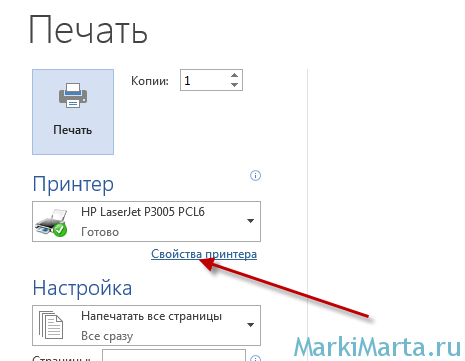
Примечание: Возле кнопки «Печать» можно также указать желаемое количество копий документа.
Печать неформатных документов
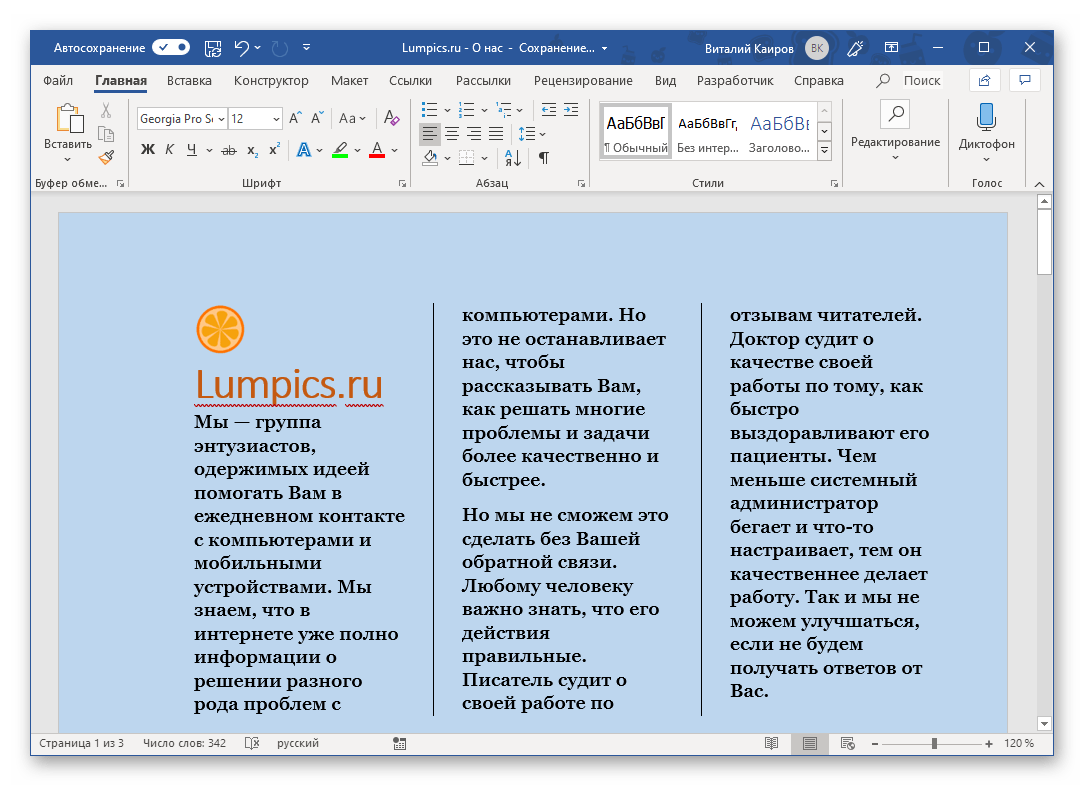
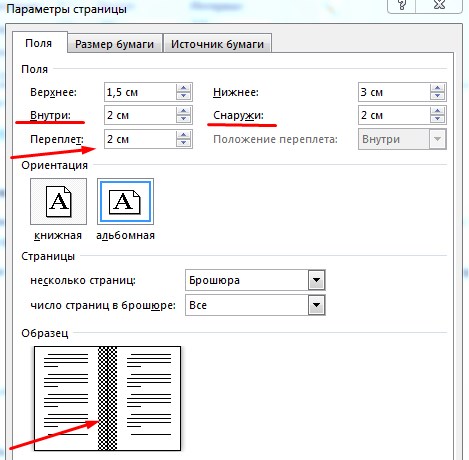
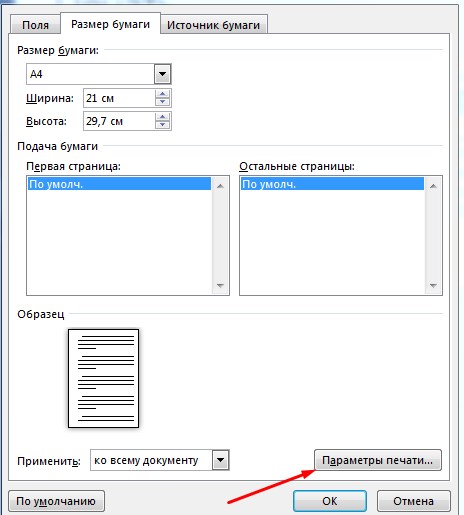
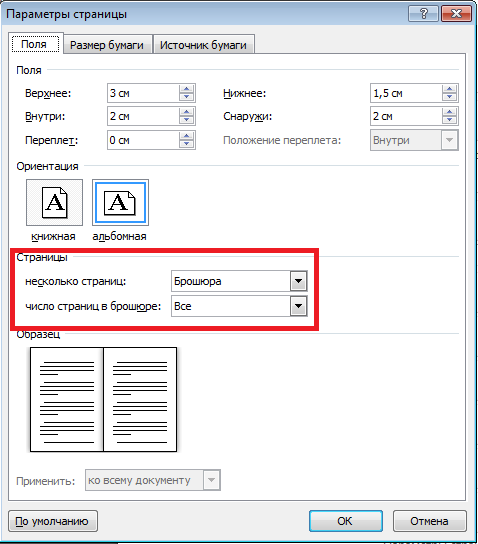
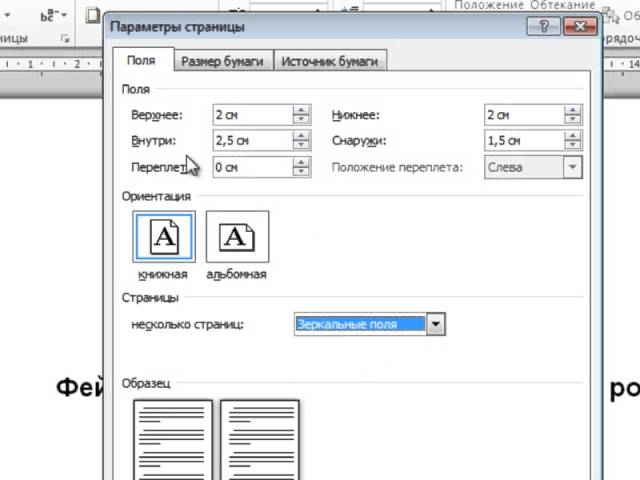
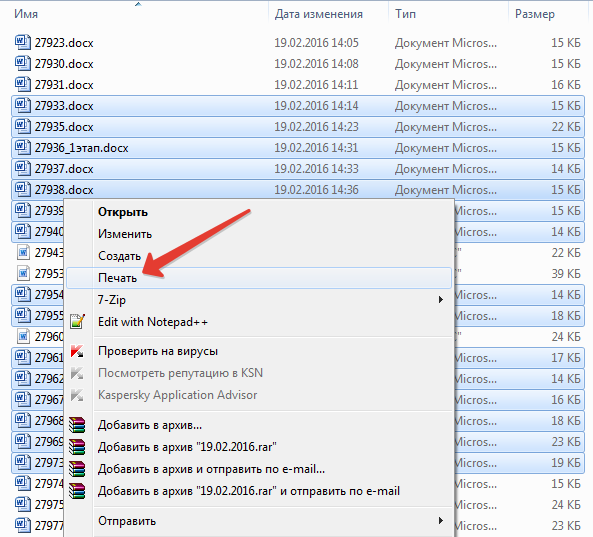
Если текстовый документ, который вы выводите на печать, имеет стандартный формат A4 и он точно правильно оформлен, проблем с его печатью возникнуть не должно. Но ведь Microsoft Word позволяет создавать и отличные от «стандарта» текстовые файлы, и нередко процесс их распечатки сопряжен с рядом трудностей. Собственно, последние могут возникнуть еще на этапе создания документа того или иного формата. Об основных из них, а также о нюансах печати, мы писали ранее, просто найдите в представленном ниже списке интересующую вас тему, ознакомьтесь с соответствующей инструкцией, и в результате получите уже готовый бумажный документ нужного типа. Подробнее: Создание документов книжного формата Создание брошюр и буклетов Создание форматов, отличных от A4 Изменение фона документа Создание подложки и водяного знака
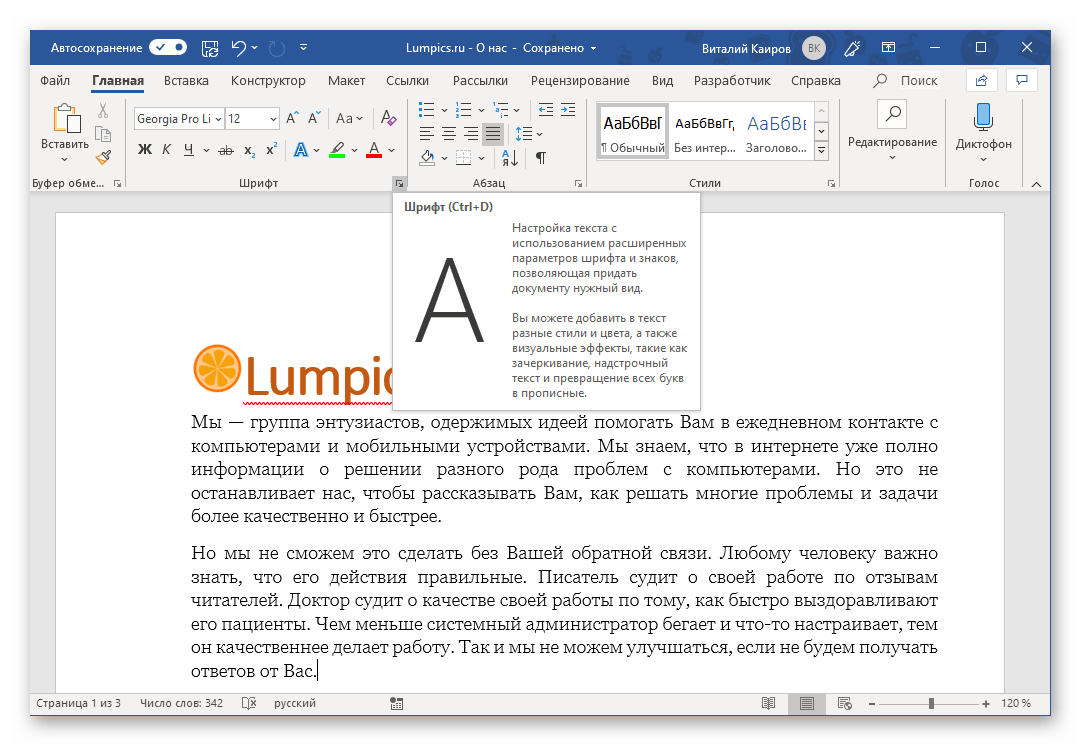
Правильно оформить текстовый документ перед его печатью на принтере поможет следующая статья: Подробнее: Форматирование текста в документе Ворд
Решение возможных проблем
Иногда при попытке печати текстовых документов можно столкнуться с разного рода проблемами. К счастью, причины большинства из них легко обнаружить и устранить.
Принтер не печатает документы В случае возникновения проблем с печатью первым делом следует проверить оборудование, ответственное за этот нехитрый процесс. Возможно, дело в его неправильной настройке или отсутствии актуального драйвера. Не исключено и механическое повреждение. Установить точную причину и избавиться от нее помогут представленные по ссылкам ниже материалы. Подробнее: Устранение проблем в работе принтеров HP и Epson Печать документов на принтере в Windows
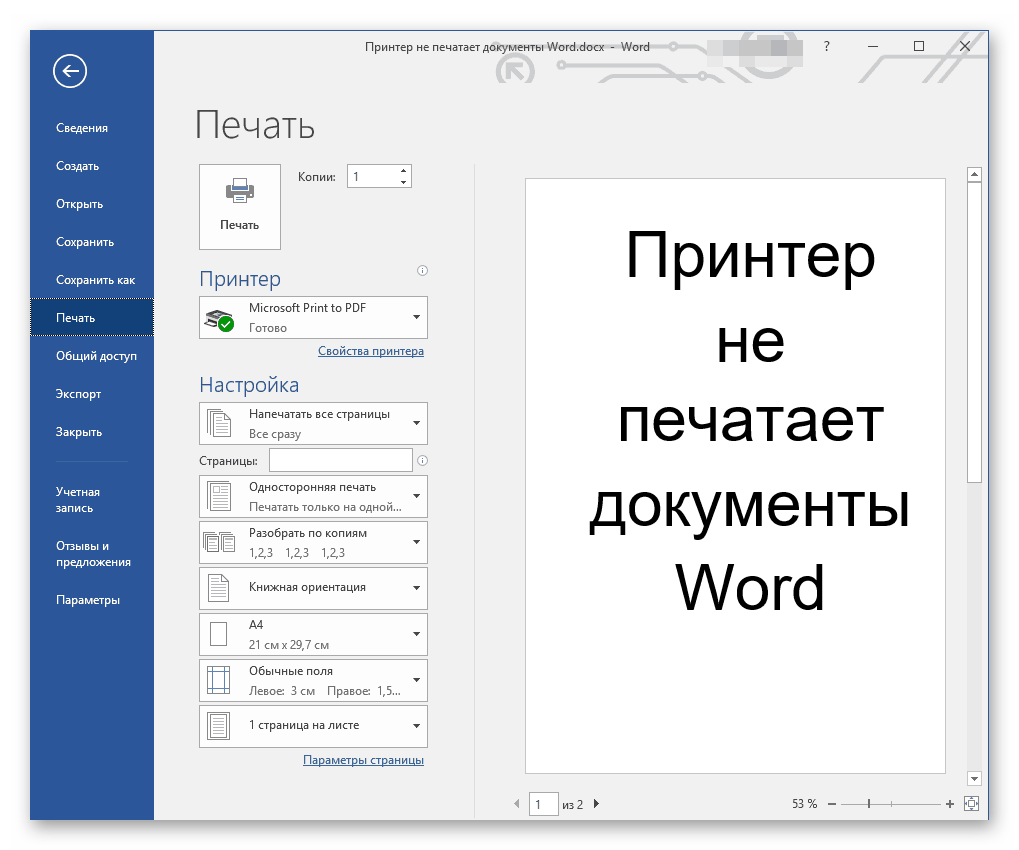
Не печатает только Word Если же в работоспособности и правильной настройке печатающего оборудования вы убедились, и даже проверили его в других программах, остается винить только Ворд. Иногда этот текстовый редактор и сам недвусмысленно дает понять, что он не может распечатывать документы (характерные сбои, ошибки), но бывает и так, что проблема зарыта значительно глубже — в программных или системных компонентах. Выявить ее и наверняка решить поможет наша подробная статья по данной теме. Подробнее: Что делать, если Word не печатает документы
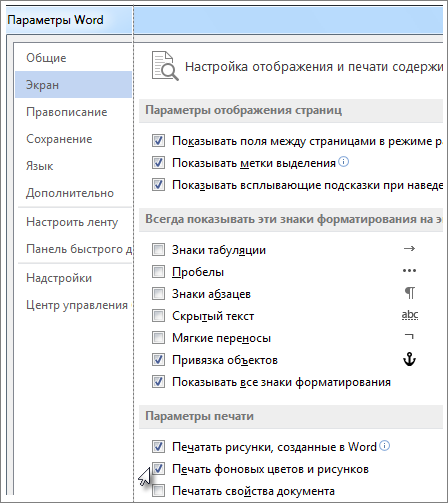
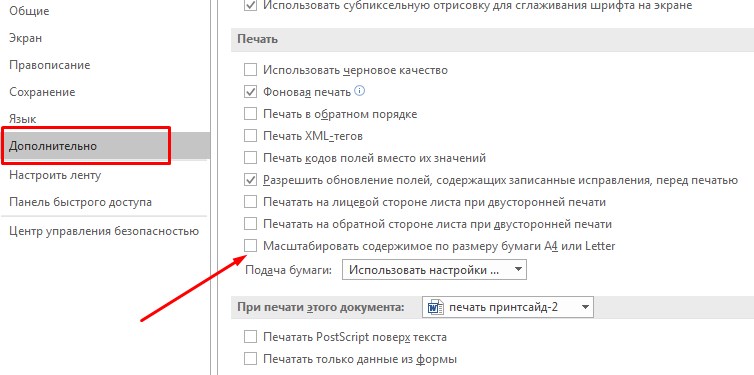
Печатается не все содержимое Бывает и так, что документ печатается, но некоторые из содержащихся на его страницах элементов не выводятся на печать (например, изображения, фигуры или измененный фон страницы). В данном случае нужно просто проверить параметры печати и, если потребуется, активировать в них отключенные пункты.
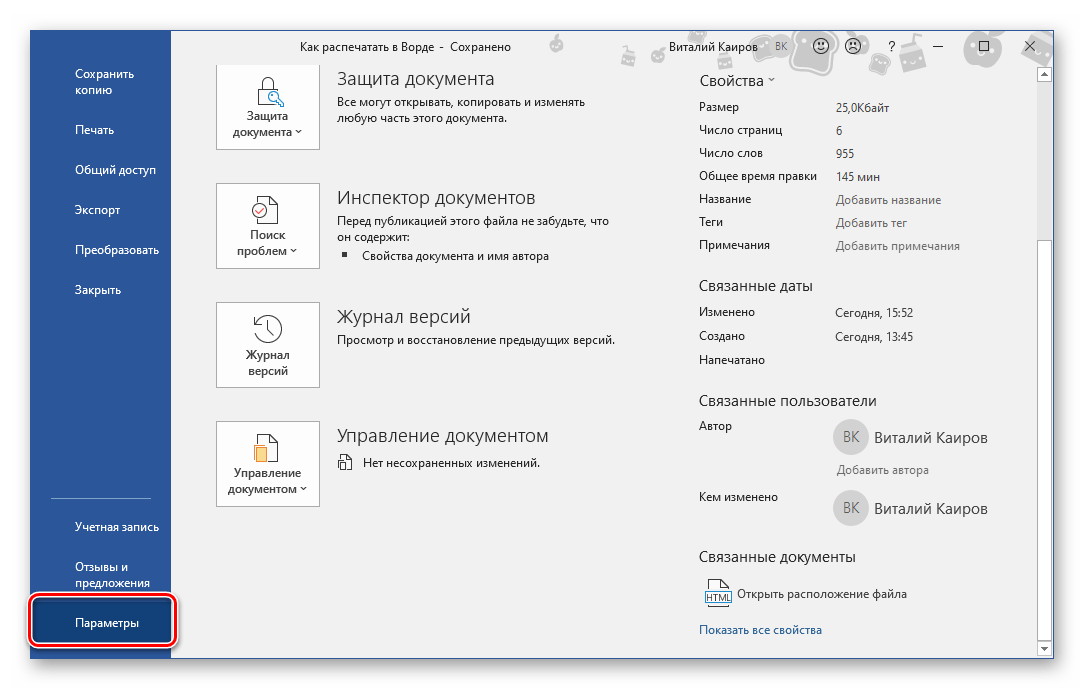
- Откройте меню «Файл» и перейдите к разделу «Параметры».
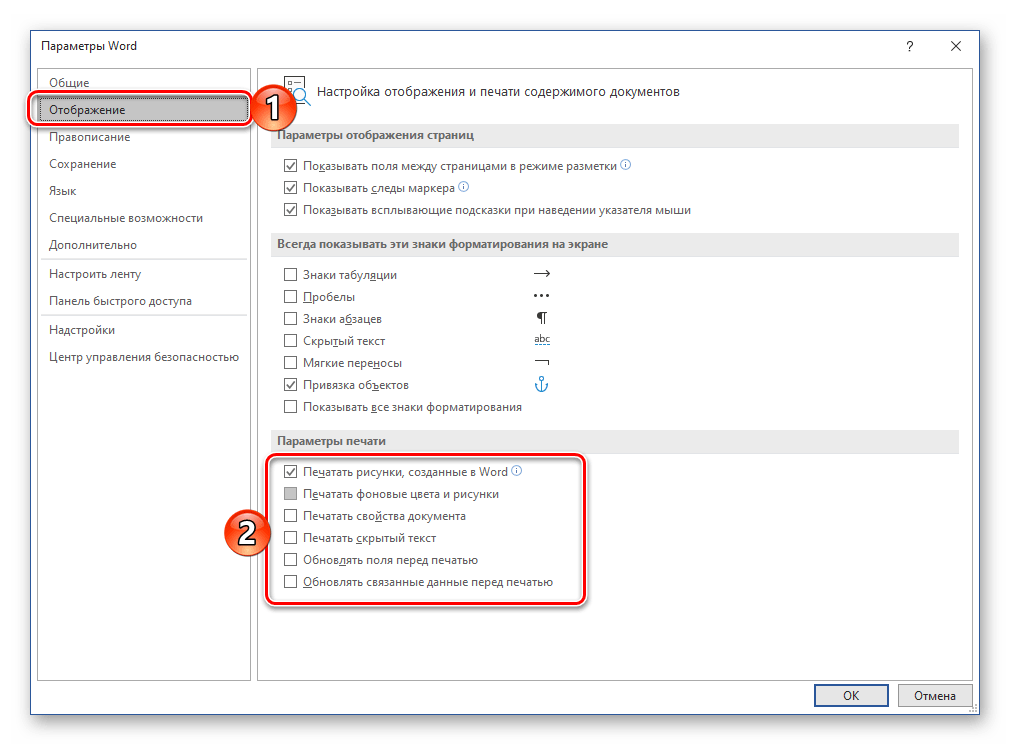
- На боковой панели перейдите во вкладку «Отображение» (ранее данный раздел назывался «Экран») и в блоке «Параметры печати» установите галочки напротив тех пунктов, описание которых соответствует тому, что вам требуется распечатать помимо основного содержимого документа.
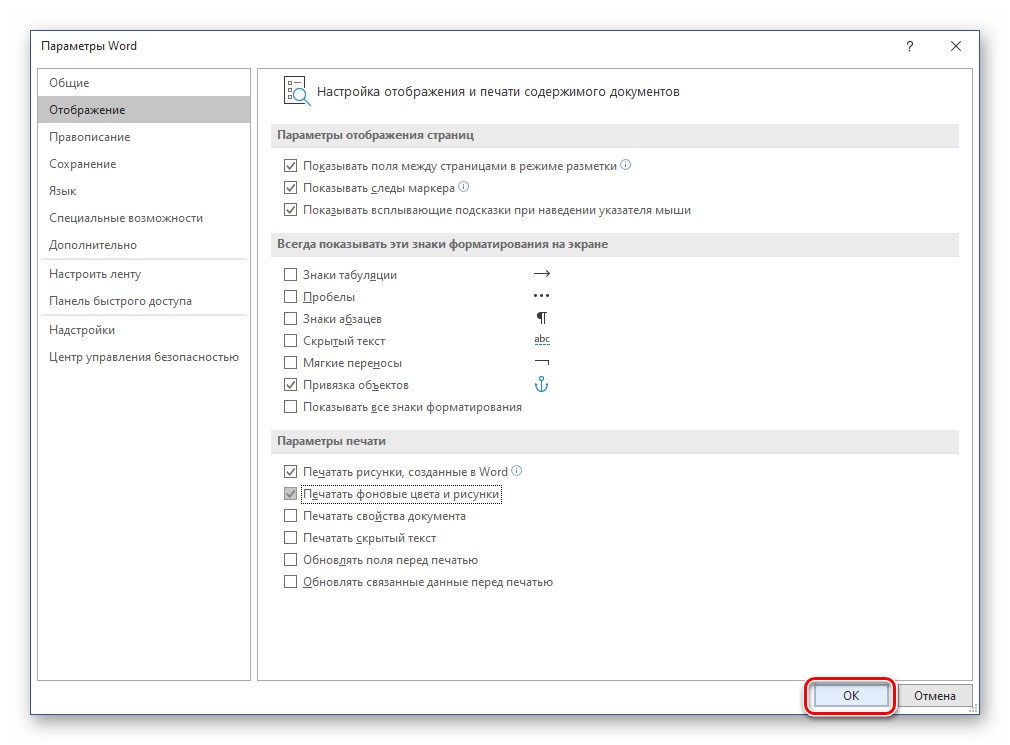
- Нажмите «ОК», чтобы сохранить внесенные изменения, и попробуйте повторно инициировать процесс печати.
Как видите, даже самые серьезные проблемы с печатью документов в Ворде всегда можно обнаружить и устранить. Избежать их вовсе поможет четкое следование инструкции, изложенной в первой части статьи.
Как напечатать документ в ворде: 60 фото

А если Word уже запущен, выберите Файл > Создать > Пустой документ. Откройте приложение Word. Если оно уже запущено, откройте вкладку Файл и выберите команду Создать.
Каким образом можно напечатать документ?
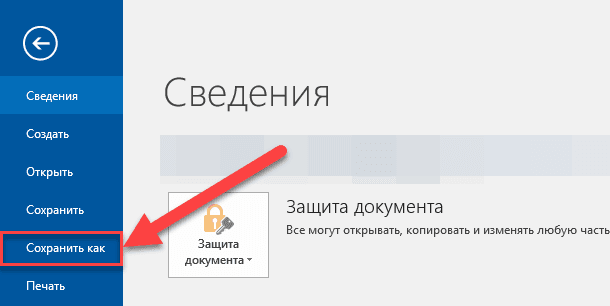
- Нажмите кнопку «Файл».
- Выберите «Печать».
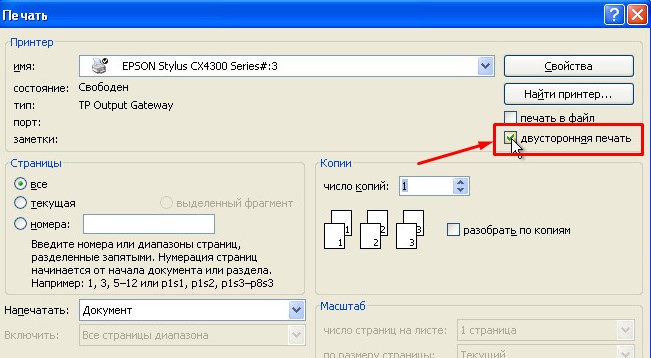
- В окне выберите число копий, печать одной или всех страниц документа.
- Подтвердите выбранный режим печати, нажав кнопку «Ок». Документ будет напечатан.
Куда нажать чтобы распечатать документ?
Откройте нужную страницу, изображение или документ. Печать или используйте сочетание клавиш: Windows и Linux: Ctrl + P. Mac: ⌘ + P.
Как правильно оформить текст в ворде?
- Текст набирается исключительно шрифтом Times New Roman. .
- Стандартный размер шрифта основного текста — 14 пт. .
- Межстрочный интервал — полуторный. .
- Размер полей: правое не менее 10 мм, верхнее и нижнее — не менее 20 мм, левое — не менее 30 мм. .
- Абзацный отступ — 1,5.
Печать документа в Word — Служба поддержки Майкрософт




Видео
Как распечатать документ и задать настройки печати Microsoft Office Word
Как распечатать документ ворд
1 год назад. Просмотры: 11708
Word (Ворд) для начинающих – чайников. Шаг 1
Нумерация страниц в Microsoft Word. ворд для начинающих
Печать фоновых цветов и рисунков — Служба поддержки Майкрософт фотоизображения

Как распечатать документ в Word: 5 шагов изображения



Как распечатать документ I Word
Часто самый последний этап работы с текстом оказывается провальным. И речь идет конечно же о распечатке текста.
Просмотры: 252125
Учебник. Базовый курс иллюстрации

Привет, гики и компьютерные энтузиасты! Я Алекс, программист и фанат всего, что связано с ОС и софтом.Здесь вы найдете всё: от обзоров последних версий Windows, MacOS и Linux до крутых малоизвестных программ, которые сделают вашу цифровую жизнь проще. Расскажу, как выжать максимум из вашей ОС, поделюсь секретными фишками и лайфхаками для популярных программ.
Как распечатать в ворде 2016 документ
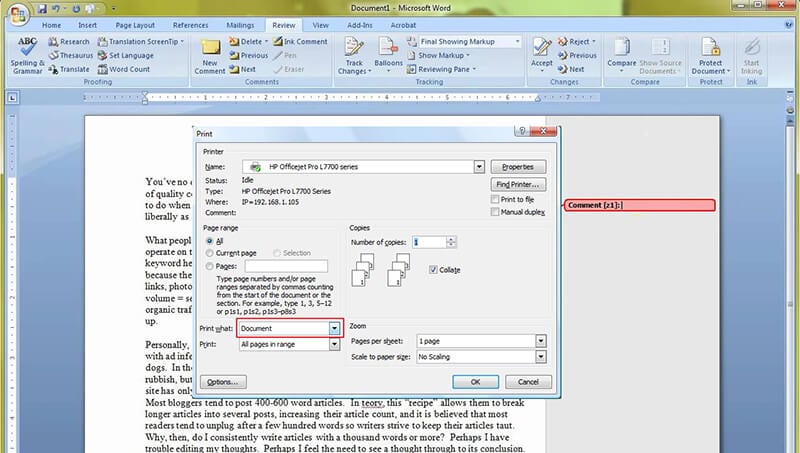
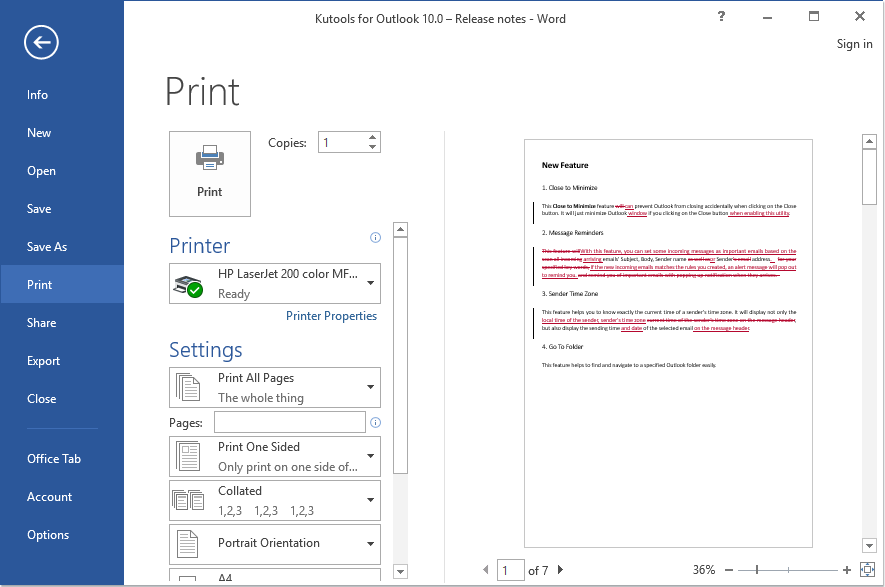
Когда вы распечатываете файл Word с изменениями дорожек, изменения дорожек будут напечатаны вместе со следующим снимком экрана. Если вам просто нужно распечатать текстовый документ с принятием изменений, но с предотвращением отметок об изменениях, в этой статье будет рассказано о том, как решить эту проблему как можно быстрее.
Распечатать текстовый документ без отслеживания изменений
В документе Word вы можете быстро и легко завершить эту задачу, используя следующую операцию, пожалуйста, сделайте следующее:
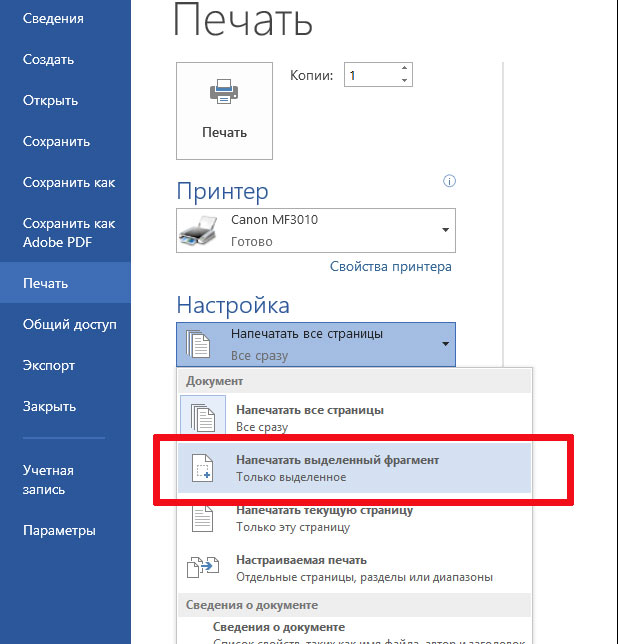
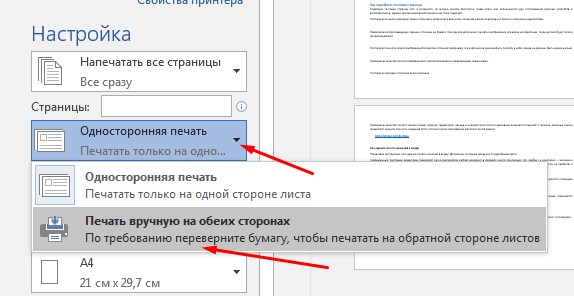
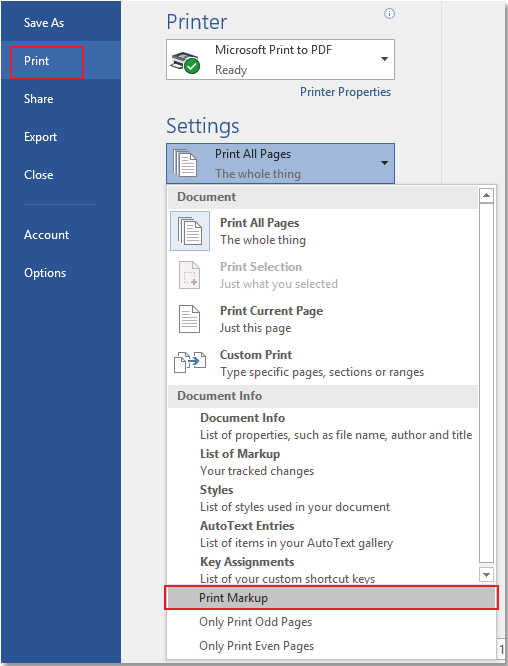
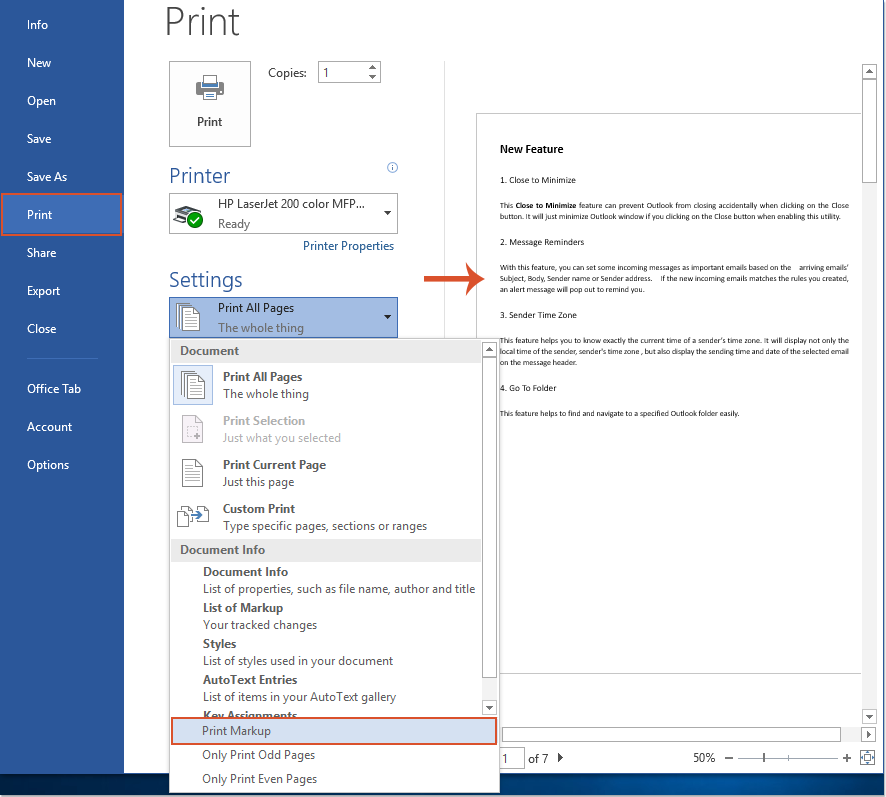
Нажмите Файл> Печатьи нажмите Распечатать все страницы из Настройки раздел, затем нажмите Разметка для печати Чтобы убрать галочку, теперь отметки об изменении трека убраны из предварительного просмотра документа, см. снимок экрана:
Делайте больше за меньшее время с помощью Kutools for Word с улучшенными искусственным интеллектом
Kutools for Word — это не просто набор инструментов — это умное решение, предназначенное для повышения вашей производительности. Kutools благодаря возможностям, основанным на искусственном интеллекте, и наиболее важным функциям помогает вам добиться большего за меньшее время:
- Создавайте контент, который идеально соответствует вашим потребностям.
- Измените свое письмо с помощью более чем 20 стилей письма, гарантируя его безупречность.
- Обобщите свой документ в один клик.
- С легкостью переводите свой контент на более чем 40 языков, расширяя свой охват по всему миру.
- Получите мгновенную помощь и информацию о вашем документе.
- Спросите об обработке документов, и если у Kutools есть этот инструмент, AI Assistant немедленно выполнит вашу задачу по вашей команде, предоставляя вам всю мощь Word.
- Задавайте любые вопросы, не выходя из Word — AI Assistant легко интегрируется и всегда под рукой.
- Создавайте, переписывайте, обобщайте и переводите контент с помощью кликов.
- Получите мгновенную помощь и информацию о вашем документе.
- Спросите об обработке документов, и AI Assistant предложит нужный инструмент и выполнит задачу или проведет вас через все этапы.
- Задавайте любые вопросы, не выходя из Word — AI Assistant легко интегрируется и всегда под рукой.

Лучшие инструменты для офисной работы
Kutools for Word — Повысьте свой опыт работы со словом с помощью Over 100 Замечательные особенности!
Легкая очистка: Убрать Дополнительные места / Разрывы разделов / Текстовые поля / Гиперссылки / Дополнительные инструменты для снятия см. Удалить группа.
➕ Креативные вставки: Вставлять Разделители тысяч / Флажки / радио кнопки / QR код / Штрих-код / Несколько изображений / Узнайте больше в Вставить группа.

Хотите попробовать эти функции? Загрузите Kutools for Word прямо сейчас!
Бесплатная загрузка Купить Узнайте больше о Kutools для Word



