
Печать фото 10×15 на принтере
Иногда у пользователей возникает надобность распечатать фотографию размера 10 на 15 сантиметров. Конечно, можно обратиться в специальный обсуживающий сервис, где работники, используя качественную технику и бумагу, выполнят эту процедуру за вас. Однако если дома имеется подходящее устройство, сделать все можно самостоятельно. Далее мы рассмотрим четыре способа печати снимка 10×15.
Печатаем фото 10×15 на принтере
Сразу хочется отметить, что для выполнения поставленной задачи вам потребуется цветное струйное оборудование и специальная бумага формата А6 или больше.
Кроме этого советуем убедиться в том, что периферия отображается в списке устройств и функционирует нормально. Если вы производите первое подключение, потребуется предварительная инсталляция драйверов.
Способ 1: Microsoft Office Word
Текстовый редактор Microsoft Word подходит и для выполнения некоторых действий с рисунками. У него присутствует функция, позволяющая настроить и печать. Вам нужно добавить фото в документ, выделить, после чего перейти во вкладку «Формат», открыть параметры размера и задать соответствующие значения в разделе «Размер и поворот».
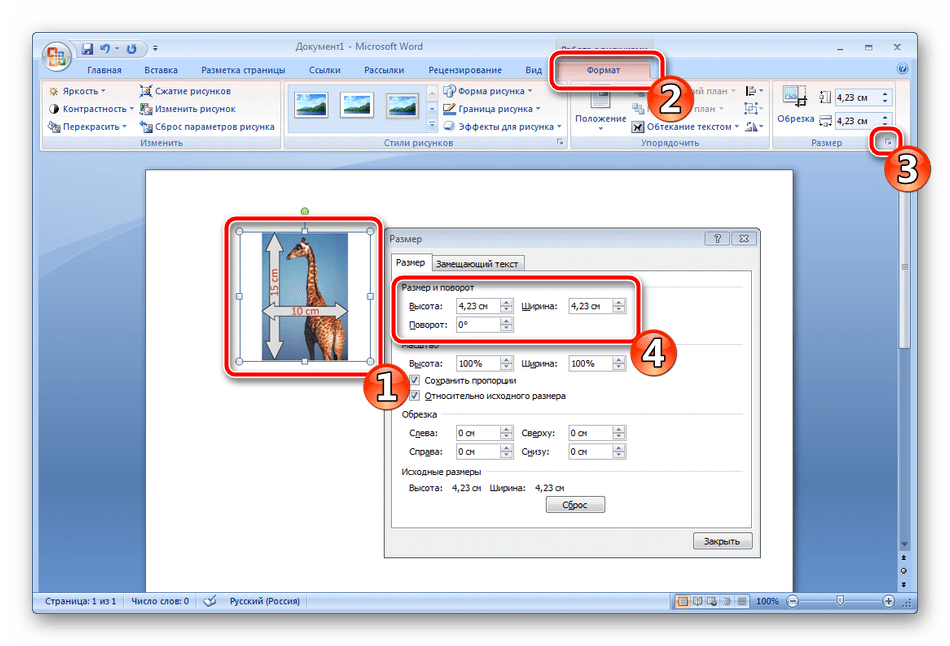
Развернутые инструкции по осуществлению этой задачи вы найдете в Способе 2 в материале по следующей ссылке. Там расписан процесс подготовки и печати фотографии 3×4, однако он практически идентичен, вам только понадобится задать другие размеры.
Способ 2: Adobe Photoshop
Adobe Photoshop является самым популярным графическим редактором и установлен на компьютерах у многих пользователей. В нем вы можете работать со снимками, а подготавливается фото 10×15 следующим образом:
- Запустите программу и во вкладке «Файл» выберите «Открыть», после чего укажите путь к необходимой фотографии на ПК.
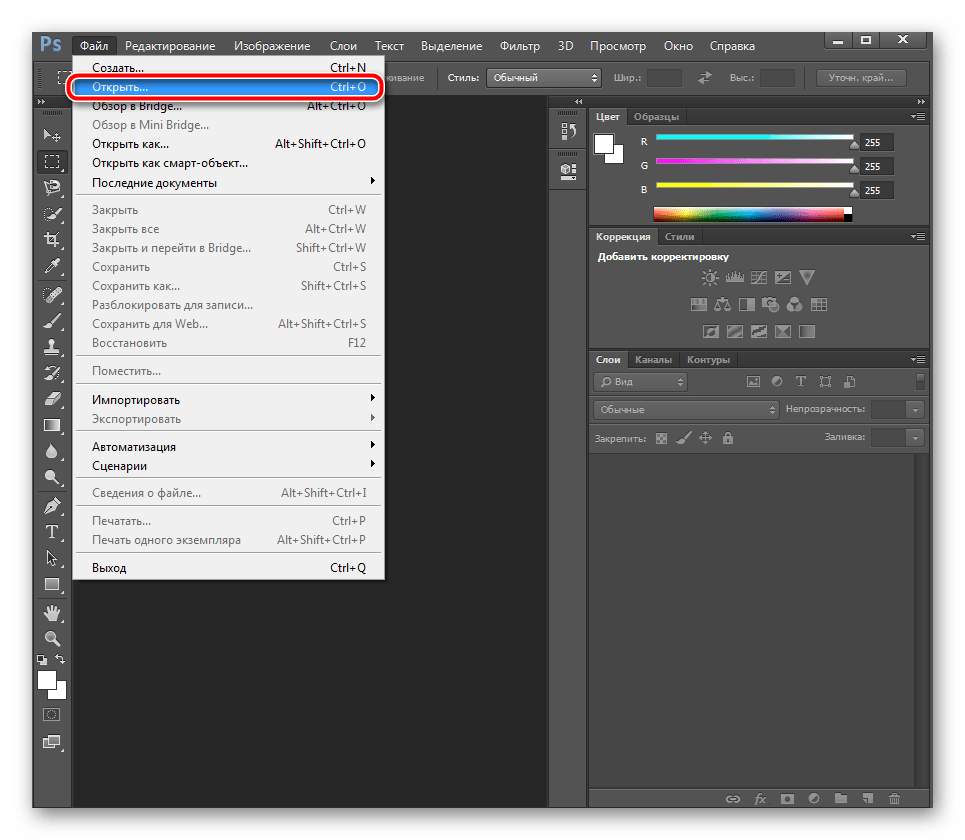
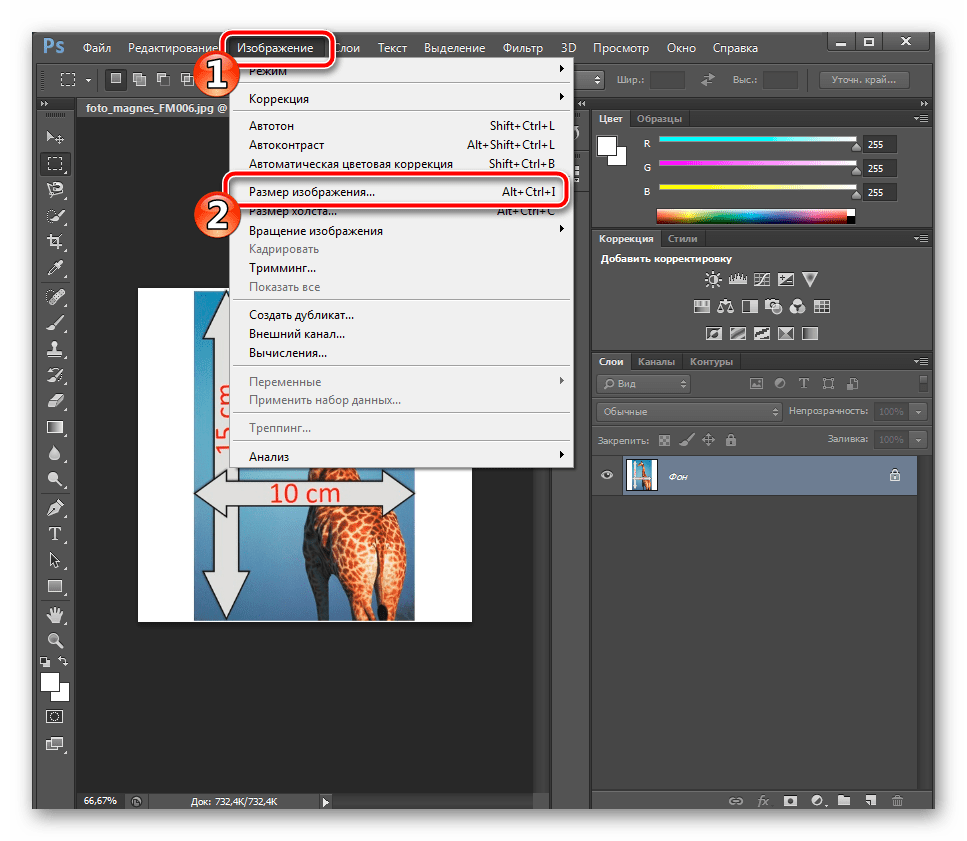
- После того как он будет загружен, переместитесь во вкладку «Изображение», где нажмите на пункт «Размер изображения».
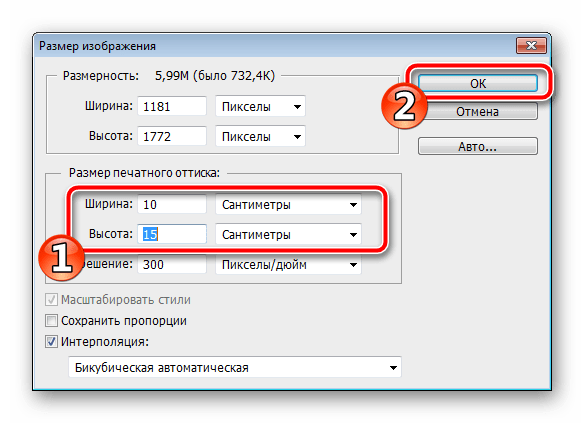
- Снимите галочку с пункта «Сохранять пропорции».
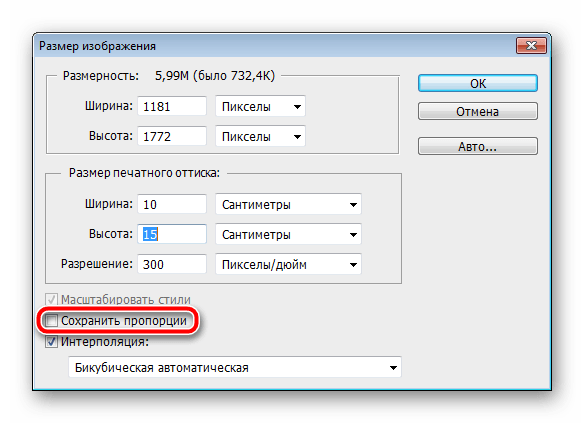
- В разделе «Размер печатного оттиска» укажите величину «Сантиметры», задайте необходимые значения и нажмите «ОК». Обратите внимание, что исходное изображение должно быть больше, чем конечное, поскольку так вы сожмете его, не потеряв качество. При увеличении маленькой фотографии она станет некачественной и будут видны пиксели.
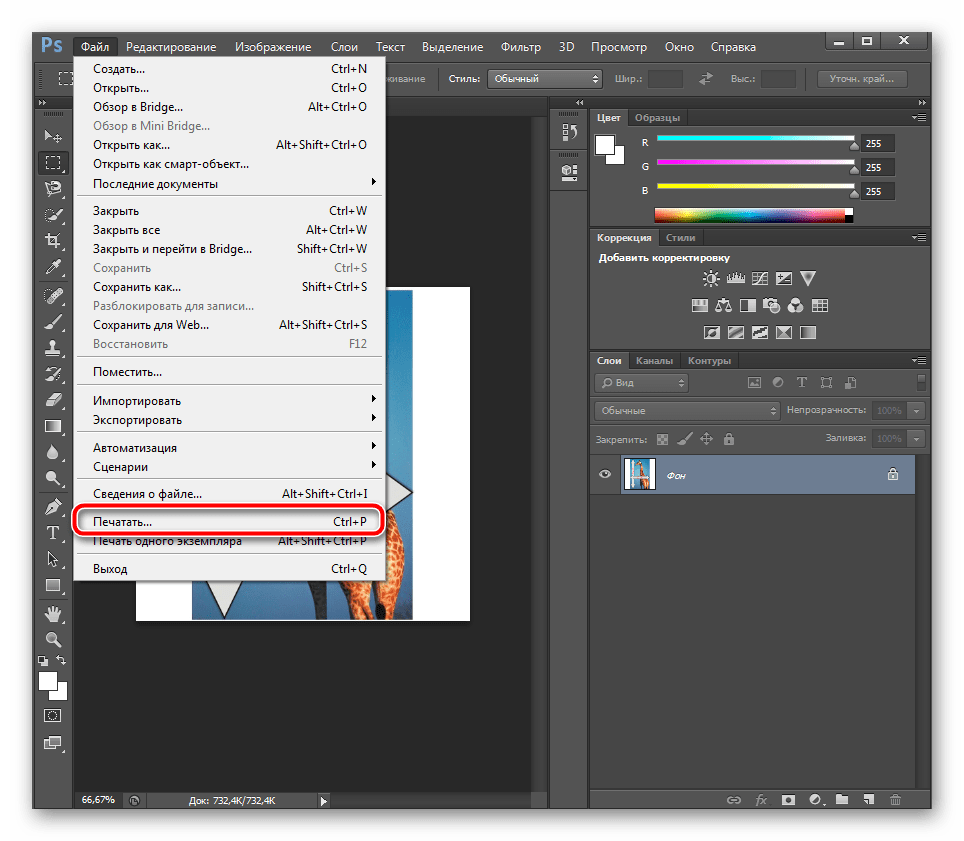
- Через вкладку «Файл» откройте меню «Печать».
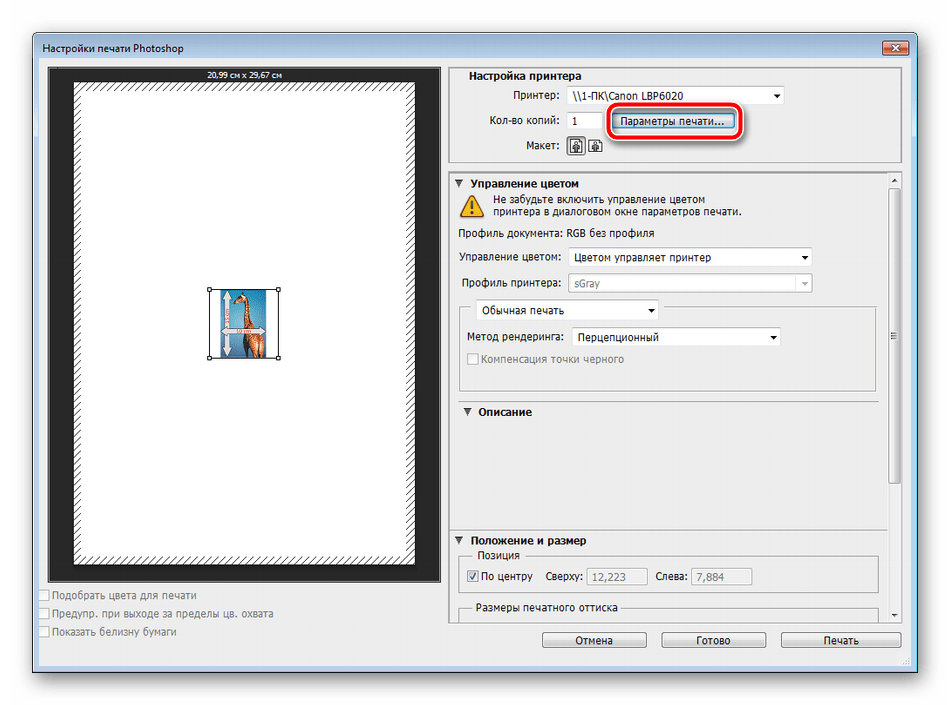
- По умолчанию настройки заданы для бумаги формата А4. Если вы используете другой тип, перейдите в «Параметры печати».
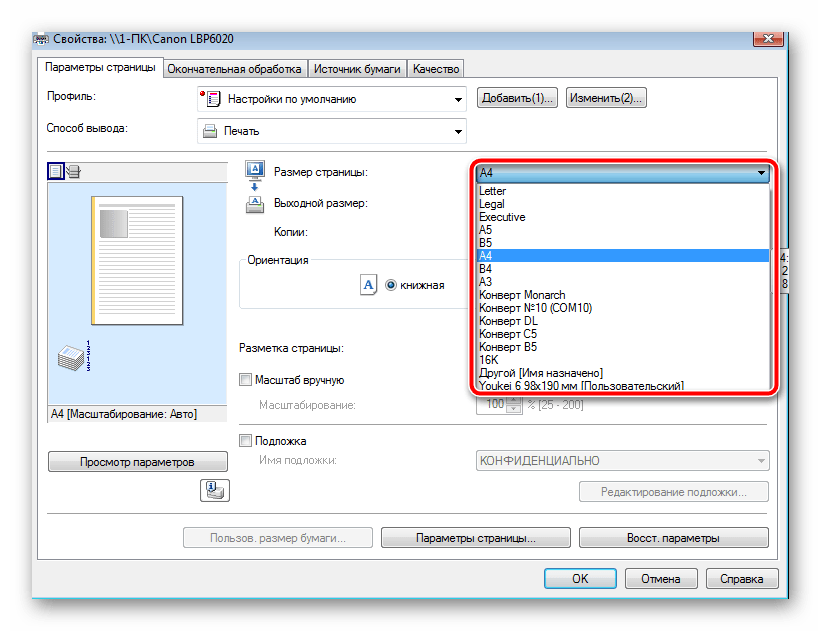
- Разверните список «Размер страницы» и задайте подходящий вариант.
- Переместите изображение в необходимую область листа, выберите активный принтер и кликните на «Печать».
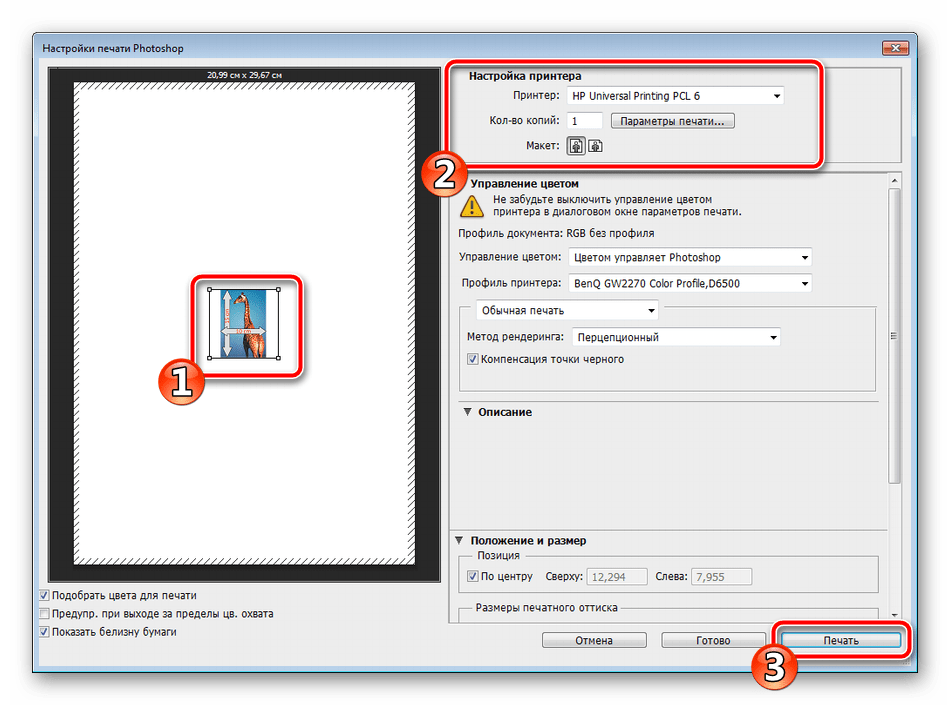
Теперь осталось дождаться, пока печать будет завершена. Вы должны получить фото, соответствующее по цветам и имеющее хорошее качество.
Способ 3: Специальные программы
Существуют программы, позволяющие подготовить и распечатать рисунки разных форматов. С помощью них можно работать и с размером 10×15, поскольку он является достаточно популярным. Управление таким ПО осуществляется на интуитивном уровне, а сами приложения различаются всего некоторыми инструментами и функциями. Знакомьтесь с ними в нашем другом материале по следующей ссылке.
Способ 4: Стандартное средство печати Windows
В Windows встроено средство печати, которое нормально функционирует с большинством популярных форматов кроме 3×4. Если исходная версия вашего снимка больше 10×15, сначала следует изменить ее размер. Выполнить это вы можете в Фотошопе, в чем вам помогут первые четыре шага из Способа 2, что находится выше. После изменения нужно будет только сохранить снимок, нажав на Ctrl + S. Далее произведите следующие манипуляции:
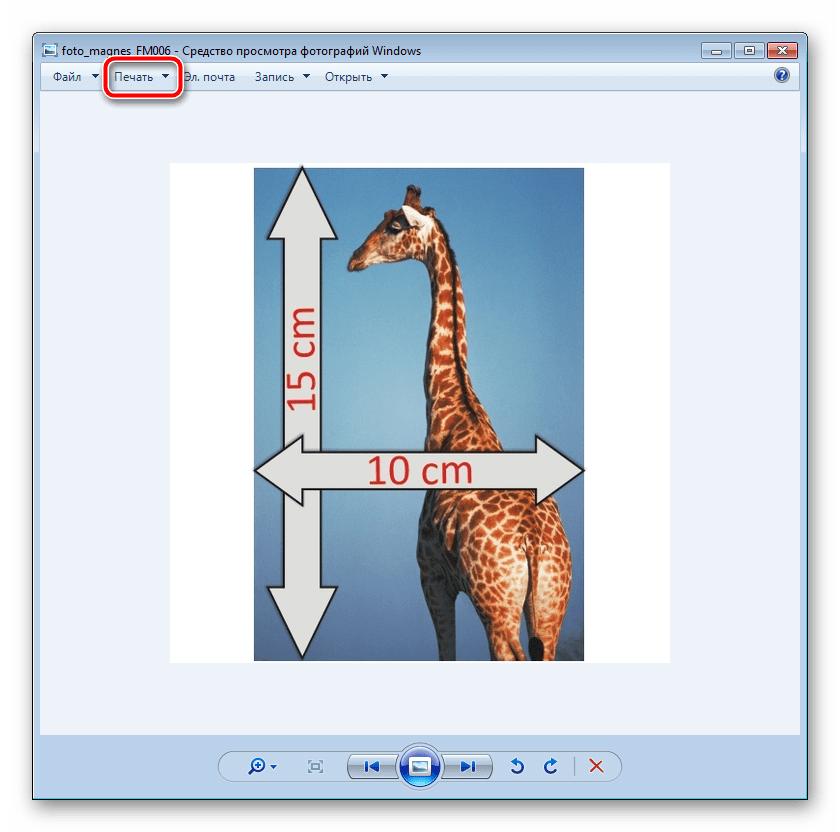
- Откройте файл через программу просмотра изображений, кликнув по нему левой кнопкой мыши. Нажмите на «Печать». Если она отсутствует, воспользуйтесь горячей клавишей Ctrl + P.
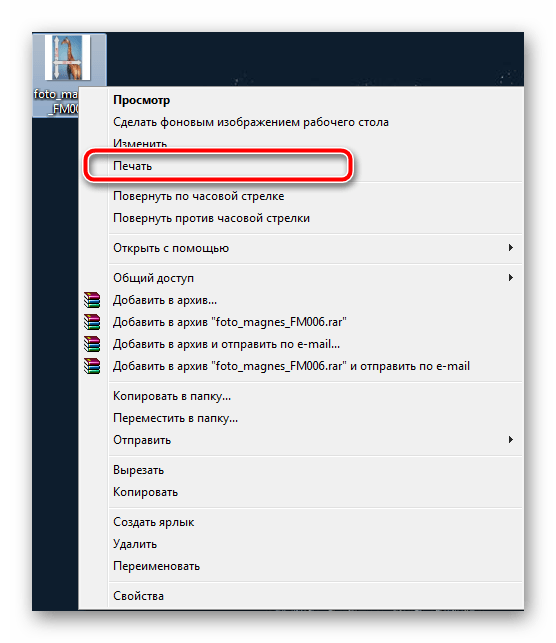
- Перейти к распечатке можно без открытия фотографии. Просто нажмите на ней ПКМ и кликните на «Печать».
- В открывшемся окне «Печать изображений» из списка выберите активный принтер.
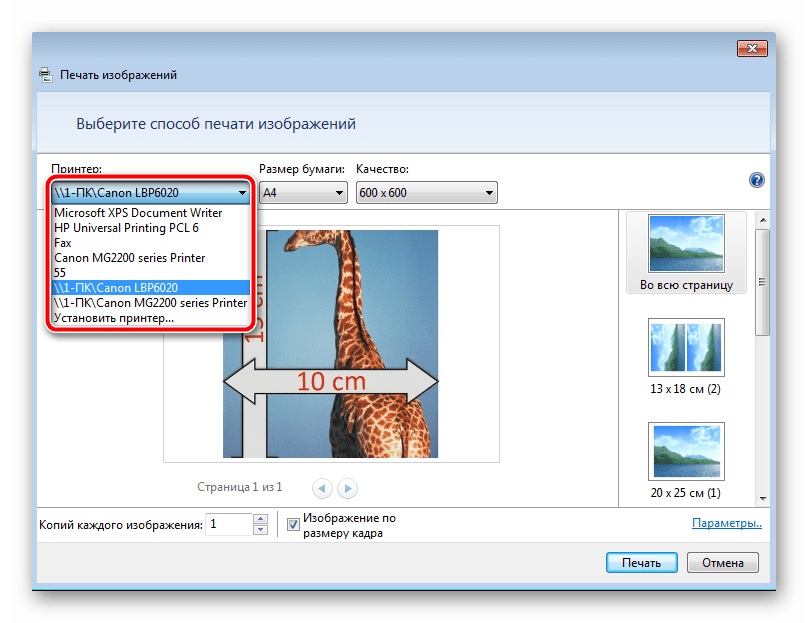
- Задайте размер используемой бумаги и качество изображения. Пропустите следующие два шага, если вы задействуете листы формата A6.
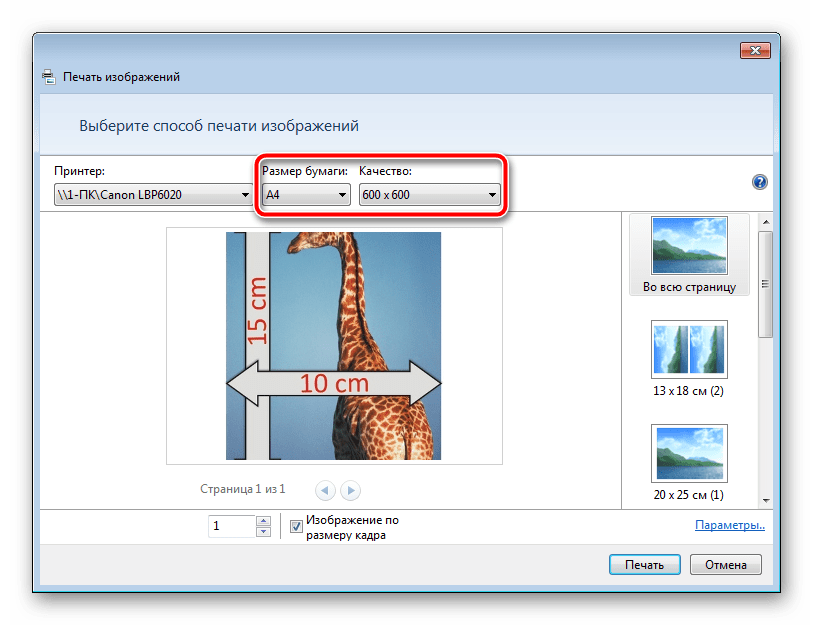
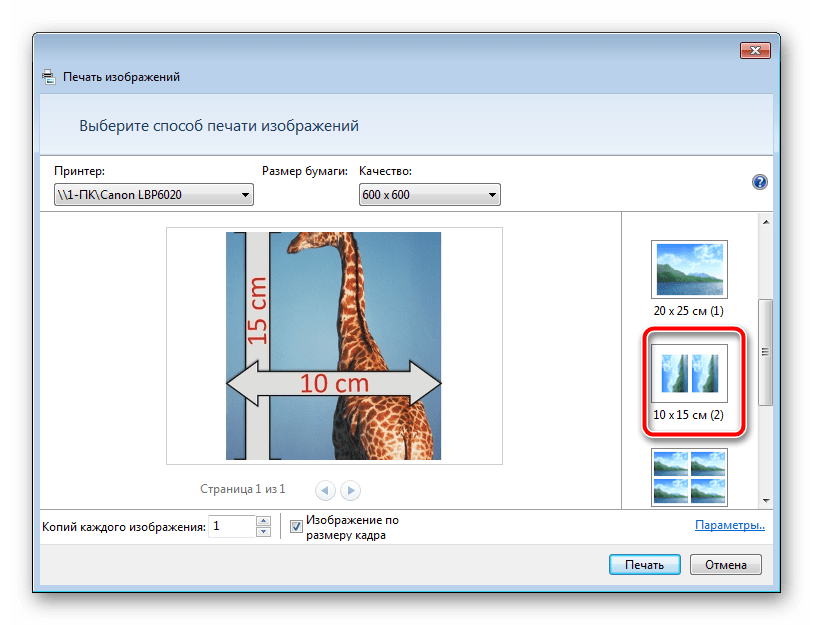
- Если в принтер загружена бумага А4, в меню справа отметьте пункт «10 х 15 см (2)».
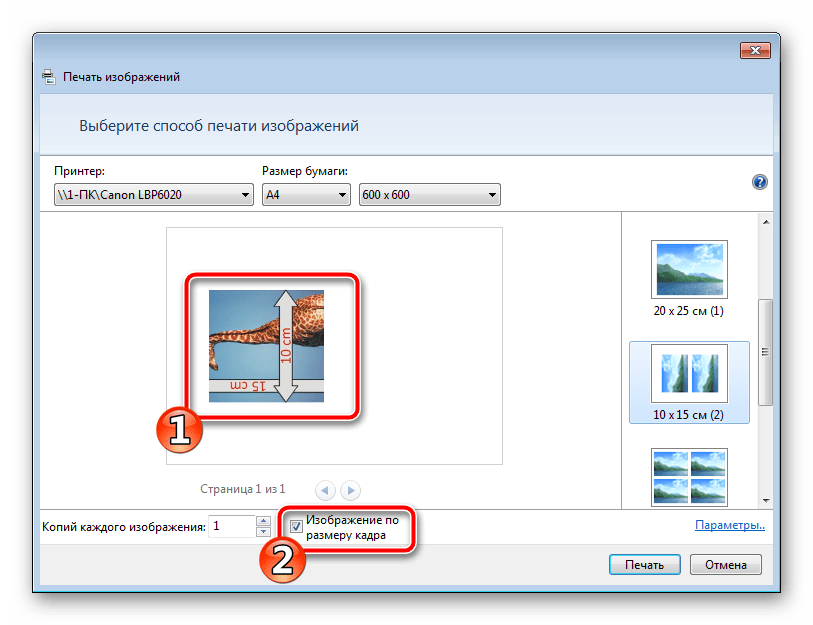
- После трансформации снимок может не полностью помещаться в кадр. Исправляется это снятием галочки с «Изображение по размеру кадра».
- Нажмите на кнопку «Печать».
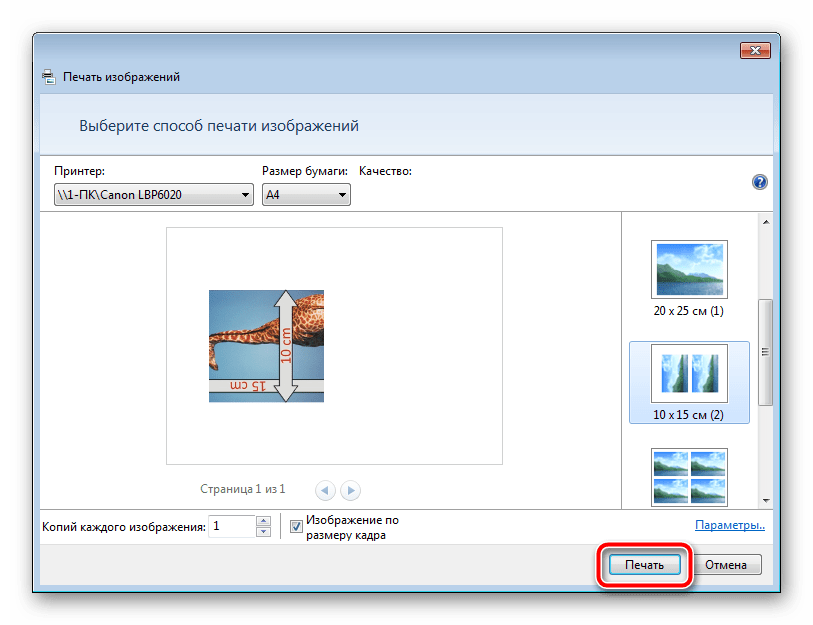
- Дождитесь завершения процесса.

Не вынимайте бумагу, пока процедура не будет окончена.
На этом наша статья подходит к концу. Надеемся, мы помогли вам справиться с поставленной задачей и вы отыскали наиболее удобный вариант получения печатной копии фотографии 10 на 15 сантиметров.
Как печатать фотографии размером 10×15 на принтере?

Существует несколько способов распечатать фотографии размером 10×15 на принтере, используя различные программные инструменты, такие как Photoshop, текстовые редакторы Word и стандартные программы Windows, а также сторонние утилиты. В этом процессе вы устанавливаете необходимые параметры размера и выполняете редактирование изображения перед отправкой его на печать.
Как распечатать фото 10 на 15 на принтере?
- Откройте фотографию в Photoshop.
- Перейдите в меню "Изображение" -> "Размер изображения".
- Введите требуемые размеры (10×15 см) и разрешение.
- Нажмите "ОК".
- Перейдите в меню "Файл" -> "Печать".
- Выберите принтер и настройте параметры печати.
- Нажмите "Печать".
- Создайте новый документ в Word.
- Перейдите во вкладку "Вставка" -> "Рисунок" и выберите файл изображения.
- Перейдите во вкладку "Формат" и установите необходимые размеры вручную (10×15 см).
- Перейдите в меню "Файл" -> "Печать" и выберите необходимые параметры.
- Нажмите "Печать".
Стандартная программа Windows:
- Откройте изображение в стандартной программе для изображений Windows.
- Нажмите на кнопку "Печать" в верхнем меню или используйте комбинацию клавиш Ctrl+Р.
- Выберите устройство и установите необходимые параметры, включая размер бумаги для печати.
- Нажмите "Печать".
Почему принтер не выводит фотографии 10×15 см без полей?
Владельцам старых моделей принтеров следует обратить внимание на важный момент, который поможет избежать неудобств. Печать фото на стандартном листе A6 или 10×15 см без полей на принтере практически невозможно.
Этому есть простая причина – размеры A6 и 10×15 см не совпадают. Первый формат шире на 5 мм, но ниже на 2 мм. Кроме того, существует еще третий тип фотобумаги – 4R, размеры которой составляют 4×6 дюймов или 152×101 мм.
Еще 15 лет назад производители принтеров разработали устройства таким образом, что печать изображений без полей стала возможной только на бумаге формата 4R, который раньше был не таким популярным. Таким образом, на обычных форматах A6 и 10×15 см, имеющих меньшие размеры по высоте или ширине по сравнению с 4R, фотографии получались обрезанными на несколько миллиметров.
Поэтому, если у вас старая модель принтера, лучше сразу купить фотобумагу в нашем интернет-магазине. Таким образом, вы точно предотвратите появление неожиданной ситуации.
Способы решения проблемы
Даже в более современных моделях принтеров этот недостаток не был полностью устранен, хотя минимизирован. Для решения этой проблемы выберите в параметрах печати соответствующий тип бумаги и задайте значения – 100 мм ширины и 150 мм высоты, а также установите флажок рядом с опцией "Без полей".
Однако этот метод может оказаться бесполезным, если вы печатаете файл напрямую с флешки или портативного жесткого диска. То же самое относится и к процессам, которые требуют строгую привязку к заранее установленным параметрам принтера.
Важные советы
- Убедитесь в совместимости. Если у вас старый принтер, будьте внимательны к его характеристикам. Некоторые старые модели не поддерживают печать без полей на фотобумаге формата 10х15.
- Используйте правильную бумагу. Убедитесь, что вы используете подходящую. Некоторые принтеры могут требовать специальные типы бумаги для оптимальных результатов.
- Контролируйте настройки. Перед печатью убедитесь, что вы правильно настроили параметры, такие как размер бумаги, качество и количество экземпляров.
- Обратите внимание на поля. Для некоторых принтеров может потребоваться настройка размера бумаги и удаление полей вручную через параметры.
- Проверьте совместимость формата. Учтите, что некоторые форматы бумаги могут не поддерживаться вашим устройством. Тогда придется выбрать более стандартные размеры, такие как 4R.
- Экспериментируйте. Иногда процесс печати может потребовать небольших экспериментов. Пробуйте разные методы и настройки для достижения наилучших результатов.
Как сделать Размер фото 10 на 15 в ворде
В мире, где фотография стала неотъемлемой частью нашей жизни, важно уметь работать с изображениями на компьютере. Одним из самых распространенных форматов фотографий является 10 на 15 см. Он идеально подходит для печати памятных снимков, создания фотоальбомов и оформления интерьера.️ В этой статье мы подробно разберем, как сделать фото 10 на 15 в программе Microsoft Word, даже если вы не обладаете навыками профессионального дизайнера. ✨
Подготовка к работе
Прежде чем приступать к изменению размера фото, необходимо выполнить несколько простых шагов:
- Выберите фотографию: Откройте папку с нужным изображением на вашем компьютере.
- Скопируйте фотографию: Нажмите правой кнопкой мыши на файл с фотографией и выберите «Копировать».️
- Откройте Microsoft Word: Запустите программу и создайте новый документ или откройте существующий.
- Вставьте фотографию в документ: Нажмите правой кнопкой мыши в нужном месте документа и выберите «Вставить».
Как изменить размер фото в Word: пошаговая инструкция️
Существует несколько способов изменить размер фотографии в Microsoft Word:
Способ 1: Использование маркеров
- Выделите фотографию: Кликните по изображению левой кнопкой мыши.
- Используйте маркеры: Вокруг фотографии появятся маркеры изменения размера — маленькие квадратики или кружочки по краям и углам изображения.
- Измените размер: Наведите курсор мыши на один из угловых маркеров, зажмите левую кнопку мыши и, удерживая ее, потяните маркер в нужном направлении.
- Важно! Чтобы сохранить пропорции изображения при изменении размера, удерживайте клавишу Shift на клавиатуре.
Способ 2: Меню «Формат»
- Выделите фотографию: Кликните по изображению левой кнопкой мыши.
- Откройте вкладку «Формат»: В верхней части окна программы появится панель инструментов «Работа с рисунками», выберите вкладку «Формат».
- Измените размер в группе «Размер»: В группе «Размер» вы увидите поля «Высота» и «Ширина». Введите в эти поля нужные значения в сантиметрах (10 и 15 соответственно).
- Важно! Чтобы сохранить пропорции изображения, установите галочку напротив опции «Сохранять пропорции».
Способ 3: Контекстное меню
- Кликните правой кнопкой мыши по фотографии: Откроется контекстное меню.
- Выберите пункт «Размер и положение»: Откроется окно «Размер и положение».
- Введите нужные значения: На вкладке «Размер» введите значения "10 см" в поле «Высота» и "15 см" в поле «Ширина».
- Важно! Не забудьте установить галочку напротив опции «Сохранять пропорции», чтобы избежать искажения изображения.
Как печатать фото 10 на 15 без полей️
Печать фотографий без полей позволяет максимально использовать пространство на бумаге и получить снимки нужного размера. Вот как это сделать:
- Откройте меню «Файл» в Word и выберите «Печать».
- В разделе «Параметры» найдите «Поля» и выберите «Узкие» или «Без полей».
- Важно! Не все принтеры поддерживают печать без полей. Проверьте инструкцию к вашему принтеру.
- Нажмите кнопку «Печать».
Дополнительные советы ✨
- Качество печати фотографий используйте изображения высокого разрешения. Это обеспечит четкость и детализацию снимков.
- Тип бумаги: Для печати фотографий рекомендуется использовать специальную фотобумагу. Она обеспечит яркие цвета и долгий срок службы снимков.
- Предварительный просмотр: Перед печатью всегда используйте функцию предварительного просмотра, чтобы убедиться, что фотография будет распечатана корректно.



