
Часто нужно распечатать только одну страницу, текущую. Но для этого приходится каждый раз лазить в меню, открывать диалоговое окно печати и производить там соответствующую настройку. Отдельной кнопки для такой функции нет. Чтобы решить эту проблему, пишем макрос:
Sub Печать_текущей_страницы() ActiveDocument.PrintOut Range:=wdPrintCurrentPageEnd Sub
И присваиваем его вновь создаваемой кнопке на панели быстрого доступа.
К сожалению, в Word 2013 в одном из обновлений имеется ошибка, в результате которой wdPrintCurrentPage печатает всегда только первую страницу документа. В этом случае можно использовать альтернативный макрос:
Sub Печать_текущей_страницы() Dim pagenum As String pagenum = Selection.Information(wdActiveEndAdjuste dPageNumber) ActiveDocument.PrintOut Range:=wdPrintFromTo, From:=pagenum, To:=pagenumEnd Sub
—
( 6 комментариев — Оставить комментарий )
(Анонимно) on Июнь, 22, 2015 04:47 (UTC)
Почему-то печатает только первую страницу (MS Word 2013).
novikovmaxim on Июнь, 22, 2015 11:53 (UTC)
Да, это ошибка одного из обновлений Word 2013. Я дополнил пост альтернативным макросом.
(Анонимно) on Декабрь, 1, 2015 13:47 (UTC)
Альтернативный макрос печатает почему-то с первой по текущую, а не только текущую(((
novikovmaxim on Декабрь, 1, 2015 15:16 (UTC)
В коде макроса явно прописано одно и то же значение в параметр "от" и в параметр "до", то есть в самом макросе ошибки нет. Проверил сейчас ещё раз у себя — всё работает, как надо. У меня Word 2013 с самыми последними обновлениями.
Если решите проблему — отпишитесь пожалуйста о способе решения.
(Анонимно) on Январь, 10, 2017 10:10 (UTC) Печать текущей страницы
novikovmaxim on Январь, 10, 2017 12:30 (UTC) Re: Печать текущей страницы
Как поменять умолчание я не знаю, но ведь в 2003-м Word’е тоже можно назначить кнопку со своим макросом, печатающем текущую страницу.
Печать документов в Word
Как только документ будет готов, Вы можете распечатать его, чтобы посмотреть или возможно поделиться бумажным вариантом с другими людьми. Используя панель «Печать» в Word, Вам не составит большого труда сделать это.
Панель «Печать»
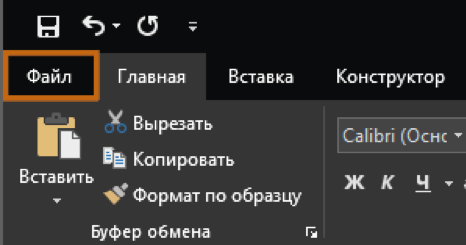
1. Нажмите вкладку «Файл», чтобы открыть меню:
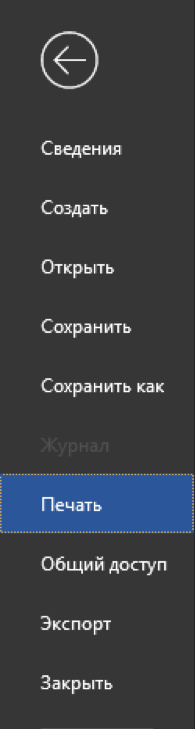
2. Выберите «Печать»:
3. Появится панель «Печать»:
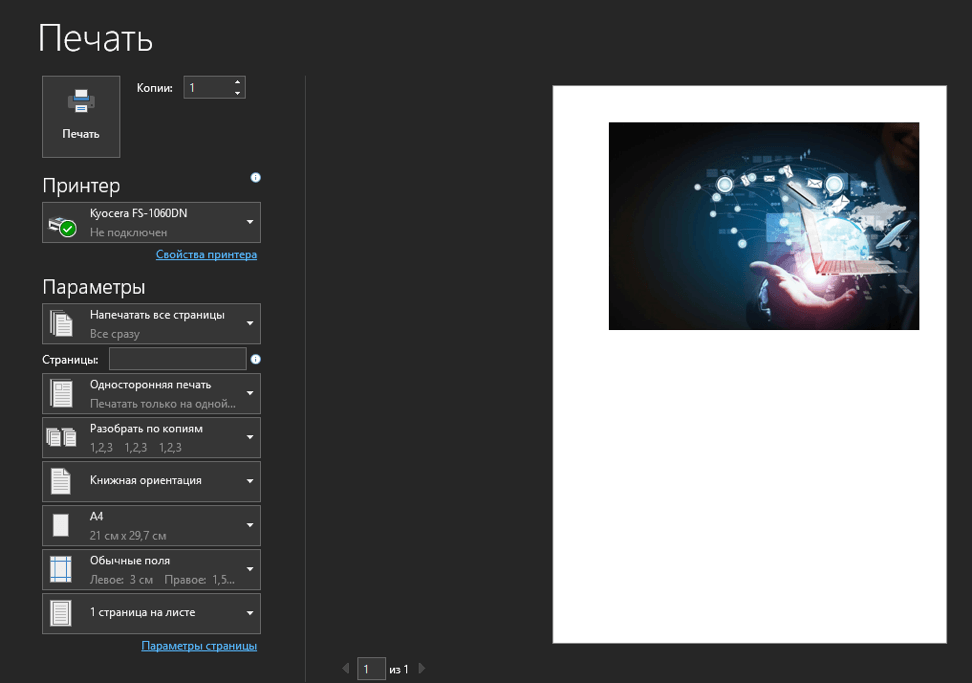
Рассмотрим подробно каждый из элементов панели «Печать»:
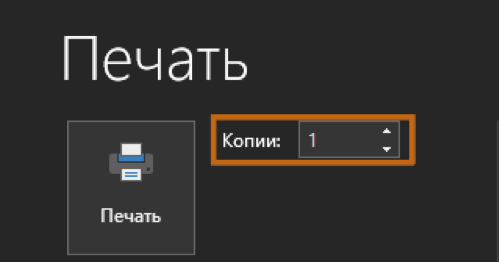
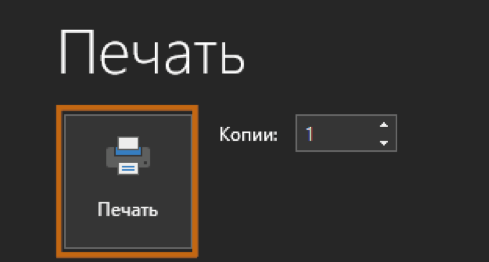
1. Копии
Здесь можно выбрать, сколько копий документа Вы хотите напечатать:
2. Печать
Когда Вы будете готовы напечатать документ, нажмите «Печать»:
3. Принтер
Если компьютер подключен к нескольким принтерам, здесь можно выбрать нужный принтер:

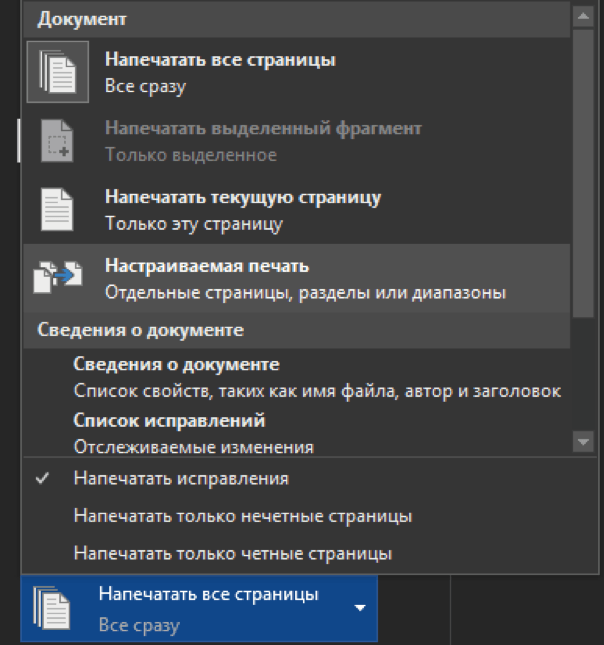
4. Диапазон печати / Сведения о документе
Здесь можно выбрать нужно ли печатать все страницы, только текущую страницу или использовать настраиваемую печать:
5. Односторонняя и двусторонняя печать
Здесь можно выбрать как печатать документ: на одной стороне или на двух:

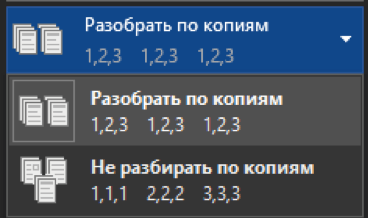
6. Разобрать по копиям
Данное меню позволяет разбирать или не разбирать по копиям печатаемые страницы:
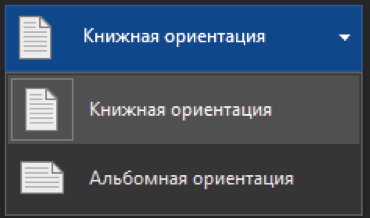
7. Ориентация
Здесь Вы выбираете «Книжную» или «Альбомную» ориентацию:
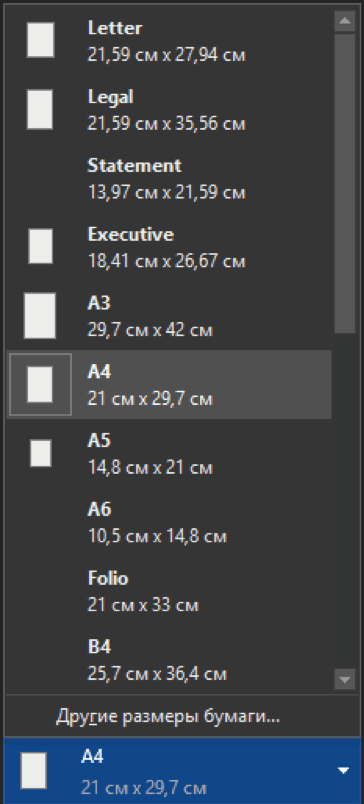
8. Размер бумаги
Если принтер поддерживает различные форматы бумаги, то здесь можно выбрать нужный формат:
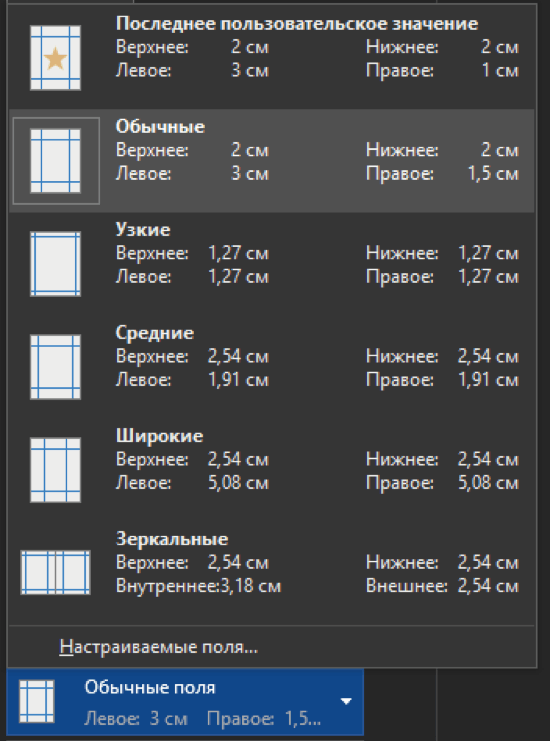
9. Поля
В данном разделе можно настроить размеры полей:
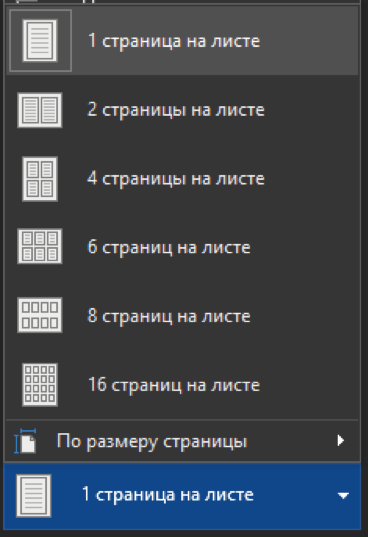
10. Страницы на листе
Word позволяет печатать более одной страницы на листе. Возможность уместить несколько страниц на одном листе может быть очень полезной, но чем больше страниц умещается, тем труднее прочитать текст:
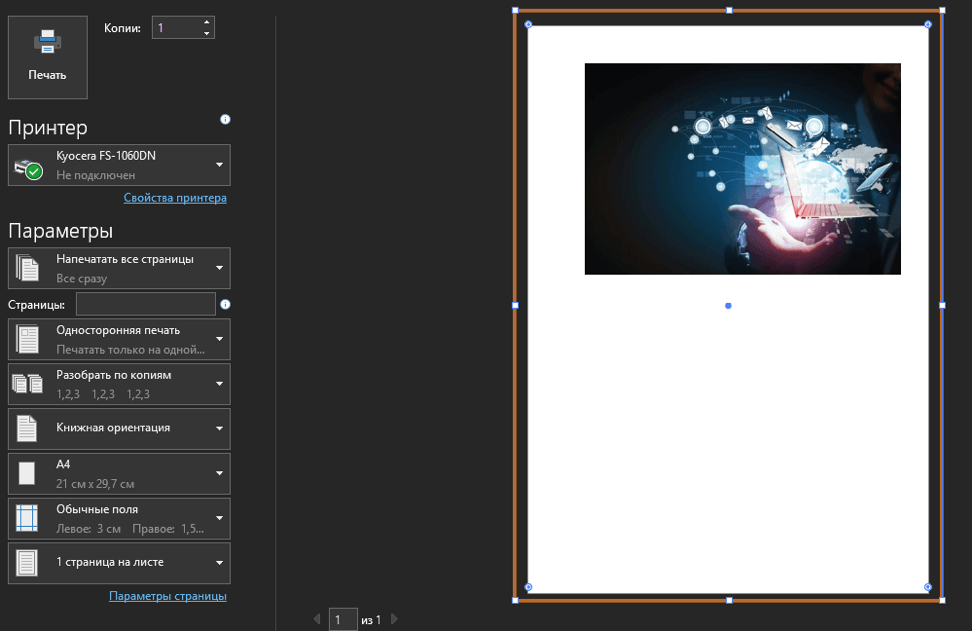
11. Область предварительного просмотра
Здесь можно рассмотреть, как будет выглядеть документ при печати:
12. Выбор страницы
Нажимайте на стрелки, чтобы увидеть другие страницы в «Области предварительного просмотра».
Последовательность вывода документа на печать
- Перейдите в пункт «Печать» и выберите нужный принтер.
- Введите число копий, которые необходимо напечатать.
- При необходимости выберите любые другие параметры.
- Нажмите «Печать».



