
Большинство пользователей не изменяют параметры печати в Word, просто отправляют документ на печать, максимум выбирая двусторонний режим. Это происходит зачастую из-за отсутствия осознания всех возможностей, которые предоставляет функция печати, а таких возможностей на самом деле довольно много. К примеру, если в документе имеется только одна страница, её можно распечатать сразу в нескольких экземплярах на одном листе.
Многие же вместо этого редактируют сам текст, то есть делят его на две части, копируют содержимое, настраивают оформление, в результате чего выполняют множество лишних действий. В данной статье я подробно расскажу, как можно распечатать на одном листе две и более копии одной страницы. На самом деле это делается очень просто, но есть несколько нюансов, о которых стоит знать.
Кроме того, аналогичные действия можно выполнить и с файлами формата PDF, о чем я упоминал в прошлых статьях. Для углубления своих знаний настоятельно рекомендую ознакомиться с ними.
Как распечатать на одном листе два экземпляра одной страницы
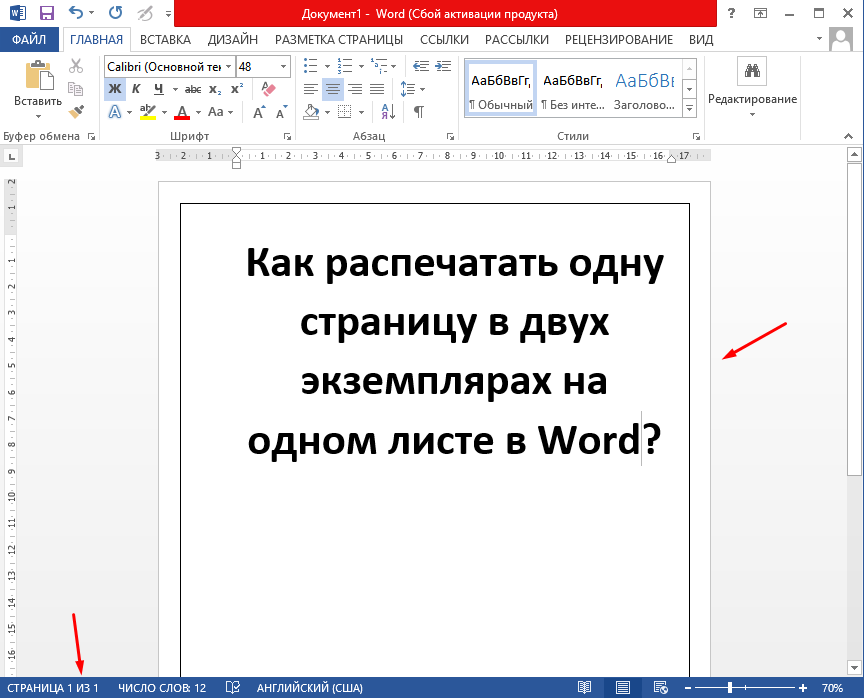
И так обо все по порядку, допустим есть документ с одной страницей, и нам необходимо распечатать на одном листе две копии.
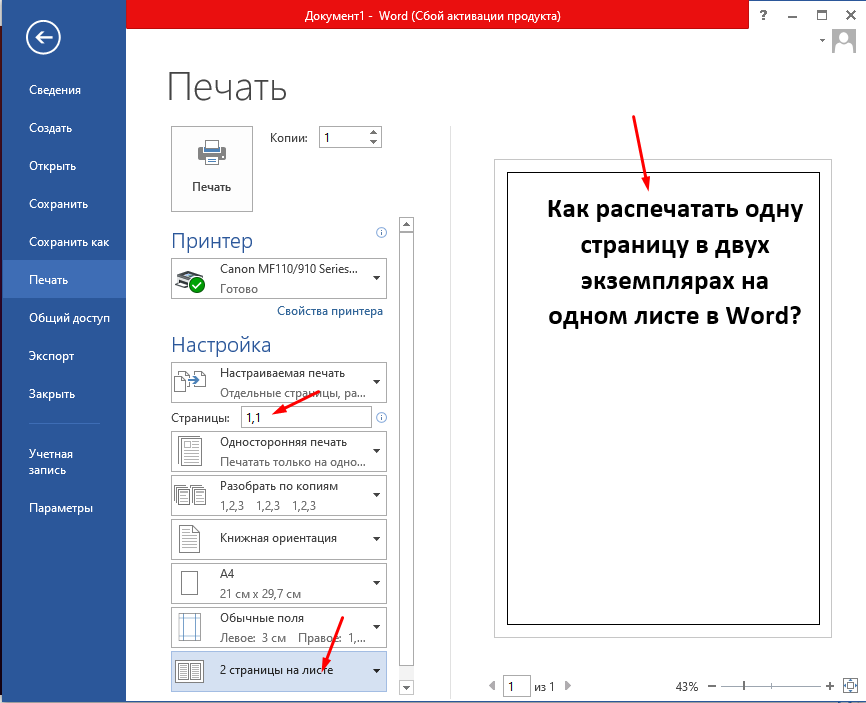
Это выполняется следующим образом: сначала открываем настройки печати, в разделе «Страницы» вводим «1,1» через запятую, затем выбираем опцию «2 страницы на одном листе». В предварительном просмотре будет видно только одну страницу, но после отправки документа на печать отобразятся обе.
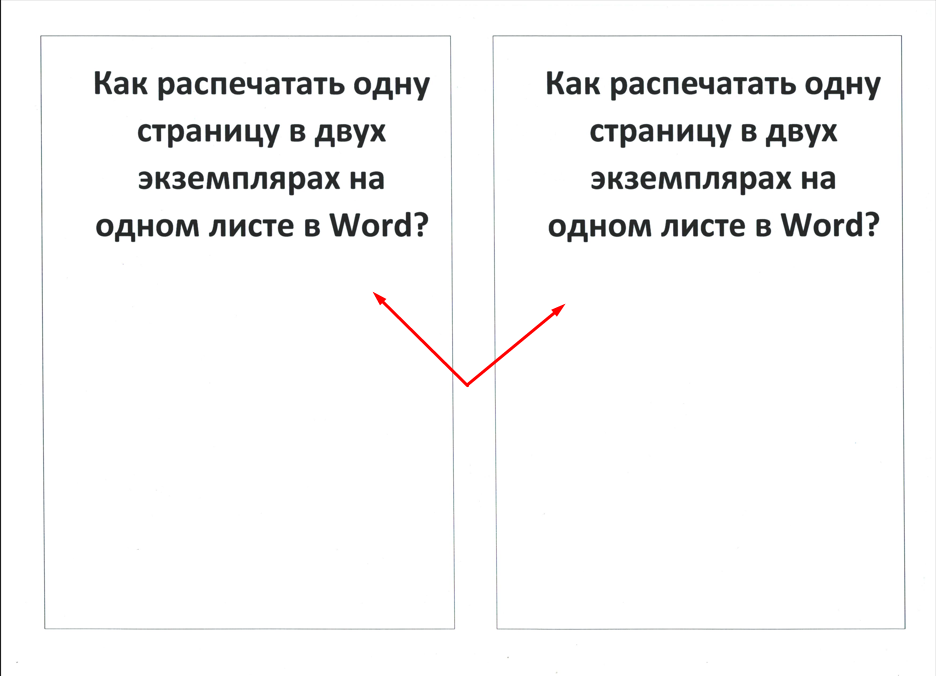
Печать будет выполнена так, что на одном листе окажется две идентичные копии одной и той же страницы.
Подобным образом можно на одном листе распечатать сколько угодно копий, главное указать в поле «Страницы» их количество, например, «1,1,1,1,1,1» .
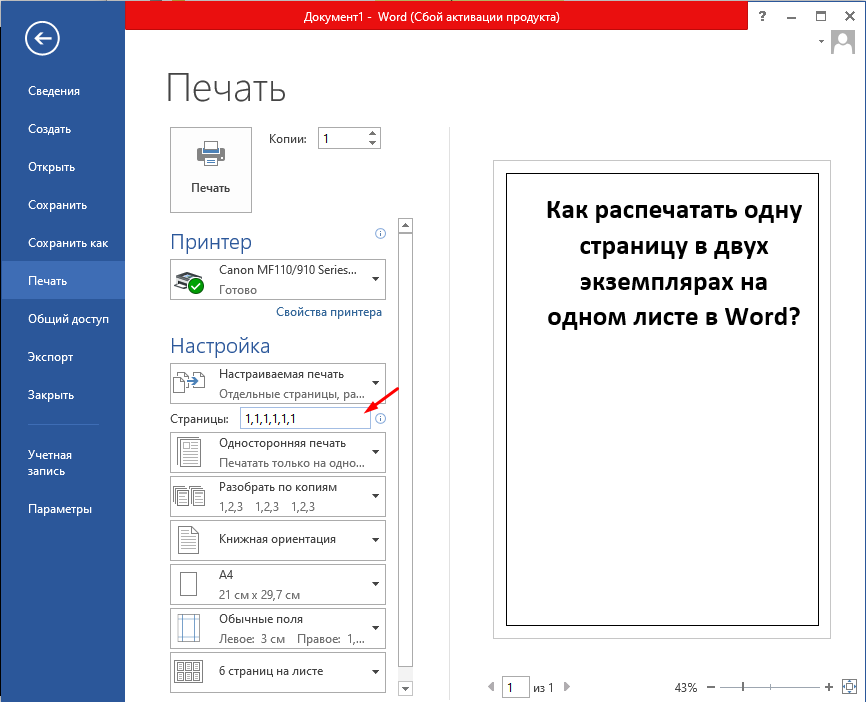
В результате мы получим шесть экземпляров одной страницы на одном листе, надеюсь, вы усвоили принцип.
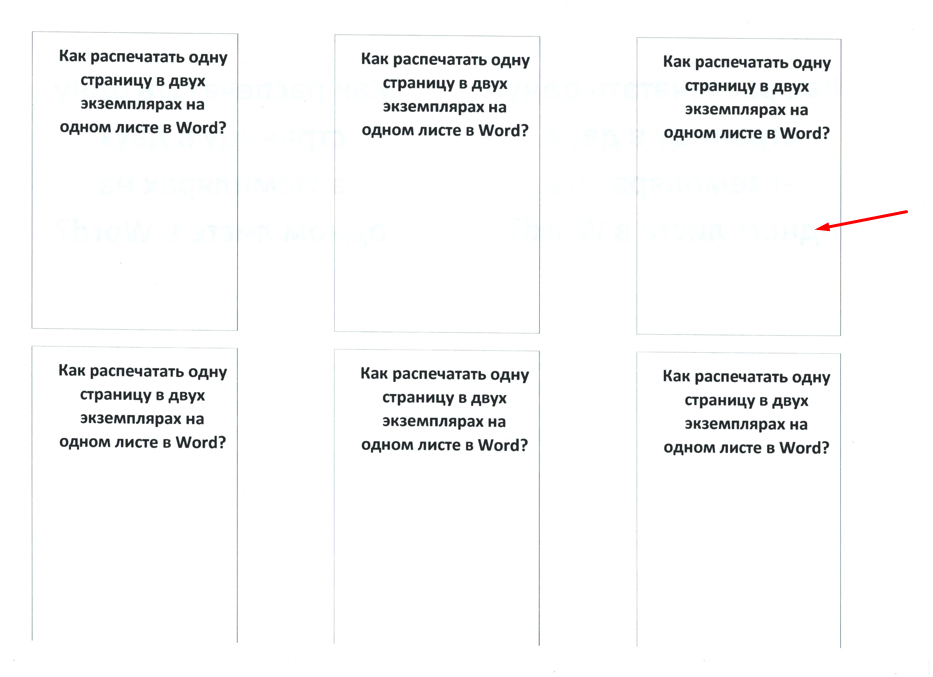
Таким образом, в текстовом файле, созданном с помощью Microsoft Office Word, можно напечатать несколько копий одной и той же страницы на одном листе.
Раздел: Начинающим Программы Метки: Два экземпляра на одном листе в Word
Два экземпляра одной страницы на одном листе в Word : 1 комментарий
Как распечатать отдельную страницу
Чтобы распечатать только одну страницу документа, выполните следующее.
Обратите внимание на счетчик страниц в левом нижнем углу экрана (в строке состояния), чтобы убедиться, что попали на необходимую страницу.
На любую страницу документа можно попасть также, воспользовавшись командой Перейти (клавиша ). Подробности — в главе 3.
Диалоговое окно Печать закроется, а ваша страница будет распечатана. (Возможно, это произойдет не сразу, поскольку программа должна "собраться с мыслями".)
Несмотря на то, что печатается только одна страница, сохраняются те установки форматирования, которые вы выбрали для всего документа. Например, если вы установили колонтитулы и проставили номера страниц, эти элементы вы увидите на готовой странице — словно вы напечатали ее как часть целого документа.
Этот способ удачен и в том случае, если вы распечатали большой документ и на некоторых страницах обнаружили ошибки (или их испортил принтер — такое бывает нередко). Заново печатать весь документ глупо и нерационально (да и лесных массивов на планете становится все меньше). Исправьте ошибки и снова напечатайте эти страницы. Медведи и белки скажут вам "спасибо".
Иллюстрированный самоучитель по Microsoft Word 2003
Если требуется напечатать лишь фрагмент документа, не стоит отправлять на печать документ целиком. Word позволяет распечатывать одну страницу, несколько страниц подряд, несколько страниц вразброс и отдельные блоки текста. Задать соответствующие установки можно в области Страницы диалогового окна Печать.
Излагая материал в следующих разделах, мы предполагаем, что ваш принтер уже включен и готов к работе.
Как распечатать отдельную страницу
Чтобы распечатать только одну страницу документа, выполните следующее.
Окно печати исчезнет, а ваша страница начнет печататься. (Это может занять некоторое время, так как приложению потребуется немного времени на обработку.)
Несмотря на то, что печатается только одна страница, сохраняются те установки форматирования, которые вы выбрали для всего документа. Например, если вы установили колонтитулы и проставили номера страниц, эти элементы вы увидите на готовой странице – словно вы напечатали ее как часть целого документа.
Этот способ удачен и в том случае, если вы распечатали большой документ и на некоторых страницах обнаружили ошибки (или их испортил принтер – такое бывает нередко). Заново печатать весь документ глупо и нерационально (да и лесных массивов на планете становится все меньше). Исправьте ошибки и снова напечатайте эти страницы. Медведи и белки скажут вам "спасибо".
Как распечатать несколько страниц
Word позволяет напечатать одну страницу, несколько страниц подряд, а также произвольный набор страниц документа. Чтобы распечатать несколько выбранных наугад или идущих подряд страниц, выполните следующее.
Будут распечатаны только выбранные вами страницы (и никакие другие).
Вы можете сразу задать номера всех страниц, которые подлежат печати. Например, если вы хотите распечатать третью страницу, затем с пятой по девятую, а дальше с пятнадцатой по семнадцатую и, наконец, девятнадцатую, то введите 3, 5-9.15-17.19 (и постарайтесь больше никогда не проливать кофе на важные бумаги).



