
Наше время — это век современных технологий. Сегодня сложно себе представить активную и деловую жизнь без компьютера, Интернета и принтера. Именно с печатающим устройством связано огромное количество задач. Мы печатаем деловые документы, фотографии, рефераты и много другое. С такой печатью, как правило, проблем не возникает, но бывают и нестандартные задачи.
В данной статье мы рассмотрим, как легко и быстро в Word распечатать брошюру или книгу.
Сегодня на просторах Internet можно найти большое количество различных программ, которые облегчают процесс печати книг и брошюр из Word. С их помощью распечатывать информацию в нужном формате очень просто. Но такое решение не всегда приемлемо, так как с подобного рода программами обычно возникает масса проблем: то нет русификатора, то версия операционной системы не подходит, то зависает компьютер.
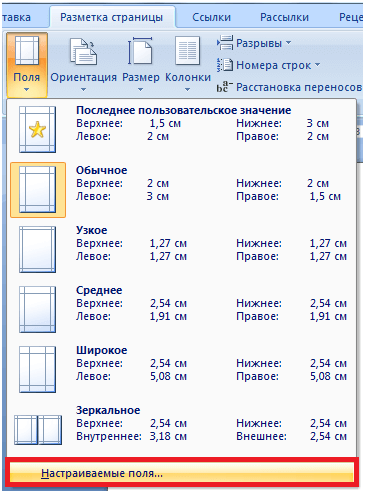
Итак, как же нам быстро и без особых усилий распечатать книгу в Word? Тут все просто. Для начала необходимо открыть наш документ. В панели инструментов находим вкладку «Разметка страницы», в ней левой кнопочкой мыши выбираем «Поля», далее «Настраиваемые поля…».
В открывшемся окне «Параметры страницы» необходимо указать в списке «Несколько страниц» значение «Брошюра». В данном окне вы сможете задать параметры полей и прописать количество страниц. После того как все выбрано, нажимаем кнопочку «ОК».
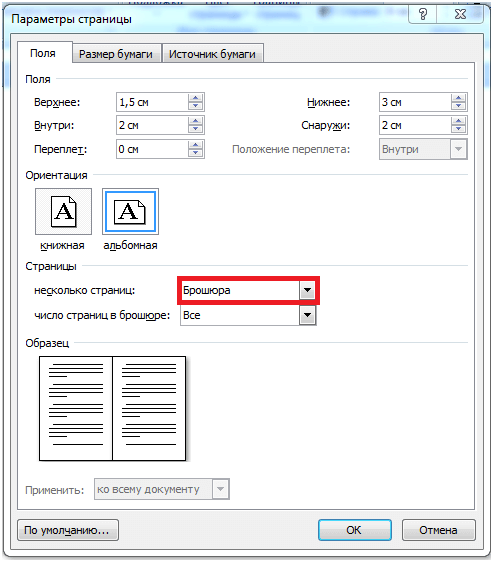
После этого Word сам преобразует ваш документ таким образом, что на одном листе альбомной ориентации будут размещены две страницы книжной, а размер уменьшится вдвое.
Если ваш принтер располагает функцией двухсторонней печати, тогда в окне печати открываем вкладку «Свойства» и определяем необходимые параметры. В случае, если открывшееся окно предлагает вам установить ориентацию страницы и параметры двухсторонней печати, то выбираем альбомную ориентацию и переплет по короткому краю.
Ваш принтер не располагает дуплексом? Тогда в диалоговом окне печати установите флажок «Двусторонняя печать». В этом случае отпечатаются те страницы, которые должны быть на одной стороне листа, после этого принтер покажет сообщение о том, что вам нужно будет перевернуть и вставить те же листы в принтер еще раз.
Все. Теперь можно смело отправлять документ на печать.
Средняя оценка: 3.2 из 5
Как распечатать документ в MS Word: руководство по печати в Microsoft Word

Десятки миллионов людей активно используют Word для создания и редактирования текстовых документов, после чего хранят документы в электронном виде или отправляют на печать. Однако многие пользователи не знают, как распечатать документ MS Word. Специально для них мы подготовили руководство, в рамках которого рассмотрели особенности печати документов в Word и представили инструкцию по ее выполнению.
Подготовка к печати документа в Word
- документ, сохраненный в любом формате, поддерживаемом вашей версией Microsoft Word (наиболее распространенные примеры таких форматов – doc, docx);
- непосредственно программа MS Word (для открытия документа и формирования задачи печати);
- принтер, подключенный к компьютеру, с которого будет задаваться печать.
Особой подготовки перед печатью не требуется, но мы рекомендуем внимательно просмотреть распечатываемый документ через опцию предварительного просмотра, чтобы удостовериться в правильности форматирования. Часто бывает, что в тексте съезжает строка или изображение, из-за чего впоследствии приходится править недочет и повторно печатать весь документ. Проверка форматирования часто экономит много времени и расходных материалов.
Также не помешает удостовериться, что в принтере достаточно красящего вещества (тонера или чернил) для печати всего документа. Будет неловко, если печать прервется посредине и придется экстренно искать новый расходник (например, картридж для принтера HP), чтобы завершить печать документа.
Запасной картридж лишним не будет! DS2035 35%
Печать документа в MS Word
Процесс печати довольно прост и предполагает выполнение всего нескольких последовательных действий:
- Откройте нужный документ в MS Word. Сделать это можно разными способами. Самый универсальный вариант – последовательно нажать «Файл», «Открыть» и найти предназначенный для печати документ в списке файлов.
- Откройте меню печати. Нажмите клавиши Ctrl+P для быстрого перехода в нужное меню или выберите в меню «Файл» опцию «Печать».
- Выберите принтер. Актуально в том случае, если к вашему компьютеру подключено сразу несколько принтеров. В ином случае требуемый принтер наверняка будет выбран по умолчанию.
- Выберите параметры печати. При необходимости внесите изменения в установленные по умолчанию настройки. В частности, выберите: >
- печать всего документа или только определенных его страниц;
- печать на одной или двух сторонах листа;
- книжную или альбомную ориентацию (вертикальную или горизонтальную соответственно);
- формат печати (по умолчанию установлен формат А4);
- размеры полей (в большинстве случаев можно оставить стандартный вариант);
- количество страниц на листе.
- Укажите количество копий. По умолчанию документ (или конкретные его страницы) будет распечатан в одном экземпляре. Если надо больше копий – впишите нужное количество в соответствующее поле.
Если вы печатаете много копий документа и хотите организовать определенный порядок выдачи листов, то дополнительно обратите внимание на опцию «Разбирать по копиям» (включите или отключите ее в зависимости от имеющихся предпочтений).
Если хотите сэкономить бумагу, то можете установить настройки, предполагающие печать двух, четырех или большего количества страниц документа на одном листе бумаги. Как это сделать мы рассказывали в статье «Как распечатать несколько страниц на одном листе в MS Word».
После выбора нужных настроек нажмите кнопку «Печать» и дождитесь, пока принтер выполнит печать в соответствии с установленными вами параметрами.
Обычно распечатать документ в Word довольно просто. Алгоритм действий не меняется, а ошибки при печати возникают крайне редко. Поэтому, просто следуйте нашей инструкции и у вас все получится. А если сложности при печати в MS Word все же возникнут, то прочтите этот материал и воспользуйтесь приведенными там рекомендациями.



