
Перейдите на вкладку Макет > Выровнять > Параметры сетки: В открывшемся окне нужно установить шаг сетки 0,5 см и отметить пункт «Отображать линии сетки на экране»: Должна появиться сетка. Если отступ сверху был установлен правильно, то сетка будет в точности соответствовать расположению клеток в тетради.
Как сделать обложку для тетради в ворде?
- Зайти в Word.
- Щелкнуть несколько раз на поле с размерами листа.
- Выбрать в открывшемся окошке во вкладке «Поля- Ориентация — Альбомная»
- В другой вкладке этого окошка «Размер бумаги»изменить А4 на А3. И нажать Ок.
Как сделать линии в ворде на которых можно писать?
Рисование линий Существует еще один метод, с помощью которого можно добавить в текстовый документ горизонтальную линию и писать поверх нее. Для этого следует воспользоваться инструментами из вкладки «Вставка», а именно кнопкой «Фигуры», в меню которой и можно выбрать подходящую линию.
Как в ворде сделать линейку?
- Откройте меню Файл, выберите раздел Параметры, а затем — Дополнительно.
- В разделе Дисплей выберите Показывать вертикальную линейку в режиме разметки.
Как сделать обложку на тетради?
- Совсем простой. .
- Из серединки обычной тетради вырывается двойной листик. .
- Снизу развернутого листа загибается полоска шириной 1-2 сантиметра. .
- Этот сгиб заправляется "под корешок" тетради. .
- Вот и все — обложка готова! .
- У меня — обычный двойной листик из набора цветной бумаги.
Как сделать книгу в ворде формат а4?
Создание книги или брошюры Перейдите в окно Макет и выберите значок запуска диалогового окно "Настройка страницы" в правом нижнем углу. На вкладке Поля измените для параметра Несколько страниц параметр Брошюра. Ориентация автоматически изменится на Альбомная.
Как распечатать книгу в ворде 2 страницы на 1 листе?
- На вкладке Файл выберите пункт Печать.
- В разделе Параметры щелкните Одна страница на листе, а затем выберите в списке значение Несколько страниц на листе.
- Нажмите кнопку Печать.
Как распечатать в формате а5 книжкой?
На вкладке «Разметка страницы» нажмем стрелочку в строке «Параметры страницы». Во всплывающем окне проверим «Размер бумаги» (прямоугольник зеленым маркером). По умолчанию обычно задан формат А4, так и оставляем. Чтобы брошюра в готовом виде соответствовала размеру А5, распечатать ее надо на обычном листе А4.
Как печатать как рукописным текстом?
- В левой части экрана введите печатный текст.
- Нажмите кнопку «Перевести в рукопись».
- В правой части экрана появится этот же текст в виде рукописи. Сохраните рукописный текст в формате PNG, кликнув правой кнопкой мыши и выбрав команду «Сохранить картинку как».
Как сделать в ворде текст написанный от руки?
В разделе Инструменты для рукописного ввода на вкладке Перья выберите команду Выделение, а затем выберите цвет выделения. Коснитесь нужного текста пером или пальцем и выделите его с помощью перетаскивания. Текст можно выделять в Excel, Word и Outlook, но в PowerPoint выделение текста не поддерживается.
Как рукописный текст превратить в печатный?
- Добавить иконку режима ввода пера — тогда можно писать в любом месте экрана Для этого нужно кликнуть правой кнопкой мышки (ПКМ) на стрелочку в меню значков. .
- Найти программы для ввода текста .
- Конвертировать текст в печатный
Как сделать и оформить титульный лист в Word

Добро пожаловать в очередной урок нашего курса по работе с Word! На этот раз мы посмотрим, как можно сделать титульный лист в Word и грамотно его оформить. Попробуем?
Нельзя создать универсальный титульный лист. Под каждого человека он свой – даже если вы пишете реферат, курсовую или диплом, в вашем учебном заведении могут быть свои стандартны и нормоконтроли на титульные листы. Поэтому здесь проще попросить у кого-то из своей организации уже готовый титульник, скопировать его себе и поправить. Копирование шаблонов титульных листов не является чем-то зазорным, это ведь не ваша основная работа. В этом уроке мы лишь посмотрим на технические возможности Word, а дальше дело за вами.
Способ 1 – Стандартные титульные листы
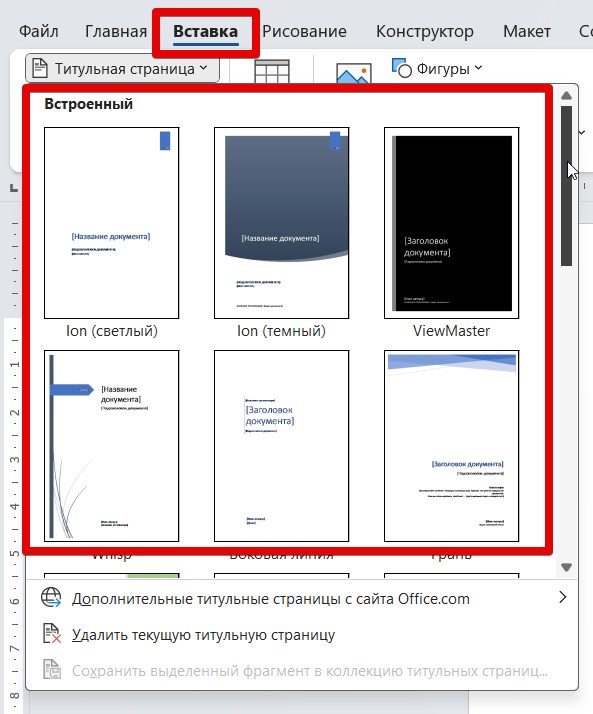
Так как мы изучаем Word, покажу, что здесь есть уже встроенные титульные листы. Вряд ли вы их будете использовать в официальных документах, где нужно оформление по какому-то ГОСТу, но в каких-то неформальных случаев это может быть вполне себе интересно.
- В Word на вкладке «Вставка» нажимаем на «Титульный лист».
- В появившемся окне выбираем любой вариант титульника и нажимаем по нему (здесь есть и другие варианты, с которым можете ознакомиться самостоятельно).
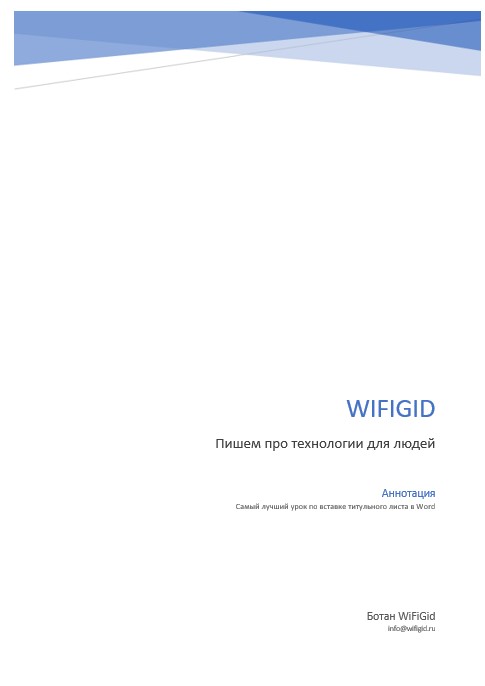
- Титульный лист автоматически вставится на первую страницу (если будет нужно его удалить, делается все там же во «Вставке»). Редактируем его под себя, как вы это умеете, и радуемся результату.
Способ 2 – Свой титульный лист
Большей части людей будет интересно вставить как раз свой титульный лист. Как я уже и говорил, какого-то стандарта здесь нет (точнее он есть, но в каждой организации свой), так что с самим оформлением нужно ориентироваться по ситуации. Лично я за простое копирование готового: в лучшем случае попросить у кого-то из знакомых документ, который они уже сдавали, в худшем случае просто загуглить в интернете «реферат ворд» (ну или аналогично «курсовая», «диплом» и т.д.), скачать документ и взять страницу там, а ее уже довести под себя.
- Идем в самый верх своего документа.
- Ставим курсор перед самым первым предложением (т.е. нажали там мышкой и проверили, что курсор там мигает).
- Выбираем «Вставка» – «Пустая страница».
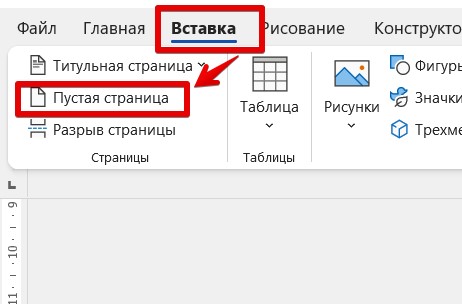
И у вас в самом начале документа появится пустая страница, на которой уже и можно оформить титульный лист. Потом на него спокойно копируем любую найденную в интернете заготовку, правим под себя и получаем готовый результат. Самим возиться особо не нужно.
На всякий случай, памятка, что нужно добавить (сверху вниз):
- Название учебного заведения, кафедра.
- Тип работы (реферат, курсовая, выпускная квалификационная работа).
- Название вашей работы.
- Автор.
- Руководители.
- Город
- Год.
Небольшой чек-лист по оформлению:
- Не забываем выбрать правильный шрифт и размер (например, Times New Roman, 14).
- Не забываем с помощью линеек создать границы листа: слева, справа, сверху, снизу.
- Для заголовков, города и года не стесняемся использовать выравнивание текст по центру.
- Для отбивки подписей используем табуляцию (не пробелы).
Если вы читали наши материалы, вы уже умеете все это делать, проблем не должно возникнуть. Но если что-то вдруг пропустили, напишите свой вопрос в комментариях под этой статьей.
Что еще может пригодиться вам по этой теме:
- Убрать номер страницы с титульного листа. Потому что по умолчанию нумерация распространяется и на титульник, а она там не нужна.
- Инструкция по добавлению листов. Просто так вставить титульник на первую страницу легко, но потом может понадобиться добавления тех же списков литературы и содержания, так что лучше научиться вставлять листы нормально с разрывами, а не использовать отступы строки, иначе весь документ может поплыть.
Ну вот и все. Вроде бы все самое важное рассказал. Еще раз: если нужно добавить титульный лист, проще найти для него заготовку и целиком скопировать в пустой лист вашего документа. С нуля, обычно, никто не его не изобретает. Но если уж хочется – у вас для этого есть все навыки, просто нужно знать, что писать.



