
Если вы перешли с компьютера с Windows на Mac, то вам предстоит многому учиться заново. Например, создавать текстовые документы прямо в папках. На ПК с Windows для этого достаточно правого клика. Как это делается на Mac – расскажем ниже.

Есть несколько способов создать текстовый файл в папке на Mac, и ниже мы о них расскажем.
С помощью Automator
Automator – полезная программа, которая позволяет настроить автоматизацию своего устройства. Мы будем создавать быстрое действие, которое можно будет запускать через Finder. Вы сможете в любой момент создать текстовый документ в любой папке.
- Откройте программу Automator на Mac и начните создавать новое быстрое действие.

- Через поиск найдите пункт «Запустить AppleScript» и перетяните его на правую часть окна. Затем добавьте следующий сценарий:
re>tell application "Finder" to make new file at (the target of the front window) as alias

- Сохраните действие с названием, вроде «Создать новый текстовый файл».
- Теперь в Finder на Mac выберите папку, в которой хотите создать текстовый документ. В строке меню выберите Finder > «Службы» > «Создать новый текстовый файл».

- Будет создан пустой текстовый файл.

Вы можете пользоваться созданным быстрым действием в любых папках Finder. Этот способ больше всего похож на способ Windows.
С помощью TextEdit
Программа TextEdit на Mac – как WordPad в Windows. С её помощью тоже можно легко создавать текстовые документы.
- Откройте программу TextEdit на Mac.
- В строке меню выберите «Файл» > «Новый».
- Сохраните созданный документ, выбрав в строке меню «Файл» > «Сохранить».
- Выберите место сохранения документа.
Через «Терминал»
- Откройте программу «Терминал» на Mac.
- Используйте следующую команду, добавив место сохранения:
re>touch text.txt
- К примеру, если вы хотите создать документ на рабочем столе, команда будет выглядеть так:
re>touch ~/Desktop/text.txt
10 лучших текстовых процессоров для Mac (бесплатных и платных)

Специалист по написанию технических текстов, который создает различные типы статей, от обзоров до практических статей для Mac.
Большинство причин, по которым люди покупают Машину, будь то Windows или Mac, заключается в том, что работа или учеба вы можете быть сбиты с толку, выбирая из множества вариантов. И поэтому у нас есть список лучших Текстовый процессор для Mac чтобы направлять вас. Есть платные приложения, а некоторые можно скачать бесплатно. Мы также покажем его особенности и преимущества, и все, что вам нужно сделать, это выбрать то, что лучше всего подходит для ваших нужд.
Часть 1. Есть ли бесплатный текстовый процессор для Mac?
LibreOffice Writer
Мастера позволяют сразу настроить уведомления и письма. Он также имеет инструменты для стилей и форматирования. Что в нем крутого, так это функция прогнозирования текста, которая предлагает предложения по мере того, как вы печатаете. Его инструменты также могут помочь вам создавать указатели и оглавления для длинных текстов. Его веб-сайт также содержит шаблон, который доступен для загрузки, если вы хотите добавить некоторые инструменты к этому писателю, вы можете просто посетить их веб-сайт.
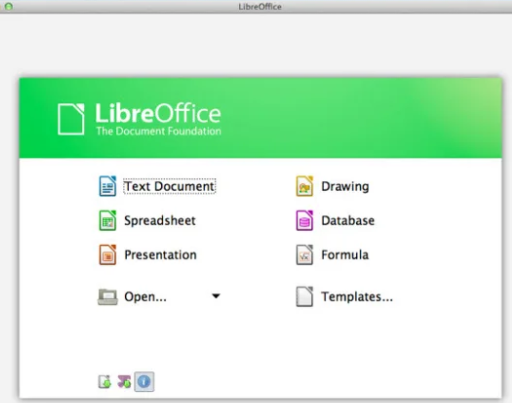
LibreOffice не дотягивает до уровня Office 2019 и не имеет подобных функций, которые позволили бы вам эффективно снимать архивы на гаджете iOS, как и на вашем Mac. Как бы то ни было, как бесплатное приложение в значительной степени оно является хорошим приложением для использования.
Документы Google
Google возглавил технологию электронных приложений для работы, поэтому вы можете выполнять свою работу в любое время и в любом месте, если у вас есть Машина и подключение к Интернету. Это отличная альтернатива для того, чтобы в одиночку поработать с документами, с основным преимуществом, что вы можете удалить их в любом месте, где вы вошли в свою учетную запись Google, будь то на вашем собственном Mac, гаджете iOS или в любом другом месте. вы подходите к интернет-браузеру.
Несколько пользователей также могут получить доступ к документу, поскольку вы можете поделиться им с ними, но, конечно, вы должны разрешить доступ к определенному пользователю. Это что угодно, только не инструмент, который мы решили бы написать, однако как метод обмена мыслями, создания записей и отчетов, составления записей или обмена контентом, используемым различными людьми из группы — государство, стандартный дубликат для историй на сайте, или публикации в блоге — это великолепно, особенно потому, что оставаться в курсе последних новостей так естественно.
Страницы
Цель каждого новшества — сделать так, чтобы ваше письмо выглядело необыкновенно, поскольку оно было связано с предоставлением вам невероятных композиторских инструментов. Тем не менее, самая последняя версия, без сомнения, является исключительно способным приложением для создания композиций. Так же, как помощь для продвижения, например, Force Touch и Split View на MacBook. Страницы максимально упрощают обмен между macOS и iOS. Использование iCloud в качестве хранилища данных означает, что вы можете получить к ним доступ в любом месте, где у вас есть Mac, устройство iOS или доступ к интернет-браузеру.
Как бы то ни было, то, что отличает Pages от других, — это его помощь в Handoff, что означает, что вам не нужно экономить и закрывать отчет на одном гаджете перед переходом вперед. Существует множество дополнений к страницам в поздних формах, одно из которых не изменилось, так это их мощные шаблоны, которые очень просты в использовании. Они сделали его более доступным, так как вы можете вставлять изображения из своей фото-библиотеки или в любое место на вашем Mac. Вы также можете настроить цветовые схемы или шрифты в шаблоне.
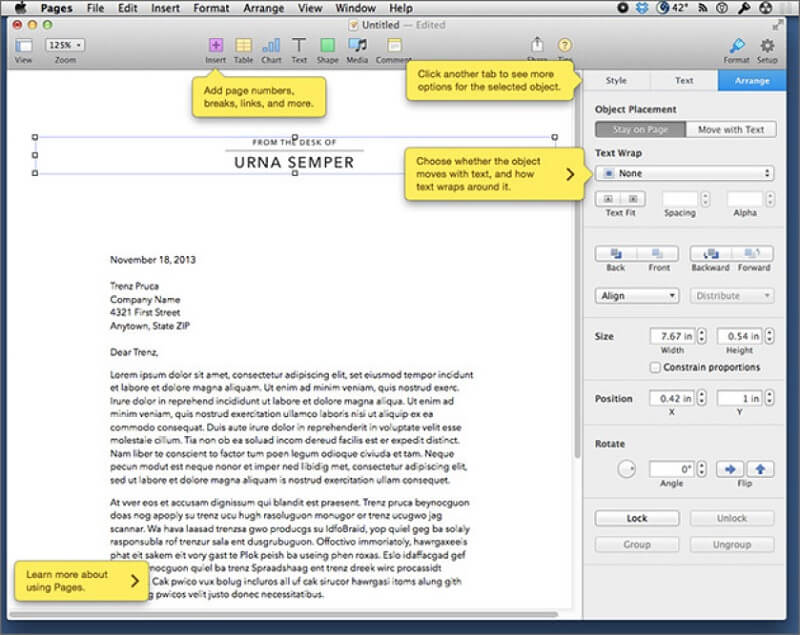
Pages — это полностью включенный современный текстовый процессор для Mac, что действительно делает его хорошим, так это то, что он бесплатный.
Часть 2. Лучшие платные текстовые процессоры для Mac
MS Word 2019
На данный момент это самый популярный текстовый процессор для Mac; Microsoft уже давно доказала свою компетентность. Они получают возможность вводить новшества в приложения и инструменты, для которых у них есть причина, у них уже есть версия на 2019 год. Благодаря непрерывным инновациям в MS Word с его широкими возможностями вы можете использовать его, независимо от того, создаете ли вы простое письмо, пока не может даже использовать его в качестве отчетного материала, поскольку он имеет возможности диаграмм и графического представления.
Одним из его последних обновлений является то, что он имеет Smart Look Up таким образом, что он подключен к Интернету. Например, если вы читаете документ, и есть слова, которые являются жаргонными для вас, вы можете выбрать эти слова или фразы и лучше понять через Интернет, какие слова могут сделать для вас автоматически. Кроме того, пакет 2019 года включает в себя переводчик, который может переводить на разные языки, плюс вы можете настроить текст так, как вы хотите, чтобы ваш экран выглядел. Самое классное то, что, поскольку Microsoft уже запустила Microsoft Office 365, вы можете получать доступ к своим файлам и работать с ними через веб-браузер, даже если вы используете версию для iOS.
Диапазон стоимости может варьироваться от 6.99 долл. США в месяц или 69.99 долл. США в год, пакет MS Home and Student с PowerPoint и Excel может стоить 149.00 долл. США в год, хотя мы настоятельно рекомендуем вам приобрести Microsoft Office 365.
iA Writer
Если вы увлечены писательством или ваша работа в основном связана с написанием, вам может понравиться этот текстовый процессор для приложения Mac. Он был запущен еще в 2010 году и был создан для iPad, затем были выпущены следующие версии, Включенные в Windows, Mac и Android, самое последнее приложение уже выпущено в третьем поколении и имело около трех обновлений.
Это позволит вам сосредоточиться на том, что вы пишете, благодаря некоторым его функциям, когда вы начинаете писать, панель инструментов или строки меню исчезают, хотя это выглядит очень минималистично, поскольку его цель — доставить вам удовольствие от письма. Фон приложения окрашен в светло-серый цвет с одинарным интервалом и курсором. Имеет Возможность сделать некоторую цветовую кодировку, когда вы используете прилагательные, существительные, глаголы, наречия и союзы.
Это может стоить вам 29.99 доллара, но это единовременный платеж.
олицетворение
Это еще один минималистский инструмент для обработки текстов, его главная особенность заключается в использовании Markdown, чтобы помочь вам создавать удобный для Интернета контент, некоторые из надстроек могут быть перекрестными ссылками, таблицами и сносками. Другие функции включают полноэкранный режим, Handoff и Split View. Он также может быть подключен к вашему хранилищу iCloud напрямую, чтобы сохранять ваши файлы с помощью их приложения.
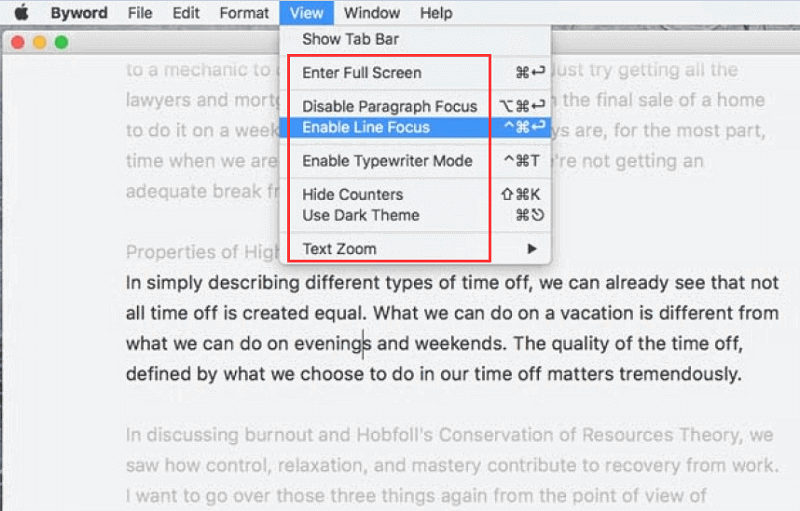
Этот текстовый процессор для Mac также работает как пишущая машинка старой школы, в которой текст прокручивается всякий раз, когда вы пишете, и вы видите отрывок, который печатаете. Он связан с WordPress, Blogger, Evernote и Tumblr, в которых все, что вы пишете, может быть опубликовано напрямую.
Это более доступно, и вы можете получить его за 10.99 доллара, если ваши работы в основном находятся в Интернете, это может быть справедливой сделкой для вас.
писец
Если вы пишете романы или сценарии, а Ведете блог, вам может понравиться этот текстовый процессор для Mac, люди, работающие в той же отрасли, используют Scrivener. Около 7 лет назад они запустили это бесплатно с платными обновлениями, затем это стало успешным, поэтому они интегрировали приложение и сделали его платным. В нем есть множество шаблонов, которые вы можете использовать независимо от того, решите ли вы писать рассказы, стихи и сценарии. Это также поможет вам организовать ваше письмо, поскольку в нем есть коллекция ваших документов и поддокументов, а также ресурсы для ваших исследований.
У Scrivener есть опция с двумя экранами, где вы можете писать на одном из экранов, а другой экран может быть вашими источниками или ссылками. Вы можете составлять сводку для записей, так же как включая лозунги и другие метаданные. Другая доска позволяет вам включать ссылки, а другая позволяет сделать предварительный просмотр архива и вернуться к нему позже, если вам понадобится.
Когда вы будете готовы, функция «Скомпилировать» упрощает сбор всех архивов и подотчетов в проекте вместе, подготовленном для печати или оплаты, в том числе в группу электронных книг Kindle. Также есть версия для iOS, так что вы можете сделать это в спешке.
Вы можете получить этот текстовый редактор для Mac за 45.00 долларов.
Ulysses
В случае, если Scrivener слишком много для ваших писательских потребностей, Ulysses предлагает менее сложную альтернативу. Он объединяет компоненты iA Writer, такие как поддержка Markdown и непрерывная запись, с библиотекой записей, подобной той, что есть в Scrivener. Более того, у него есть приложение для iOS, поэтому вы можете эффективно переключаться между iOS и macOS при написании документа.
Хотя в Scrivener вы создаете отдельный файл для каждого документа, который вы делаете. Улисс работает несколько неожиданным образом. Его интерфейс похож на Finder в macOS и, как и в Finder, дает доступ к каждому из ваших документов, но из приложения. Вы можете настроить яркость экрана автоматически, поскольку он встроен, например, в палитры затенения. У Ulysses есть пишущая машинка, просматривающая режимы, подобные тем, что есть в Byword и iA Writer, а также часть экрана, как в Scrivener.
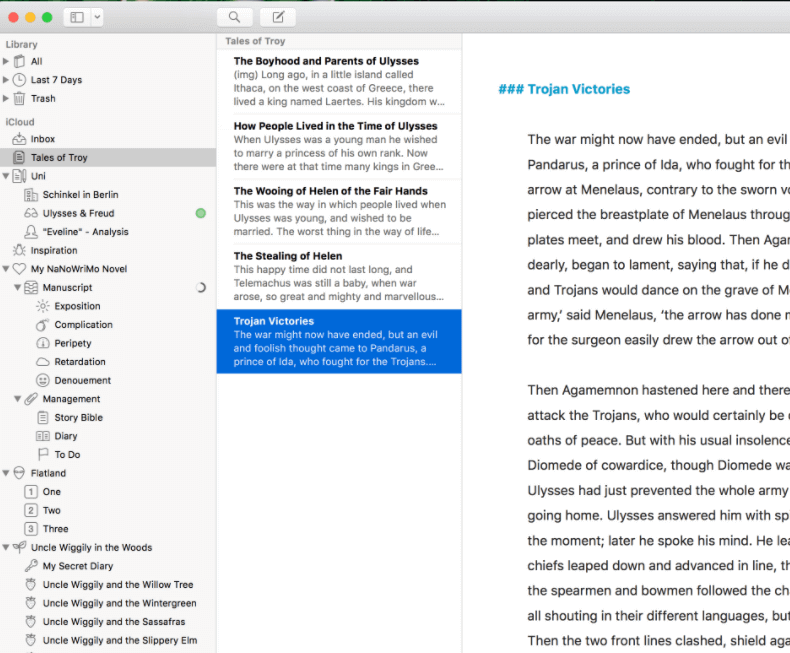
Хотя этот текстовый процессор для Mac имел лишь минимальные обновления с момента его запуска, но с каждым обновлением он улучшался благодаря новым возможностям.
Стоимость составляет 4.99 доллара в месяц или 39.99 доллара в год.
Slugline
На Mac есть несколько приличных приложений для написания сценариев; однако решением по умолчанию всегда был окончательный проект. Slugline предлагает награду за пятую часть стоимости Final Draft. Он сосредоточен на создании и использовании клавиатуры вместо мыши для создания контента.
Например, в этих строках введите имя, и оно будет показано заглавными буквами, а содержимое предназначено для сценариев. Вы можете начать другую сцену, составив INT. или с другой стороны EXT. Кроме того, Slugline знает, что вы собираетесь составить задание. Организация также использует клавиатуру: один маркер с обеих сторон выделяет контент, два — и контент усиливается. Вы можете вставлять примечания к содержимому, делать следы и скрывать вместо того, чтобы стирать фрагменты дубликатов.
Записи slugline сохранены как простое содержимое, поэтому вы можете удалить их в текстовом процессоре на любом этапе. Кроме того, когда вы будете готовы отправить его, вы сделаете PDF-файл пригодным для совместного использования или печати.
Стоимость этого текстового процессора для приложения Mac составляет 39.99 долларов.
Blogo
Это хорошее приложение, если вам нужно создавать записи в блоге на вашем Mac и сразу же отправлять их в Интернет. Преимущество его в том, что он очень похож на расширенное приложение для Mac по своему плану, а также доступен для iOS с помощью Handoff. Вы можете использовать Blogo с самообслуживаемыми веб-сайтами или веб-сайтами WordPress.com, так же как с Blogger и Medium. Это помогает Markdown для создания и редактирования, но вы также можете работать с богатым контентом. Если хотите, как бы то ни было, вы можете использовать режим встроенного HTML.
Есть основная картина, над которой работал менеджер редакции, и предварительный просмотр позволяет вам понять, как будет выглядеть ваша публикация, когда вы представите ее в своем блоге. Вы можете планировать сообщения, а расширение программы упрощает добавление сообщений веб-контента. Основная версия, которая требуется многочисленным клиентам, предоставляется бесплатно. Также доступна форма Pro на основе членства, которая включает в себя поддержку многочисленных веб-журналов и функции, такие как корректировка черновиков с помощью Evernote и направляющие замечания.
Его стоимость также минимальна, вы можете получить его за 2.99 доллара в месяц или 24.49 доллара в год.

Часть 3. Дополнительные советы: как работать с грязными документами Word
Если вы работаете над большим количеством статей, документов или проектов, всегда есть вероятность, что у вас будет множество черновиков и некоторые непригодные файлы, о которых вы часто забываете. очистить свое хранилище. Особенно, когда вы пишете или работаете с такими большими документами, они могут занимать место в вашем хранилище.
Когда производительность вашей системы снижается, это может повлиять на полезные функции приложения для записи, которое вы используете, допустим, прогнозирующий текст может не работать из-за медленного компьютера. Всегда лучше иметь iMyMac PowerMyMac удобно, чтобы помочь вам избавиться от больших файлов, которые вам больше не нужны.
Как использовать PowerMyMac
- Посетите наш веб-сайт imymac, затем загрузите и запустите PowerMyMac.
- В левой части экрана выберите «Очистка от нежелательной почты» или «Большие и старые файлы».
- Нажмите SCAN, после чего отобразятся все файлы, которые являются мусором в вашей системе, затем выберите те, которые вы хотите удалить.
- В правом нижнем углу экрана нажмите кнопку CLEAN.
- Он отобразит объем очищенного хранилища и оставшееся хранилище вашего Mac.

Часть 4. Вывод
Действительно, всегда важно иметь текстовый процессор для Mac, и лучше сначала подумать, будет ли он стоить вам денег или будет бесплатным. Если ваша работа заключается в написании текстов, то очень полезно инвестировать в отличные платформы для письма, которые действительно могут помочь вам и работать в качестве помощника, но если вам просто нужны простые документы, вы можете получить их бесплатно.
Microsoft Word для Mac как использовать и настроить
Статьи
Microsoft Word для Mac — один из самых популярных текстовых редакторов, который предоставляет пользователю множество возможностей. Независимо от того, являетесь ли вы профессиональным писателем или студентом, знание и умение правильно использовать эту программу является необходимым навыком.
Microsoft Word для Mac имеет огромное количество инструментов и функций, которые облегчат вам жизнь при работе с текстом. Вы можете использовать различные стили форматирования для придания вашим документам профессионального вида, а также добавлять таблицы, изображения и гиперссылки для создания наглядных и интерактивных документов.
Microsoft Word для Mac: основные функции и настройки
Вот некоторые из основных функций и настроек Microsoft Word для Mac:
- Создание документов: С помощью Microsoft Word вы можете создавать разнообразные документы, включая письма, отчеты, статьи и другие типы текстовых документов.
- Форматирование текста: Word предлагает множество инструментов для форматирования текста. Вы можете изменять шрифт, размер, цвет и стиль текста, добавлять заголовки и списки, выравнивать текст, добавлять отступы и многое другое.
- Вставка изображений и объектов: Вы можете легко вставлять изображения, таблицы, графики и другие объекты в ваши документы. Word также позволяет редактировать и форматировать эти объекты.
- Сохранение и экспорт: Вы можете сохранять свои документы в различных форматах, включая DOC, DOCX, PDF и другие. Word также предлагает функцию экспорта в HTML, который может быть полезен при публикации документов на веб-сайтах.
- Совместная работа: Word поддерживает функцию совместной работы, позволяя нескольким пользователям одновременно редактировать документы. Вы можете приглашать коллег и друзей для работы над документами в режиме реального времени.
- Настройки программы: Microsoft Word предлагает различные настройки, которые можно настроить в соответствии с вашими предпочтениями. Вы можете изменять язык интерфейса, настраивать панели инструментов и сочетания клавиш, выбирать предустановленные шаблоны для документов и многое другое.
Microsoft Word для Mac предоставляет пользователю интуитивно понятный и мощный инструмент для работы с текстом, обладающий большим набором функций и возможностей. Он предоставляет возможность создания, редактирования и форматирования документов любой сложности, а также обеспечивает удобную совместную работу над проектами.
Использование основных функций и настроек Microsoft Word для Mac поможет вам максимально эффективно работать с текстовыми документами и улучшить процесс создания и оформления текста.
Использование Microsoft Word для Mac: советы и хитрости
Используйте клавиатурные сочетания
Клавиатурные сочетания — это быстрые способы выполнения различных действий без необходимости использования мыши. Microsoft Word для Mac предлагает множество клавиатурных сочетаний, которые позволяют выполнять такие действия, как открытие, сохранение и печать документа, выделение текста, копирование и вставка. Изучите эти сочетания и используйте их, чтобы сделать свою работу более эффективной и быстрой.
Настройте горячие клавиши
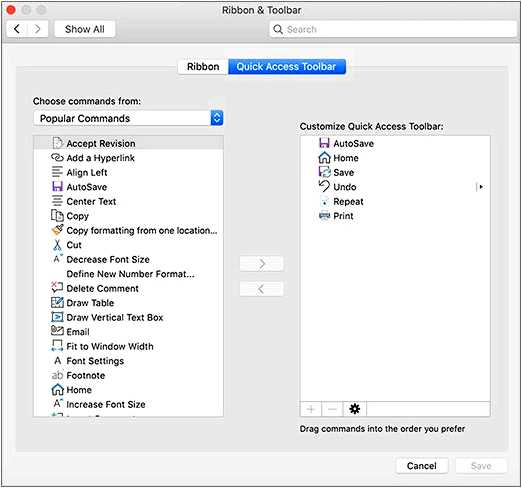
Microsoft Word для Mac позволяет настраивать горячие клавиши для выполнения нужных вам команд. Например, вы можете настроить горячую клавишу для создания нового документа или для быстрого форматирования текста. Чтобы настроить горячие клавиши, перейдите в меню «Системные настройки» и выберите «Клавиатура». Затем перейдите на вкладку «Горячие клавиши» и добавьте или измените нужные команды.
Примечание: Некоторые команды могут иметь горячие клавиши по умолчанию, но вы всегда можете изменить их, если они не подходят вам.
Используйте стили и шаблоны
Стили и шаблоны — это отличные инструменты, которые помогут вам создать профессионально оформленные документы в Microsoft Word для Mac. Вы можете создать собственные стили, которые определяют форматирование текста, а затем применить их к нужным абзацам или заголовкам. Вы также можете использовать готовые шаблоны, которые включают предварительно настроенные стили и оформление. Это позволит вам быстро создавать документы с единообразным внешним видом и сэкономит время на форматирование.
Используйте функцию «Отслеживание изменений»
Функция «Отслеживание изменений» в Microsoft Word для Mac позволяет вам видеть и контролировать все внесенные изменения в документ. Когда функция включена, все внесенные изменения, включая добавление, удаление или изменение текста, отображаются цветными подчеркиваниями или зачеркиваниями. Это особенно полезно при работе над документом с несколькими авторами или при редактировании чужого документа. Чтобы включить функцию «Отслеживание изменений», перейдите на вкладку «Сервисы» в меню Word и выберите «Отслеживание изменений».
Используйте автоматическую подстановку
Microsoft Word для Mac имеет функцию автоматической подстановки, которая может автоматически заменять определенные текстовые фрагменты. Например, вы можете настроить Word таким образом, чтобы, вводя определенную аббревиатуру, он автоматически заменял ее на полное слово или фразу. Это может значительно ускорить написание документов и уменьшить количество ошибок. Чтобы настроить автоматическую подстановку, перейдите в меню «Сервисы», выберите «Автозамена» и добавьте нужные сокращения и соответствующие им замены.
Надеюсь, что эти советы и хитрости помогут вам максимально использовать Microsoft Word для Mac и сделать вашу работу с текстом более эффективной и удобной!
Вопрос-ответ:
Как установить Microsoft Word на компьютер с операционной системой macOS?
Для установки Microsoft Word на компьютер с macOS необходимо перейти на официальный сайт Microsoft, найти раздел «Office для Mac» и выбрать пакет Office, в который входит Word. Затем следует скачать установочный файл и запустить его, следуя инструкциям на экране. После завершения установки, Word будет доступен в списке приложений.
Как настроить автозамену в Microsoft Word для Mac?
Для настройки автозамены в Microsoft Word для Mac необходимо открыть приложение и выбрать пункт меню «Исправление» «При автозамене автоматически заменять». В открывшемся окне можно указать слова, которые нужно заменять, и слова, на которые они должны заменяться. Также можно сопоставить сокращения со словами и настроить другие параметры автозамены.



