
Поговорим об экономии времени. Предположим, вам необходимо попасть на страницу 14, тогда как вы находитесь на странице 1. В вашем распоряжении четыре варианта того, как это можно сделать.
Во-первых, выйти на нужную страницу, перемещая бегунок, во-вторых, воспользоваться клавишами , благодаря чему через 28 (или несколько больше) нажатий окажетесь, где надо. В-третьих, можно 14 000 раз нажать клавишу >. И наконец, в-четвертых, воспользоваться командой Перейти.
Команда Перейти позволяет попасть практически в любое место документа — на заданную страницу, строку или куда-нибудь еще.
Выполните команду Правка>Найти или нажмите комбинацию клавиш . Перед вами появится вкладка Перейти диалогового окна Найти и заменить (рис. 3.2).
Из рис. 3.2 видно, что в списке Объект перехода расположены объекты, о которых вы даже не имеете представления. Пусть это вас не пугает. Чаще всего требуется попасть на определенную страницу. Следовательно, в поле Введите номер страницы следует набрать номер этой страницы.
Рис. 3.2. Вкладка Перейти диалогового окна Найти и заменить
В нашем примере мы вводим число 14 и, нажав , немедленно оказываемся на странице 14.
- Чтобы попасть на вкладку Перейти диалогового окна Найти и заменить, можно также нажать клавишу .
- С этой же целью иногда пользуются комбинацией . (Выглядит более солидно, чем просто .)
- Вкладка Перейти появится, как джин из лампы, и в том случае, если вы дважды щелкнете в строке состояния на номере страницы (бормоча при этом: "Давай страницу сюда. Давай-давай!").
- Чтобы эффективнее использовать возможности команды Перейти и не пытаться загнуть уголок страницы на мониторе, обратитесь к расположенному ниже разделу, в котором речь пойдет о команде Закладка.
Компьютерная грамотность с Надеждой

Заполняем пробелы — расширяем горизонты!
Как в Ворде создать новый лист в любом месте
При работе с текстовым редактором Microsoft Word иногда требуется создать новый лист. Это может понадобиться для добавления таблицы, фотографии или картинки. Или требуется добавить, например, титульный лист, который необходим при создании дипломной работы. Рассмотрим основные способы, как в Ворде создать новый лист.
С помощью клавиши на клавиатуре: первый способ
Это самый простой прием, не требующий особых навыков. На нужной странице устанавливают курсор мышки, а затем удерживают клавишу «Enter» до тех пор, пока не появится чистый лист. Таким образом вставляются пустые строки, и в итоге появляется новый лист.
Чтобы ускорить процесс, можно воспользоваться комбинацией двух клавиш «Ctrl+Enter».
Специальная команда, чтобы создать новый лист: второй способ
Добавить новую страницу можно, воспользовавшись специальной командой из меню. В зависимости от того, какая версия Ворда установлена на компьютере, последовательность шагов может отличаться. Рассмотрим на примере Word 2007.
Находим пункт «Вставка», который расположен в верхней части окна (рис. 1).
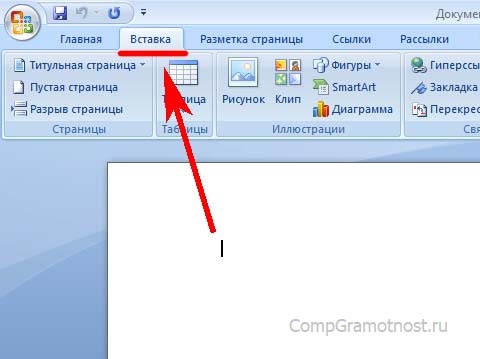
Рис. 1. Вкладка «Вставка» для добавления необходимых элементов в документ Word.
Далее кликаем на пункт «Пустая страница», чтобы появился новый лист (рис. 2).
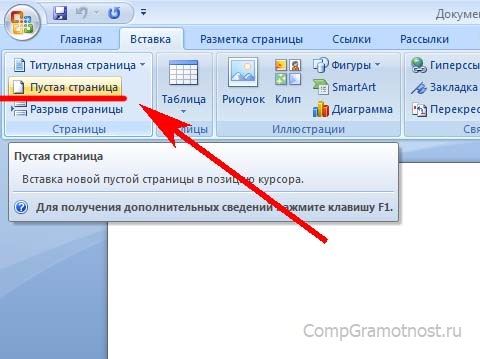
Рис. 2. Пункт «Пустая страница» на вкладке «Вставка» для помещения новой пустой страницы.
Полезно знать о том, как вставить новый лист в середину документа. Для этого перед применением команды «Пустая страница» надо поставить курсор именно в том месте, где необходимо вставить новый лист.
Разрыв страницы для нового листа: способ три
Давайте рассмотрим еще один вариант вставки, который ничуть не сложнее предыдущего. Чтобы появилась пустая страница, надо проделать следующие действия.
Ставим курсор именно в то место, после которого требуется вставить новый лист. В меню выбираем «Вставка» и жмем «Разрыв страницы» (рис. 3). Такая команда обычно находится в левой части окна.
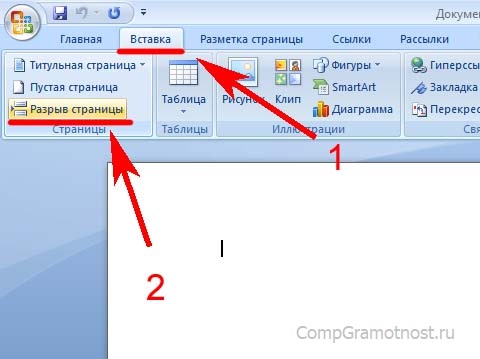
Рис. 3. Для вставки пустого листа следует поставить курсор в подходящее место, нажать «Вставка» и далее «Разрыв страницы».
Вставка титульного листа: способ четыре
При написании дипломной или курсовой работы может понадобиться вставка титульного листа, на котором указывается автор, дата, название темы. Чтобы не рисовать титульный лист с чистого листа самостоятельно, можно воспользоваться готовым шаблоном, вставив его при помощи специальной команды.
1) Как и в предыдущих способах, переходим во вкладку «Вставка», а затем нажимаем кнопку «Титульная страница» (рис. 4).
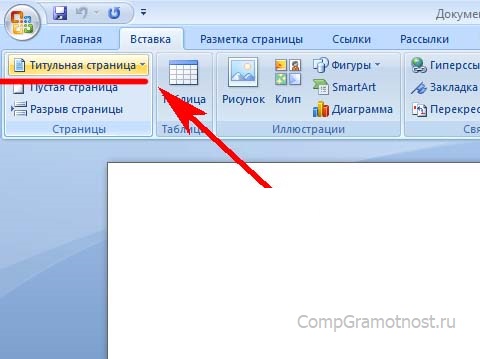
Рис. 4. Добавление нового листа: меню «Вставка» и затем «Титульная страница».
2) Из списка выбираем понравившийся вариант с шаблоном титульного листа, нажимаем по шаблону левой кнопкой мыши (рис. 5). Либо можно выделить шаблон стрелкой на клавиатуре и нажать на клавишу «Enter».
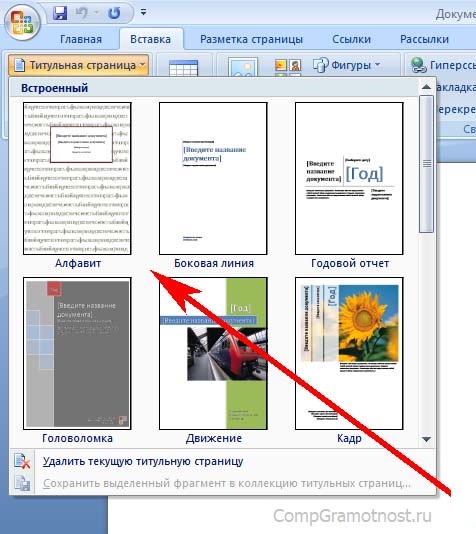
Рис. 5. Выбор шаблона титульного листа для вставки нового листа.
Если после вставки титульный лист не понравился, надо выбрать другой вариант. Замена произойдет автоматически, ничего удалять не нужно.
Отмена вставки: что-то пошло не так
h3 1,0,0,0,0
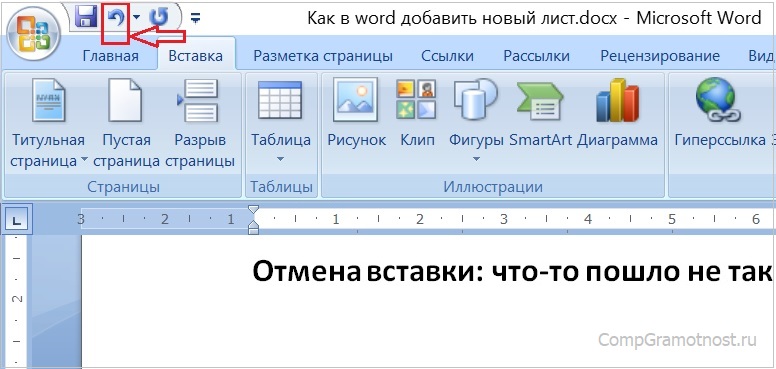
Рис. 6. Значок «Отменить» действие, которое не устраивает пользователя.
Если вставка нового листа прошла неудачно, можно вернуть все на прежние, исходные позиции. Для этого достаточно нажать на стрелку «Отменить» (рис. 6). Она имеет вид «против часовой стрелки». Одно нажатие на эту стрелку отменяет одно последнее действие, два нажатия – два предыдущих действия и так далее.
Выше рассмотрены основные способы добавления новых листов в программе Microsoft Word. Надеемся, что приведенные инструкции будут полезны для Вас.
Видео-формат «Как в Ворде создать новый лист»
h3 2,0,0,0,0



