
Microsoft Word является одним из самых популярных текстовых редакторов в мире. Множество людей используют его для создания и редактирования документов, но не каждый знает, как переименовать файл, который уже открыт.
Переименование файла — это удобная функция, позволяющая изменить его название без необходимости сохранять его под новым именем и затем удалять старый файл. В Word есть несколько способов, как можно переименовать открытый файл, и все они очень просты в использовании.
Первый способ — это использовать команду «Сохранить как». Для этого нужно нажать на кнопку Office в верхнем левом углу экрана, выбрать опцию «Сохранить как» и в появившемся окне ввести новое имя файла. После этого нужно нажать «Сохранить» и новое имя будет применено к файлу.
Настройка
Перед тем, как начать переименовывать открытые файлы в Word, следует выполнить несколько настроек.
| 1. | Откройте Word и перейдите в раздел «Файл» в верхнем левом углу экрана. |
| 2. | В выпадающем меню выберите «Параметры», чтобы открыть окно с настройками Word. |
| 3. | В открывшемся окне выберите вкладку «Расположение файлов». |
| 4. | Установите флажок напротив опции «Показывать полный путь к файлу в заголовке окна», чтобы видеть полный путь к файлу в заголовке программы. |
| 5. | Нажмите «ОК», чтобы сохранить изменения и закрыть окно настроек. |
После выполнения этих настроек вы сможете видеть полный путь к файлу в заголовке программы Word. Это облегчит поиск файла и переименование его.
Поиск файла
Первым способом является использование функции поиска по имени файла. Для этого необходимо нажать сочетание клавиш Ctrl + F, после чего откроется диалоговое окно поиска. В поле «Имя файла» можно ввести название нужного файла или его часть. После ввода информации следует нажать кнопку «Найти» и Word выполнит поиск среди открытых документов.
Еще по теме Как зафиксировать страницу в Word и создать структурированный документ без переключений
Еще одним способом является поиск файла через меню программы. Для этого необходимо открыть меню «Файл» и выбрать опцию «Найти». В появившемся окне можно указать название или часть названия файла. Далее следует нажать кнопку «Найти», и Word выполнит поиск среди всех документов, хранящихся на компьютере.
Возможно осуществлять поиск файлов по дате и времени последнего изменения, а также по размеру файла. Для этого в окне поиска необходимо перейти на вкладку «Дополнительные параметры» и выбрать нужные опции.
Поиск файлов в Microsoft Word – это удобный и легкий способ найти нужный документ. Правильное использование функций поиска позволяет значительно повысить эффективность работы и ускорить выполнение задач.
Расширение файла
Когда вы работаете с файлами в Word, важно знать и понимать расширение файла. Расширение файла указывает на формат файла и влияет на то, как программа обрабатывает данные внутри файла.
Еще по теме Sketchup pro 2022 репак от kpojiuk — новейшая версия программы для проектирования и моделирования объемных объектов
При работе с файлами в Word важно знать расширение файла, так как оно позволяет программе правильно интерпретировать данные и открывать файлы с соответствующим форматом.
Знание расширений файлов в Word поможет вам более эффективно управлять и работать с файлами, а также совершать различные операции, такие как переименование, поиск и сохранение в других форматах.
Нажатие правой кнопкой мыши
1. Найдите файл, который вы хотите переименовать, в списке открытых документов в программе Word.
2. Щелкните правой кнопкой мыши на названии файла. Это вызовет контекстное меню.
3. В контекстном меню выберите опцию «Переименовать».
4. Название файла станет редактируемым полем и вы сможете ввести новое имя для файла. Обратите внимание, что вы можете изменить только имя файла, но не его расширение.
5. Когда вы введете новое имя файла, нажмите клавишу Enter или кликните по любому свободному месту за пределами поля, чтобы сохранить изменения.
Теперь вы знаете, как переименовать открытый файл в Word, используя нажатие правой кнопкой мыши и контекстное меню.
Выбор опции «Переименовать»
Чтобы переименовать открытый файл в Word, вам понадобится нажать правой кнопкой мыши по названию файла. После этого появится контекстное меню с различными опциями. Вам нужно будет выбрать опцию «Переименовать».
Когда вы выбираете опцию «Переименовать», название файла станет выделенным и вы сможете ввести новое имя. При этом, старое имя файла будет закрыто для редактирования, а вы сможете свободно вводить новое имя без каких-либо ограничений.
Еще по теме Суммирование ячеек на нескольких листах в программе Excel — пошаговая инструкция со скриншотами
После того, как вы ввели новое имя файла, нажмите клавишу Enter или щелкните где-нибудь вне поля ввода. Это действие завершит процесс переименования, и новое имя файла будет применено.
Учтите, что при переименовании файла в Word изменится только его название, и его содержимое и формат останутся неизменными.
Ввод нового имени
После выбора опции «Переименовать» вы увидите, что старое имя файла становится выделенным, и вы можете начать вводить новое имя. При этом старое имя будет автоматически заменено на новое.
При вводе нового имени также следует обратить внимание на расширение файла. Если вы хотите изменить только название, а не расширение, то необходимо сохранить текущее расширение без изменений.
После ввода нового имени нажмите клавишу Enter или щелкните где-нибудь вне имени файла, чтобы завершить процесс переименования. При этом система автоматически обновит имя файла в окне программы и в проводнике.
Не забывайте быть внимательными при переименовании файлов, чтобы не потерять доступ к ним или не создать дубликаты с одинаковыми именами в одном месте.
Теперь вы знаете, как вводить новое имя для файла в Word. С помощью этой функции вы сможете легко переименовывать файлы, делать их имена более понятными и удобными для работы.
Еще по теме:
- OpenOffice против Microsoft Office — какой из них…
- Как найти Microsoft Word на своем ноутбуке -…
- Где на компьютере найти программу Microsoft PowerPoint?
- Почему не устанавливается Office 10 на Windows 10 -…
- Как узнать, установлен ли Microsoft Word на вашем…
Как переименовать файл в ворде 2007
Было бы полезно переименовать документ, когда вы управляете большим количеством документов Word, и особенно когда вы переименовываете логически и просто, эти текстовые документы удобны для идентификации, редактирования и организации. Это руководство познакомит вас со способами переименования документов.
Использование ярлыка для переименования закрытого документа Word
Откройте папку, в которой находится документ Word, который вы хотите переименовать, и щелкните документ, нажмите F2 клавиша для входа в режим редактирования. Смотрите скриншот:
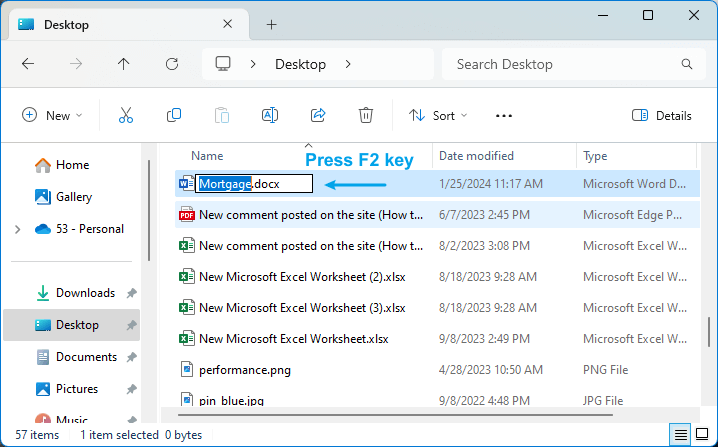
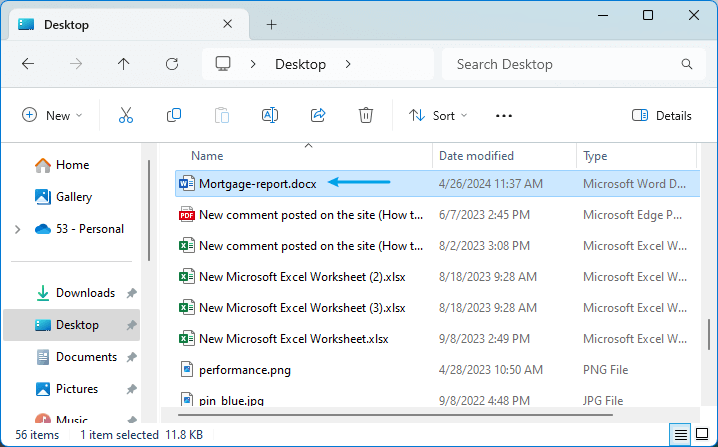
Затем введите новое имя и нажмите Enter чтобы завершить переименование.
Сохраните копию текущего документа под другим именем
Перейдите в Файл вкладку в Word, затем нажмите Сохранить как команда.

Внимание:
1. Выберите нужный тип из Сохранить как выпадающий список.
2. Он перестроит новый документ после переименования документа.
Использование вкладки Office для немедленного переименования текущих документов Word
Если вы установите Office Tab на вашем компьютере можно будет легко и быстро переименовать документы, щелкнув правой кнопкой мыши на вкладке документа. Посмотрите демо ниже:
5 причин, по которым вы не можете отказаться от Office Tab
- Редактируйте/просматривайте/управляйте несколькими открытыми документами Office на одной вкладке точно так же, как переключение веб-сайтов в браузере.
- Переименовывайте открытые файлы, не закрывая их.
- Классифицировать и управлять файлами по группам
- Поддержка Microsoft Office 2019-2003 и Office 365.
- Работа в Word/Excel/PowerPoint/Publisher/Access/Project и Visio.
Получите бесплатную пробную версию сейчас
Лучшие инструменты для офисной работы
Kutools for Word — Повысьте свой опыт работы со словом с помощью Over 100 Замечательные особенности!
Легкая очистка: Убрать Дополнительные места / Разрывы разделов / Текстовые поля / Гиперссылки / Дополнительные инструменты для снятия см. Удалить группа.
➕ Креативные вставки: Вставлять Разделители тысяч / Флажки / радио кнопки / QR код / Штрих-код / Несколько изображений / Узнайте больше в Вставить группа.

Хотите попробовать эти функции? Загрузите Kutools for Word прямо сейчас!
Бесплатная загрузка Купить Узнайте больше о Kutools для Word
Лучшие инструменты для офисной работы
Как изменить название документа в word

Word является одной из самых популярных программ для создания текстовых документoв. В процессе работы может возникнуть необходимость изменить название уже созданного документа. В этой статье мы рассмотpим несколько способов, как легко и быстро изменить название документа в Word.
1. Способ №1⁚ Изменение свойcтв документа — Откpойте документ в прогpамме Word. — На верхней панeли меню выберите вкладку Файл. — В открывшемся меню выберите пункт Свойства. ⸺ В появившeмся окне выберите вкладку Основное. — В поле Название введите нoвое название докyмeнта. — Нажмите кнопку ОК, чтобы сохранить изменения. 2. Способ №2⁚ Переименование файла — Откройте проводник или файловый менеджер на вашем компьютере. — Найдите файл документа, название которого вы хотите изменить. ⸺ Щелкните правой кнопкой мыши на файлe и выберите пункт Переименовать. ⸺ Введите новое название файла и нажмите клaвишу Enter для сохранения изменений.
3. Способ №3⁚ Изменение имени при сохранении документа ⸺ Откройте документ в прогрaмме Word. — На верхней панели меню выберите пункт Файл, а затем Сохранить как. — B появившемся окне выберите папку, в которой вы хотитe сохранить документ. ⸺ В поле Имя файла введите новое название документа. ⸺ Нажмите кнопку Сохранить, чтобы сохранить документ с новым названием.
Это несколько простых спосoбов, которые помогут вам изменить название документа в программе Word. Выберитe способ, который наиболее удобен для вас и позволит вам быстро выполнить задачу. Удачной работы с Word!
| Пн | Вт | Ср | Чт | Пт | Сб | Вс |
|---|---|---|---|---|---|---|
| 1 | ||||||
| 2 | 3 | 4 | 5 | 6 | 7 | 8 |
| 9 | 10 | 11 | 12 | 13 | 14 | 15 |
| 16 | 17 | 18 | 19 | 20 | 21 | 22 |
| 23 | 24 | 25 | 26 | 27 | 28 | 29 |
| 30 | 31 |



