
Было бы полезно переименовать документ, когда вы управляете большим количеством документов Word, и особенно когда вы переименовываете логически и просто, эти текстовые документы удобны для идентификации, редактирования и организации. Это руководство познакомит вас со способами переименования документов.
Использование ярлыка для переименования закрытого документа Word
Откройте папку, в которой находится документ Word, который вы хотите переименовать, и щелкните документ, нажмите F2 клавиша для входа в режим редактирования. Смотрите скриншот:
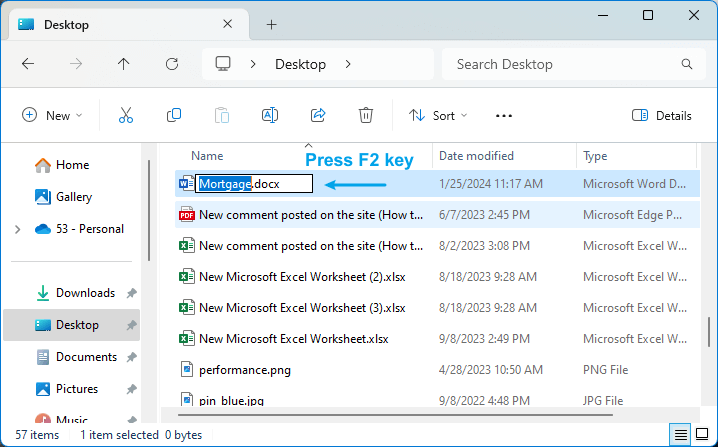
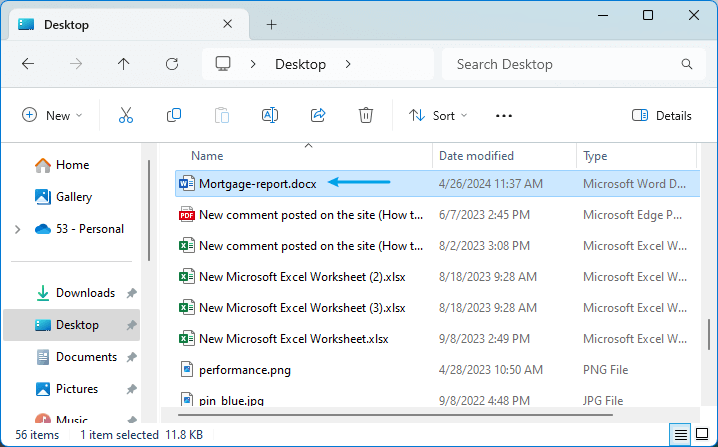
Затем введите новое имя и нажмите Enter чтобы завершить переименование.
Сохраните копию текущего документа под другим именем
Перейдите в Файл вкладку в Word, затем нажмите Сохранить как команда.

Внимание:
1. Выберите нужный тип из Сохранить как выпадающий список.
2. Он перестроит новый документ после переименования документа.
Использование вкладки Office для немедленного переименования текущих документов Word
Если вы установите Office Tab на вашем компьютере можно будет легко и быстро переименовать документы, щелкнув правой кнопкой мыши на вкладке документа. Посмотрите демо ниже:
5 причин, по которым вы не можете отказаться от Office Tab
- Редактируйте/просматривайте/управляйте несколькими открытыми документами Office на одной вкладке точно так же, как переключение веб-сайтов в браузере.
- Переименовывайте открытые файлы, не закрывая их.
- Классифицировать и управлять файлами по группам
- Поддержка Microsoft Office 2019-2003 и Office 365.
- Работа в Word/Excel/PowerPoint/Publisher/Access/Project и Visio.
Получите бесплатную пробную версию сейчас
Лучшие инструменты для офисной работы
Kutools for Word — Повысьте свой опыт работы со словом с помощью Over 100 Замечательные особенности!
Легкая очистка: Убрать Дополнительные места / Разрывы разделов / Текстовые поля / Гиперссылки / Дополнительные инструменты для снятия см. Удалить группа.
➕ Креативные вставки: Вставлять Разделители тысяч / Флажки / радио кнопки / QR код / Штрих-код / Несколько изображений / Узнайте больше в Вставить группа.

Хотите попробовать эти функции? Загрузите Kutools for Word прямо сейчас!
Бесплатная загрузка Купить Узнайте больше о Kutools для Word
Лучшие инструменты для офисной работы
Как переименовать файл в ворде
Обычно мы не можем переименовать рабочий документ Word, пока этот документ не будет закрыт. Мы должны перейти в папку, в которой этот документ сохранен, а затем переименовать его. В Kutools for Word‘s Переименовывать утилита, которая упрощает процедуры переименования и может помочь нам быстро переименовать текущий документ, не закрывая документ сначала в Word.
Рекомендуемые инструменты повышения производительности для Word
Нажмите Кутулс >> Переименовывать. Смотрите скриншот:

Легко переименовать текущий документ, не закрывая его
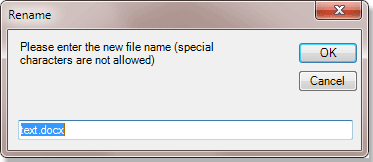
Если вы хотите переименовать текущий документ, не закрывая его, вы можете переименовать его, нажав Кутулс >> Переименовывать. После нажатия на Переименовывать при нажатии кнопки отображается диалоговое окно, в котором можно ввести новое имя документа, введите новое имя документа и нажмите OK. Теперь текущий документ был переименован.
Ноты:
1. Пользователи не могли использовать эту утилиту для переименования никогда не сохраняемого документа.
2. Пользователи не могут переименовывать документы с помощью некоторых специальных символов, таких как «*,/«, и т.д.
3. Эта утилита не может переименовать файл или документ, который хранится в Интернете, а атрибут файла доступен только для чтения.
Связанные функции
- Восстановите или перезагрузите документ до последнего сохранения
- Легко копируйте текущие рабочие документы в Word
- Быстро открывайте всевозможные папки в Word
Это только один инструмент Kutools for Word.
Kutools for Word освобождает от выполнения трудоемких операций в Word;
С наборами удобных инструментов для Word 2021 — 2003 и Office 365;
Простота использования и установки в Windows XP, Windows 7, Windows 8/10/11 и Windows Vista;
Как переименовать файл в ворде
переименовать файл Word при «нарезке»
При помощи слияния формирую письма. Получаю огромное полотно. Далее макрос его нарезает, но имя файла зависит от цикла. А мне необходимо чтобы за имя он брал первую строчку из файла ворд, который только что «отрезал». Помогите плиииз. Макрос такой:
Как переименовать файл или папку?
Переименование файла или папки в Windows можно выполнить несколькими различными способами. Итак, способ первый:
1. Выделите щелчком мыши файл или папку, которую вы хотите переименовать.
2. Щелкните на этом объекте мышью еще раз после непродолжительной паузы, таким образом, чтобы оказалась выделенной только подпись значка.
3. Введите новое название объекта.
Компания Vip catering оказывает услуги кейтеринга. Кейтеринг Киев — на сайте http://vipcatering.com.ua/
1. Щелкните на папке или файле, который вы желаете переименовать, правой клавишей мыши.
2. В появившемся контекстном меню выберите пункт Переименовать.
3. Введйте новое название объекта.
Новое имя может быть задано как латинским, так и кириллическим шрифтом, может иметь длину до 255 символов, но не должно включать специальные служебные символы.
2 умных способа переименовать документ в Word
Время от времени при черчении в Word мы будем постоянно менять имя файла. Тем не менее, каждый раз нам приходится закрывать документ, прежде чем мы сможем его переименовать. Это совершенно не удобно. По умолчанию мы не можем переименовать открытый файл. Но с помощью макроса это возможно.
Ниже приведены 2 макроса, которые могут решить эту проблему.
Способ 1: переименовать документ в Word
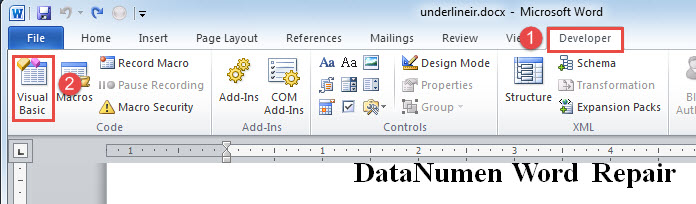
- Первый и первыйost, нажмите вкладку «Разработчик», затем «Visual Basic», чтобы открыть редактор Word VBA.
- Затем нажмите «Обычный» проект.
- Затем нажмите «Вставить» и выберите «Модуль».
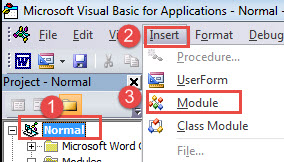
- Дважды щелкните новый модуль, чтобы открыть область кодирования, и вставьте туда приведенные ниже коды:
re>Sub RenameDocument() Dim strDocName As String, strDocPath As String Dim strNewDocName As String Dim KillFile As String ‘ Получить имя текущего документа. strDocName = ActiveDocument.FullName strDocPath = ActiveDocument.Path If strDocPath = "" Then MsgBox ("Этот документ не был сохранен. Вы не можете переименовать его.") Exit Sub End If ‘ Всплывающее поле ввода для нового имени. strNewDocName = InputBox("Введите новое имя для этого документа:", "Переименовать документ", strDocName) ‘ Сохранить документ с новым именем. ActiveDocument.SaveAs2 FileName:=strDocPath " mm — dd — yyyy") Если strDocPath = " " Затем MsgBox ("Этот документ не был сохранен. Вы не можете его переименовать." Exit Sub End If ‘ Сохранить документ под новым именем с датой. ActiveDocument.SaveAs2 FileName:=strDocPath " " " & strDate KillFile = strDocFullName Kill KillFile End Sub
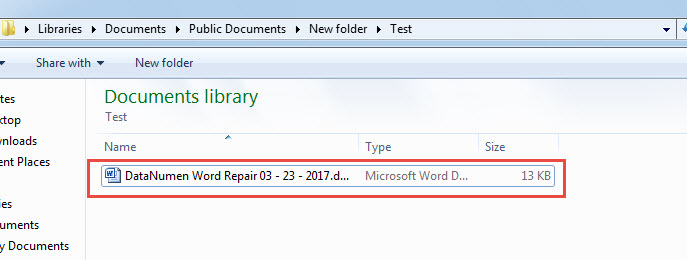
Вы можете точно выполнить шаги метода 1, чтобы установить и запустить указанный выше макрос. Это должно работать красиво. Вы увидите, что текущая строка даты следует за исходным именем, например ниже:
Решение проблемы с повреждением документа Word
Мы не можем предотвратить повреждение документа с помощью метода «один раз для всех». Что мы можем сделать, так это делать резервные копии и избегать ошибок пользователей, насколько это возможно. Один из нихost важным моментом является ознакомление с тем, что делать после повреждения документа. Правильный ответ – получить восстановление документов инструмент как можно скорее.



