
В официальных документах обычно избегают переносов. Однако в статьях переносы слов могут быть необходимы, особенно когда текст содержит множество длинных слов, что часто встречается в технических материалах. При выравнивании текста по ширине это может привести к значительным пробелам между словами:

Читать этот текст затруднительно. В программе Word существует функция «Автоматическая расстановка переносов». Наверняка, многие уже знакомы с тем, что для ее активации нужно перейти во вкладку Макет → раздел Параметры страницы → выбрать команду Расстановка переносов. Однако, как и у любой функции в Word, здесь есть свои особенности.
После завершения урока вы сможете:
- Задать параметры расстановки переносов
- Запретить переносы слов в выбранных стилях абзацев
- Предотвратить появление тире с новой строчки
- Заменить дефис на неразрывный дефис
Документ, с которым я буду работать, мне уже не принадлежит, поэтому откройте любой свой документ, в котором много текста и есть заголовки.
1. Параметры расстановки переносов
Этап 1. Настраиваем автоматическое распределение переносов (лента Макет → раздел команд Параметры страницы → функция Расстановка переносов):

На первый взгляд, кажется, что тут нет причин для размышлений. Однако при автоматическом оформлении переносов существует вероятность появления двух и более переносов в конце абзаца. Никто не защищен от ситуации, когда подряд идут 12 переносов. Это строго неприемлемо в высокой типографике. Чтение текста с множеством таких переносов вызывает лишь раздражение.
Допустимо устанавливать не более 2 (!) подряд переносов.
Шаг 2. Задаем лимит на количество переносов (лента Макет → группа команд Параметры страницы → команда Расстановка переносов → Параметры расстановки переносов → Максимальное количество последовательных переносов):


Все довольно легко! Однако появляется новая проблема – переносы строк в заголовках не разрешены! Следовательно, необходимо исключить переносы в заголовках.
2. Запрет на переносы слов в заголовках
Этап 1. Открываем диалоговое окно «Абзац» для выделенного Заголовка:

Шаг 2. Устанавливаем запрет на автоматический перенос слов в абзацах с выбранным стилем (команда Формат → команда Абзац → вторая закладка диалогового окна Абзац → команда Запретить автоматический перенос слов):

Проделываем эти операции с выбранными стилями, в нашем случае с заголовками и получаем такую картину:

В заголовках нет переносов, и по всему тексту нет более, чем два подряд идущих переносов.
Очень часто в моих документах необходимо задать переносы только на текст в таблице, так как текста в таблице много и необходимо сделать его более компактным. Я знаю (и говорила вам), что текст в таблице имеет по умолчанию стиль «Обычный». В этом случае я задаю автоматическую расстановку переносов, а остальным стиля, кроме стиля «Обычный» задаю запрет на автоматическую расстановку переносов.
3. Устанавливаем грамотное расположение тире
Часто автоматическая расстановка переносов помогает справиться с такой проблемой:

Для профессиональных верстальщиков это просто позор. Это далеко не простая ситуация. Теряется воспринимаемость текста, ухудшается читаемость. До расстановки переносов в этом документе было свыше 20 таких случаев, осталось ‒ три. Есть способ справиться с этой проблемой.
Шаг 1. Скопируем тире в буфер обмена Ctrl+C (я просто никогда не стремилась запоминать коды различных символов):

Шаг 2. Заменяем обычный пробел на неразрывный пробел (лента Главная → группа команд Редактирование → команда Заменить):

- В поле «Найти» вводим «·‒·» (пробел → тире → пробел)
- Команда Больше – Меньше
- Переходим в поле «Заменить на»
- Вводим символ неразрывного пробела при помощи команды Специальный «^s‒·» (неразрывный пробел → тире → пробел)
- ОК:

Если неразрывный пробел перед тире попадается в середине строчки, то ничего не происходит, а если на конце строчки, то происходит перераспределение простых пробелов и тире никогда не окажется в начале следующей строки.
4. Заменить дефис на неразрывный дефис
Существует еще одно затруднение, которое регулярно возникает при работе с техническими текстами: это номер нормативного акта, который может быть разбит на две строки, например:

Что приводит к ещё более некрасивому результату, когда мы будем собирать оглавление:

Шаг 1. Вызываем диалоговое окно «Заменить» (лента Главная → группа команд Редактирование)
Шаг 2. Меняем дефис на неразрывный дефис («-» на «^~»):

Шаг 3. После чего смело обновляем оглавление:

К замене символов над подходить очень осторожно. Ведь в вашем документе могут попадаться такие слова, как «иссиня-черный» или «нормативно-распорядительный». Они тоже будут разделены неразрывным пробелам и всегда оказываться на одной строчке.
Но команда «Заменить» очень хороша, поэтому не могу удержаться от совета. В конце заголовков недопустимы точки. Поэтому:

Почему важен символ «¶» в этой записи? Заголовки могут состоять из двух предложений, редко – из трех. Добавление символа конца абзаца к точке делает эту запись уникальной – удаляются именно те точки, которыми завершается абзац.
Теперь вы сможете:
Как победить таблицу в Word?! Перенос строк/слов в таблице
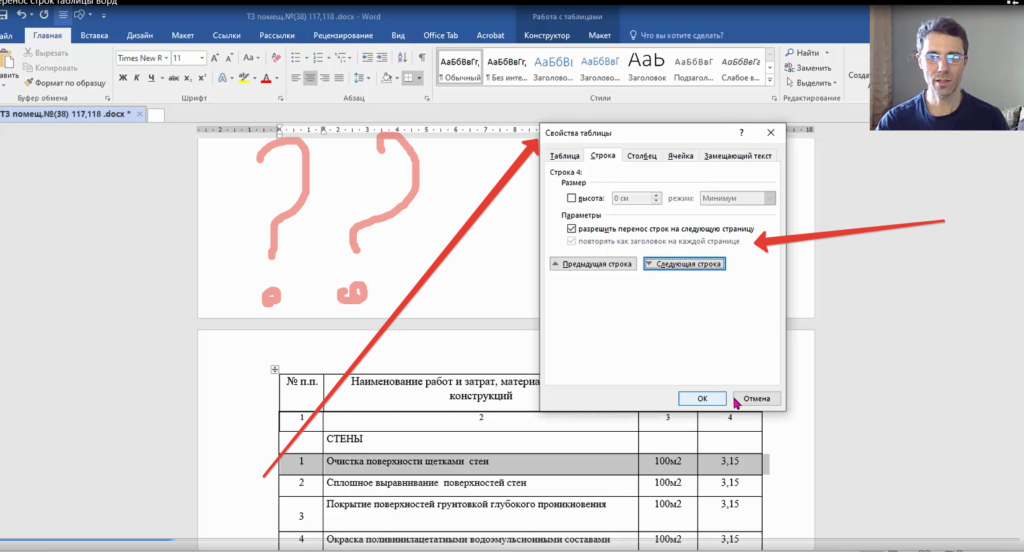
Сметчикам часто приходится работать с таблицами Ворд, что может вызвать некоторые затруднения.
Существует множество рекомендаций, и сегодня я расскажу, как просто организовать таблицу в Word для её последующей печати или для более удобного просмотра на экране.
- Почему таблица Ворд (Word) не разрывается и вся переносится на новую страницу?
- Как поднять таблицу на первую страницу документа?
- как перенести таблицу в ворде (Word),
- разрыв таблицы / выравнивание
- шапка / заголовок таблицы на каждой странице
- перенос таблицы на несколько страниц
- перенос слов в ячейке таблицы,
Отключаем повторения заголовков в таблице и экспериментируем с переносом содержания строки на новую страницу в новом видеоуроке:
| Не пропустите! Бесплатный вебинар "4 шага к карьере "Сметчик". Тайны финансового успеха в сметной деятельности для начинающих и профессионалов. Участвуйте >> |

Я всегда пытаюсь максимально автоматизировать свою работу в сметном деле и для этой цели разрабатываю шаблоны смет, выходные формы и макросы обработки данных для сметчиков. Данные продукты помогают допускать меньше ошибок в работе сметчика и сильно сокращают время на производство сметной документации.
В моем интернет-магазине на блоге есть целый раздел, посвященный выходным формам и макросам для облегчения жизни сметчиков. Данные разработки позволяют мне работать меньше, а зарабатывать больше. Если вы так же хотите оптимизировать свою работу, то советую вам присмотреться к моим разработкам в области выходных форм с макросами.
Кроме того, у меня есть много шаблонов и примеров смет, которые предназначены для быстрого составления смет на различные виды работ ресурсным способом (по ГЭСН в ФСНБ 2022). Работа по готовым шаблонам в разы ускоряет изготовление сметной документации, в большинстве случаем исключает проведение конъюнктурного анализа и позволяет даже новичку без опыта и глубоких познаний в сметном деле составлять грамотные сметы.
Так же я советую пройти свой курс по сметному делу, в котором я собрал все важнейшие рекомендации для настоящих и будущих сметчиков о нашей сметной профессии и бесплатный вебинар "4 шага к профессии "Сметчик", на котором я поделюсь свои опытом многолетней работы в сметном деле. Расскажу о том что нужно для старта в профессию "сметчик", расскажу о своих сметных доходах и расходах, опыте участия в сметных госзакупках и многом другом.
Перенос текста внутри ячейки Word

Перенос теста внутри таблицы в Word можно реализовать значительно проще чем в Excel т.к. нет необходимости писать VBA макрос. Все, что необходимо сделать, это в выгружаемый текст, в нужные вам места, добавить константу cl_abap_char_utilities=>vertical_tab.
Если вы правильно создали закладку в документе, то текст внутри ячейки успешно перенесется на новую строку.


На этом все. Пока!
В MS Excel применение ZWWW не даст ожидаемого эффекта. Однако, если воспользоваться константой cl_abap_char_utilities=>vertical_tab, можно получить результат, аналогичный тому, что показан на Рис. 3.

Т.е. появляется «криво» отображаемый символ, а перенос внутри ячейки происходит только в случае, если непосредственно «наступить» на эту ячейку.
Другие константы из класса cl_abap_char_utilities (при использовании ZWWW) так же не помогли. Возможно, здесь есть какой-либо секрет и если вы его знаете, прошу, поделитесь им в комментариях.



